

Instalación e inicio de sesión
En esta sección verá cómo instalar la aplicación, iniciar sesión y ajustarla a su gusto.
Descargar la aplicación
Sección titulada «Descargar la aplicación»La aplicación es gratuita y está disponible en ambas tiendas:
- App Store, para iPhone.
- Google Play, para Android.
Abra el enlace correspondiente a su celular o busque «UNIO24» en la tienda, toque Instalar y espere a que termine la descarga.
Iniciar sesión
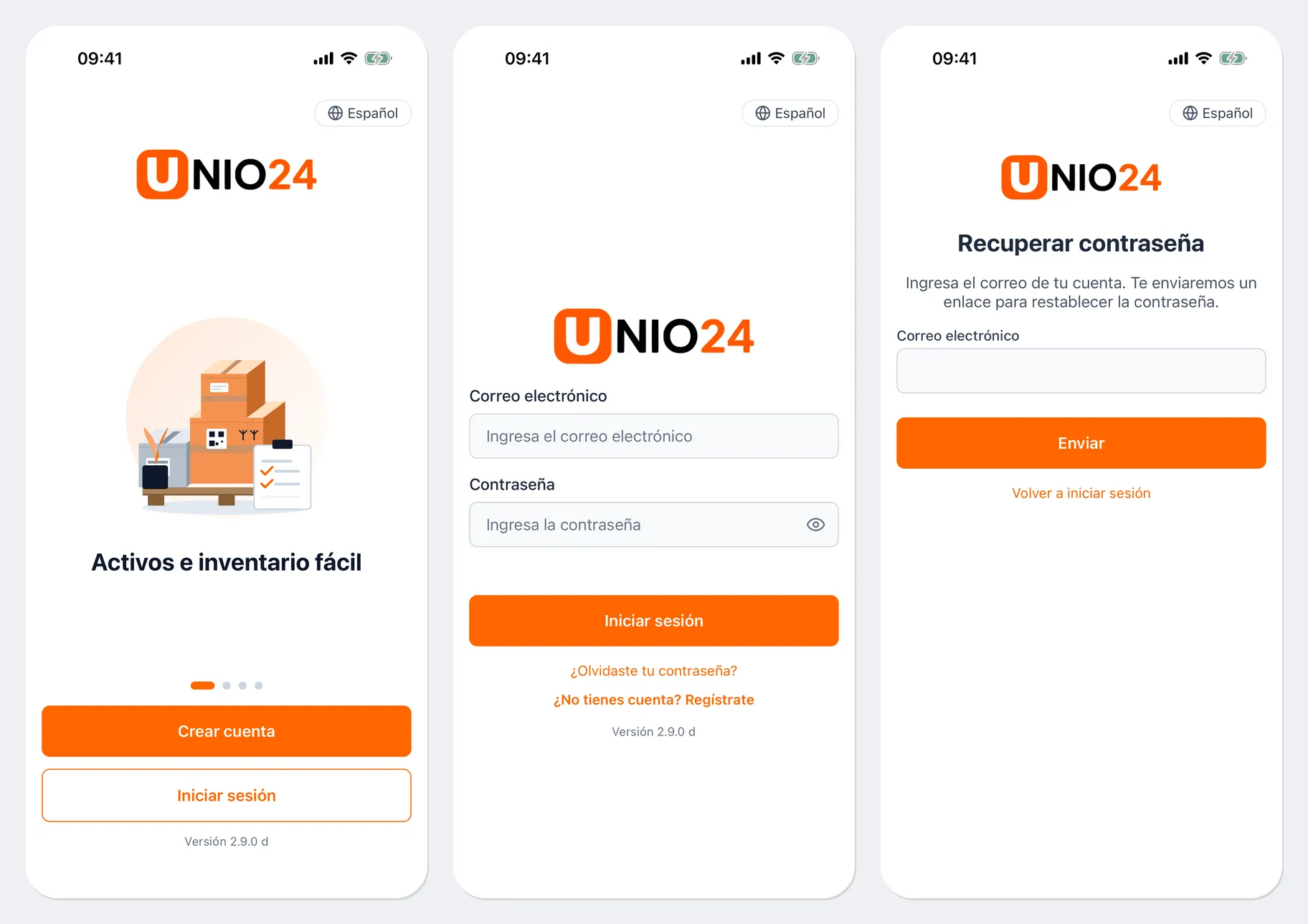
Sección titulada «Iniciar sesión»- Abra la aplicación y toque Iniciar sesión.
- Escriba su Correo electrónico y su Contraseña, los mismos que usa en la versión web. El ícono del ojo en el campo de contraseña muestra los caracteres escritos.
- Toque Iniciar sesión.
Después del primer inicio de sesión, la aplicación pide permiso para enviar notificaciones: concédalo para recibir avisos sobre tickets, órdenes de trabajo y reservas. La primera vez que abra el escáner, pedirá acceso a la cámara.
Si lo invitaron a una empresa, primero acepte la invitación con el enlace del correo y defina su contraseña; después inicie sesión en la aplicación. El botón Crear cuenta registra una empresa nueva, no lo agrega a una existente.
Si olvidó la contraseña
Sección titulada «Si olvidó la contraseña»- En la pantalla de inicio de sesión, toque ¿Olvidaste tu contraseña?.
- Escriba su Correo electrónico y toque Enviar.
- Abra el correo, defina una contraseña nueva con el enlace y vuelva a la aplicación para iniciar sesión.
Cambiar el idioma
Sección titulada «Cambiar el idioma»- Antes de iniciar sesión: el botón con el nombre del idioma en la esquina superior derecha de la pantalla de inicio de sesión.
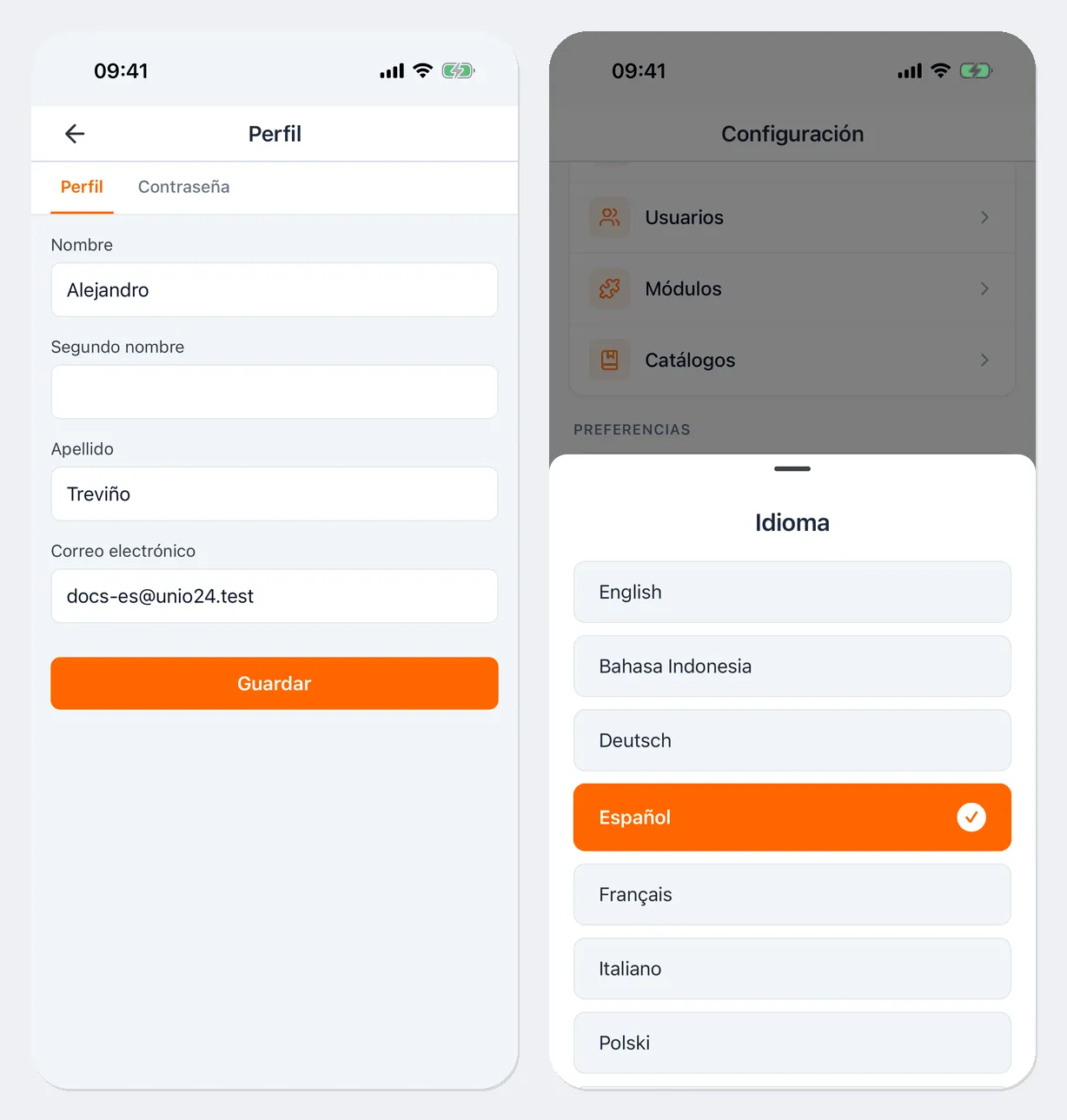
- Después de iniciar sesión: Menú → Idioma.
Elija el idioma de la lista y la interfaz cambiará de inmediato.
Perfil y contraseña
Sección titulada «Perfil y contraseña»- Abra Menú y toque la tarjeta de su perfil, en la parte superior.
- En la pestaña Perfil puede cambiar Nombre, Segundo nombre, Apellido y Correo electrónico. Toque Guardar.
- En la pestaña Contraseña, escriba la Contraseña actual, la Nueva contraseña y Confirmar contraseña, y guarde. La aplicación preguntará ¿Cerrar sesión en todos los demás dispositivos?: toque Cerrar sesión para terminar las sesiones en navegadores y otros celulares, o Mantener.
Notificaciones
Sección titulada «Notificaciones»Las notificaciones llegan al celular si las permitió después de iniciar sesión. Al tocar una notificación se abre el ticket, la orden de trabajo o la reserva a la que se refiere. Qué eventos se envían se configura en la versión web; consulte Notificaciones.
Comentarios
Sección titulada «Comentarios»Para reportar un error o proponer una mejora, abra Menú → Comentarios, elija la Categoría (Error, Sugerencia, Pregunta, Otro), describa el caso en el campo Mensaje y toque Enviar.
Cerrar sesión
Sección titulada «Cerrar sesión»Abra Menú, desplácese hasta abajo y toque Cerrar sesión.
Si en el celular quedaron inspecciones o cambios de estado de órdenes de trabajo sin enviar, la aplicación lo advertirá con el aviso Datos sin enviar. No se pierden: se enviarán cuando vuelva a iniciar sesión.
Actualizar la aplicación
Sección titulada «Actualizar la aplicación»Si la versión instalada es demasiado antigua, la aplicación muestra la pantalla Se requiere actualización con el botón Actualizar. Mientras no la actualice, no podrá trabajar en ella. Toque Actualizar, instale la versión nueva desde la tienda y vuelva a abrir la aplicación.
Para que esta pantalla aparezca con menos frecuencia, active la actualización automática de aplicaciones en la configuración de la tienda.
Enlaces útiles
Sección titulada «Enlaces útiles»- Introducción: qué puede hacer la aplicación
- Su perfil: perfil y notificaciones en la versión web