

Campos personalizados
Si necesita instrucciones paso a paso, consulte Gestionar campos personalizados. La lista completa de tipos, campos del diálogo y reglas está en la Referencia de campos personalizados.
Los campos personalizados permiten agregar a los registros datos propios que no están en los formularios estándar, sin ningún desarrollo. Se pueden crear para activos, empleados e inventario — por ejemplo, «Número de garantía» en un activo o «Armario de inventario» en un artículo de inventario. Los campos los define el administrador en la sección Configuración → Campos personalizados, y se completan al crear y editar los propios registros; los valores completados se ven también en las fichas de esos registros.
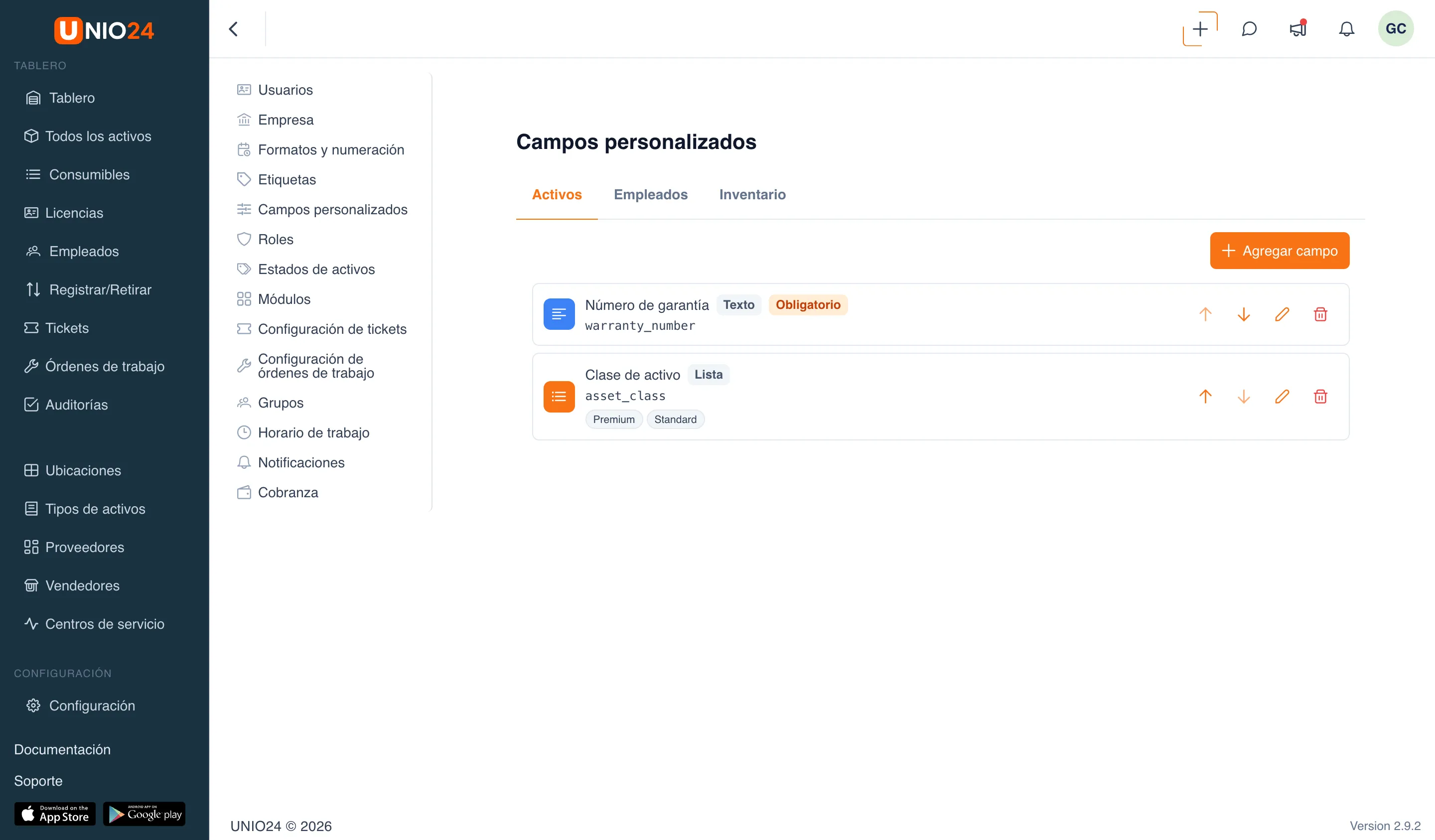
Qué entidades admiten campos personalizados
Sección titulada «Qué entidades admiten campos personalizados»Los campos personalizados se definen por separado para cada tipo de entidad. En la página de configuración están separados por pestañas:
- Activos
- Empleados
- Inventario
Un campo creado en una pestaña pertenece solo a esa entidad. Por ejemplo, un campo en la pestaña Empleados aparece en los formularios de empleados y no afecta a los activos.
Limitación por tipo de activo
Sección titulada «Limitación por tipo de activo»Para las entidades Activos e Inventario un campo se puede limitar a un solo tipo de activo mediante el ajuste Limitar por tipo de activo. Si se deja vacío, el campo se aplica a todos los tipos.
Así, distintos tipos de activos pueden tener sus propios conjuntos de campos: por ejemplo, el campo «Número de garantía» solo para portátiles. Los campos de la entidad Empleados no tienen esa limitación y siempre se aplican a todos los empleados.
La clave y el tipo no se pueden cambiar
Sección titulada «La clave y el tipo no se pueden cambiar»Cada campo tiene una Clave del campo (nombre interno) — es el identificador con el que se almacenan los valores en el sistema. La clave y el Tipo de campo se fijan al crear: después de guardar el campo no se pueden cambiar, los campos de clave y tipo en el diálogo quedan deshabilitados para edición. Las demás propiedades (nombre, obligatoriedad, actividad, opciones de lista) se pueden cambiar en cualquier momento.
Esto se hace para que los valores ya guardados no queden desalineados con la definición del campo. Si hay que cambiar la clave o el tipo, el campo se elimina y se crea de nuevo.
Campos obligatorios e inactivos
Sección titulada «Campos obligatorios e inactivos»Un campo se puede hacer obligatorio — entonces el registro no se puede guardar mientras el campo no esté completado. En el formulario, junto al nombre de ese campo aparece un asterisco.
Un campo se puede hacer inactivo, desmarcando Activo. Un campo inactivo se oculta de los formularios, pero los valores ya ingresados se conservan — es una forma de quitar un campo sin perder datos y sin eliminarlo.
Cómo se muestran los valores completados
Sección titulada «Cómo se muestran los valores completados»Los campos personalizados completados se muestran en la ficha del activo, empleado o artículo de inventario como un bloque aparte. Los campos vacíos no se muestran en la ficha. El valor se formatea según el tipo de campo:
- Fecha y Fecha y hora — en el formato de fecha y hora de su empresa.
- Sí / No — con el ícono ✓ (sí) o ✗ (no).
- Lista — con el nombre de la opción seleccionada (y no su valor interno).
- Texto y Número — como se ingresó.
Detalles sobre los tipos y el comportamiento en la Referencia de campos personalizados.