Exportación de datos
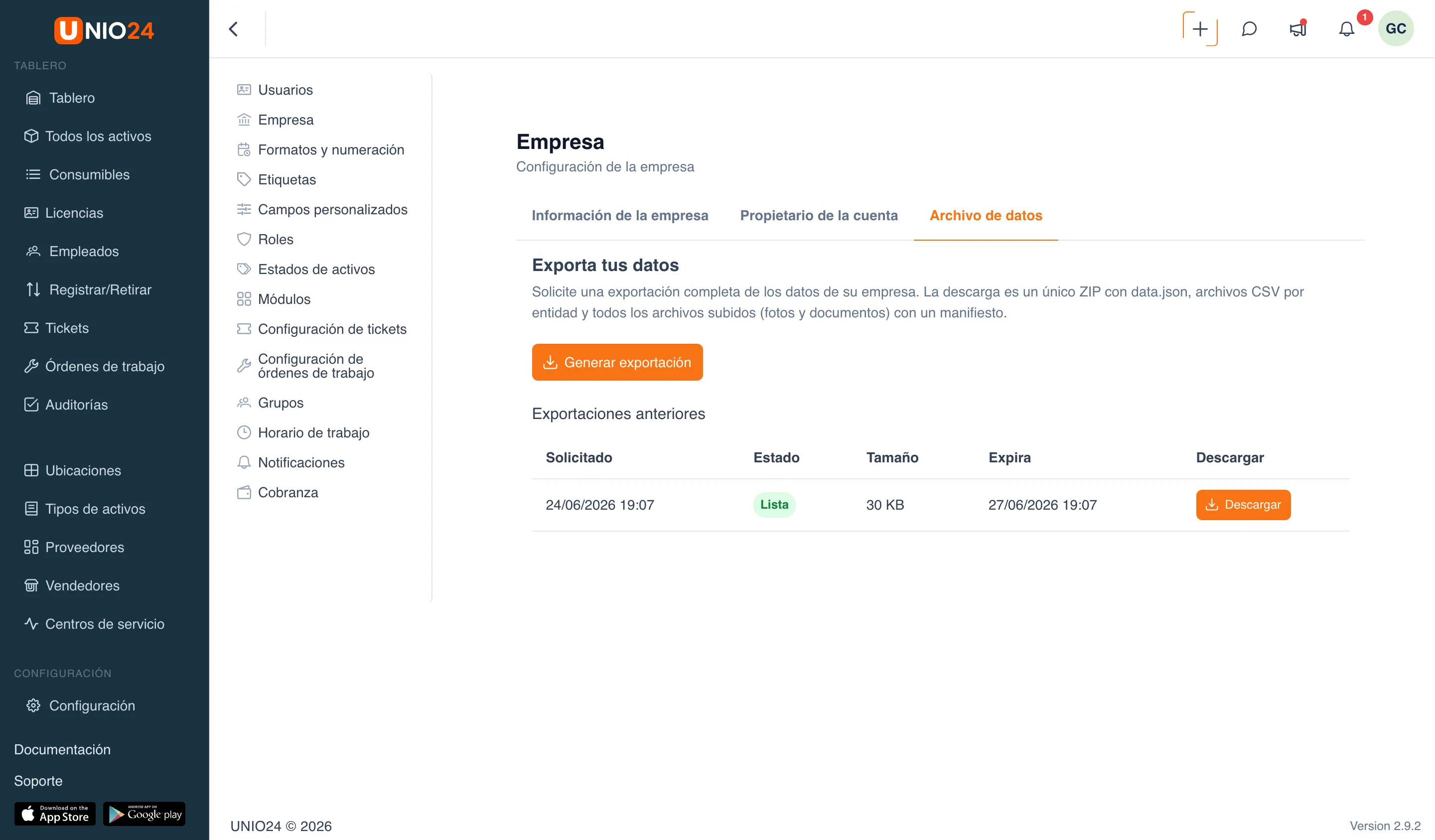
La exportación de datos genera una instantánea completa de todos los datos de su empresa en un único archivo ZIP. Sirve para auditoría, copia de seguridad o migración. Se encuentra en la página Configuración → Empresa, en la pestaña Archivo de datos.
Qué contiene el archivo
Sección titulada «Qué contiene el archivo»El archivo resultante es un único ZIP en el que se reúnen:
data.json— una instantánea completa de todos los datos en un solo archivo;- la carpeta
csv/— los mismos datos en forma de archivos CSV separados por entidad (activos, empleados, tickets, etc.); - la carpeta
files/— todos los archivos subidos: fotos y documentos adjuntos; files_manifest.csv— un manifiesto que vincula cada archivo de la carpetafiles/con el registro al que está adjunto.
No es necesario elegir el formato — la exportación siempre se genera como uno de estos archivos.
Generar la exportación
Sección titulada «Generar la exportación»La exportación solo la puede iniciar el propietario de la empresa. Si no es el propietario, el botón estará deshabilitado y en la parte superior aparecerá el mensaje Esta acción está restringida al propietario de la empresa.
- Abra Configuración en el menú izquierdo.
- Vaya a la opción Empresa y abra la pestaña Archivo de datos.
- En la sección Exporta tus datos haga clic en Generar exportación.
- La exportación se genera en segundo plano. Su registro aparecerá en la tabla Exportaciones anteriores más abajo.
Cuando la exportación esté lista, el sistema enviará una notificación. No es necesario cerrar la página mientras tanto — la lista se actualiza sola.
Descargar la exportación
Sección titulada «Descargar la exportación»En la tabla Exportaciones anteriores, para cada solicitud se muestran:
- Solicitado — el momento en que se inició la exportación.
- Estado — el estado actual: Pendiente, Procesando, Lista o Error.
- Tamaño — el tamaño del archivo resultante.
- Expira — el momento tras el cual el enlace de descarga dejará de funcionar.
Cuando el Estado pase a Lista, haga clic en Descargar en la fila de la exportación. El enlace está disponible durante un tiempo limitado — alrededor de 72 horas desde que está lista. Después del valor de la columna Expira, el registro desaparece del historial y el archivo se elimina; para obtener los datos de nuevo, genere la exportación otra vez.
Gestión de los datos de demostración
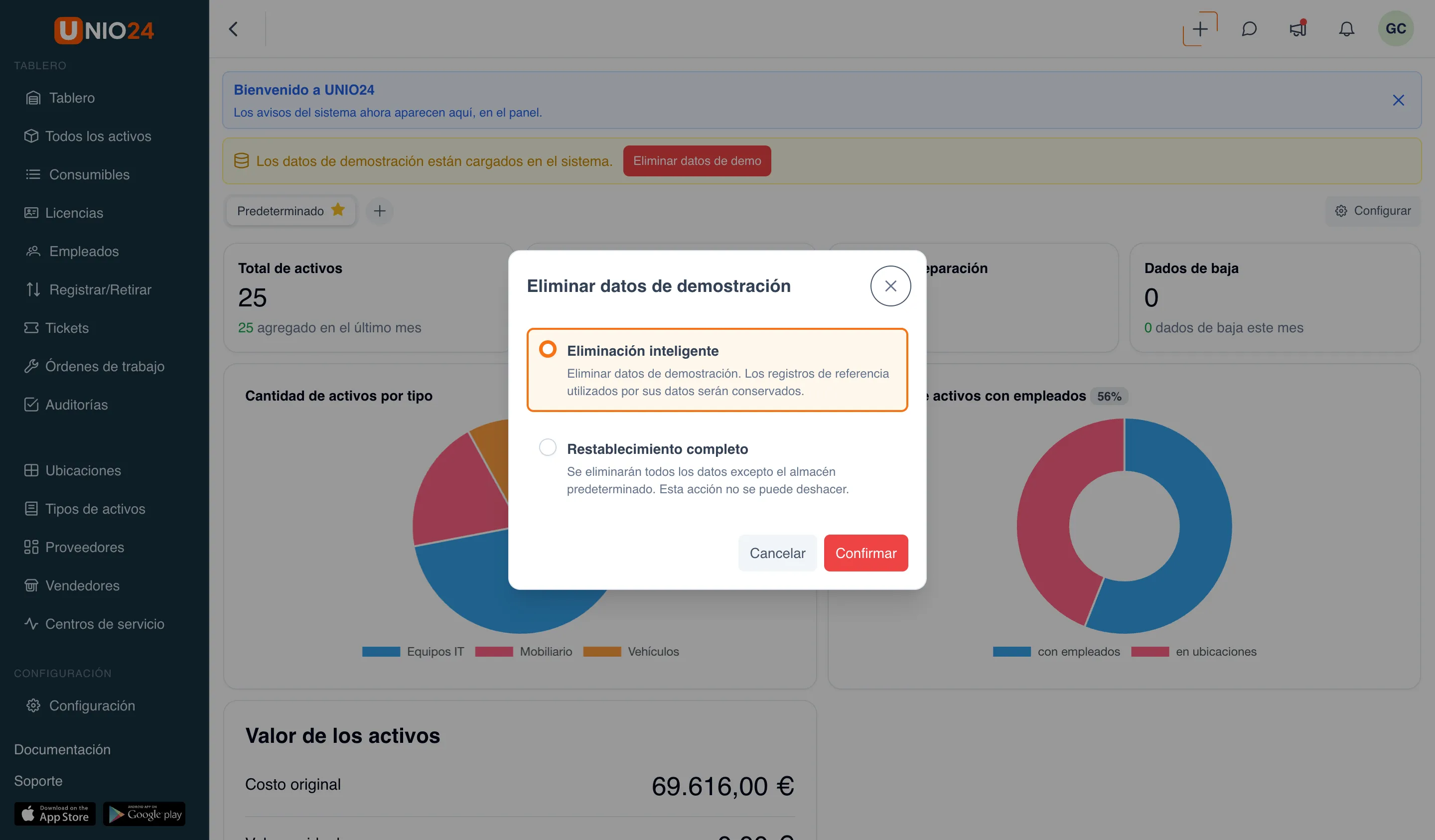
Sección titulada «Gestión de los datos de demostración»Los datos de demostración no se eliminan aquí, sino en la página Analítica — la pantalla de inicio que se abre justo después de iniciar sesión. Si los cargó durante el primer inicio de sesión, en la parte superior de la sección Analítica se muestra la advertencia Los datos de demostración están cargados en el sistema.
- Abra la sección Analítica.
- En la advertencia haga clic en Eliminar datos de demo.
- En la ventana elija una de las opciones:
- Eliminación inteligente — elimina los datos de demostración, pero conserva los registros de referencia que utilizan sus propios datos.
- Restablecimiento completo — elimina todos los datos excepto el almacén predeterminado. Esta acción no se puede deshacer.
- Haga clic en Confirmar.