

Inspecciones
Las plantillas y las programaciones de inspección se configuran en la versión web, pero realizar las inspecciones es más cómodo con el celular: junto al activo, con la cámara a la mano y también donde no hay conexión.
Qué toca inspeccionar
Sección titulada «Qué toca inspeccionar»Abra Menú → Inspecciones o toque la fila Inspecciones en la pantalla de inicio; ahí mismo se ve cuántas inspecciones están pendientes y cuántas vencidas.
En la pestaña Pendientes, las inspecciones programadas se agrupan en Vencida, Pendiente y Pronto. El selector Todas / Mías deja solo aquellas de las que usted es responsable. La pestaña Registro muestra las inspecciones realizadas y solo se abre con conexión a internet.
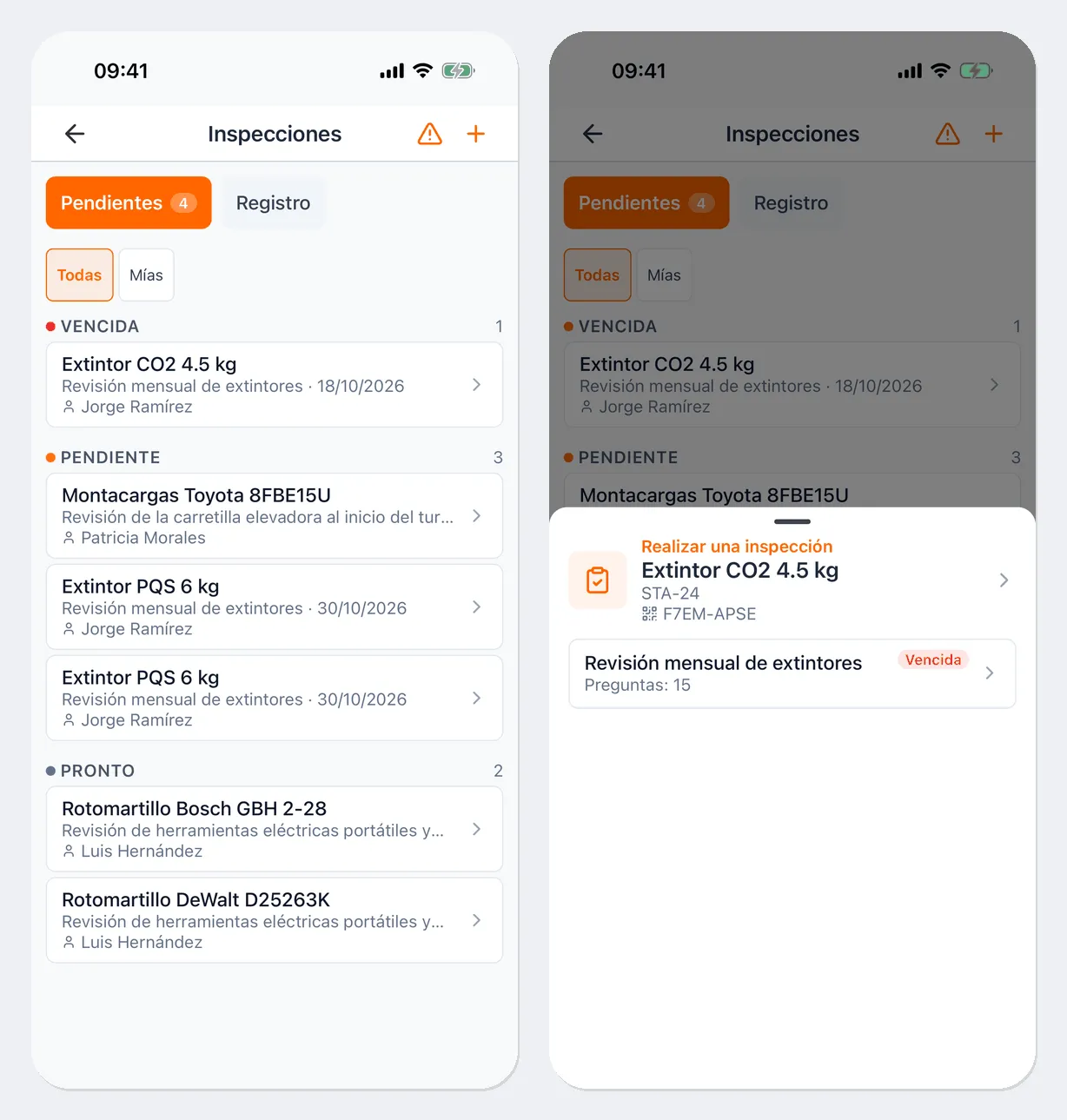
Iniciar una inspección
Sección titulada «Iniciar una inspección»Puede iniciar una inspección de varias maneras:
- toque una fila de la lista Pendientes y elija la plantilla;
- escanee la etiqueta del activo y, en la ventana que se abre, elija la plantilla en el bloque Realizar inspección;
- en la ficha del activo, toque Realizar inspección;
- en la pantalla Inspecciones, toque +, elija la Plantilla, si hace falta use Seleccionar activo y toque Iniciar. Sin activo, la inspección se hace solo con la plantilla; por ejemplo, la inspección de un local.
Si ya empezó una inspección de ese activo con esa plantilla, la aplicación la continúa.
Responder las preguntas
Sección titulada «Responder las preguntas»Las preguntas se muestran de una en una: arriba aparecen Pregunta N de M, la sección y una barra de avance. Responda y toque Siguiente; Atrás regresa a la pregunta anterior. Las preguntas obligatorias llevan la marca Obligatorio.
Tipos de respuesta:
- Aprobado / Reprobado: después de responder, la aplicación pasa sola a la siguiente pregunta;
- elegir una opción de una lista;
- sí o no, número, texto o calificación con estrellas;
- lectura del contador del activo;
- foto: Tomar foto o Elegir de la galería;
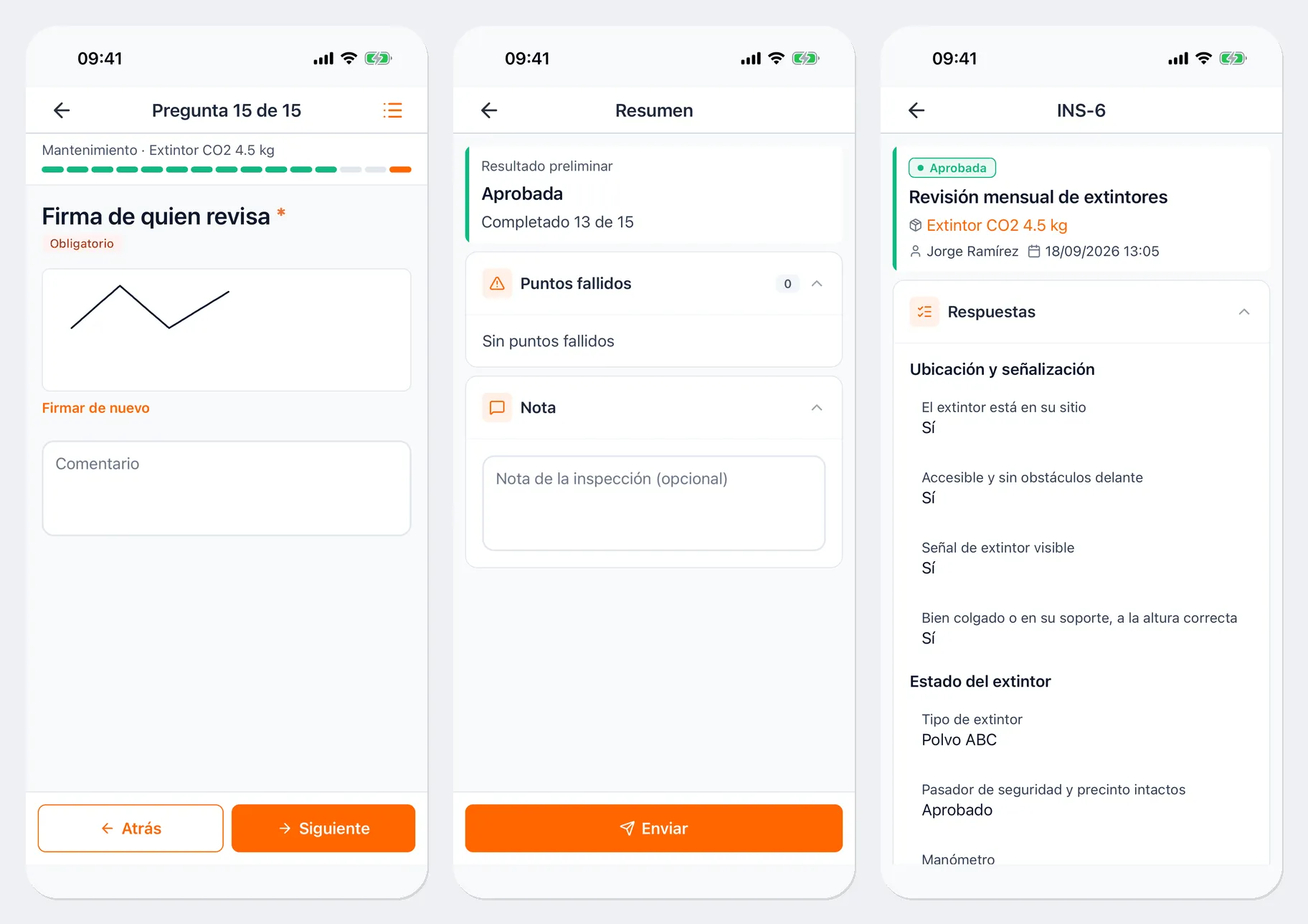
- firma: firme con el dedo dentro del recuadro; Firmar de nuevo la borra.
A cualquier pregunta se le puede agregar un Comentario. Algunas preguntas solo aparecen con cierta respuesta a una anterior, por eso el número de preguntas puede cambiar durante la inspección.
El ícono de lista de la esquina superior derecha abre la Lista de todas las preguntas, con una marca en las que ya tienen respuesta. Toque una pregunta para ir a ella.
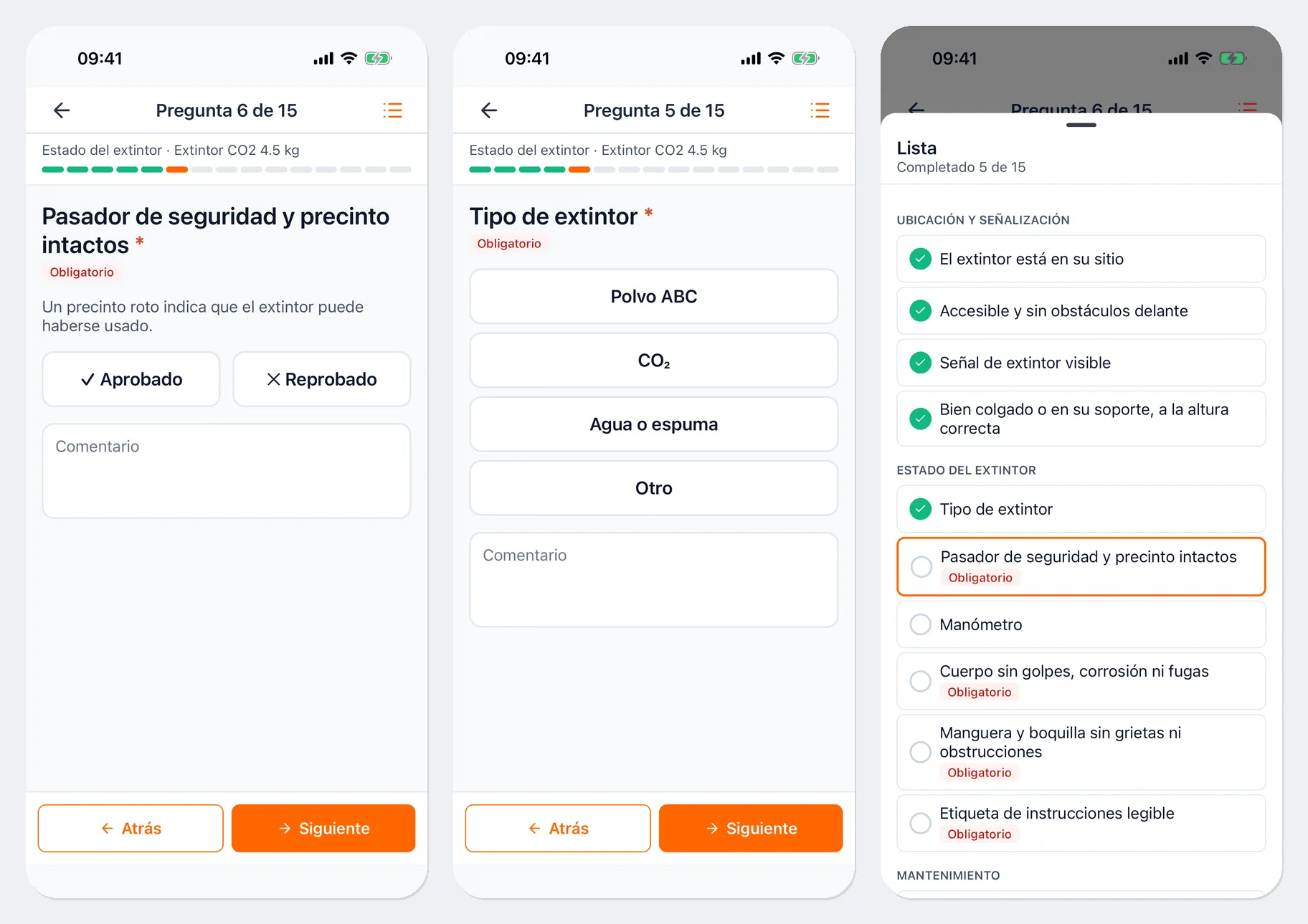
Las respuestas se guardan en el celular a medida que avanza. Para interrumpir, toque Guardar borrador y podrá continuar la inspección más tarde.
Guardar la inspección en UNIO24
Sección titulada «Guardar la inspección en UNIO24»Después de la última pregunta se abre la pantalla Resumen:
- Resultado preliminar: Aprobada, Aprobada con defectos o Reprobada, y cuántas preguntas están respondidas;
- Puntos fallidos: los puntos que no pasaron la verificación. Al guardar la inspección se convierten en defectos;
- Nota: una nota general de la inspección.
Si quedan preguntas obligatorias sin responder, en lugar del botón para guardar aparece Ir a la primera sin responder. Cuando todo esté respondido, toque Enviar: la inspección queda guardada en UNIO24 y recibe un número. Se abre su ficha con el resultado y las respuestas.
Sin conexión
Sección titulada «Sin conexión»Puede realizar una inspección sin conexión si la plantilla ya está descargada en el celular (se descarga cuando abre Inspecciones con internet). Al tocar Enviar, la inspección queda en cola: aparece la pantalla La enviaremos cuando vuelva la conexión con los botones Ir al activo y Escanear el siguiente activo.
Las inspecciones en cola se ven en la pantalla Inspecciones, en el bloque Pendientes de envío: En cola, Enviando… o Rechazada por el servidor. Una inspección rechazada se puede Abrir, corregir y Reintentar. Si cierra sesión, las inspecciones sin enviar no se pierden: se envían la próxima vez que inicie sesión.
Defectos
Sección titulada «Defectos»El botón del triángulo, en la esquina superior derecha de la pantalla Inspecciones, abre Defectos: los puntos que no pasaron la verificación en las inspecciones guardadas. Para cerrar un defecto, ábralo, toque Cerrar y elija cómo se cierra: Corregido o Descartar (solo puede descartarlo un empleado con permiso para corregir inspecciones). Para esto se necesita conexión a internet.
Inspección en la entrega, la recepción y la orden de trabajo
Sección titulada «Inspección en la entrega, la recepción y la orden de trabajo»Si el activo requiere una inspección en la entrega o la recepción, en el formulario de la operación aparece junto al activo Inspección obligatoria · Realizar; consulte Entrega, recepción y traslado. Si la orden de trabajo tiene inspecciones «antes del trabajo» o «después del trabajo», se realizan desde la ficha de la orden; consulte Tickets y órdenes de trabajo.
Enlaces útiles
Sección titulada «Enlaces útiles»- Inspecciones: plantillas, programaciones y defectos
- Realizar inspecciones: lo mismo en la versión web
- Trabajo sin conexión: cola de envío