

Configurar el mantenimiento preventivo
Estas tareas las realiza un administrador o un empleado con el permiso Gestionar planes.
Activar el módulo
Sección titulada «Activar el módulo»- En el menú principal de la izquierda, abra Configuración.
- Seleccione la página Módulos.
- Busque la tarjeta Mantenimiento preventivo y active el interruptor.
Después aparecerá en el menú el grupo Mantenimiento con las opciones Calibraciones, Programaciones, Planes, Planes de trabajo y Análisis, y en la configuración, la página Configuración de mantenimiento.
Para que los planes creen órdenes de trabajo, también debe estar activado el módulo Órdenes de trabajo. Si se desactivan las órdenes de trabajo, UNIO24 advierte cuántas órdenes abiertas y cuántos planes se verán afectados: las órdenes abiertas creadas por planes se quedan como están, pero sus programaciones se desvinculan, y los planes con órdenes de trabajo solo llevarán el registro. Al volver a activar las órdenes de trabajo, los planes vuelven a crearlas.
Orden de configuración
Sección titulada «Orden de configuración»- Cree un plan de trabajo: qué hacer durante el servicio.
- Cree un plan de mantenimiento: para qué activos y cada cuándo.
- Si el plan cuenta el vencimiento por uso, verifique que los activos tengan contadores; vea Llevar los contadores del activo.
- Revise las programaciones resultantes en Mantenimiento → Programaciones.
Crear un plan de trabajo
Sección titulada «Crear un plan de trabajo»- Abra Mantenimiento → Planes de trabajo.
- Haga clic en Nuevo Plan de Trabajo.
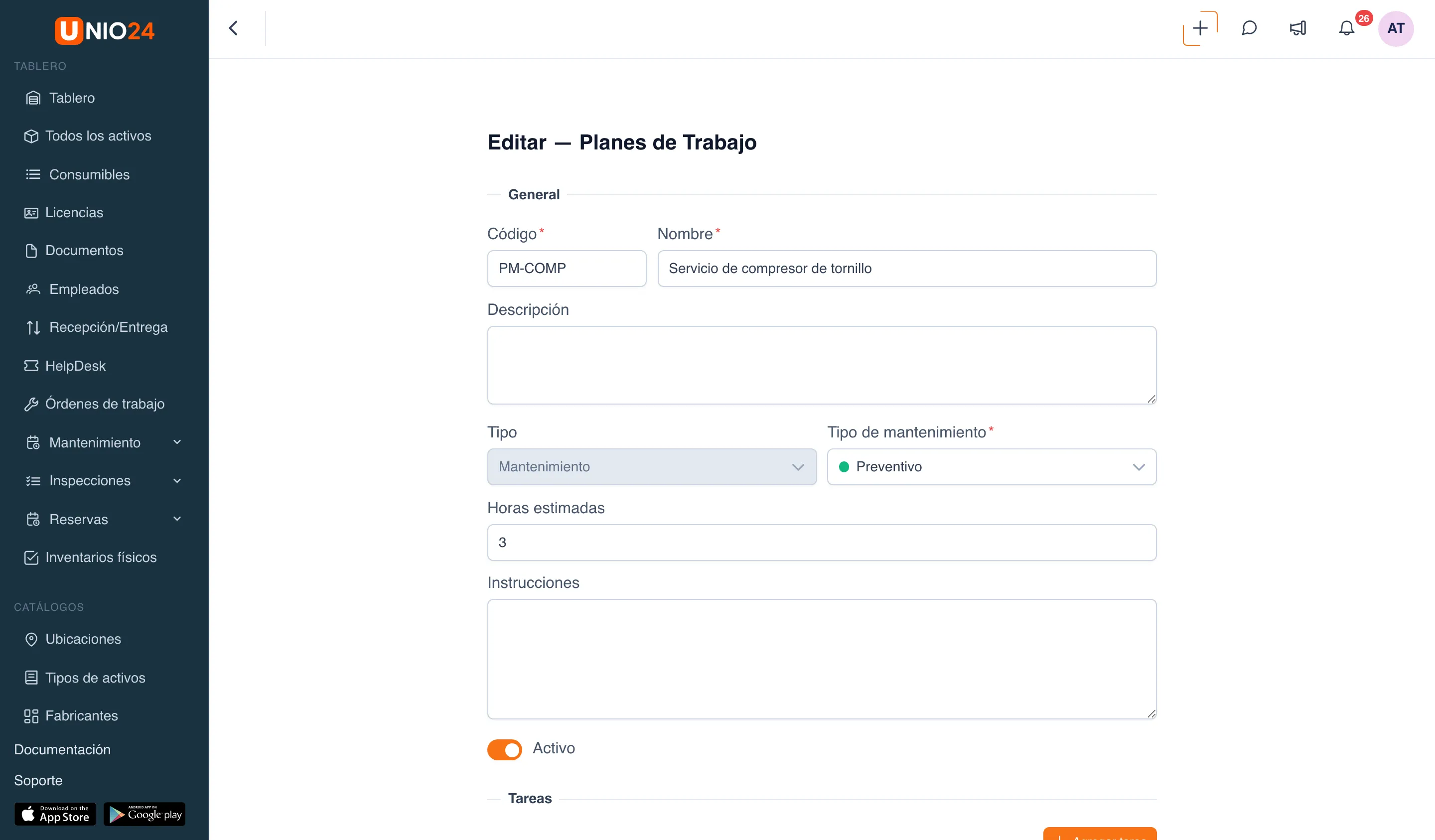
- En el bloque General, llene:
- Código: un código corto del plan de trabajo, por ejemplo,
PM-COMP. Campo obligatorio; - Nombre: por ejemplo, «Servicio de compresor de tornillo». Campo obligatorio;
- Descripción: si hace falta;
- Tipo: Mantenimiento o Calibración. El plan de trabajo de calibración se describe en Calibración;
- Tipo de mantenimiento: el tipo que recibirán las órdenes de trabajo. Campo obligatorio;
- Horas estimadas: cuánto tiempo lleva el trabajo;
- Instrucciones: indicaciones generales para el técnico.
- Código: un código corto del plan de trabajo, por ejemplo,
- Deje activado el interruptor Activo. Un plan de trabajo inactivo no se puede elegir en un plan nuevo.
- En el bloque Tareas, haga clic en Agregar tarea y escriba el título de la tarea. Marque Obligatoria en las tareas sin las que no se puede completar la orden de trabajo. Una tarea sobrante se quita con el botón de eliminar de su fila.
- En el bloque Materiales, haga clic en Añadir material, elija el material de los consumibles e indique la cantidad.
- Haga clic en Guardar.
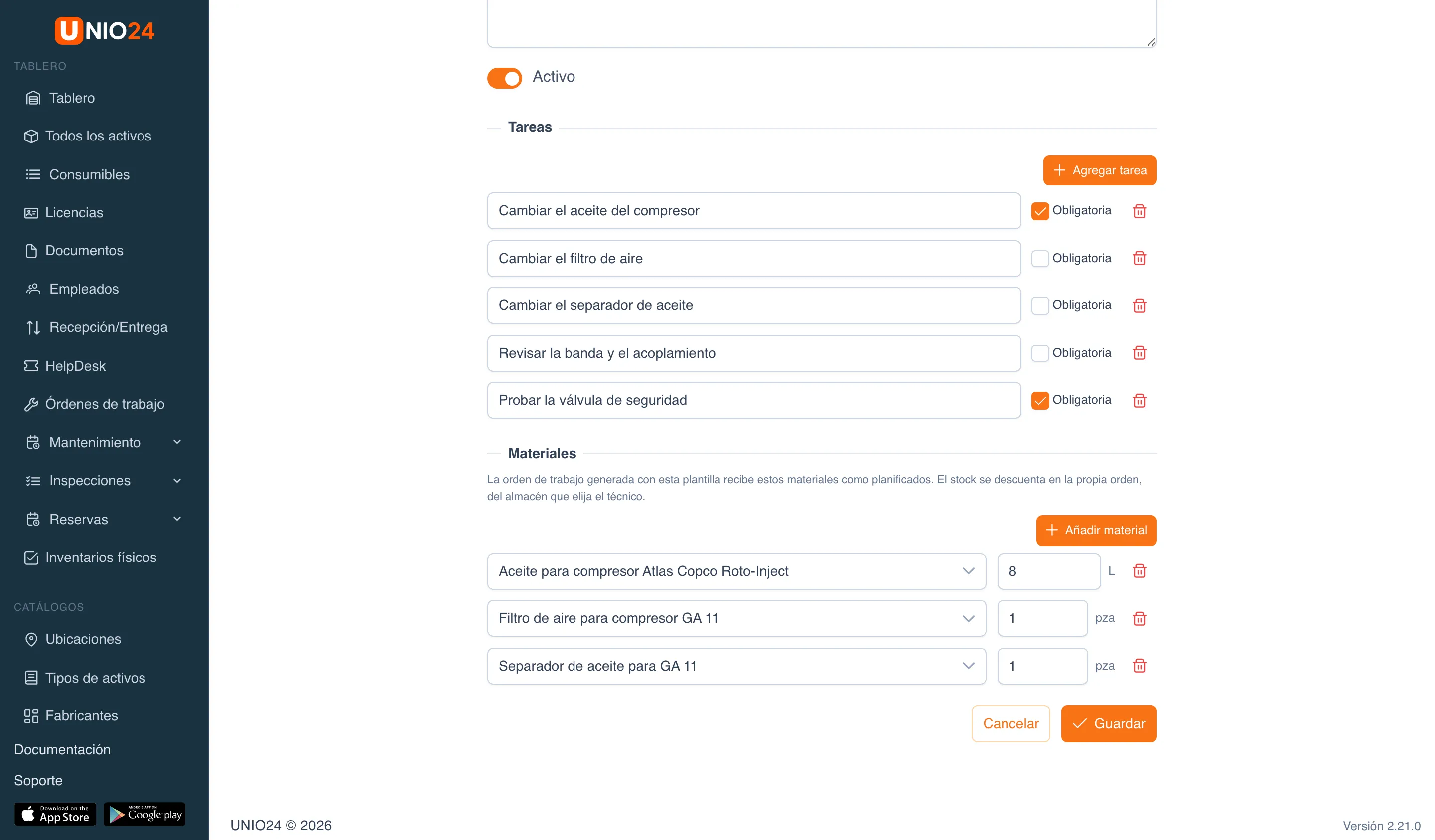
Los materiales del plan de trabajo llegan a la orden de trabajo como planificados: el almacén se descuenta solo cuando el técnico los entrega en la orden. Para cambiar los materiales de un plan de trabajo, necesita el permiso para ver consumibles.
En la lista de planes de trabajo, el menú de tres puntos de cada fila permite Editar, Duplicar (crea una copia con la marca «(copia)») y Eliminar el plan de trabajo. Un plan de trabajo que se usa en algún plan no se puede eliminar: la opción aparece como En uso.
Crear un plan de mantenimiento
Sección titulada «Crear un plan de mantenimiento»- Abra Mantenimiento → Planes.
- Haga clic en Nuevo Plan de Mantenimiento.
- En el bloque General, llene:
- Nombre: por ejemplo, «Servicio del compresor de aire». Campo obligatorio;
- Plan de trabajo: qué hacer. Campo obligatorio;
- Descripción: si hace falta.
- En Alcance, elija:
- Tipo de activo: el plan aplica a todos los activos del Tipo de activo elegido. Además puede elegir una Ubicación: así el plan cubre solo los activos de esa ubicación y de las que están dentro de ella;
- Activo: el plan aplica a un solo activo.
- Defina los Disparadores; vea Periodicidad.
- Elija la Referencia y el Inicio del conteo; vea Referencia e inicio del conteo.
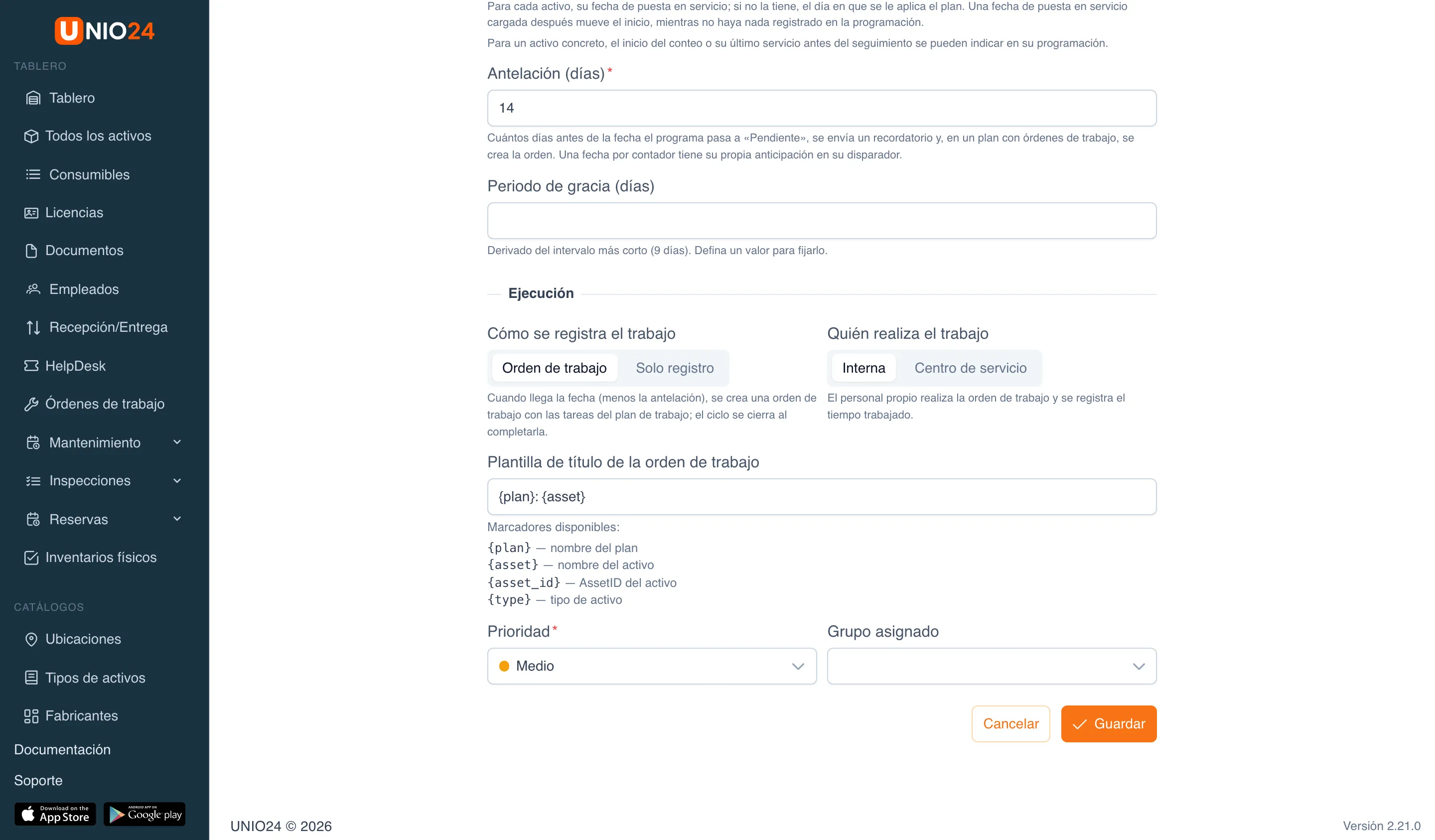
- En Antelación (días), indique cuántos días antes del vencimiento la programación pasa a «Pendiente», llega un recordatorio y, en un plan con órdenes de trabajo, se crea la orden. El valor predeterminado es 7 días.
- Si hace falta, indique el Periodo de gracia (días): cuántos días después del vencimiento la ejecución todavía cuenta como puntual. Si el campo queda vacío, el periodo de gracia es el 10 % del intervalo más corto, pero no menos de un día.
- Configure la Ejecución; vea Ejecución.
- Haga clic en Guardar.
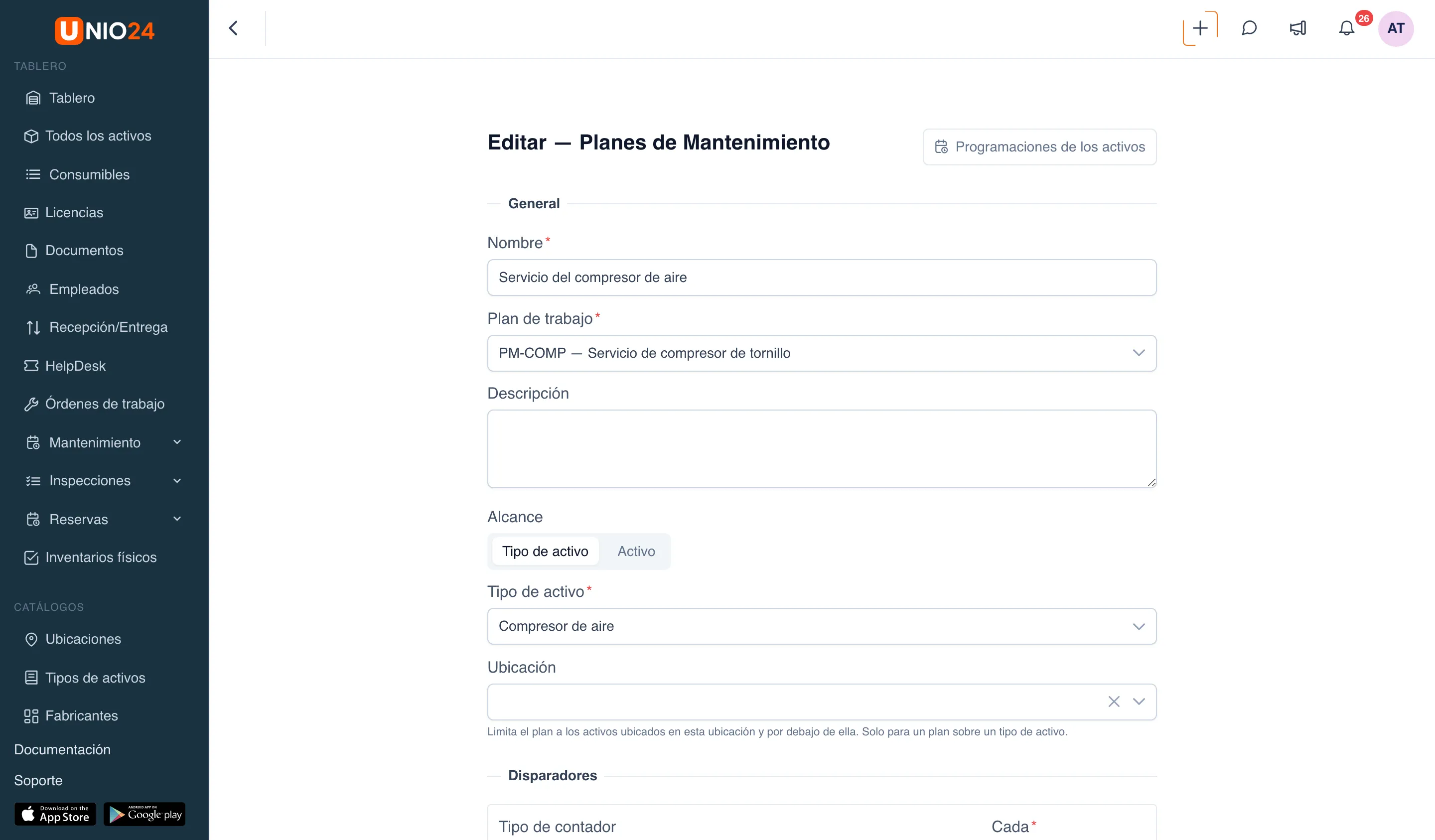
Al guardar, UNIO24 crea programaciones para todos los activos que correspondan. Su lista se abre con el botón Programaciones de los activos del formulario del plan o con el número de la columna Programaciones en la lista de planes.
Periodicidad
Sección titulada «Periodicidad»En el bloque Disparadores, agregue uno o ambos disparadores:
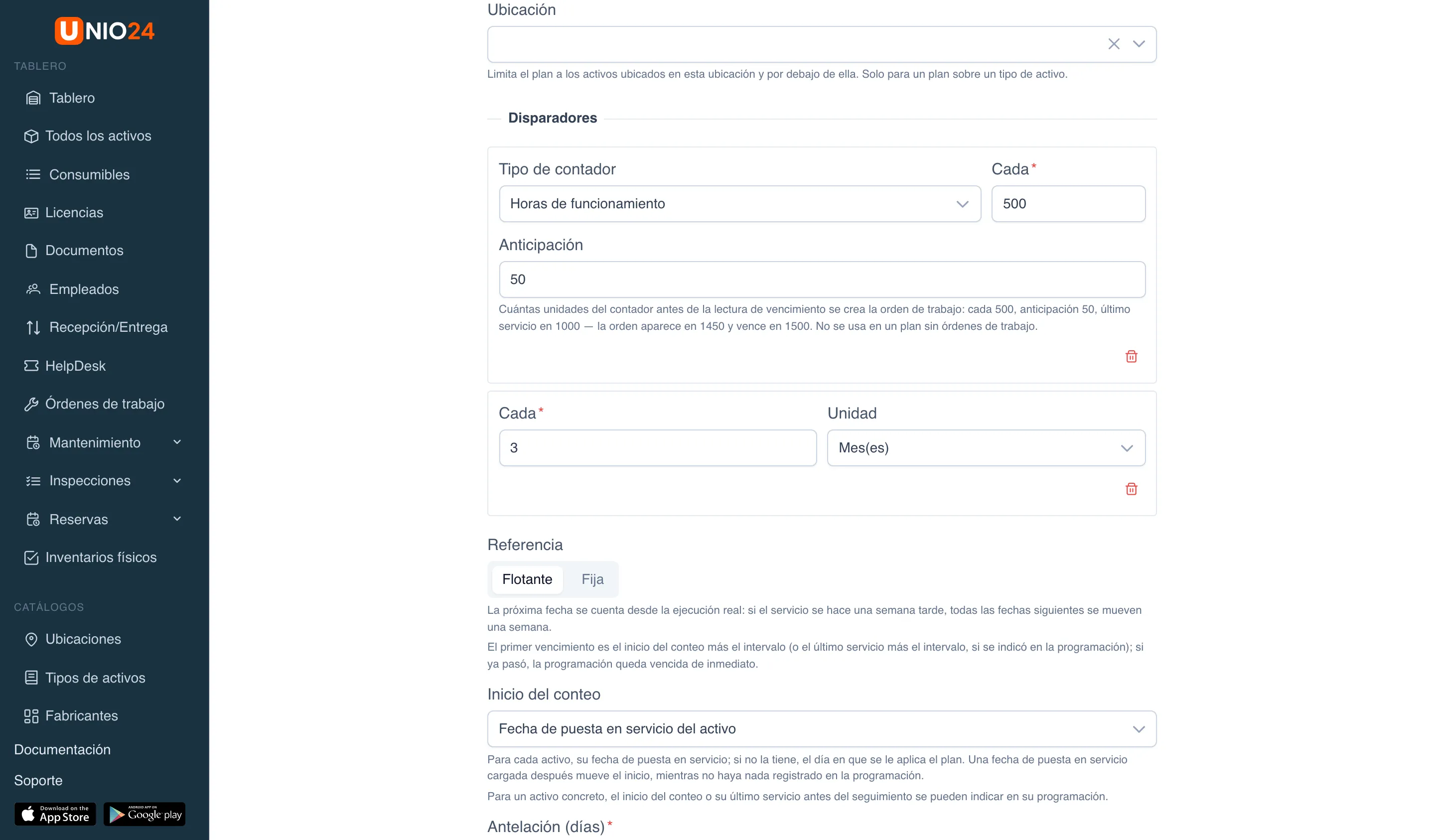
- Agregar disparador por tiempo: indique Cada y la Unidad: días, semanas, meses o años;
- Agregar disparador por contador: elija el Tipo de contador (horas de funcionamiento, kilometraje, ciclos o personalizado), indique Cada y la Anticipación: cuántas unidades del contador antes del vencimiento se crea la orden de trabajo. Por ejemplo, cada 500 horas de funcionamiento con anticipación de 50: si el último servicio fue a las 1,000 horas, la orden aparece a las 1,450 y el vencimiento es a las 1,500.
Si hay ambos disparadores, el vencimiento llega con lo que ocurra primero. Si algunos activos no tienen un contador del tipo necesario, el formulario lo advierte: para ellos el vencimiento por contador nunca llegará.
Referencia e inicio del conteo
Sección titulada «Referencia e inicio del conteo»Referencia:
- Flotante: el siguiente vencimiento se cuenta desde la fecha real de ejecución. Si el servicio se hizo una semana tarde, los vencimientos siguientes se recorren una semana;
- Fija: los vencimientos siguen una cuadrícula de calendario desde el inicio del conteo, y un retraso no la mueve. Con la referencia fija, elija además el Primer servicio: En el inicio del cómputo o Un intervalo después del inicio.
Inicio del conteo: desde dónde contar el primer vencimiento mientras todavía no hay servicios:
- Fecha de puesta en servicio del activo: para cada activo, su fecha de puesta en servicio; si no la tiene, el día en que el plan se le aplicó;
- Fecha en que el plan se aplica al activo: el día en que el activo entró al plan;
- Fecha fija: una misma fecha para todos los activos del plan, que se indica en el campo Fecha de inicio.
Para un activo concreto, el inicio del conteo o la fecha del último servicio antes del seguimiento se pueden indicar en su programación; vea Cambiar el inicio del conteo de un activo.
Ejecución
Sección titulada «Ejecución»- En Cómo se registra el trabajo, elija:
- Orden de trabajo: cuando llega el vencimiento se crea una orden de trabajo con las tareas del plan de trabajo; el ciclo se cierra cuando la orden se completa;
- Solo registro: no se crean órdenes de trabajo; la ejecución se marca a mano en la programación.
- En Quién realiza el trabajo, elija Interna o Centro de servicio y, si hace falta, indique el Centro de servicio. La orden de trabajo para un centro de servicio se coordina, no se ejecuta: al pasarla a trabajo, el activo se envía al centro de servicio.
- En un plan con órdenes de trabajo, llene:
- Plantilla de título de la orden de trabajo: por defecto,
{plan}: {asset}. Puede usar{plan}(nombre del plan),{asset}(nombre del activo),{asset_id}(AssetID del activo) y{type}(tipo de activo); - Prioridad: la prioridad de las órdenes de trabajo. Campo obligatorio;
- Grupo asignado: a quién se asignan las órdenes de trabajo y quién recibe los recordatorios.
- Plantilla de título de la orden de trabajo: por defecto,
Pausar, editar o eliminar un plan
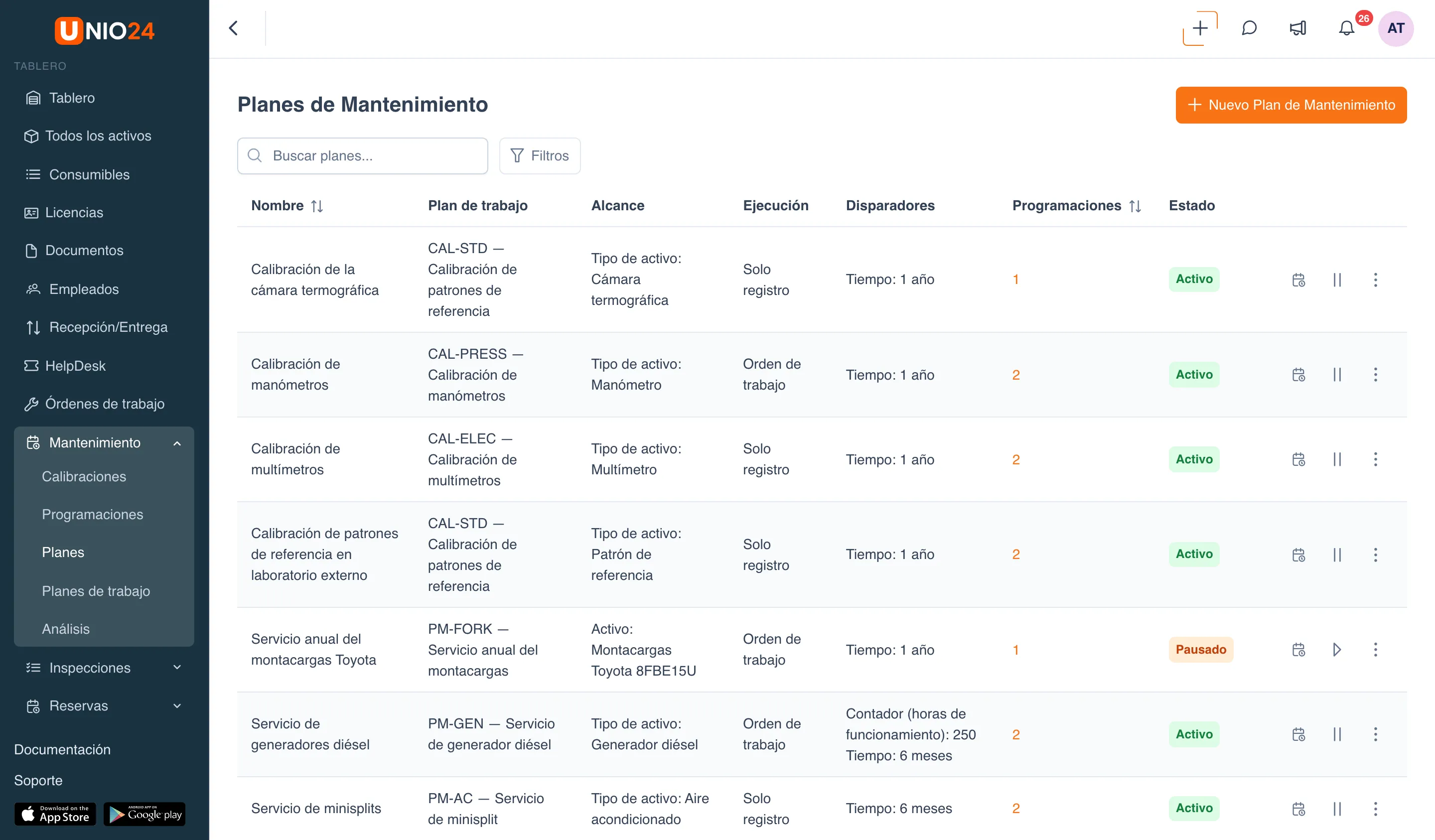
Sección titulada «Pausar, editar o eliminar un plan»- Abra Mantenimiento → Planes.
- En la fila del plan:
- Programaciones de los activos: abre las programaciones de ese plan;
- Pausar: detiene el plan por un tiempo; no habrá recordatorios ni órdenes de trabajo, y los vencimientos se conservan. Un plan pausado se reactiva con Reanudar;
- en el menú de tres puntos: Editar y Eliminar.
Al eliminar un plan, sus órdenes de trabajo abiertas no se eliminan: se quedan como órdenes de trabajo normales. El historial de ejecuciones se conserva en las fichas de los activos.
Configuración de mantenimiento
Sección titulada «Configuración de mantenimiento»- Abra Configuración → Configuración de mantenimiento.
- Aquí se definen las reglas de calibración y de firmas: Aplicación de calibración, Avisar antes de la calibración (días) y Requerir firmas electrónicas. Se describen en Calibración: registros y firmas.
- Haga clic en Guardar.
Enlaces útiles
Sección titulada «Enlaces útiles»- Mantenimiento preventivo: cómo se calculan los vencimientos y qué hace un plan
- Referencia de mantenimiento: todos los campos y valores