

Calibración: registros y firmas
Aquí están las tareas del metrólogo y de los responsables de la calibración.
Preparar un plan de trabajo de calibración
Sección titulada «Preparar un plan de trabajo de calibración»- Abra Mantenimiento → Planes de trabajo y haga clic en Nuevo Plan de Trabajo.
- Llene el Código, el Nombre y el Tipo de mantenimiento como se describe en Crear un plan de trabajo.
- En Tipo, elija Calibración.
- En Firmas requeridas, elija quién firma los registros de este plan de trabajo: Técnico, Revisor, Aprobador. Si no elige a nadie, los registros no necesitan firmas.
- En el bloque Puntos de calibración, haga clic en Agregar punto y, para cada punto, indique el Valor nominal, la Unidad y la Banda de tolerancia: la tolerancia inferior (primer campo) y la superior (segundo campo).
- Agregue tareas si la orden de trabajo las necesita y haga clic en Guardar.
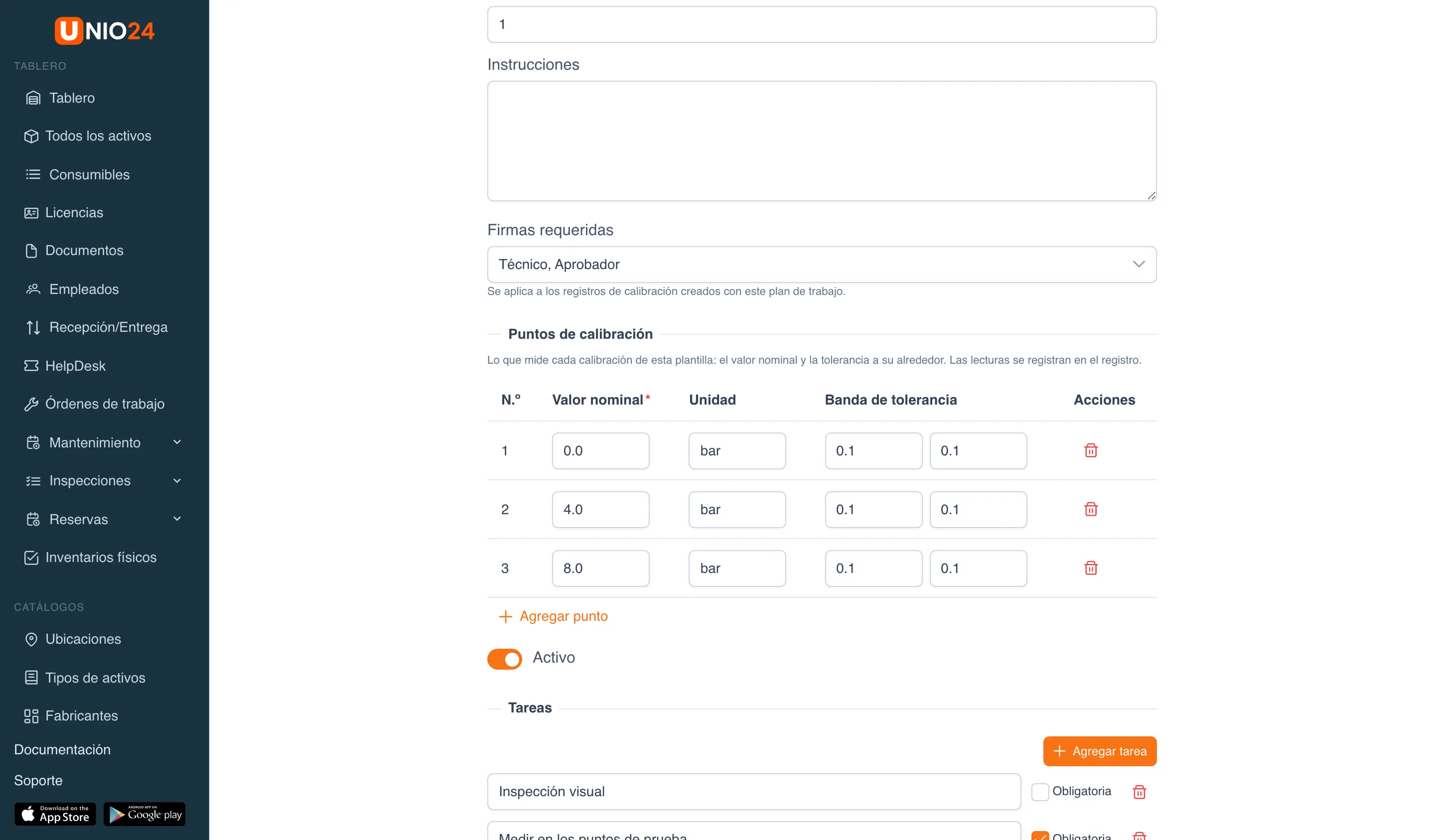
Después, cree un plan de mantenimiento con este plan de trabajo para el tipo de instrumentos que corresponda. Los puntos del plan de trabajo se cargarán en cada nuevo registro de calibración del plan.
Capturar un registro de calibración
Sección titulada «Capturar un registro de calibración»Un registro se puede iniciar de tres maneras:
- Mantenimiento → Calibraciones → Nuevo registro;
- Mantenimiento → Programaciones → en la fila del instrumento, Introducir un registro de calibración;
- en la orden de trabajo de calibración, con el botón Registrar una calibración ahora.
Llene el formulario:
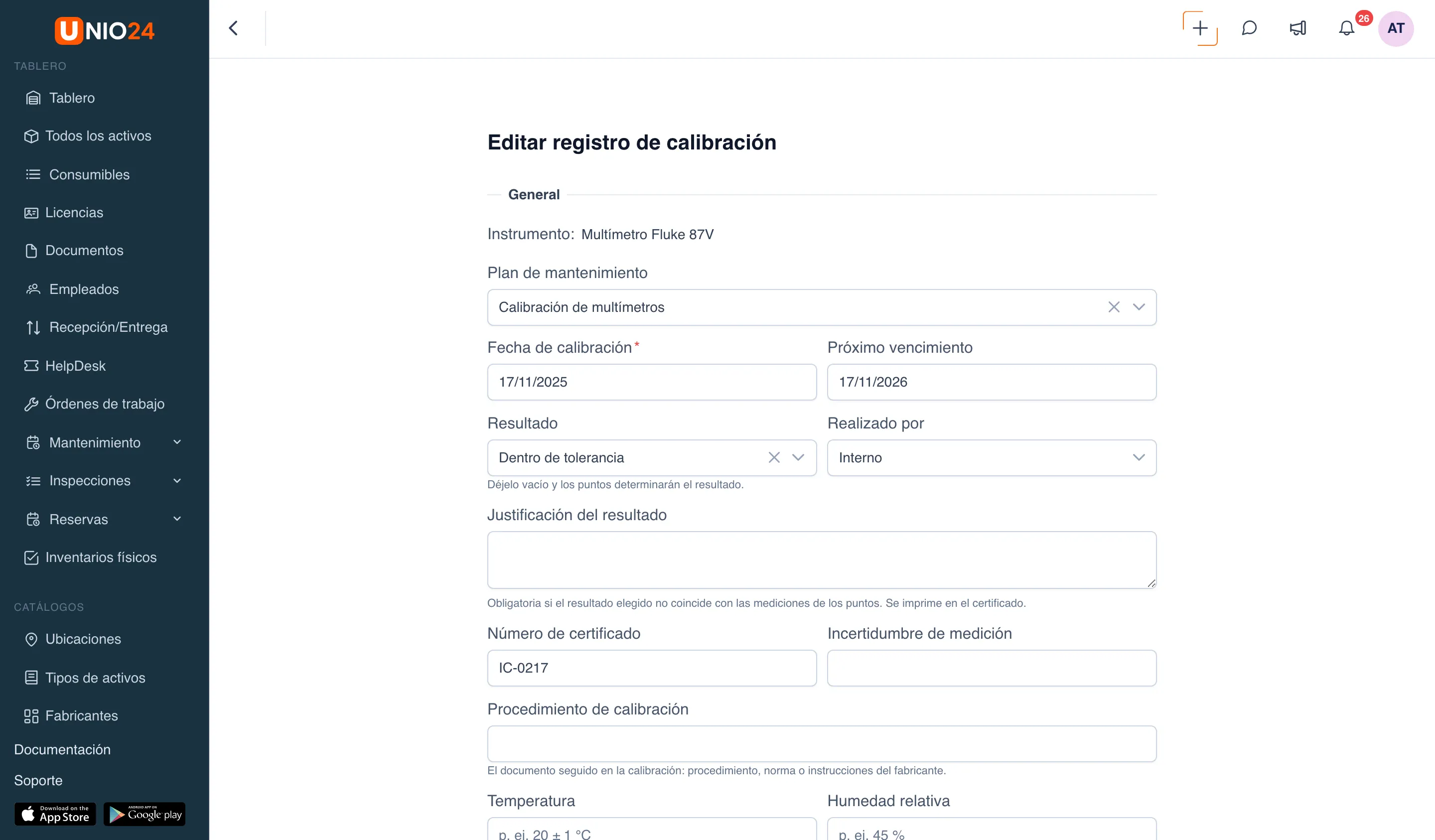
- Instrumento: el instrumento que se calibró. Si el registro se inició desde una programación o una orden de trabajo, el instrumento ya está elegido.
- Plan de mantenimiento: el plan de calibración del instrumento. Con él, el registro cerrará el ciclo y cargará los puntos del plan de trabajo.
- Fecha de calibración: campo obligatorio, no posterior a hoy.
- Próximo vencimiento: cuándo calibrar de nuevo. No puede ser anterior a la fecha de calibración.
- Resultado: déjelo vacío para que UNIO24 lo determine por las mediciones, o elíjalo a mano. Si el resultado elegido no coincide con las mediciones, llene la Justificación del resultado: se imprime en el certificado.
- Realizado por: Interno o Externo. Para uno externo, indique el Centro de servicio y, si el laboratorio está acreditado, marque Calibración acreditada (ISO/IEC 17025) e indique el Número de acreditación.
- Número de certificado, Incertidumbre de medición y Procedimiento de calibración: si hace falta.
- Temperatura y Humedad relativa: las condiciones de la calibración, por ejemplo, «20 ± 1 °C» y «45 %».
- Costo: si hace falta.
- Patrones de referencia: busque y elija los instrumentos con los que se verificó. Si algo no está bien con un patrón, el formulario muestra una advertencia.
- En el bloque Puntos medidos, para cada punto escriba el Valor encontrado y, si el instrumento se ajustó, el Valor dejado. Junto a cada valor aparece la etiqueta Dentro de la banda o Fuera de la banda. Los valores admiten como máximo 4 decimales.
- Si el resultado es Uso limitado, llene la Nota de uso limitado. Si es Fuera de tolerancia, llene la Evaluación de impacto y elija la Decisión.
- Haga clic en Guardar.
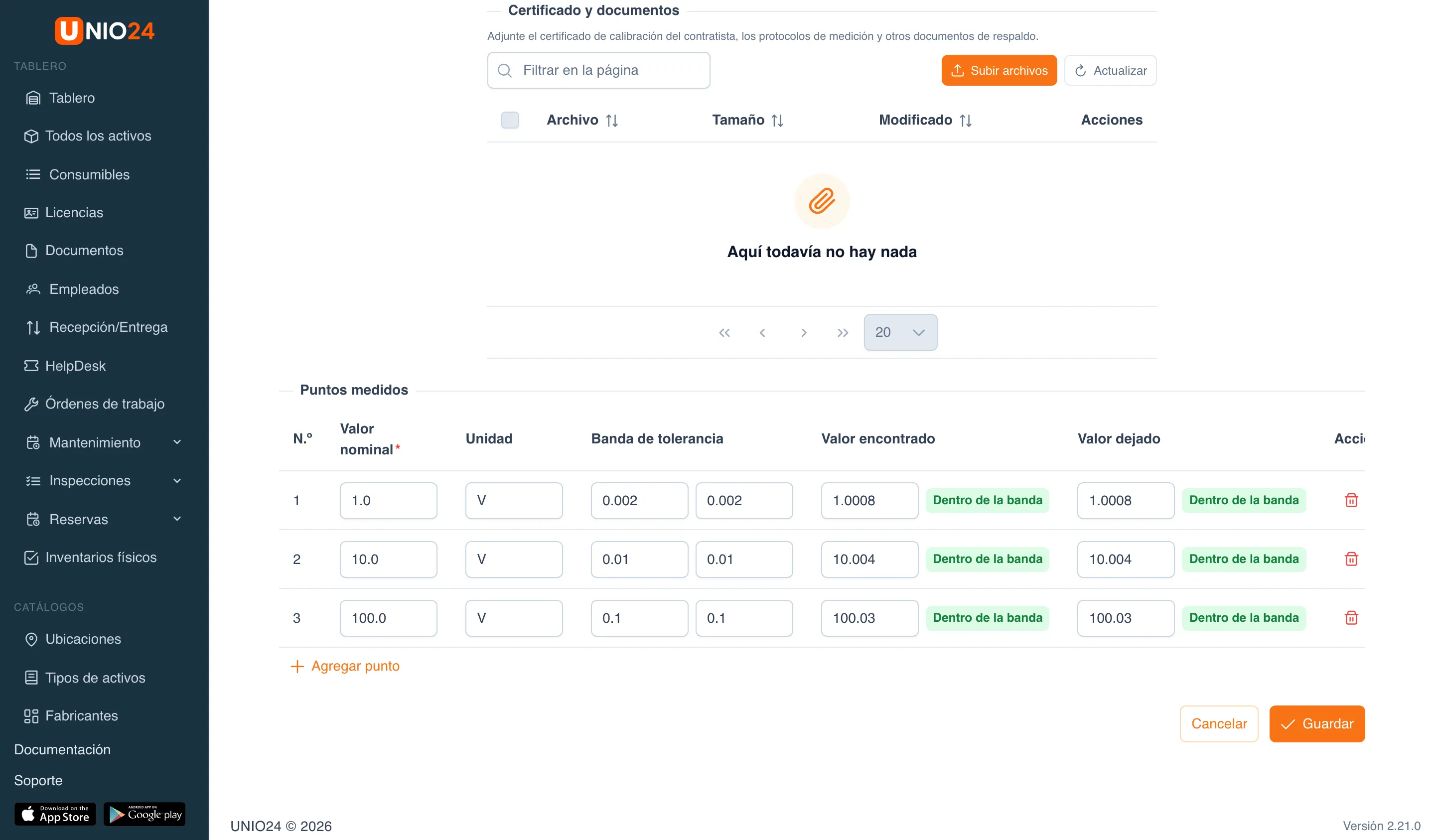
El certificado del laboratorio y los protocolos se pueden adjuntar al registro en el bloque Certificado y documentos de su ficha, con el botón Subir archivos.
Si el registro requiere firmas, tendrá efecto después de la última firma. Si no requiere firmas, el estado del instrumento y el vencimiento de la programación se actualizan de inmediato.
Capturar la última calibración de un instrumento
Sección titulada «Capturar la última calibración de un instrumento»Si el instrumento se calibró antes de llevarse en UNIO24, capture su última calibración según el certificado para que el instrumento tenga estado y vencimiento.
- Abra Mantenimiento → Calibraciones y vaya a la pestaña Sin calibrar. Aquí están los instrumentos que tienen un plan de calibración, pero ningún registro.
- En la fila del instrumento, haga clic en Registrar la última calibración.
- Llene el formulario Última calibración con los datos del certificado y haga clic en Guardar.
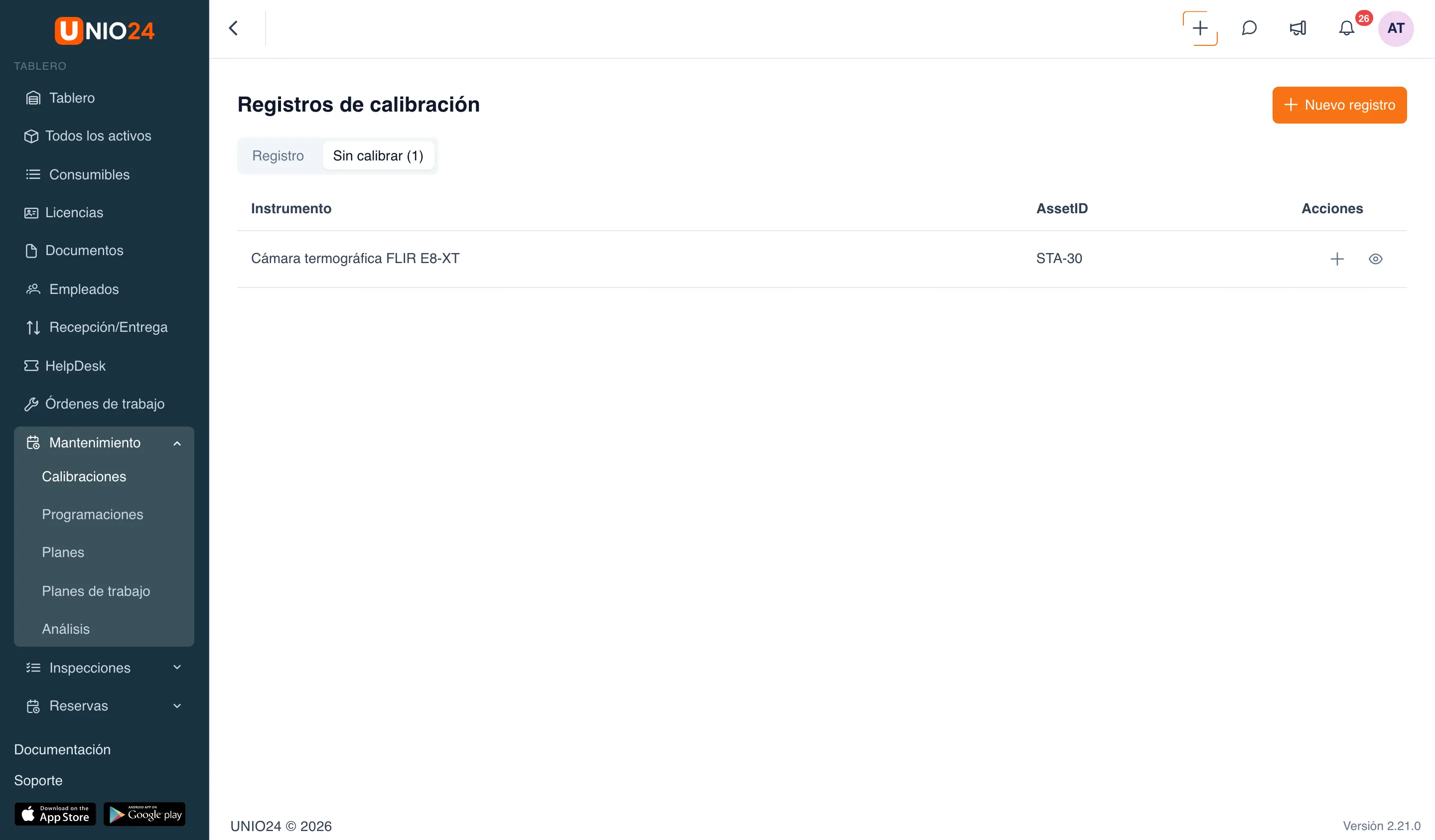
Lo mismo se puede hacer desde la ficha del instrumento: pestaña Mantenimiento → botón Registrar la última calibración del aviso «No hay ninguna calibración registrada».
Firmar un registro de calibración
Sección titulada «Firmar un registro de calibración»Puede firmar un empleado con el permiso Firmar registros de calibración, y solo cuando le toca el turno a su rol.
- Abra el registro: Mantenimiento → Calibraciones → Abrir en la fila del registro. Los registros que esperan firma aparecen en la columna Firmas como «A la espera de …».
- Desplácese hasta el bloque Firmas. Ahí se ven las firmas ya puestas: rol, nombre, «Realizado por», «Revisado por» o «Aprobado por» y la hora.
- En el formulario Firmar como …, elija el método de firma:
- Escrita: la firma se pone a nombre de su cuenta;
- Dibujada: firme en el recuadro con el mouse o con el dedo.
- Si la configuración pide reautenticación, escriba su contraseña en el campo Tu contraseña.
- Haga clic en Firmar.
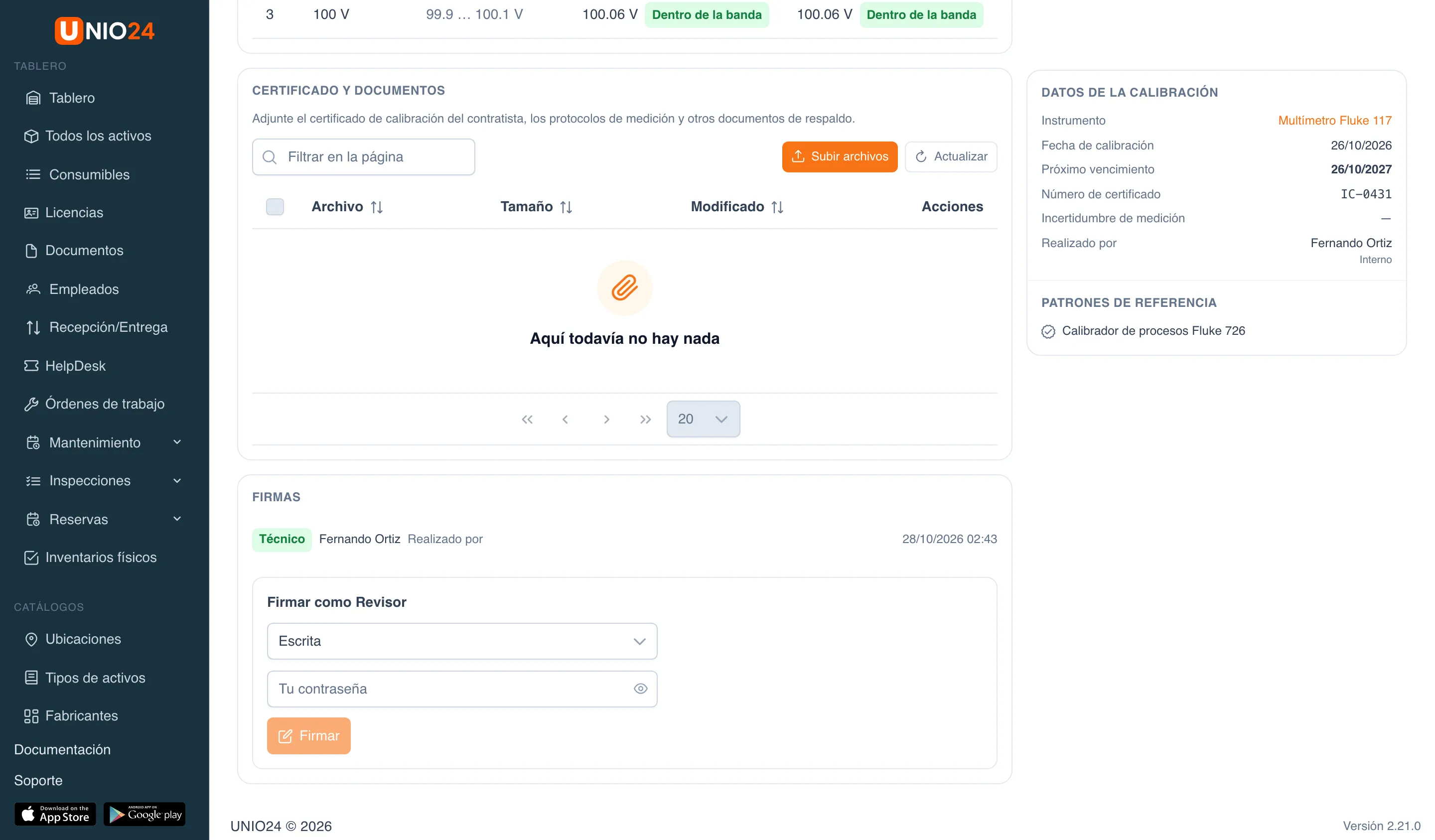
Si se escribe una contraseña incorrecta varias veces seguidas, la firma se bloquea por un tiempo.
Descargar el certificado
Sección titulada «Descargar el certificado»- Abra la ficha del registro de calibración.
- Haga clic en Certificado (PDF), arriba a la derecha.
El certificado de un registro que todavía espera firmas lleva la marca «Pendiente de firmas: este certificado aún no es válido».
Editar o eliminar un registro
Sección titulada «Editar o eliminar un registro»Puede editar y eliminar registros un empleado con el permiso Editar registros de calibración.
- Para editar un registro, abra su ficha y haga clic en Editar. Si el registro ya está firmado, cambiar su contenido anula las firmas, y habrá que firmarlo de nuevo.
- Para eliminar un registro, haga clic en el botón de eliminar de su fila en la página Calibraciones y confirme. Las firmas se eliminan junto con el registro.
Configuración de calibración
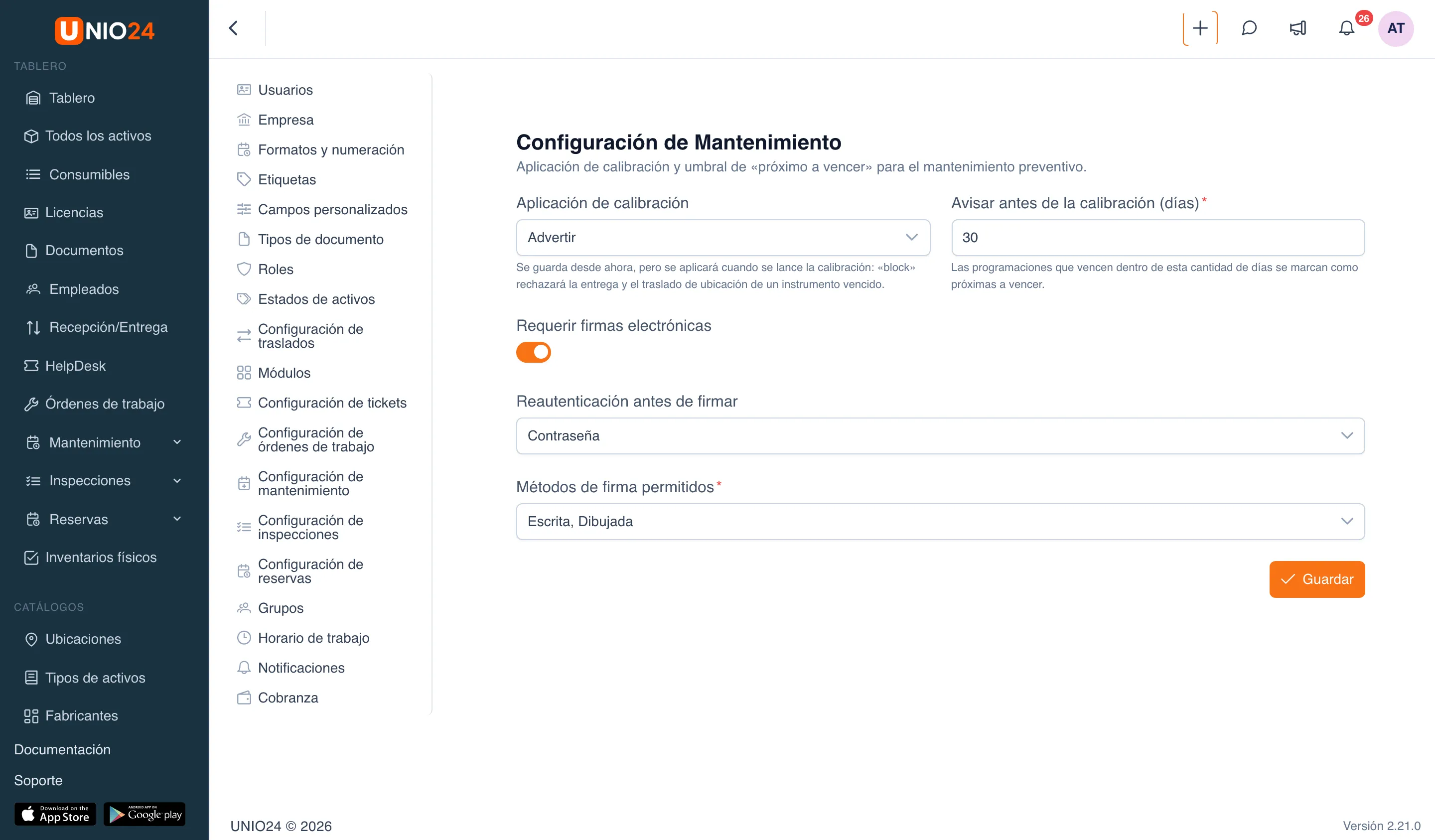
Sección titulada «Configuración de calibración»- Abra Configuración → Configuración de mantenimiento.
- En Aplicación de calibración, elija Advertir o Bloquear: qué pasa al entregar o trasladar un instrumento con la calibración vencida, fuera de tolerancia o sin calibrar.
- En Avisar antes de la calibración (días), indique cuántos días antes del vencimiento el instrumento recibe el estado «Requiere calibración pronto».
- Active Requerir firmas electrónicas si los registros se deben firmar. Entonces aparecen:
- Reautenticación antes de firmar: No requerida o Contraseña;
- Métodos de firma permitidos: Escrita, Dibujada o ambos.
- Haga clic en Guardar.
Si desactiva las firmas cuando hay registros esperando firma, UNIO24 ofrece finalizarlos sin las firmas que faltan. En la ficha de esos registros queda anotado cuándo y quién desactivó las firmas.
Enlaces útiles
Sección titulada «Enlaces útiles»- Calibración: cómo funcionan el resultado, el estado del instrumento y las firmas