

Trabajar con las programaciones de mantenimiento
Aquí están las tareas diarias del mantenimiento preventivo.
Encontrar lo que toca atender
Sección titulada «Encontrar lo que toca atender»- En el menú principal de la izquierda, abra Mantenimiento → Programaciones.
- Las programaciones se ordenan por el próximo vencimiento: arriba, las vencidas; abajo, las pendientes y las próximas. Para cambiar el orden, haga clic en el encabezado de la columna Próximo vencimiento.
- Para encontrar un activo o un plan concreto, escriba su nombre en el campo Buscar programaciones….
- Para filtrar por estado o por plan, haga clic en Filtros y elija el Estado (Próximo, Pendiente, Vencido) o el Plan, o ambos.
La columna Días para el vencimiento muestra cuántos días faltan o cuántos días lleva vencido. Si el plan cuenta por contador, la columna Objetivo del contador muestra la lectura actual y el valor con el que llega el vencimiento. La columna Orden de trabajo abierta muestra el número de la orden que ya se creó para la programación.
Botones de la fila de una programación
Sección titulada «Botones de la fila de una programación»A la derecha de cada fila hay cuatro acciones. El nombre de cada acción aparece al pasar el cursor.
- Generar orden de trabajo: crea en este momento una orden de trabajo para la programación, sin esperar el vencimiento;
- Omitir: omite el vencimiento actual;
- Inicio del conteo: muestra desde dónde se cuenta el vencimiento y permite cambiar el inicio del conteo de este activo;
- Completar: registra un servicio que se hizo sin orden de trabajo.
Si la programación ya tiene una orden de trabajo abierta, Omitir y Completar no están disponibles: la ejecución la registra la propia orden cuando se complete. Los mismos botones están en la ficha del activo, pestaña Mantenimiento → Programaciones.
Generar una orden de trabajo antes del vencimiento
Sección titulada «Generar una orden de trabajo antes del vencimiento»Normalmente la orden de trabajo se crea sola cuando se acerca el vencimiento. Si el trabajo hay que hacerlo antes:
- Abra Mantenimiento → Programaciones.
- En la fila del activo, haga clic en Generar orden de trabajo.
La orden aparece en Órdenes de trabajo con las tareas y los materiales del plan de trabajo, y su número, en la columna Orden de trabajo abierta. El vencimiento de la programación no se mueve: el siguiente vencimiento se calcula cuando la orden se completa.
El botón no está disponible si el plan trabaja en modo Solo registro, si la programación ya tiene una orden abierta o si usted no tiene permiso para crear órdenes de trabajo. Si el plan está en pausa, UNIO24 pregunta «El plan está en pausa. ¿Crear una orden de trabajo de todos modos?».
Registrar un servicio como realizado
Sección titulada «Registrar un servicio como realizado»Así se registra el trabajo de los planes de Solo registro o un trabajo hecho sin orden de trabajo.
- Abra Mantenimiento → Programaciones.
- En la fila del activo, haga clic en Completar.
- En la ventana Completar programación, llene:
- Completado el: la fecha en que se hizo el trabajo. No puede ser una fecha futura;
- Valor del contador: la lectura al momento del servicio, si el plan cuenta por contador;
- Costo: cuánto costó el trabajo;
- Nota: si hace falta.
- Haga clic en Guardar.
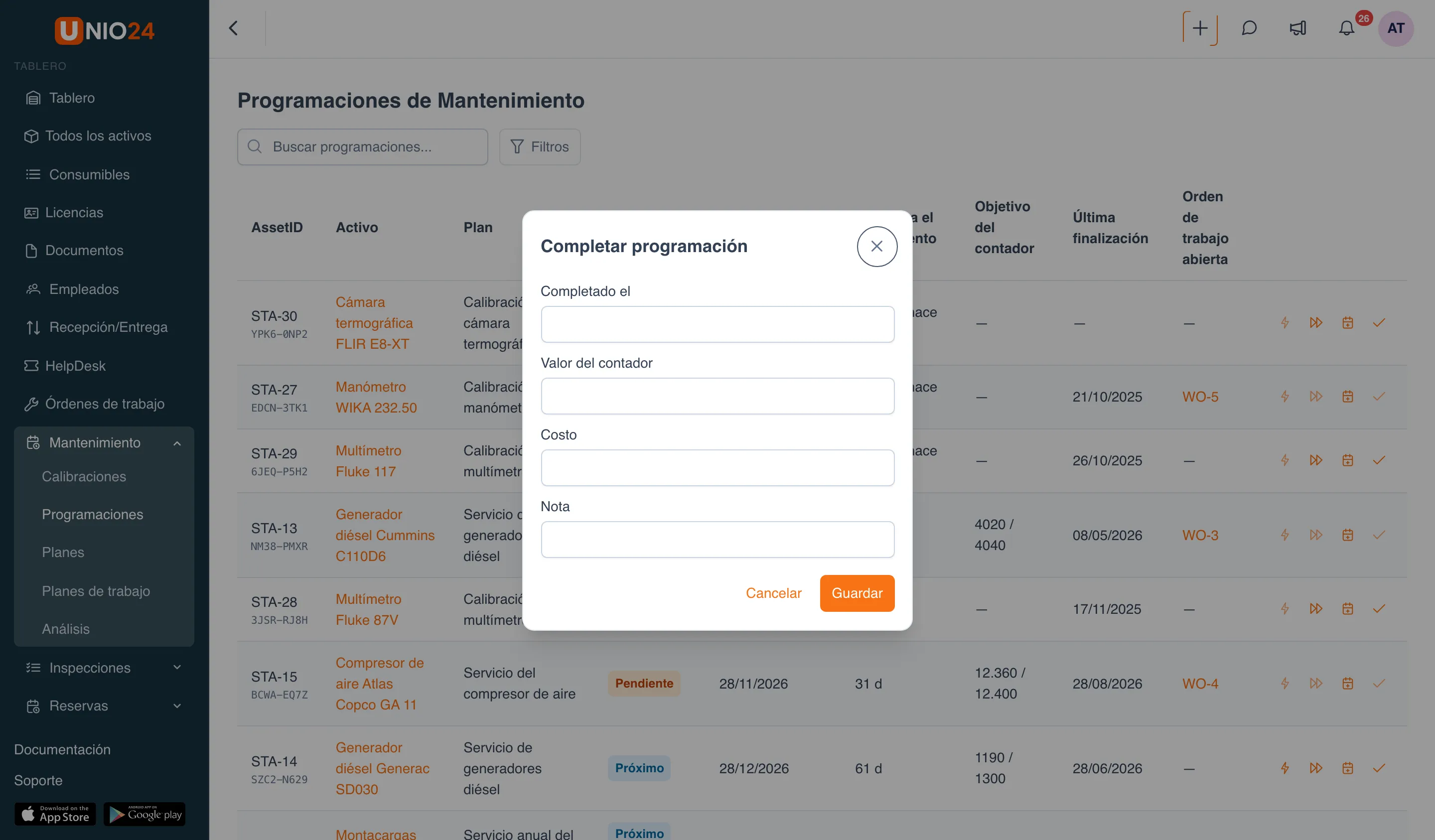
La ejecución queda en el historial de mantenimiento del activo y el siguiente vencimiento se recalcula. Para una misma fecha solo se puede registrar una ejecución.
Omitir un vencimiento
Sección titulada «Omitir un vencimiento»Si esta vez no se dará el servicio —por ejemplo, el equipo está en modernización o la sucursal está cerrada por remodelación—:
- Abra Mantenimiento → Programaciones.
- En la fila del activo, haga clic en Omitir.
- En la ventana Omitir programación, escriba en el campo Nota por qué se omite el vencimiento.
- Haga clic en Guardar.
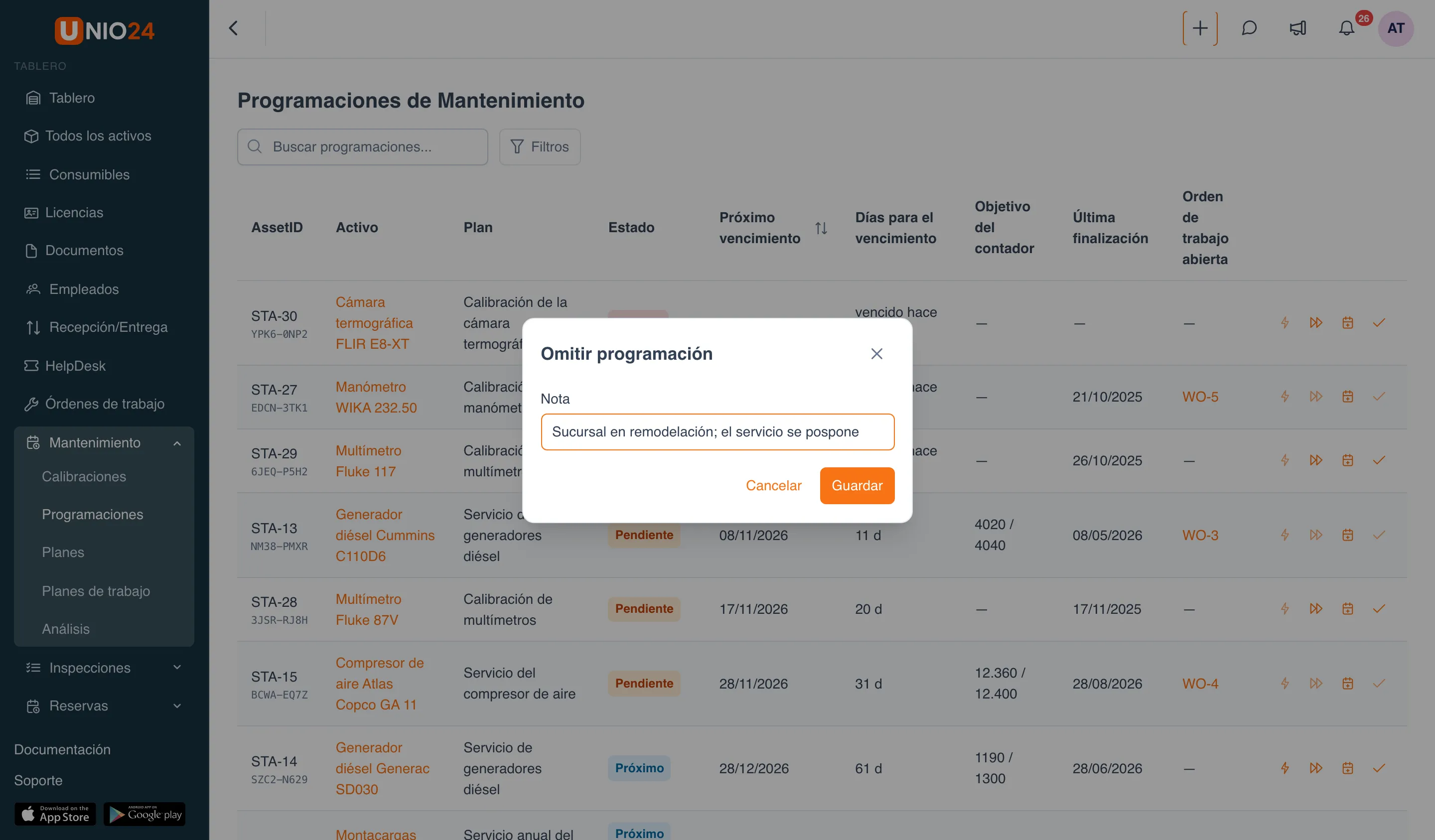
Omitir no cuenta como trabajo: la fecha de la última ejecución no cambia y el siguiente vencimiento se cuenta desde el que se omitió. En el historial del activo, esa fila aparece como Omitido.
Cambiar el inicio del conteo de un activo
Sección titulada «Cambiar el inicio del conteo de un activo»El inicio del conteo hace falta mientras todavía no hay servicios con el plan: desde él, UNIO24 calcula el primer vencimiento.
- Abra Mantenimiento → Programaciones.
- En la fila del activo, haga clic en Inicio del conteo.
- El bloque Ahora muestra cuál es el próximo vencimiento y desde dónde se cuenta.
- Para fijar una fecha propia, indíquela en el campo Inicio del conteo. Esa fecha queda fija para este activo: ni los cambios del plan ni una nueva fecha de puesta en servicio la mueven. Para volver a la regla del plan, haga clic en Contar como indica el plan.
- Si el activo ya recibía servicio antes de llevarse en UNIO24, indique la fecha en el campo Último servicio antes del seguimiento: el vencimiento se contará desde ella.
- Revise en el bloque Después de guardar cómo quedará el vencimiento y haga clic en Guardar.
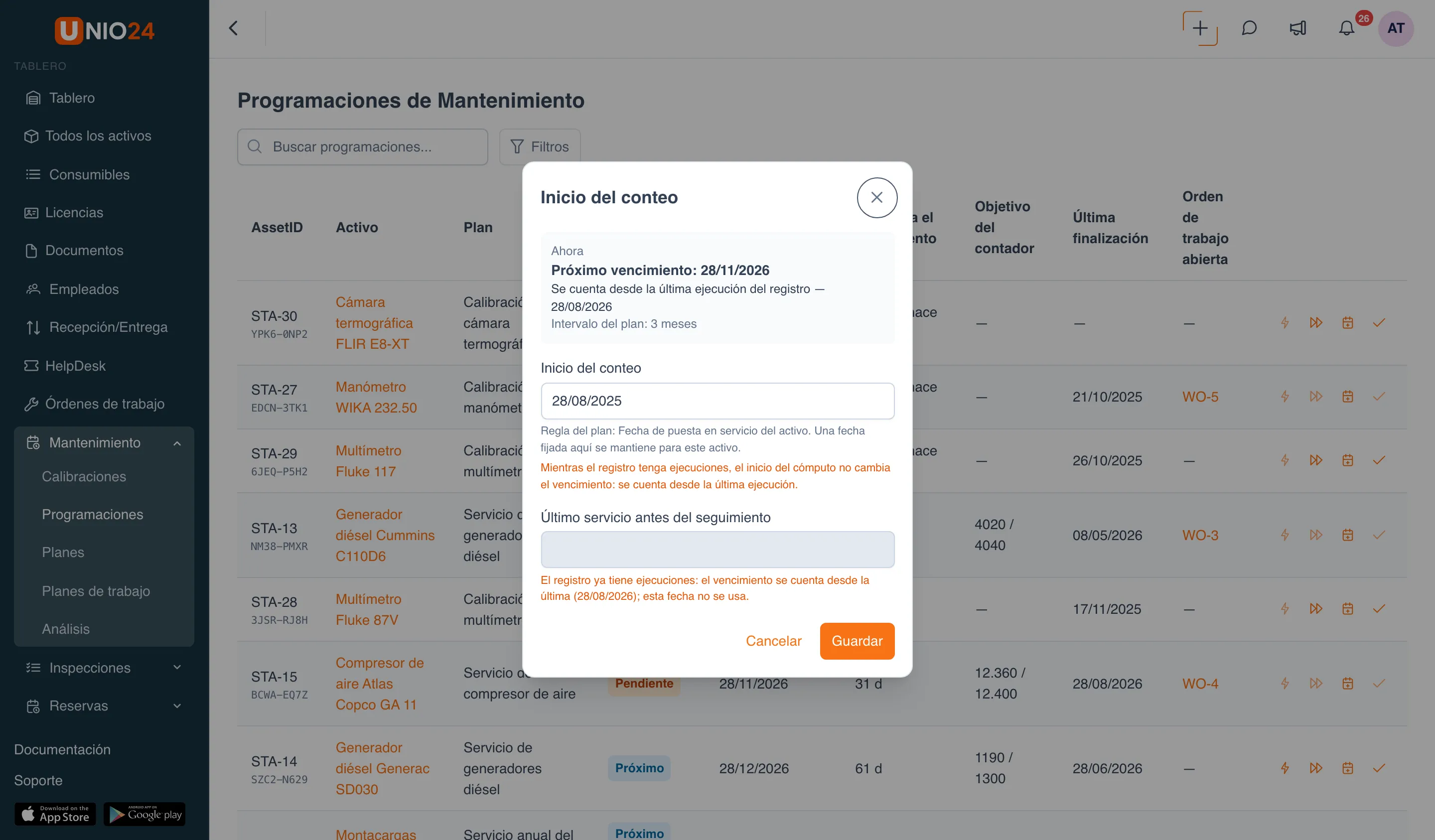
Mientras haya ejecuciones en el historial, el vencimiento se cuenta desde la última de ellas y el inicio del conteo no influye; la ventana lo advierte.
Ejecutar una orden de trabajo de un plan
Sección titulada «Ejecutar una orden de trabajo de un plan»Una orden de trabajo creada por un plan se ejecuta igual que cualquier otra; vea Crear y atender órdenes de trabajo. Particularidades:
- en la pestaña Tareas están las tareas del plan de trabajo. Las tareas obligatorias deben marcarse como realizadas; sin ellas no se puede completar la orden;
- en la pestaña Materiales, el bloque Materiales planificados muestra lo planificado. Para tomar un material del almacén, haga clic en Entregar en su fila: se abre la ventana de entrega con ese material y la cantidad pendiente; elija la Ubicación de donde lo toma y guarde. Las columnas Entregado y Pendiente muestran cuánto ya se tomó;
- el activo de la orden no se puede cambiar: la orden se creó para el activo concreto de la programación.
Cuando la orden se completa, el servicio queda en el historial del activo y el vencimiento se recalcula.
Ver el mantenimiento de un activo
Sección titulada «Ver el mantenimiento de un activo»- Abra la ficha del activo: Todos los activos → el activo que necesite.
- Vaya a la pestaña Mantenimiento.
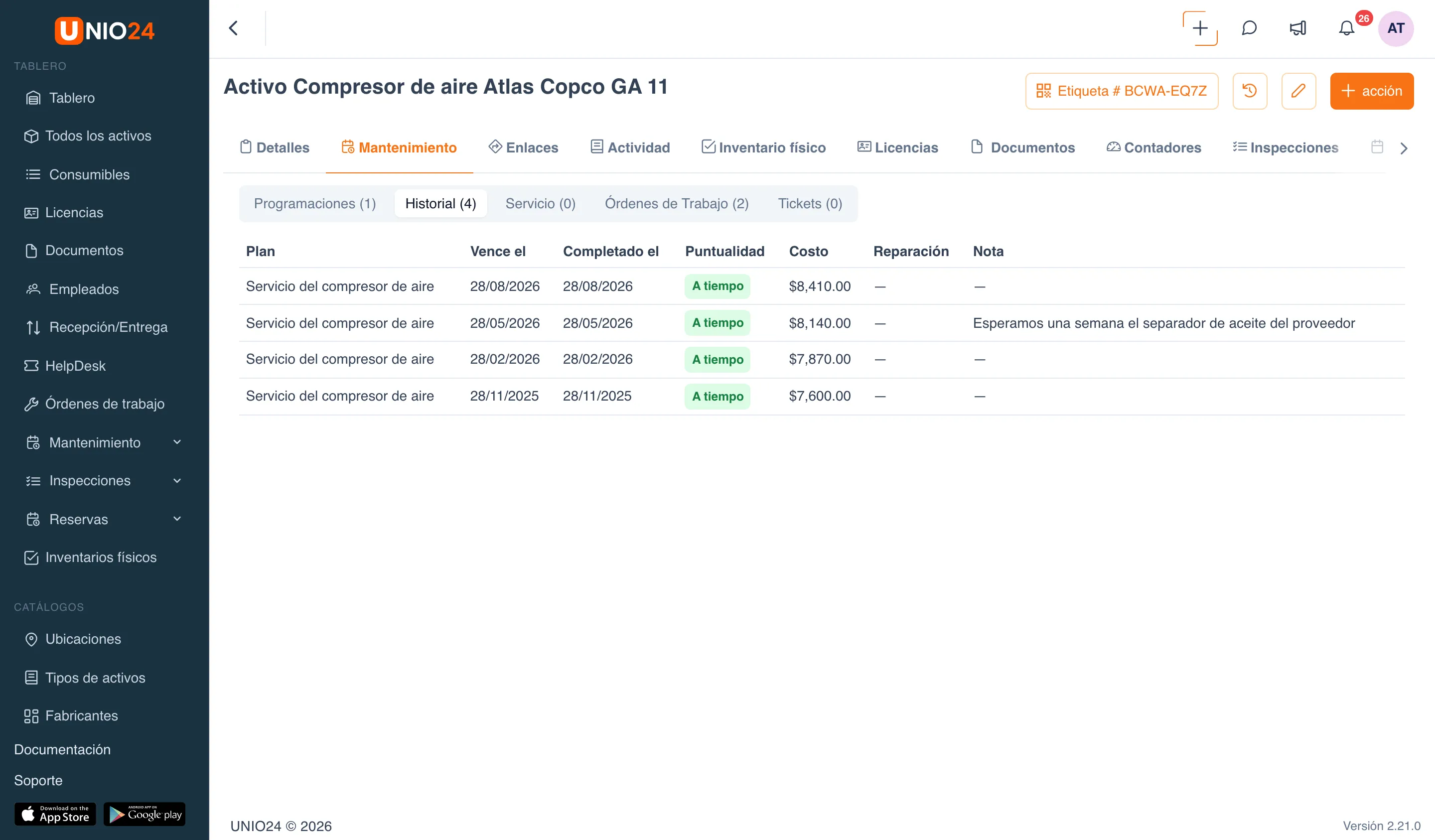
- Cambie entre las secciones de la parte superior de la pestaña:
- Programaciones: los planes que cubren al activo, con su estado y próximo vencimiento;
- Historial: todas las ejecuciones y omisiones: vencimiento, fecha de ejecución, puntualidad, costo y nota;
- Servicio: los envíos del activo a un centro de servicio;
- Órdenes de Trabajo y Tickets: las órdenes de trabajo y los tickets del activo.
Llevar los contadores del activo
Sección titulada «Llevar los contadores del activo»Los contadores los necesitan los planes que cuentan el vencimiento por uso. Para agregar contadores y lecturas necesita el permiso para editar activos.
Agregar un contador
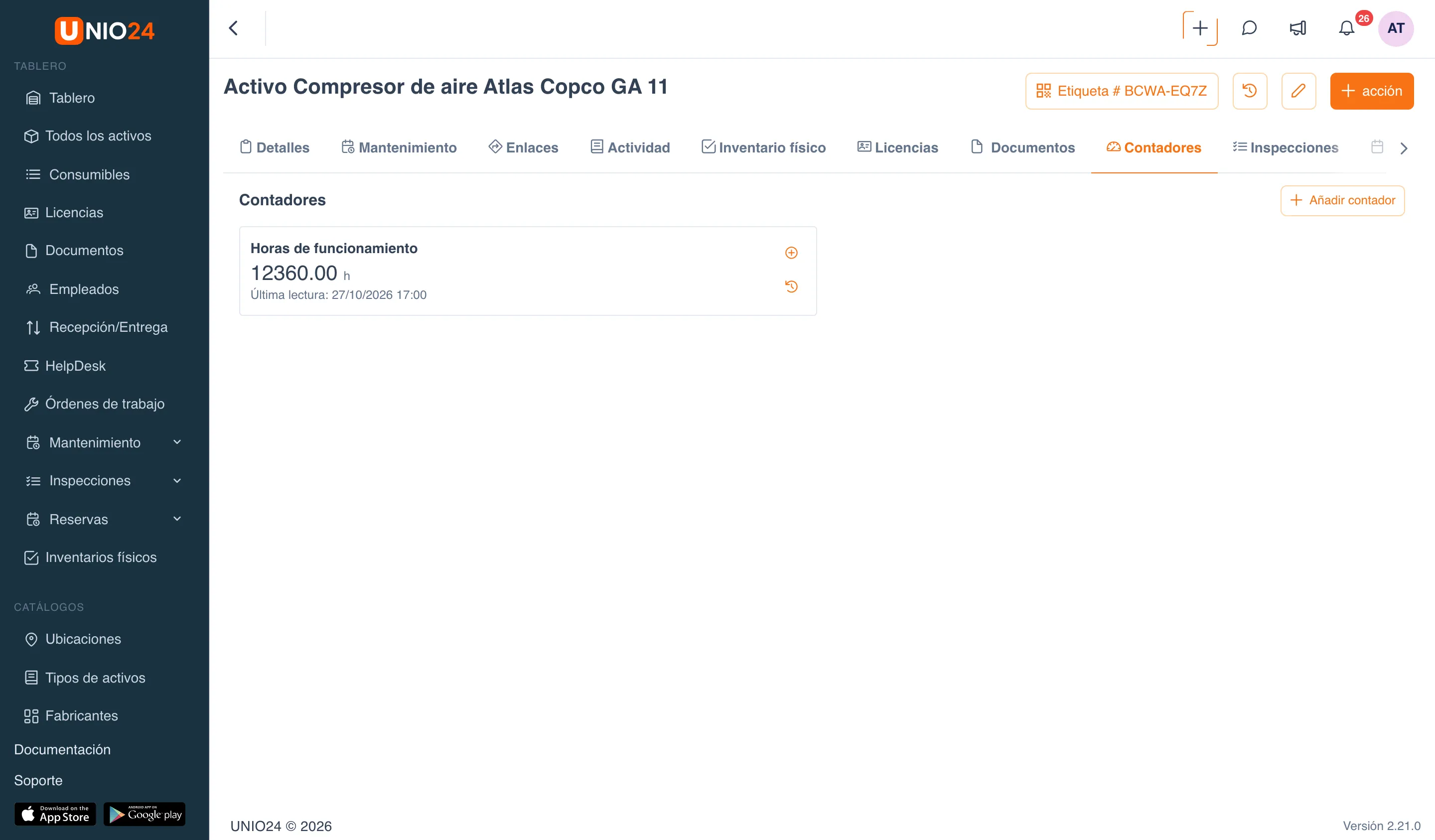
Sección titulada «Agregar un contador»- Abra la ficha del activo y vaya a la pestaña Contadores.
- Haga clic en Añadir contador.
- Elija el Tipo: Horas de funcionamiento, Kilometraje, Ciclos o Personalizado. Para uno personalizado, indique el Nombre.
- Si hace falta, indique la Unidad.
- Deje marcado Solo creciente si la lectura no puede disminuir.
- Haga clic en Guardar.
Registrar una lectura
Sección titulada «Registrar una lectura»- En la pestaña Contadores, haga clic en Añadir lectura en la tarjeta del contador.
- Escriba el Valor. En un contador creciente no puede ser menor que la última lectura.
- Si el contador se cambió o se reinició, marque El contador se sustituyó o reinició e indique la Lectura al instalar.
- Si hace falta, llene la Nota y haga clic en Guardar.
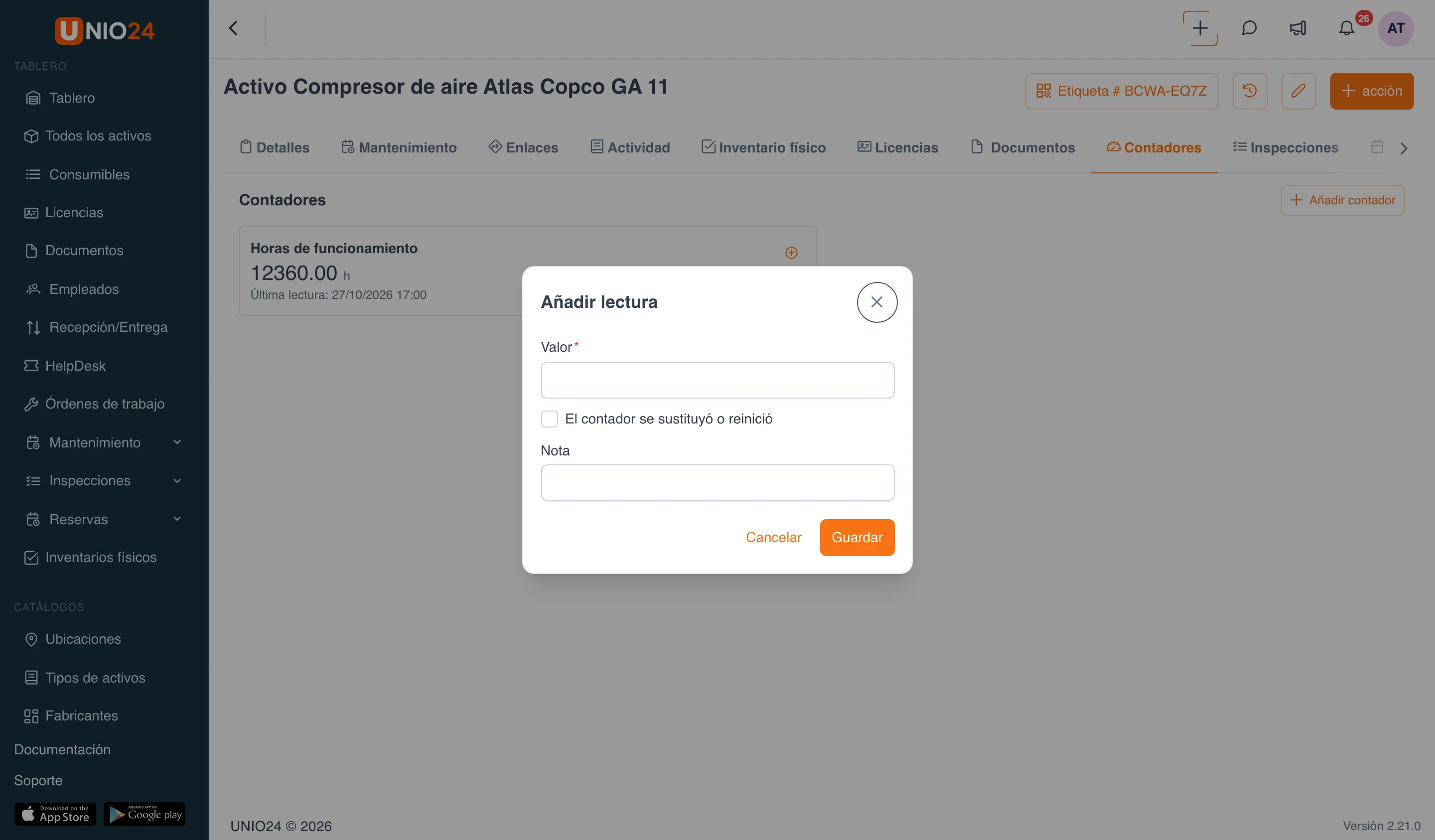
Todas las lecturas de un contador se abren con la acción Lecturas de su tarjeta. En cuanto una lectura nueva alcanza el umbral del plan, la programación cambia de estado de inmediato y, si el plan trabaja con órdenes de trabajo, se crea la orden. Las lecturas también se registran en los contadores al realizar inspecciones con un punto de tipo «Lectura de contador».
Enlaces útiles
Sección titulada «Enlaces útiles»- Mantenimiento preventivo: cómo se calculan los vencimientos y qué hace un plan
- Configurar el mantenimiento preventivo: cómo crear planes de trabajo y planes