

Crear y gestionar órdenes de trabajo
Aquí se reúnen las tareas frecuentes al trabajar con órdenes de trabajo. Para saber cómo funcionan los estados, el cronómetro y el SLA, consulte la sección Órdenes de trabajo: cómo funciona. La descripción de todos los campos está en la Referencia de órdenes de trabajo.
Las órdenes de trabajo son un módulo adicional. Si la sección no aparece en el menú, primero actívelo.
Crear una orden de trabajo
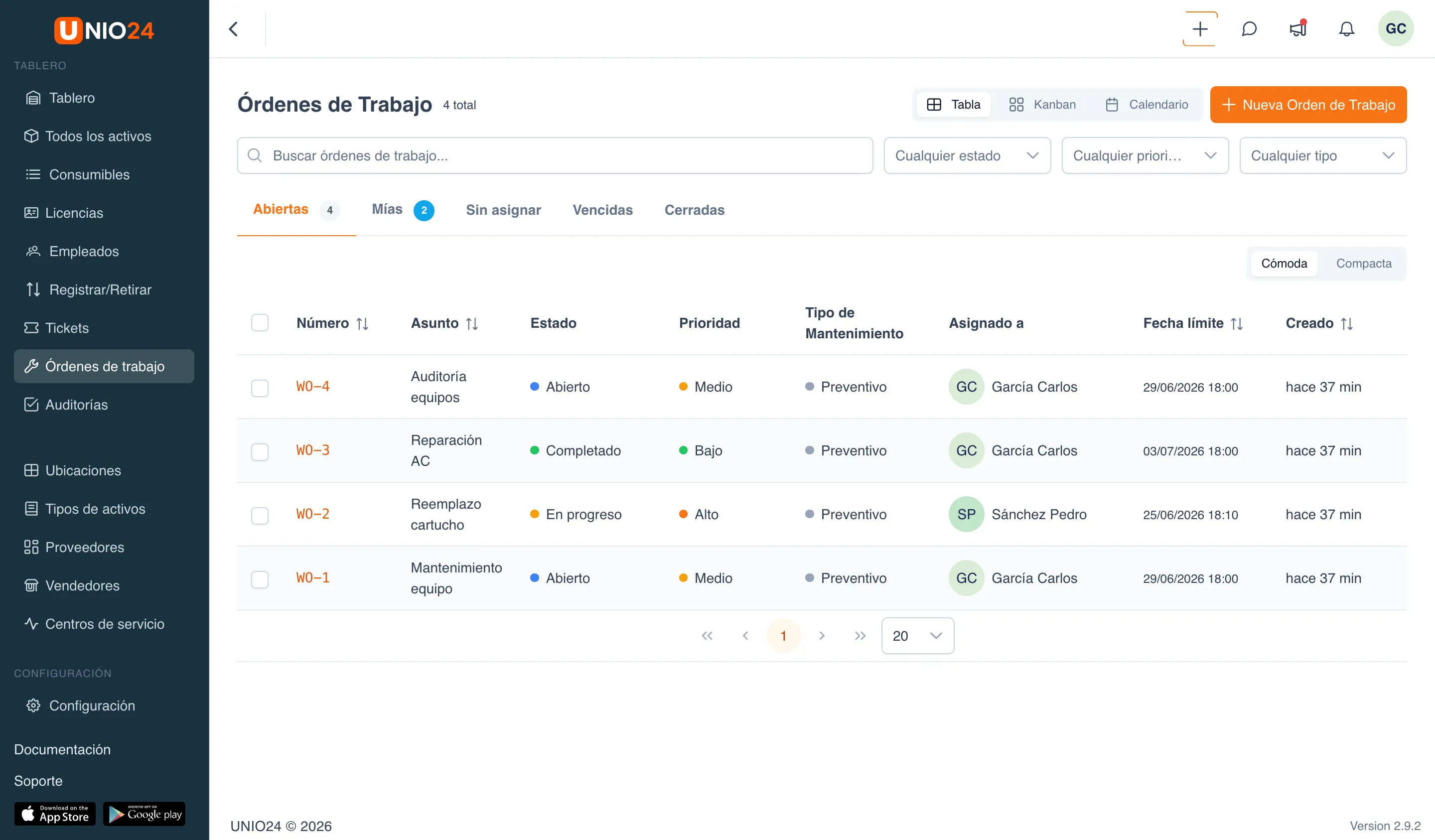
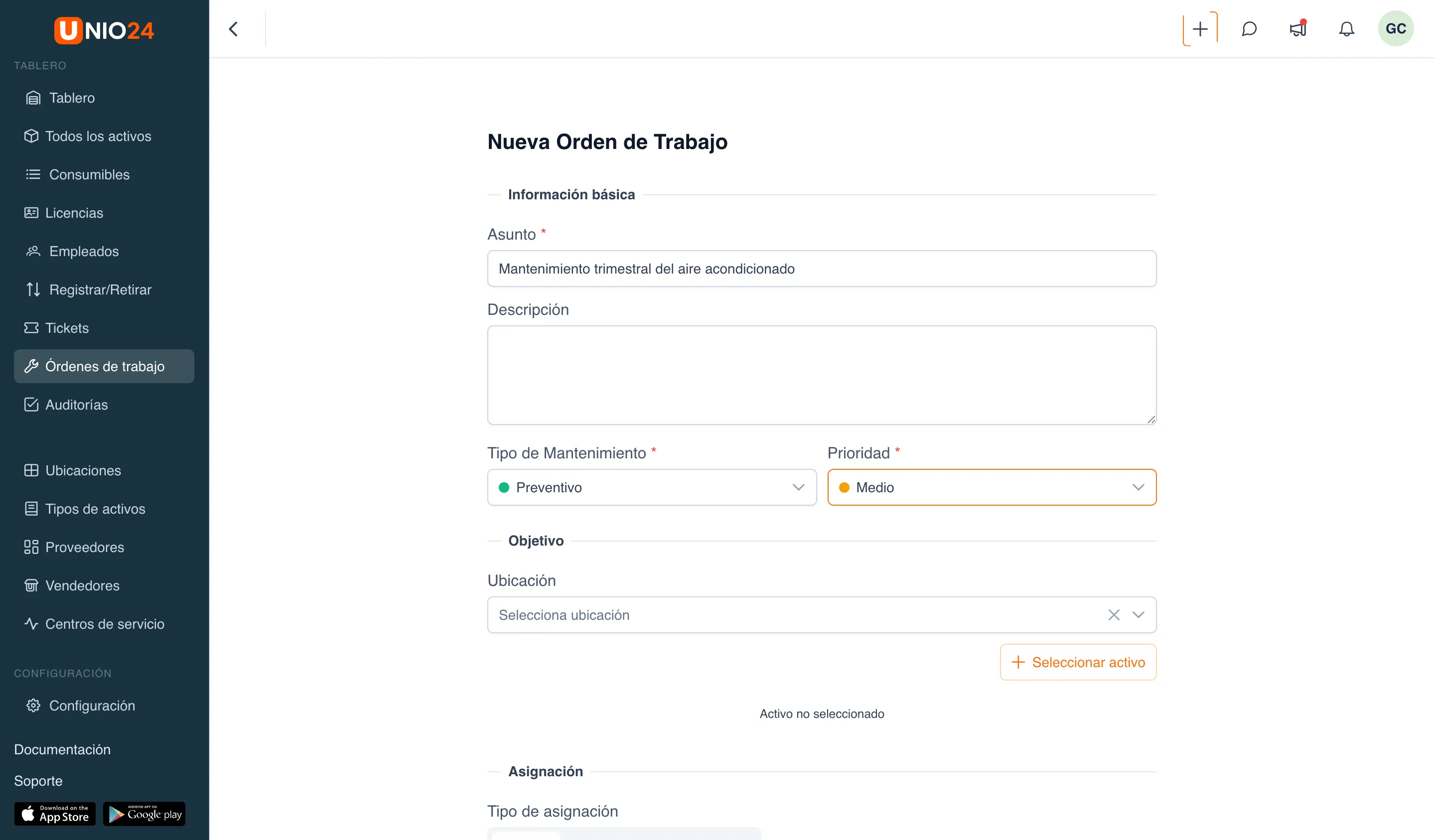
Sección titulada «Crear una orden de trabajo»- En el menú principal de la izquierda, abra la sección Órdenes de trabajo.
- Haga clic en Nueva Orden de Trabajo.
- En el bloque Básico complete el Asunto: es un campo obligatorio.
- Si es necesario, complete la Descripción.
- Seleccione el Tipo de Mantenimiento: es un campo obligatorio.
- Seleccione la Prioridad: es un campo obligatorio.
- En el bloque Objetivo seleccione la Ubicación si el trabajo está vinculado a un lugar.
- Para vincular un activo, haga clic en Seleccionar activo, busque el activo y confirme la selección. El activo vinculado se puede quitar con el botón de la cruz.
- En el bloque Asignar seleccione el tipo de asignación: ver Asignar una orden de trabajo más abajo.
- En el bloque Planificación, si es necesario, indique la Fecha límite, las Horas estimadas, el Inicio planificado y el Fin planificado.
- Haga clic en Guardar.
Asignar una orden de trabajo
Sección titulada «Asignar una orden de trabajo»La orden de trabajo se puede asignar al crearla (en el bloque Asignar) o después, en la página de la orden de trabajo.
Al crearla
Sección titulada «Al crearla»En el bloque Asignar, en el campo Tipo de asignación seleccione una de las opciones:
- Usuario — seleccione el responsable en el campo Asignado.
- Grupo — seleccione el Grupo. No se indica un responsable concreto y cualquier integrante del grupo podrá tomar la orden de trabajo.
- Grupo y usuario — seleccione el Grupo y luego el Asignado. De forma predeterminada, en la lista de responsables solo aparecen los integrantes del grupo seleccionado; para elegir a cualquier usuario, active Todos los usuarios.
En la página de la orden de trabajo
Sección titulada «En la página de la orden de trabajo»- Abra la orden de trabajo.
- Haga clic en el botón de los tres puntos arriba a la derecha y seleccione Asignar a.
- Seleccione el Asignado o (y) el Grupo.
- Haga clic en Guardar.
Alternar la vista
Sección titulada «Alternar la vista»Arriba a la derecha de la página Órdenes de trabajo hay un selector de vistas:
- Tabla — lista de órdenes de trabajo. Sobre la tabla están disponibles las pestañas de vistas: Abiertas, Míos, Sin asignar, Atrasados y Cerrados.
- Kanban — tablero con columnas por estado. Una tarjeta se puede arrastrar a otra columna para cambiar el estado.
- Calendario — órdenes de trabajo por fecha límite.
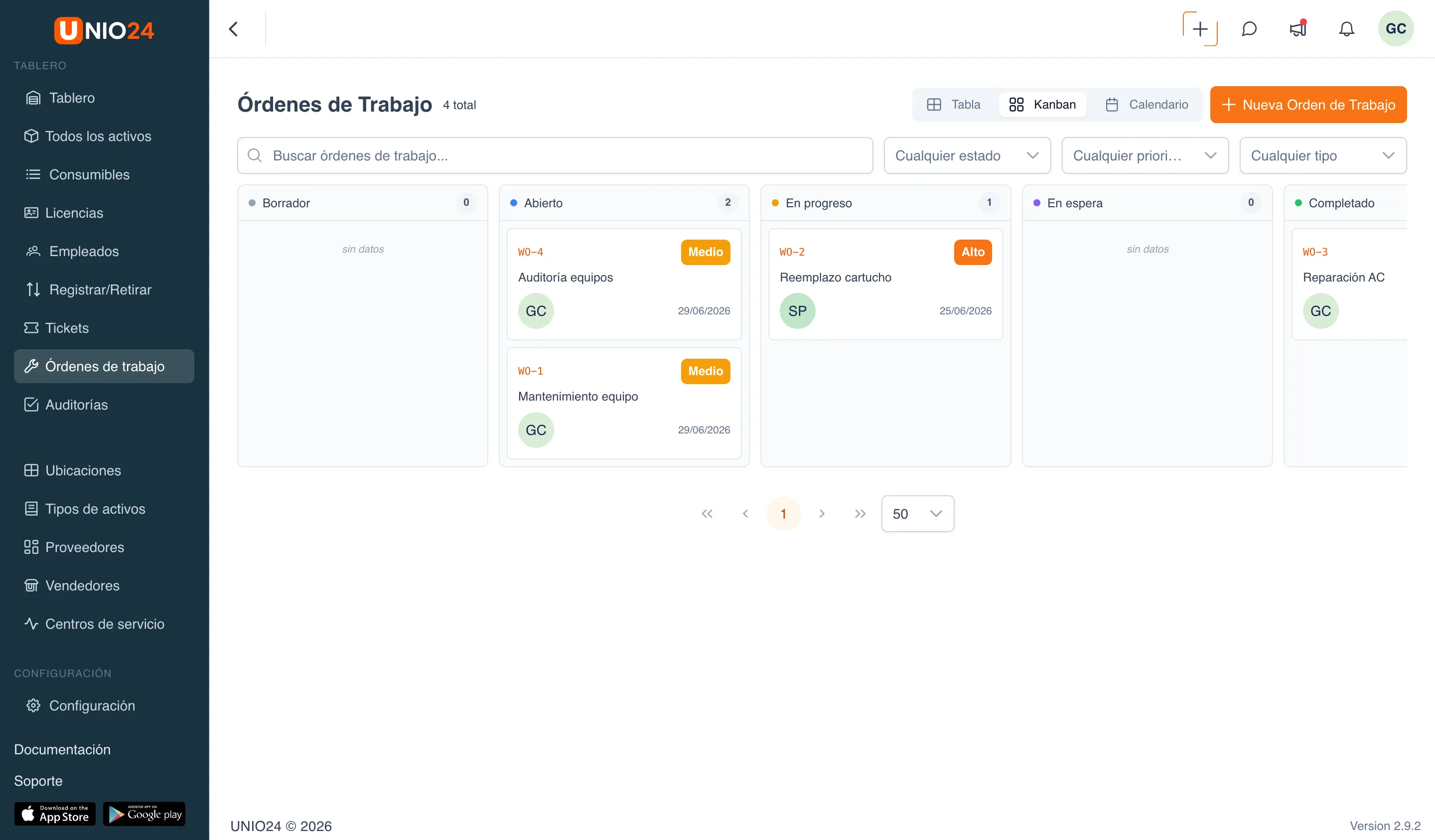
Debajo del selector hay una búsqueda y los filtros Cualquier estado, Cualquier prioridad y Cualquier tipo para filtrar las órdenes de trabajo.
Iniciar y detener el cronómetro de trabajo
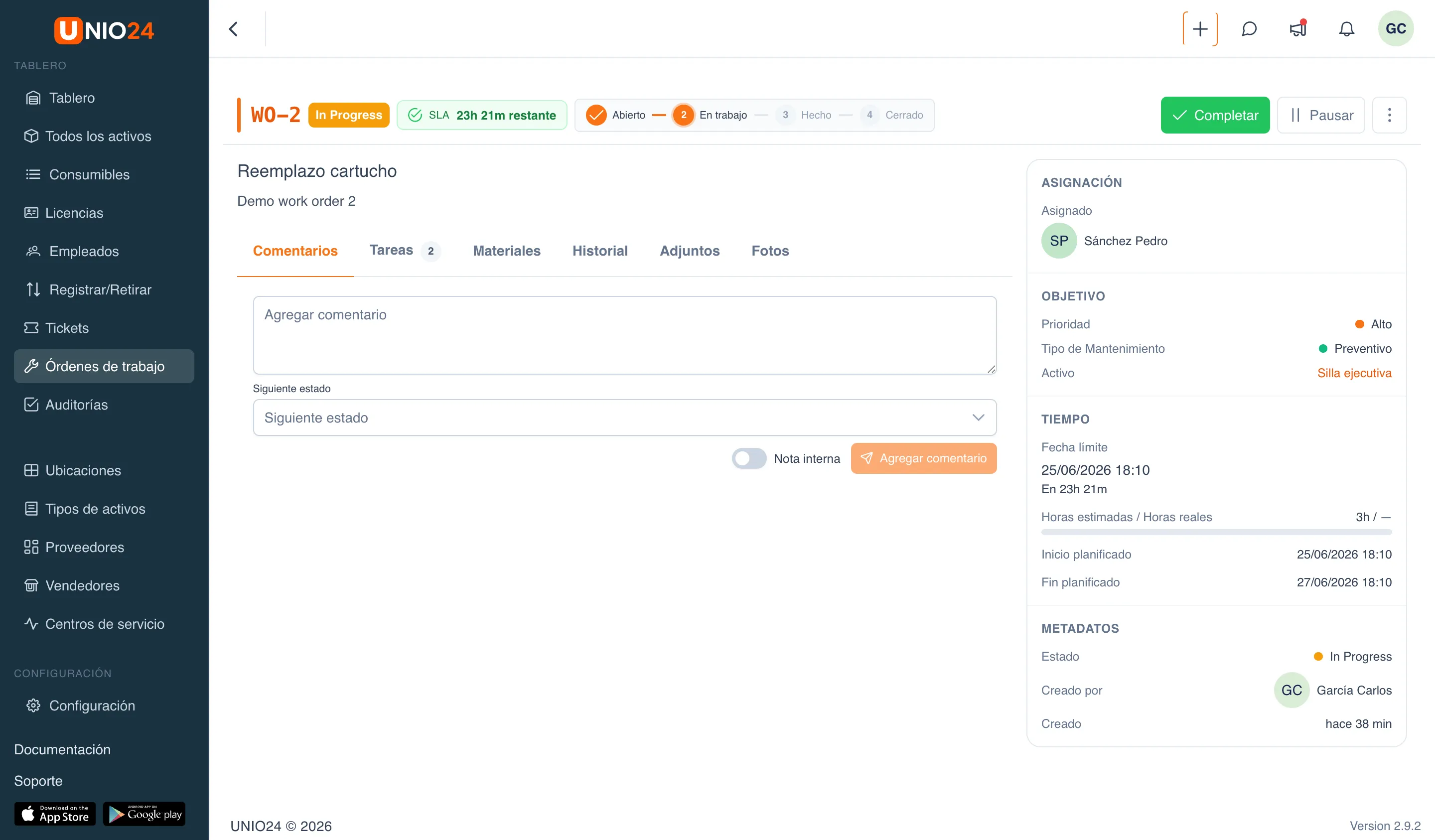
Sección titulada «Iniciar y detener el cronómetro de trabajo»El cronómetro registra el tiempo real y se controla con los botones de acciones rápidas arriba a la derecha en la página de la orden de trabajo. Los botones disponibles dependen del estado actual.
- Abra una orden de trabajo en estado Abierto y haga clic en Iniciar: la orden de trabajo pasa al estado En progreso y el cronómetro arranca.
- Para interrumpir, haga clic en Pausar: la orden de trabajo pasa al estado Pausado, el cronómetro se detiene, pero el tiempo acumulado se conserva.
- Para continuar, haga clic en Reanudar: el cronómetro sigue contando desde el mismo valor.
- Cuando el trabajo termina, haga clic en Completar: la orden de trabajo pasa al estado Completado.
- Para cerrar la orden de trabajo definitivamente, haga clic en Cerrar. Si la orden de trabajo tiene un activo vinculado, al cerrar se puede indicar la Nueva condición del activo.
El trabajo puede iniciarlo el responsable de la orden de trabajo o el administrador.
Cambiar el estado manualmente
Sección titulada «Cambiar el estado manualmente»Además de las acciones rápidas, el estado se puede cambiar manualmente.
- En la página de la orden de trabajo, haga clic en el botón de los tres puntos arriba a la derecha y seleccione Cambiar estado.
- En el campo Nuevo estado seleccione el estado. En la lista solo aparecen los estados a los que está permitida la transición desde el actual.
- Si el estado seleccionado requiere una Razón, selecciónela.
- Haga clic en Guardar.
Llevar las tareas
Sección titulada «Llevar las tareas»- En la página de la orden de trabajo, abra la pestaña Tareas.
- Para agregar una tarea rápidamente, escriba su nombre en el campo al final de la lista y pulse Enter.
- Para agregar una tarea con descripción, escriba el nombre y haga clic en Detalles: se abre una ventana donde puede completar la Descripción, luego haga clic en Guardar.
- Para marcar una tarea como completada, haga clic en el círculo a su izquierda; un nuevo clic quita la marca.
- Sobre la lista se ve el progreso «Completado N de M».
- Para editar una tarea, haga clic en el lápiz; para eliminarla, en la papelera.
Entregar y devolver materiales
Sección titulada «Entregar y devolver materiales»Los materiales se descuentan a la orden de trabajo desde los consumibles y están vinculados a las existencias en las ubicaciones del almacén.
Entregar un material
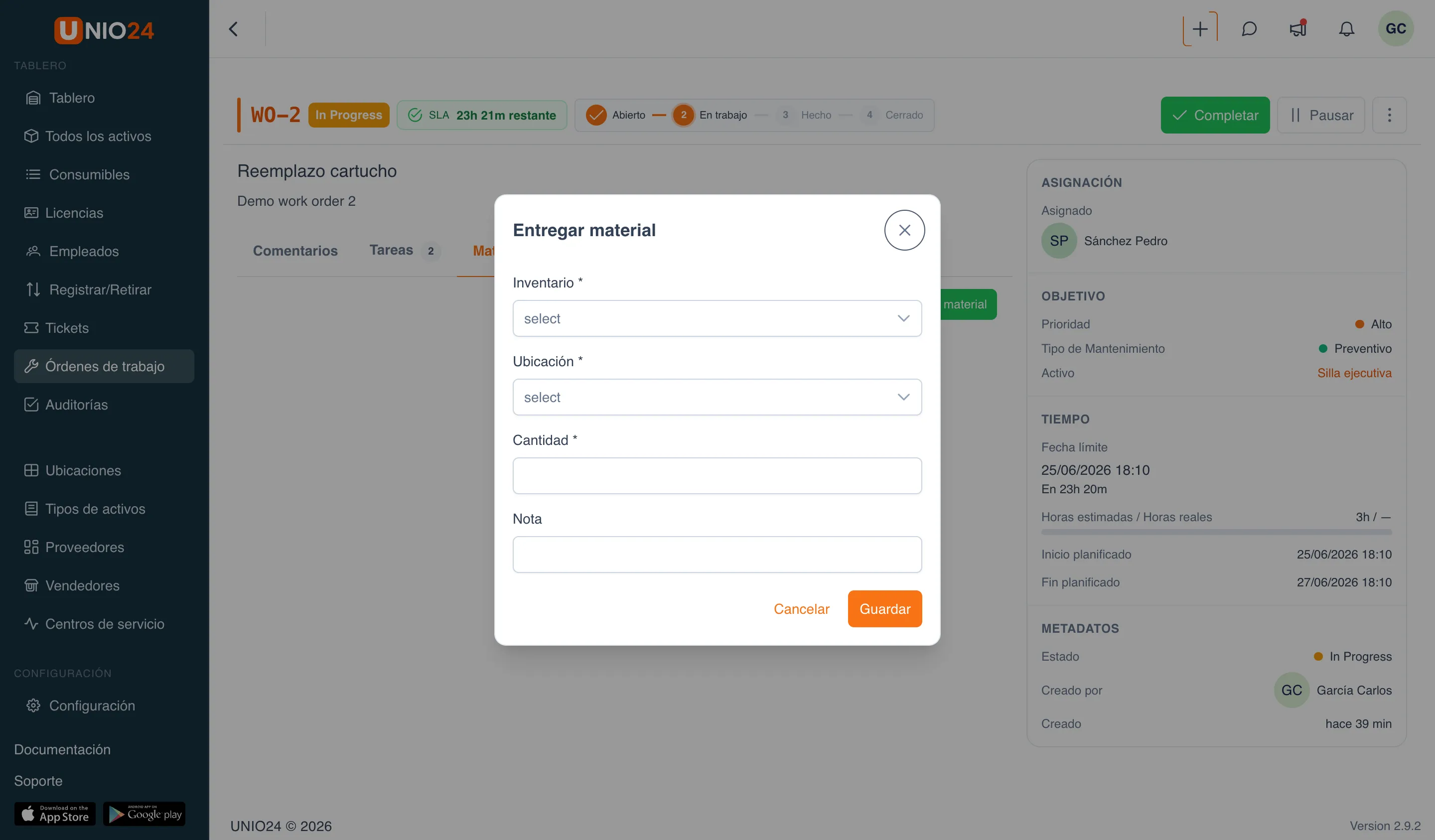
Sección titulada «Entregar un material»- En la página de la orden de trabajo, abra la pestaña Materiales.
- Haga clic en Entregar material.
- En el campo Inventario seleccione el consumible.
- En el campo Ubicación seleccione la ubicación desde la que se descuenta el material. Debajo del campo de cantidad se muestra cuánto hay disponible en la ubicación.
- Indique la Cantidad.
- Si es necesario, agregue una Nota.
- Haga clic en Guardar.
Devolver un material
Sección titulada «Devolver un material»- En la pestaña Materiales haga clic en Devolver material.
- En el campo Inventario seleccione el material. Al lado se muestra cuánto se puede devolver.
- Seleccione la Ubicación e indique la Cantidad dentro de lo devolvible.
- Si es necesario, agregue una Nota y haga clic en Guardar.
Debajo de la lista de transacciones se ve el total por cada material: Entregado, Devuelto y Neto.
Crear una orden de trabajo desde un ticket
Sección titulada «Crear una orden de trabajo desde un ticket»Si el módulo Tickets está activado, la orden de trabajo se puede crear directamente desde un ticket. En la página del ticket, en la pestaña Órdenes de trabajo, haga clic en Crear orden de trabajo: los campos de la orden de trabajo se completan con los datos del ticket, y en la orden de trabajo aparece un enlace Ticket de origen.