

Gestionar reservas
Aquí se reúnen las tareas diarias con reservas.
Reservar un activo
Sección titulada «Reservar un activo»- En el menú principal de la izquierda, abra Reservas → Reservas.
- Haga clic en Nueva reserva en la esquina superior derecha.
- Elija cómo reservar:
- Por activo: haga clic en Elegir un activo, busque el activo en la ventana Elegir un activo reservable, selecciónelo y haga clic en Agregar. Solo aparecen los activos que se pueden reservar;
- Por tipo de activo: elija el Tipo de activo; sirve cualquier activo libre de ese tipo.
- Indique Inicio y Fin.
- Revise el aviso que aparece debajo de las fechas:
- Libre en este horario: puede guardar;
- Ocupado en este horario: debajo se muestra la ventana libre más cercana; haga clic en Usar esta ventana para pasarla al formulario, o en Avisarme cuando esté libre (vea Saber cuándo se libera un activo).
- En el campo Titular, elija para quién es la reserva: Yo, Grupo, Empleado o Ubicación. Empleado y Ubicación están disponibles para los gestores de reservas.
- Si hace falta, llene Motivo y Notas.
- Haga clic en Guardar.
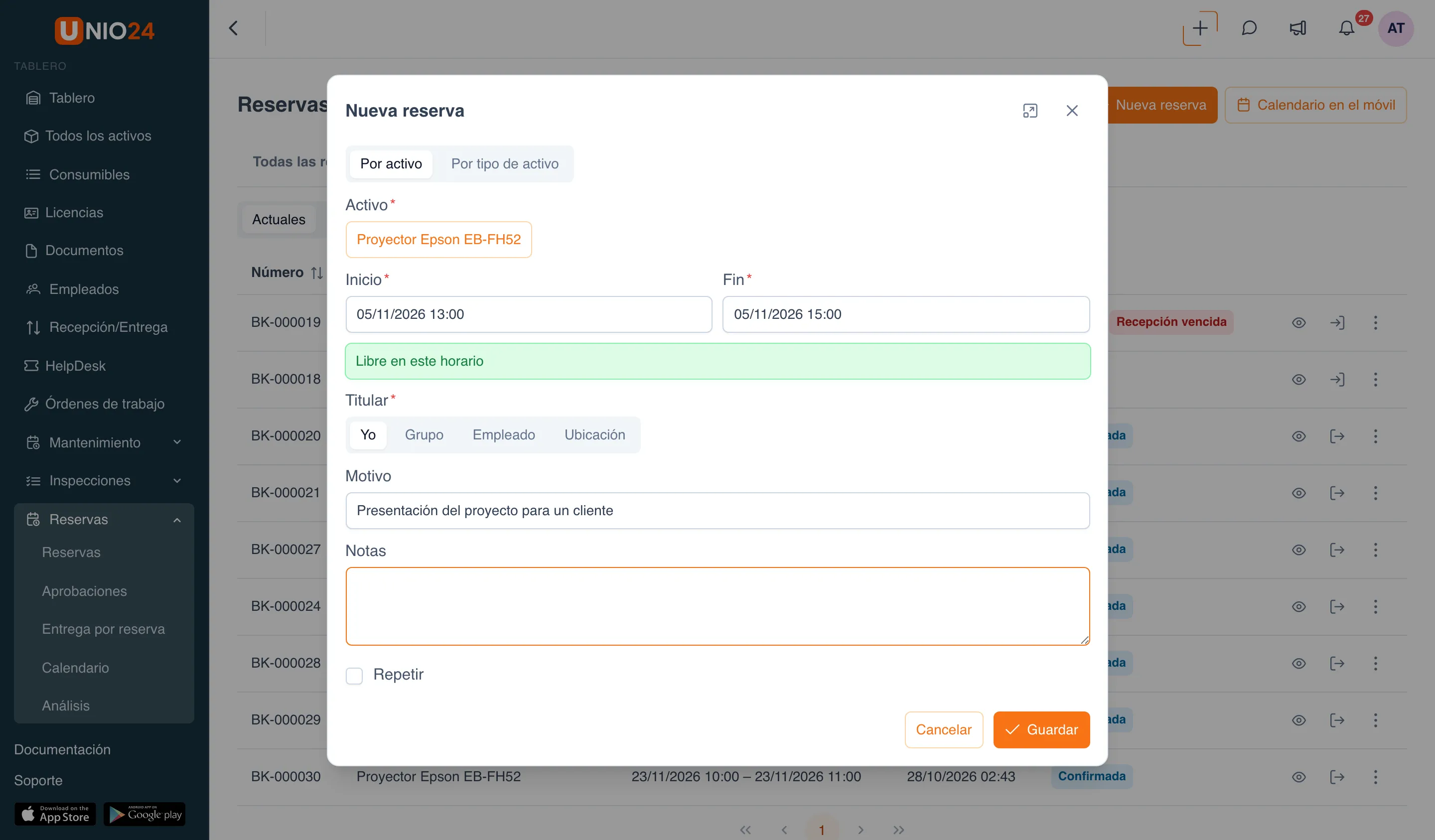
Si la política del tipo exige aprobación, la reserva recibe el estado Pendiente de aprobación; si no, queda Confirmada de inmediato. Si la reserva no cumple las reglas de la política (demasiado larga, con demasiada antelación, se solapa con otra reserva), el formulario muestra el motivo y la lista de conflictos.
También puede empezar una reserva desde la ficha del activo: pestaña Reserva → Reservar. El activo ya queda llenado.
Reserva repetida
Sección titulada «Reserva repetida»- En el formulario de la reserva, marque Repetir.
- Elija la Frecuencia (Diaria, Semanal o Mensual) e indique Cada, por ejemplo cada 1 semana.
- En una reserva semanal, elija los días en En los días.
- En Termina, elija En la fecha o Después de repeticiones e indique el valor.
- Haga clic en Guardar.
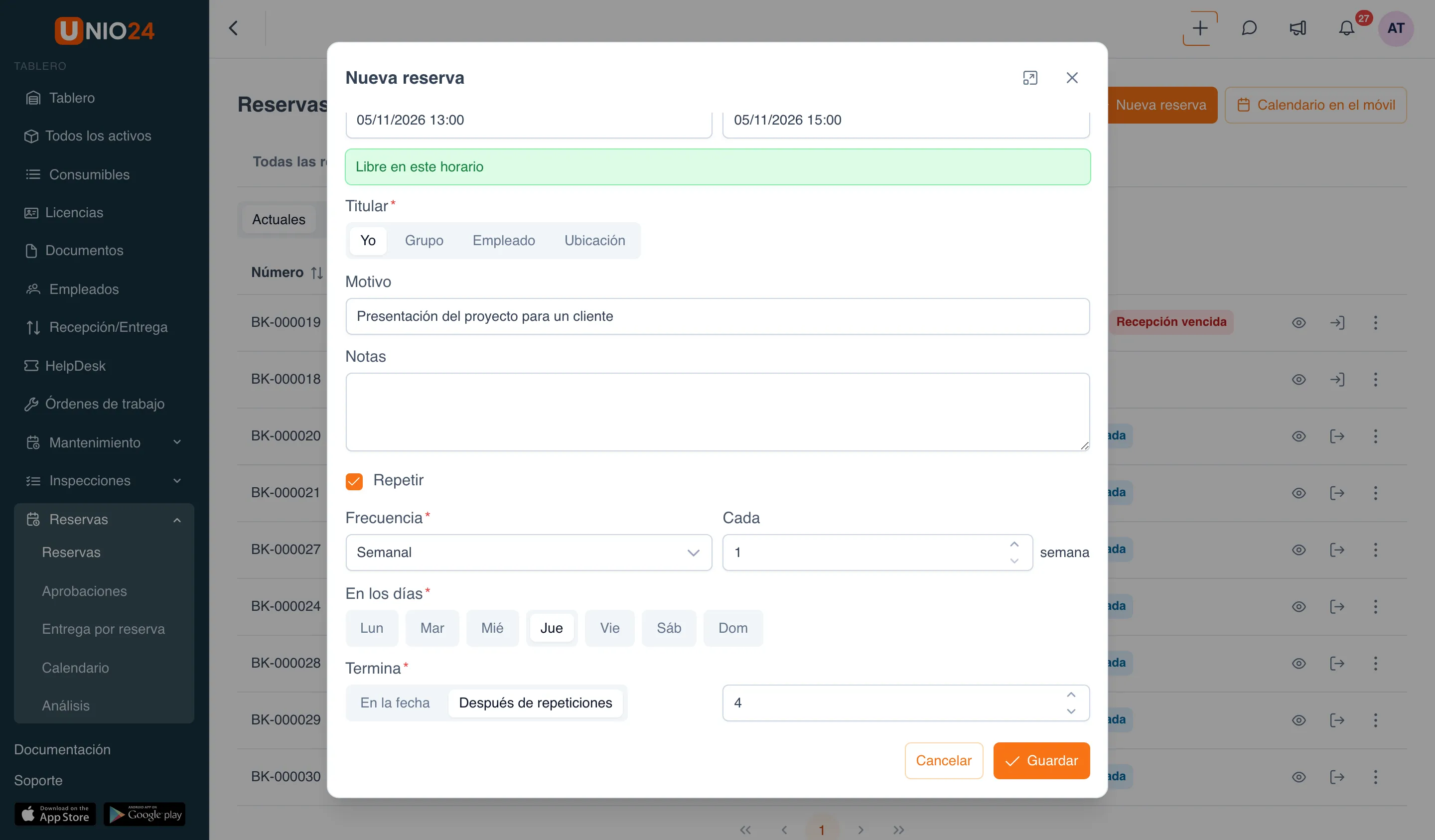
Cada repetición se crea como una reserva aparte. Las repeticiones que caen en un horario ocupado o no cumplen las reglas se omiten; el formulario muestra cuántas reservas se crearon, cuántas repeticiones se omitieron y por qué. Una serie completa no se puede editar ni cancelar de una vez: cada reserva se cambia por separado.
Llevarse un activo al momento
Sección titulada «Llevarse un activo al momento»Si un activo está libre ahora mismo, puede reservarlo y entregárselo a sí mismo en un solo paso.
- Abra la ficha del activo y pase a la pestaña Reserva.
- Haga clic en Llevar ahora.
- Elija la Duración: 30 minutos, 1 hora, 2 horas, 4 horas, o escriba la suya.
- Elija el Titular.
- Si la política lo exige, indique la Lectura del contador y realice la inspección.
- Haga clic en Llevar ahora.
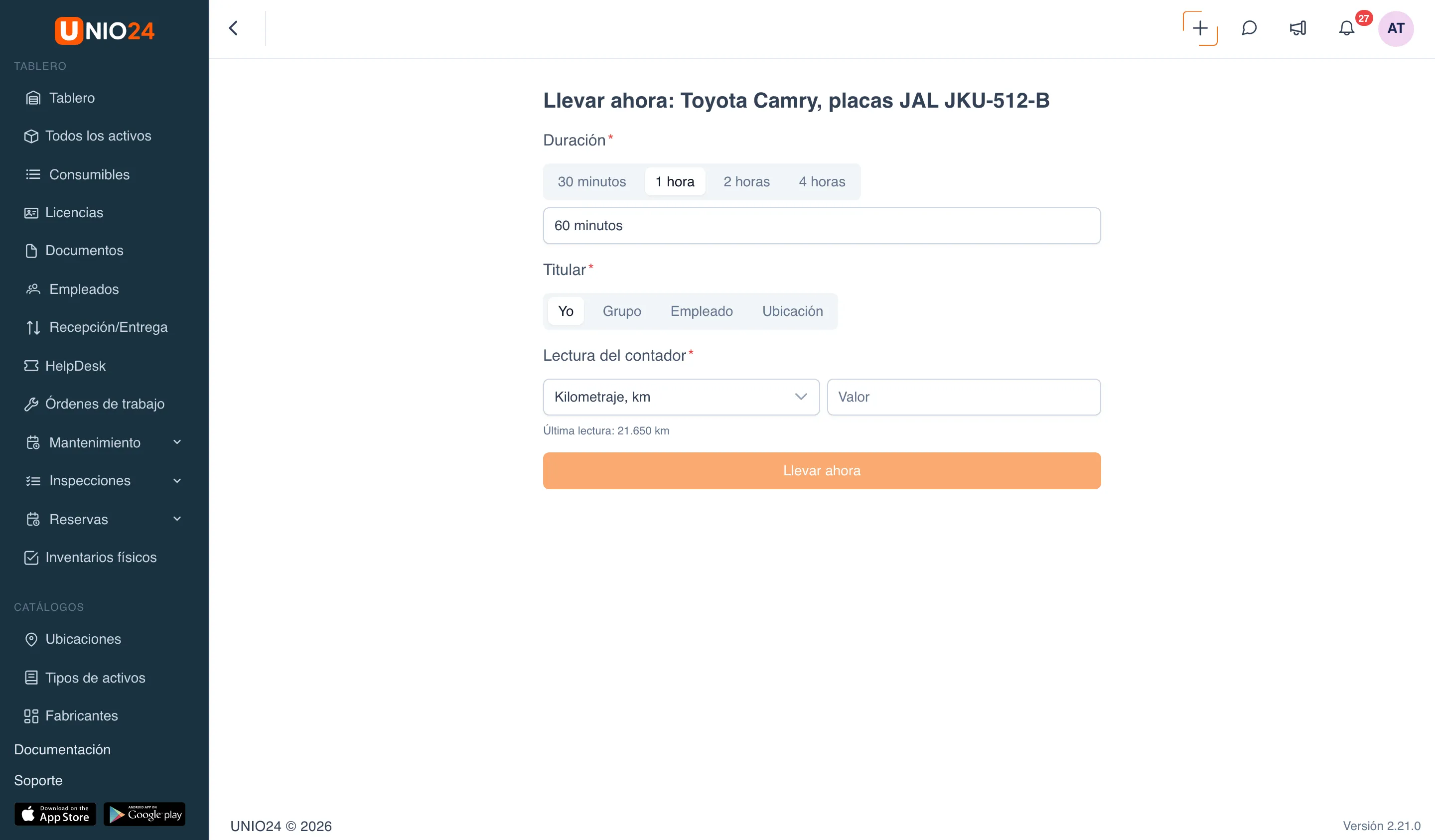
La reserva se crea y se entrega al mismo tiempo. Si las reservas de este activo necesitan aprobación, no se puede llevar al momento: el sistema ofrece en su lugar el enlace Reservar mediante el formulario.
El código QR del activo abre la misma página: un empleado que puede reservar pero no tiene acceso a las fichas de activos llega directo a «Llevar ahora» al escanearlo.
Mis reservas
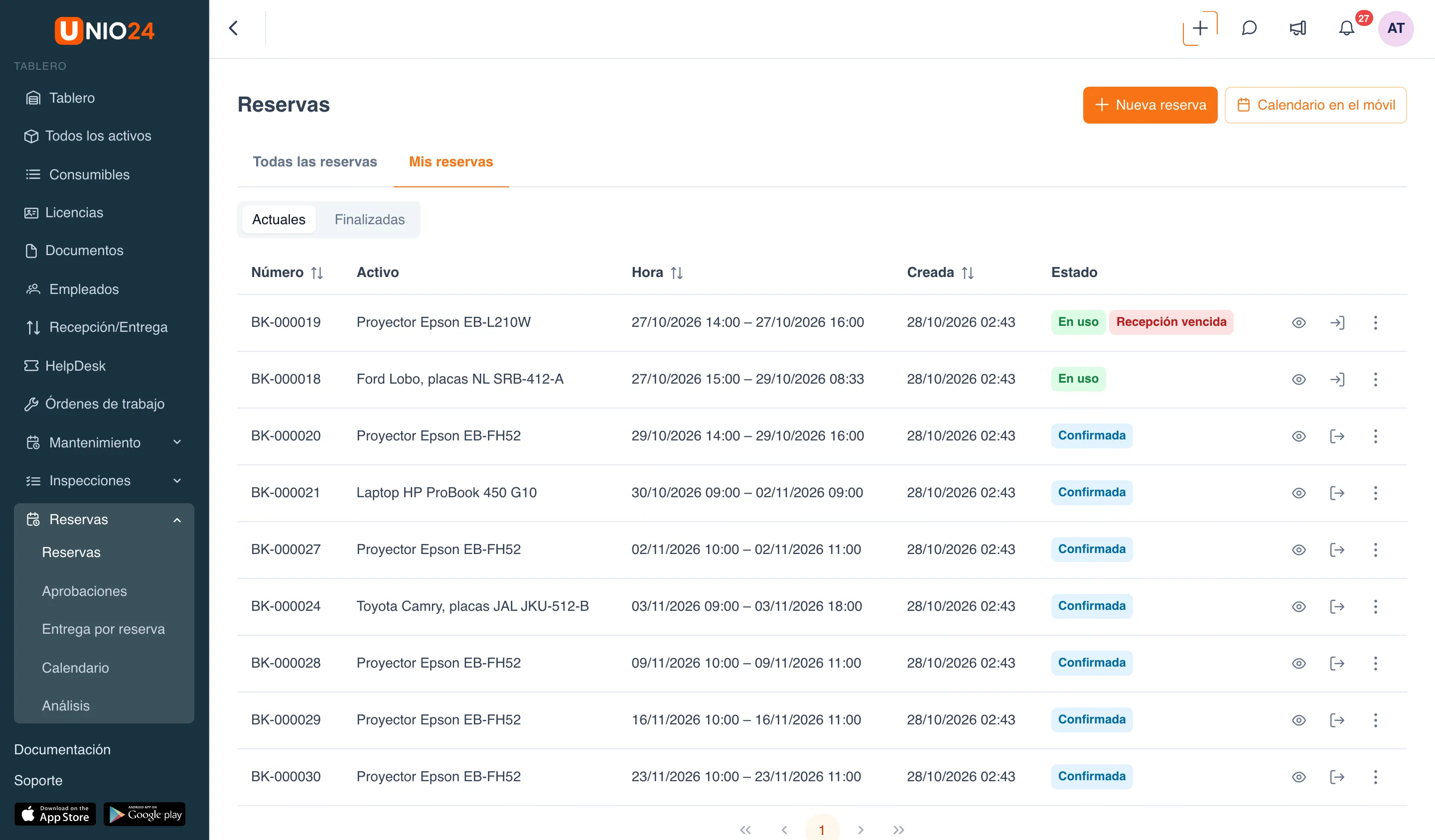
Sección titulada «Mis reservas»- Abra Reservas → Reservas y pase a la pestaña Mis reservas.
- El selector Actuales | Finalizadas muestra las reservas próximas y entregadas, o las ya terminadas.
Debajo de la lista está el bloque Mis suscripciones: los activos ocupados y los horarios de los que pidió que se le avise cuando se liberen.
Acciones con una reserva
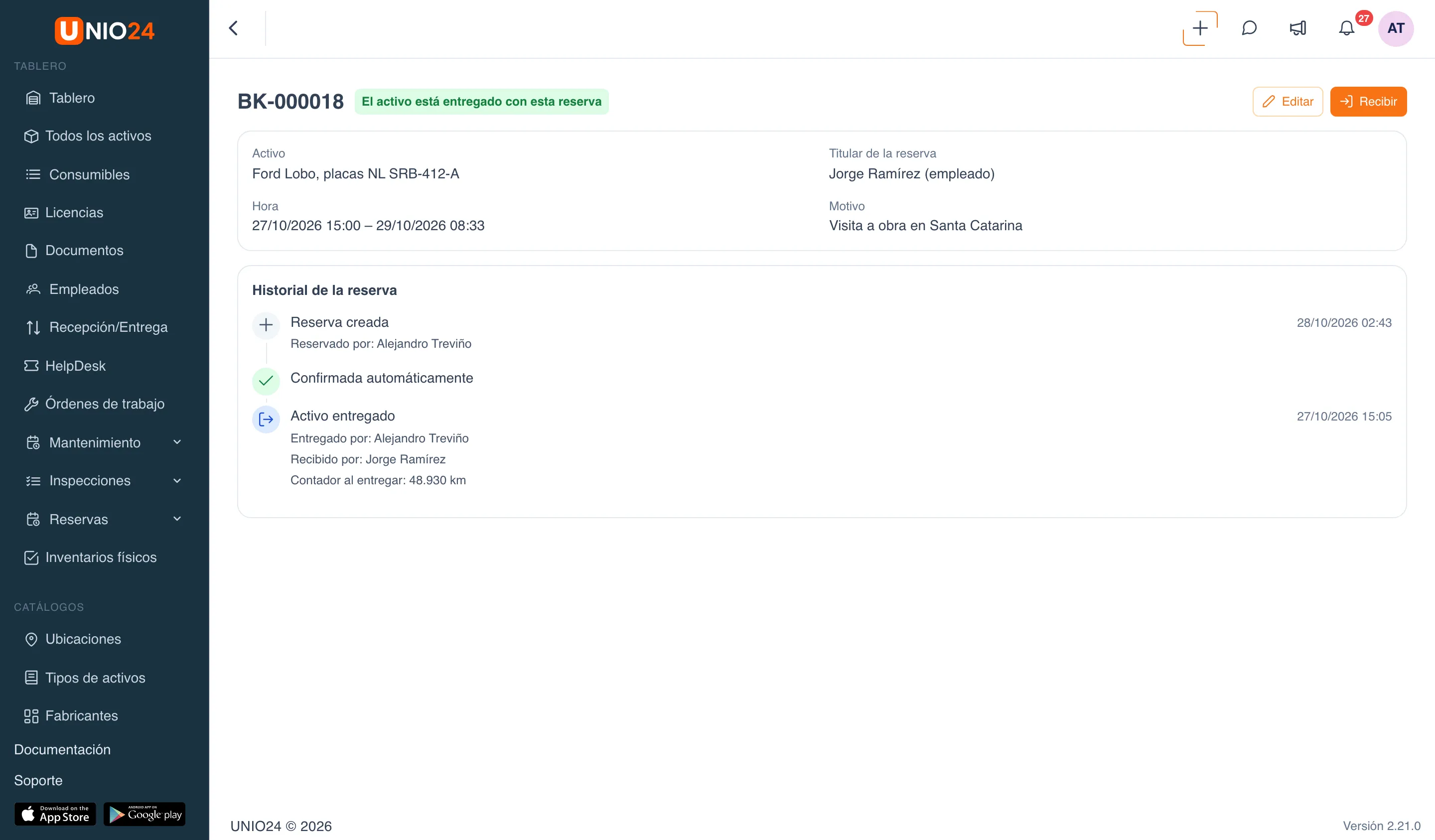
Sección titulada «Acciones con una reserva»La primera acción en la fila de una reserva es Abrir (el ícono del ojo): la ficha de la reserva se abre en una ventana sobre la lista. Las demás acciones dependen del estado y de sus permisos (dos se muestran en la fila y el resto en el menú de tres puntos):
- Aprobar y Rechazar: para una reserva pendiente de aprobación;
- Entregar: para una reserva confirmada; Recibir: para una reserva en uso;
- Editar: para reservas pendientes, confirmadas y en uso (en una en uso solo se puede cambiar el fin). Si alarga una reserva ya aprobada, vuelve a quedar pendiente de aprobación;
- Cancelar reserva: para reservas pendientes y confirmadas. Una vez iniciada la reserva, solo un gestor de reservas puede cancelarla;
- Eliminar: quitar la reserva de la lista.
El bloque Historial de la reserva de la ficha muestra quién creó, aprobó, entregó y recibió la reserva y cuándo, con las lecturas de contador y los enlaces a las inspecciones.
Filtrar reservas
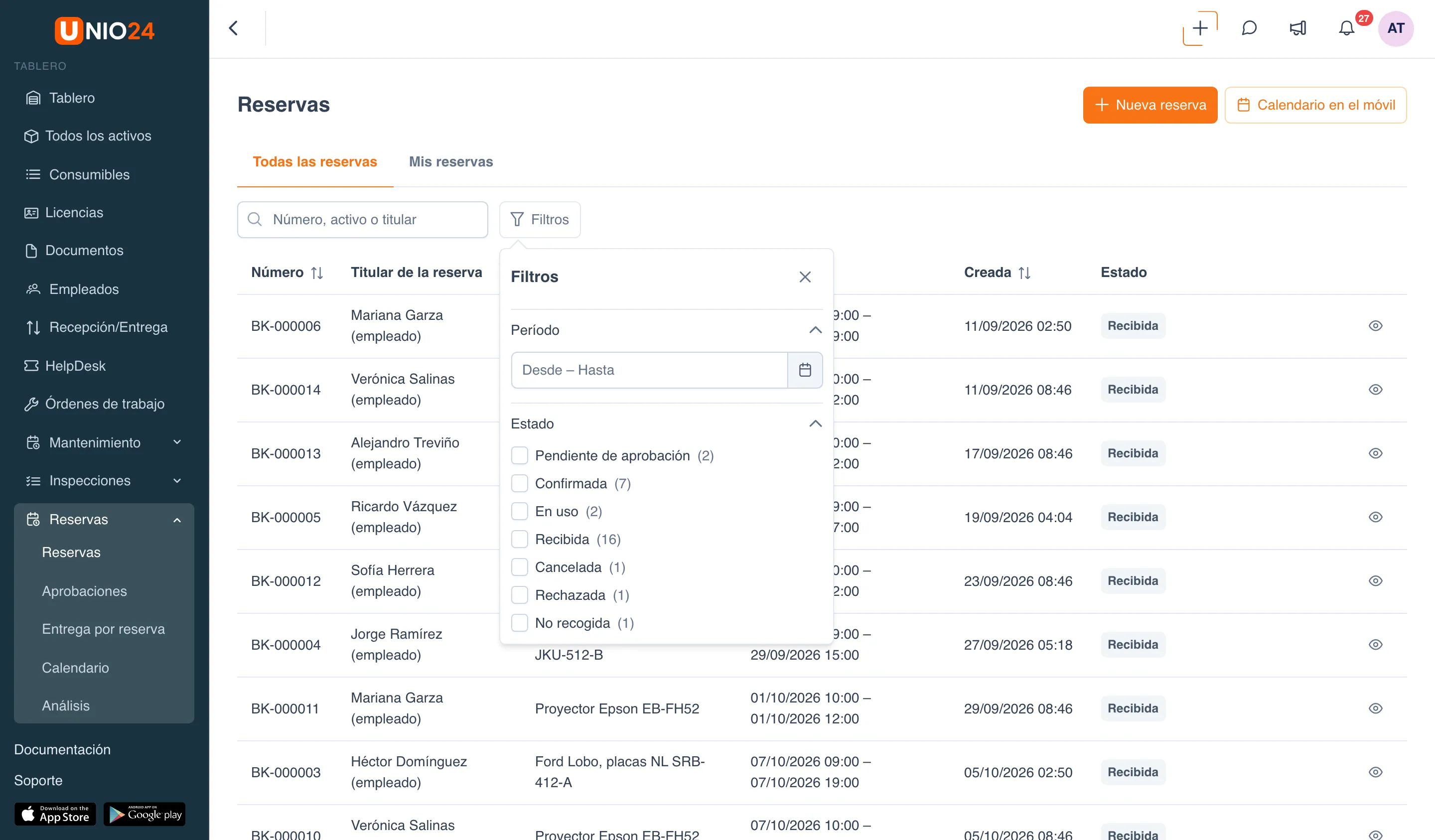
Sección titulada «Filtrar reservas»En la pestaña Todas las reservas:
- En el cuadro Número, activo o titular, escriba el número de una reserva, el nombre de un activo o el de una persona.
- Haga clic en Filtros. En el panel, indique el Período (Desde – Hasta) y marque los Estados que necesita; junto a cada estado se ve su número de reservas.
- Para quitar todos los filtros, haga clic en Borrar todo.
Aprobar o rechazar una solicitud
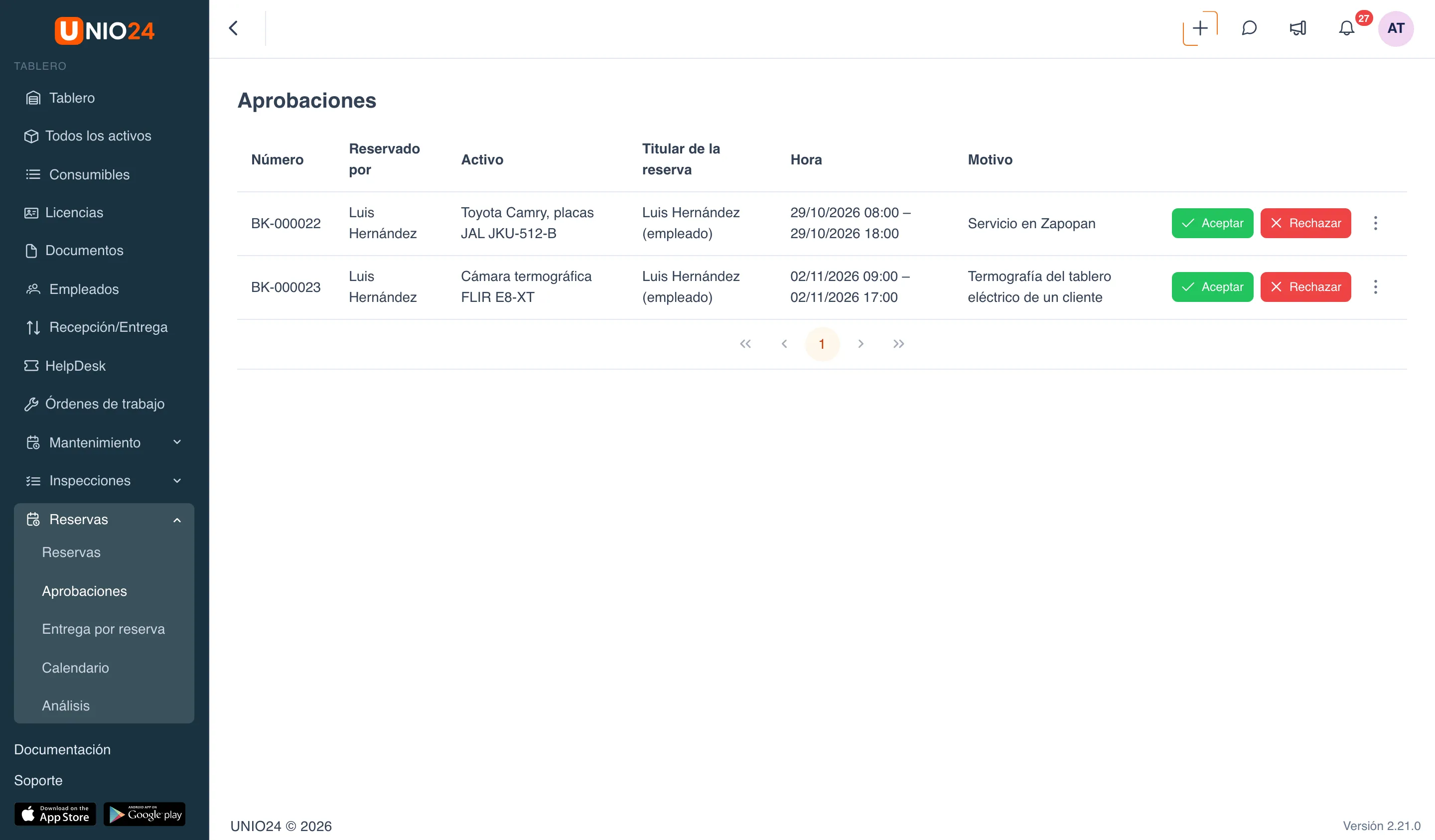
Sección titulada «Aprobar o rechazar una solicitud»- Abra Reservas → Aprobaciones. Aquí solo aparecen las solicitudes que usted puede decidir.
- Para ver una solicitud en detalle, haga clic en su fila.
- Haga clic en el botón verde Aceptar para aprobar la solicitud, o en el rojo Rechazar para rechazarla.
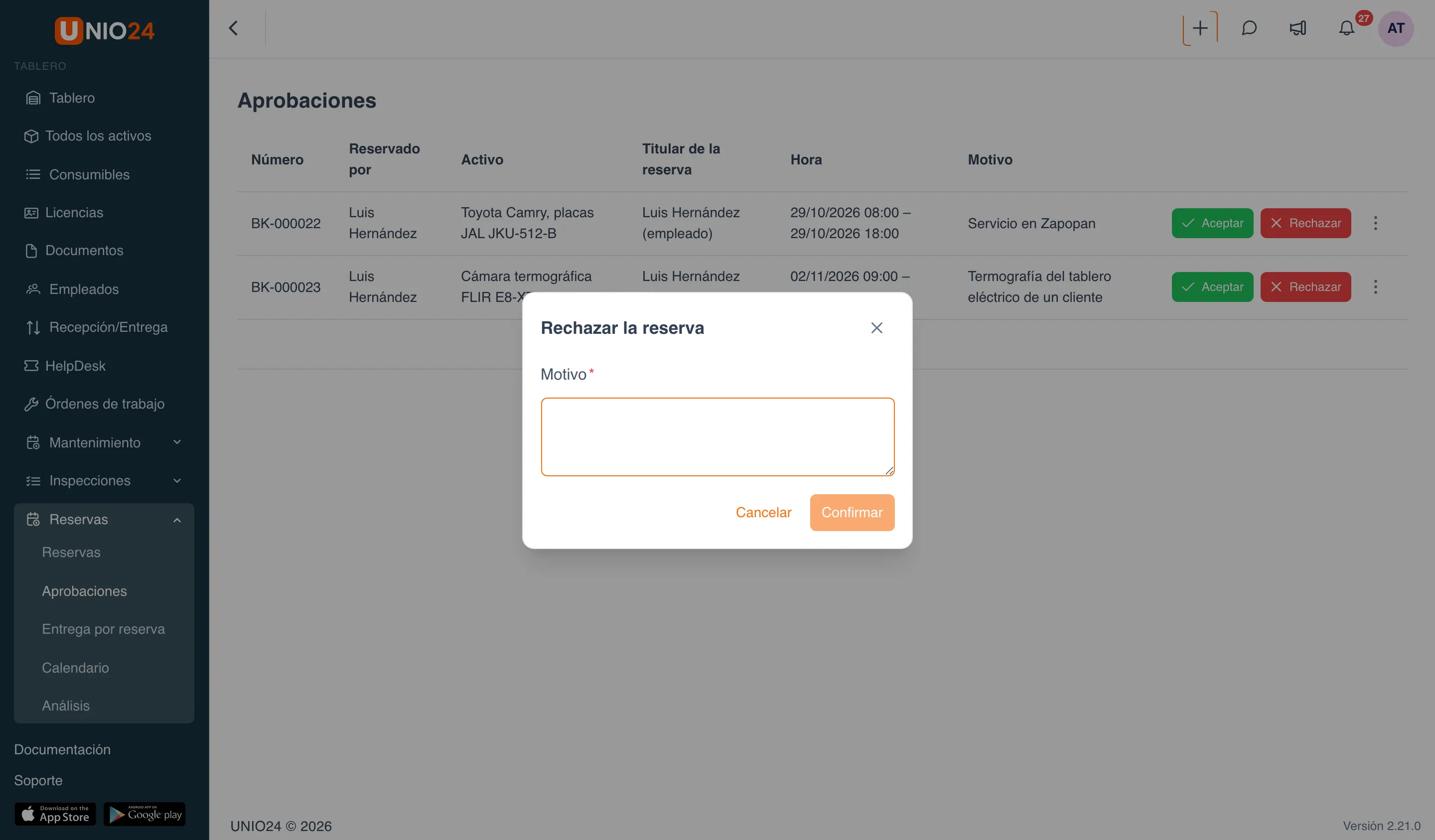
- Al rechazar, escriba el Motivo (obligatorio) y haga clic en Confirmar.
No puede aprobar su propia solicitud ni una solicitud para usted o para su grupo: debe hacerlo otro aprobador o un gestor de reservas.
Entregar un activo por reserva
Sección titulada «Entregar un activo por reserva»- Abra Reservas → Entrega por reserva. Esta página reúne las reservas que se pueden entregar ahora y las ya entregadas. El selector Todas | Por entregar | Entregadas | Vencidas acota la lista.
- En la fila de la reserva, haga clic en Entregar.
- Revise el resumen en la parte superior de la ventana: el activo, el AssetID, el código de etiqueta, el titular y la hora.
- Si la reserva es para un grupo, elija Quién lo recoge.
- Si la política exige una inspección, haga clic en Iniciar inspección, llénela en la ventana que se abre y envíela. Mientras tanto, el botón de entrega no está disponible.
- Si la política exige una lectura de contador, elija el contador e indique el Valor.
- Haga clic en Entregar.
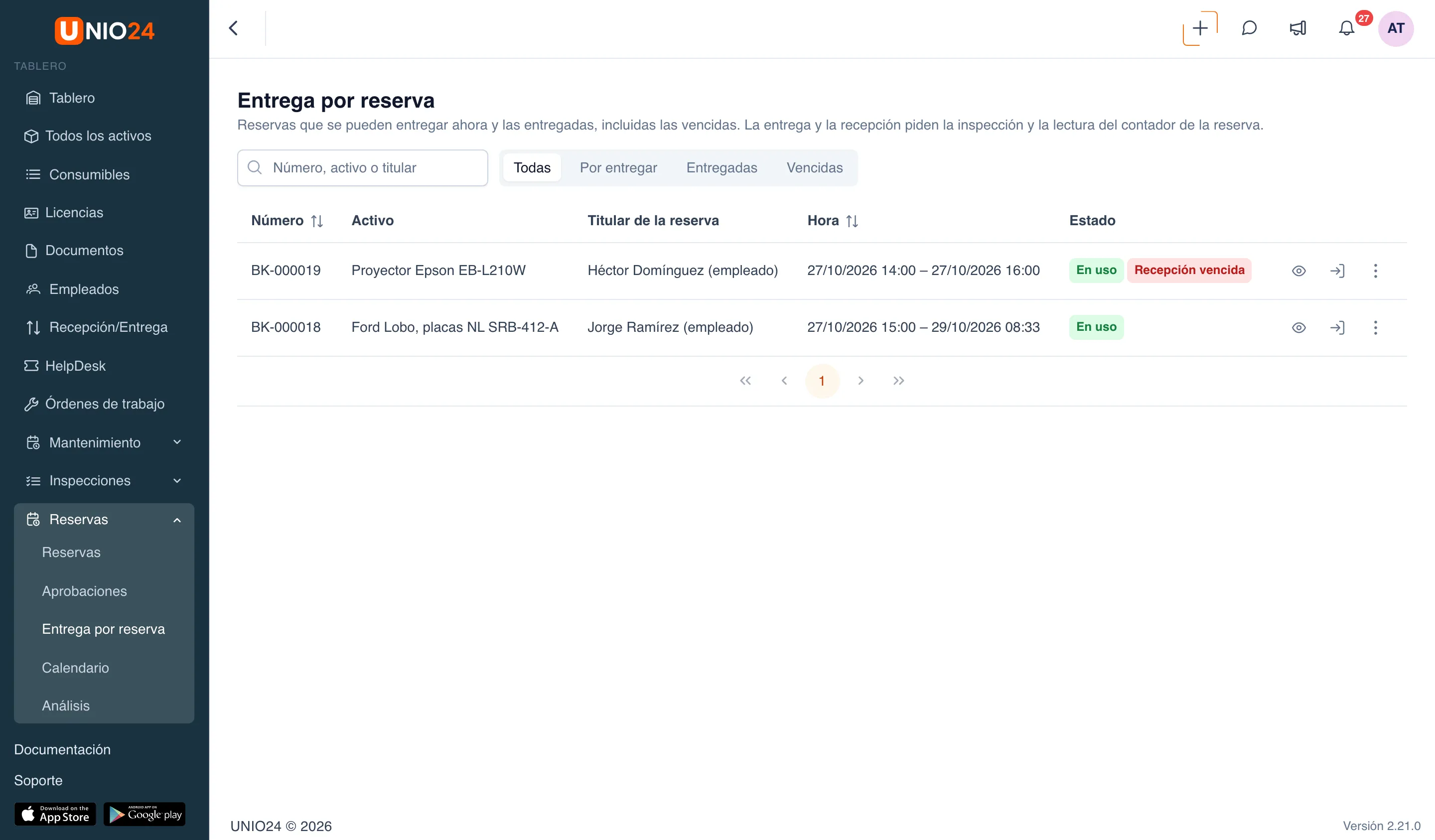
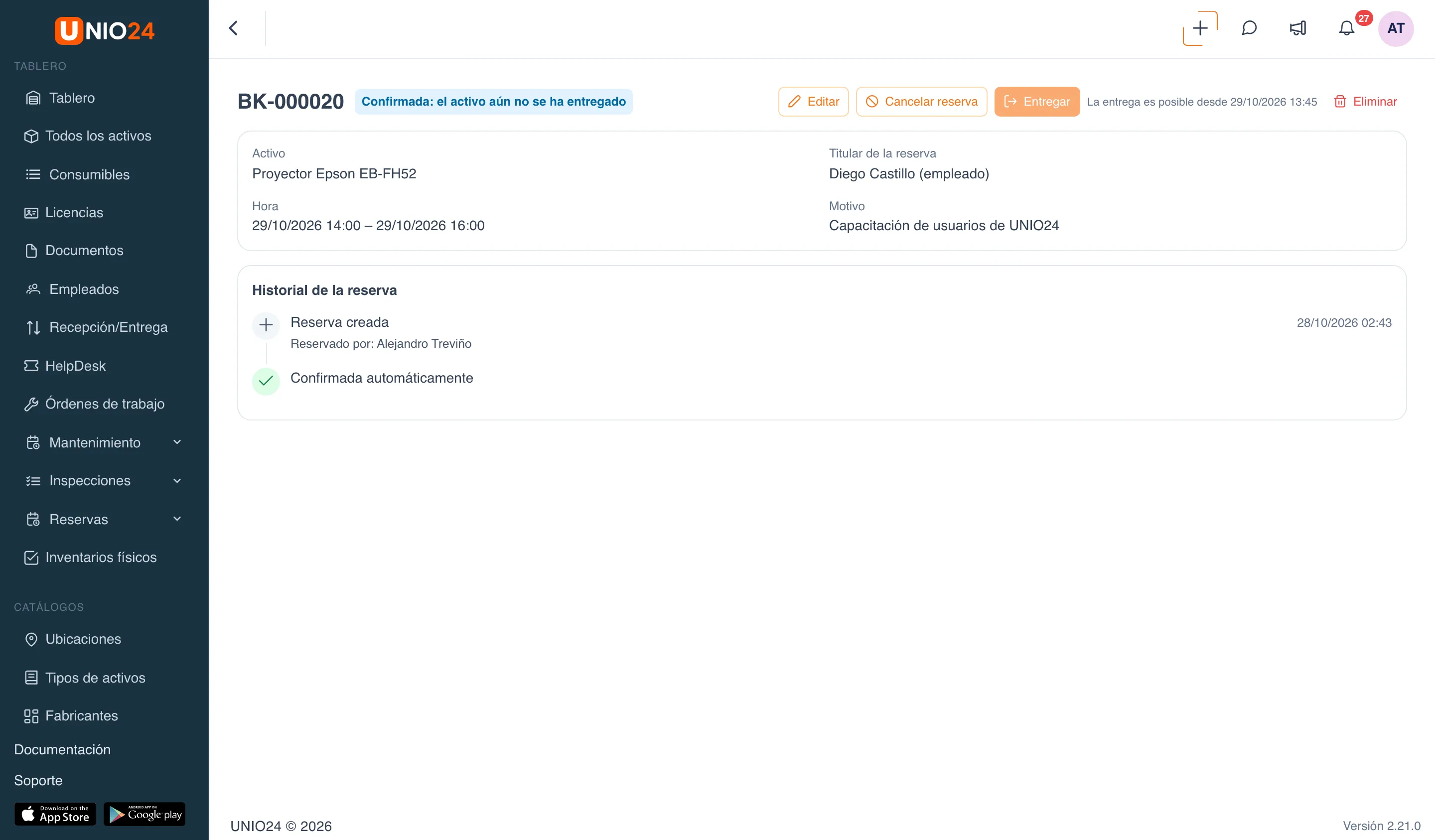
Una reserva solo se puede entregar dentro de su ventana de entrega. Si la ventana todavía no se abre o ya se cerró, el botón Entregar de la ficha de la reserva no está disponible y junto a él aparece «La entrega es posible desde …» o «El plazo de entrega ya terminó (…)».
Recibir un activo por reserva
Sección titulada «Recibir un activo por reserva»- Abra Reservas → Entrega por reserva y haga clic en Recibir en la fila de una reserva en uso. Las reservas vencidas llevan la etiqueta Recepción vencida.
- Revise el resumen y, si hace falta, realice la inspección e indique la lectura del contador.
- Elija el Lugar de recepción: dónde se devolvió el activo.
- Haga clic en Recibir.
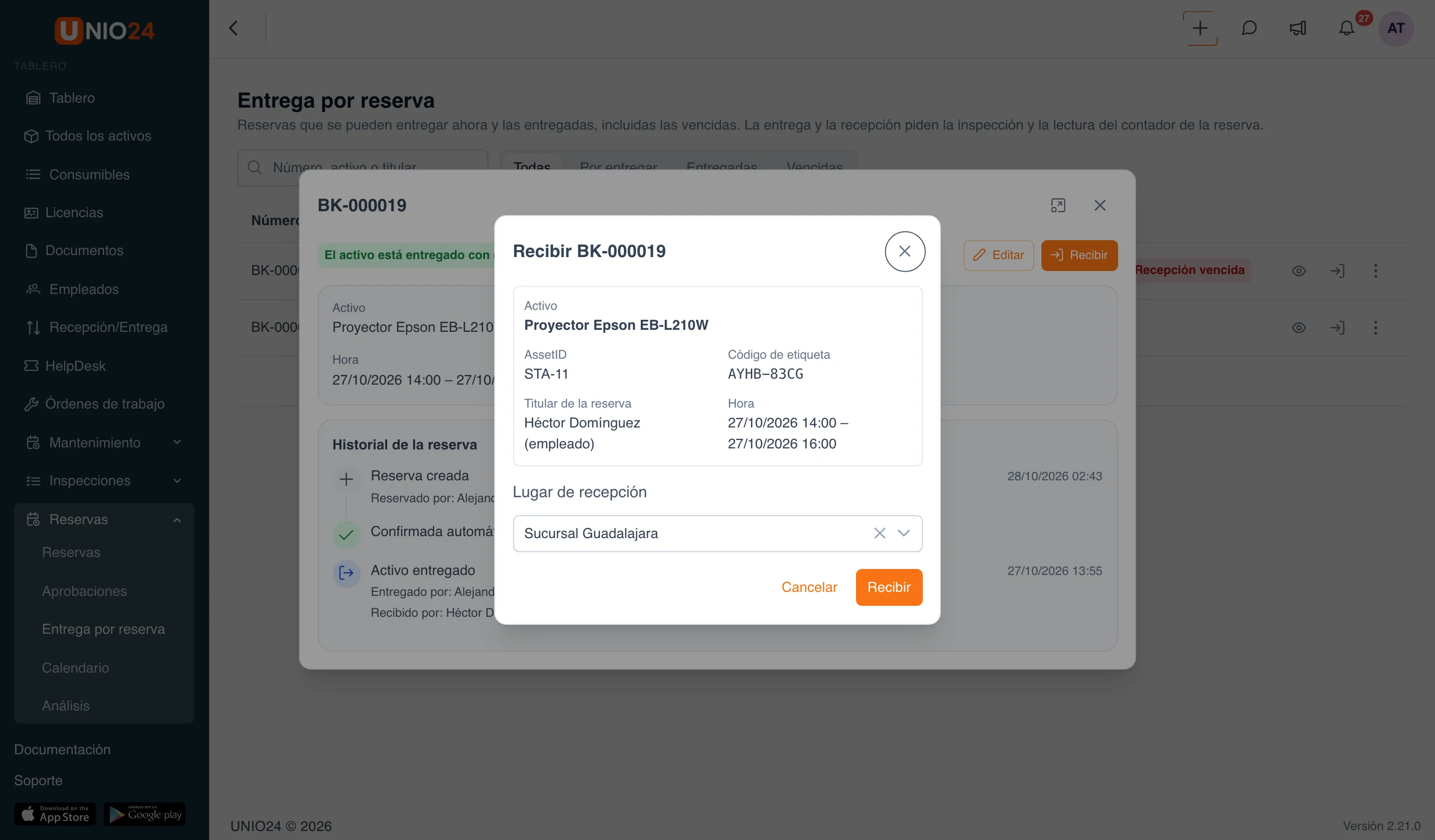
También puede recibir una reserva desde su ficha o desde su fila en una lista, con la acción Recibir.
Usar el calendario
Sección titulada «Usar el calendario»- Abra Reservas → Calendario.
- Elija la escala: Día, Semana o Mes; use las flechas y Hoy para moverse entre periodos.
- Para mostrar un solo tipo de activo, elíjalo en la lista Todos los tipos.
El calendario tiene un carril por cada activo con reservas en el periodo elegido. El color de una reserva indica su estado; la leyenda está debajo del calendario. Para crear una reserva, arrastre sobre un espacio libre del carril de un activo; para cambiar cuándo termina una reserva, arrastre su borde.
Saber cuándo se libera un activo
Sección titulada «Saber cuándo se libera un activo»Si el activo que necesita está ocupado en el horario elegido, el sistema puede avisarle cuando la otra reserva se cancele o se acorte.
- En el formulario de la reserva, cuando el aviso diga «Ocupado en este horario», haga clic en Avisarme cuando esté libre.
- Cuando el activo se libere para ese horario, recibirá la notificación «Se liberó un hueco». Su enlace abre el formulario de la reserva con el activo y el horario ya llenados: solo queda guardar la reserva.
El aviso llega una sola vez y no aparta el activo: mientras no guarde la reserva, otra persona puede tomarlo. Todas estas suscripciones aparecen en la pestaña Mis reservas, en el bloque Mis suscripciones; quite la que ya no necesite con Eliminar.
Agregar las reservas a su calendario
Sección titulada «Agregar las reservas a su calendario»Puede ver sus reservas en Google Calendar, Outlook o el calendario de su celular.
- Abra Reservas → Reservas y haga clic en Calendario en el móvil.
- En la ventana Fuente de calendario personal, haga clic en Obtener enlace.
- Copie el enlace y agréguelo en su aplicación de calendario como suscripción por URL.
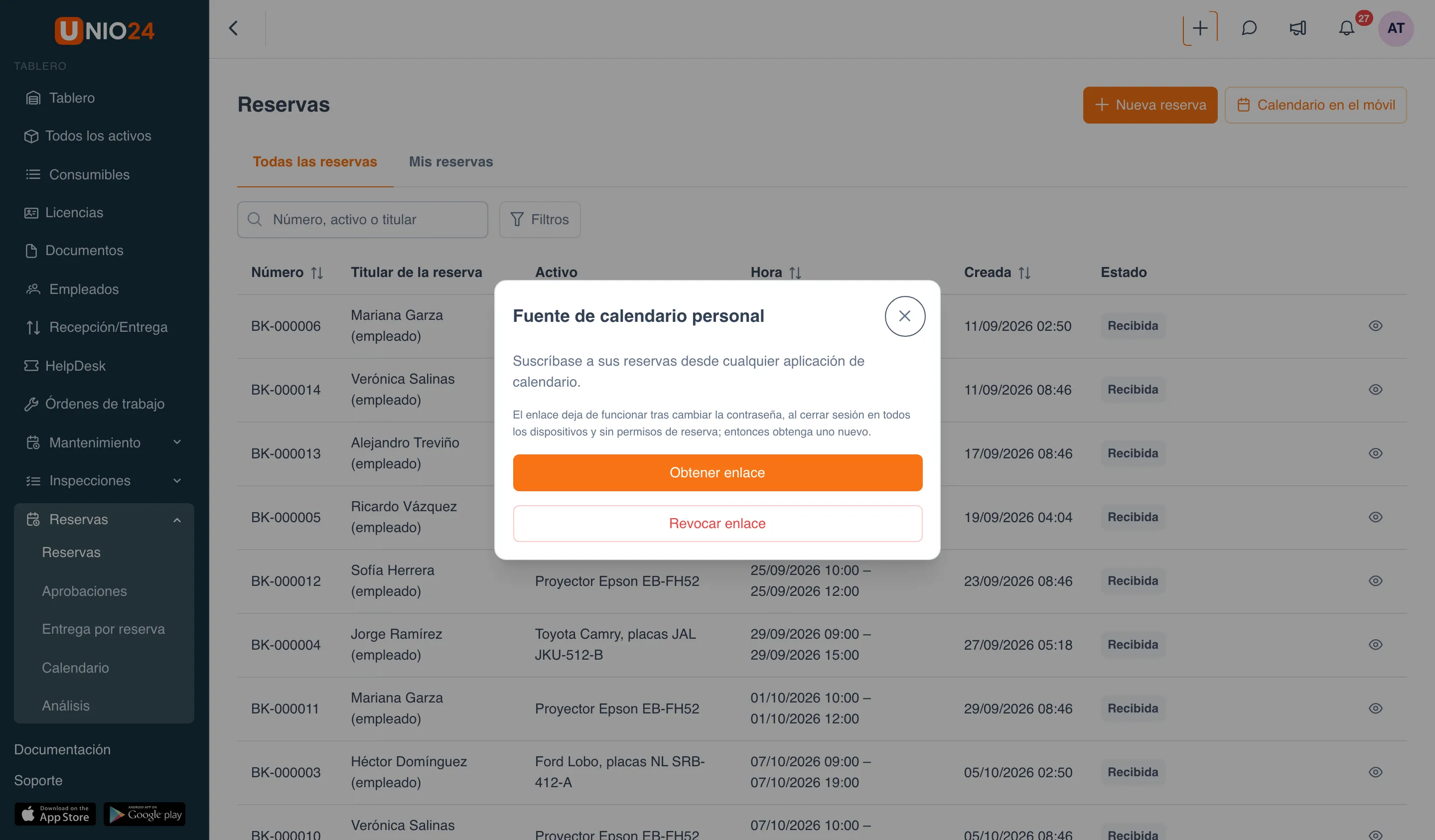
El enlace se muestra una sola vez; uno nuevo reemplaza al anterior. El enlace deja de funcionar tras cambiar la contraseña, al cerrar sesión en todos los dispositivos y si usted ya no tiene permisos de reserva. Para desactivarlo, haga clic en Revocar enlace.
Reservas en la ficha del activo
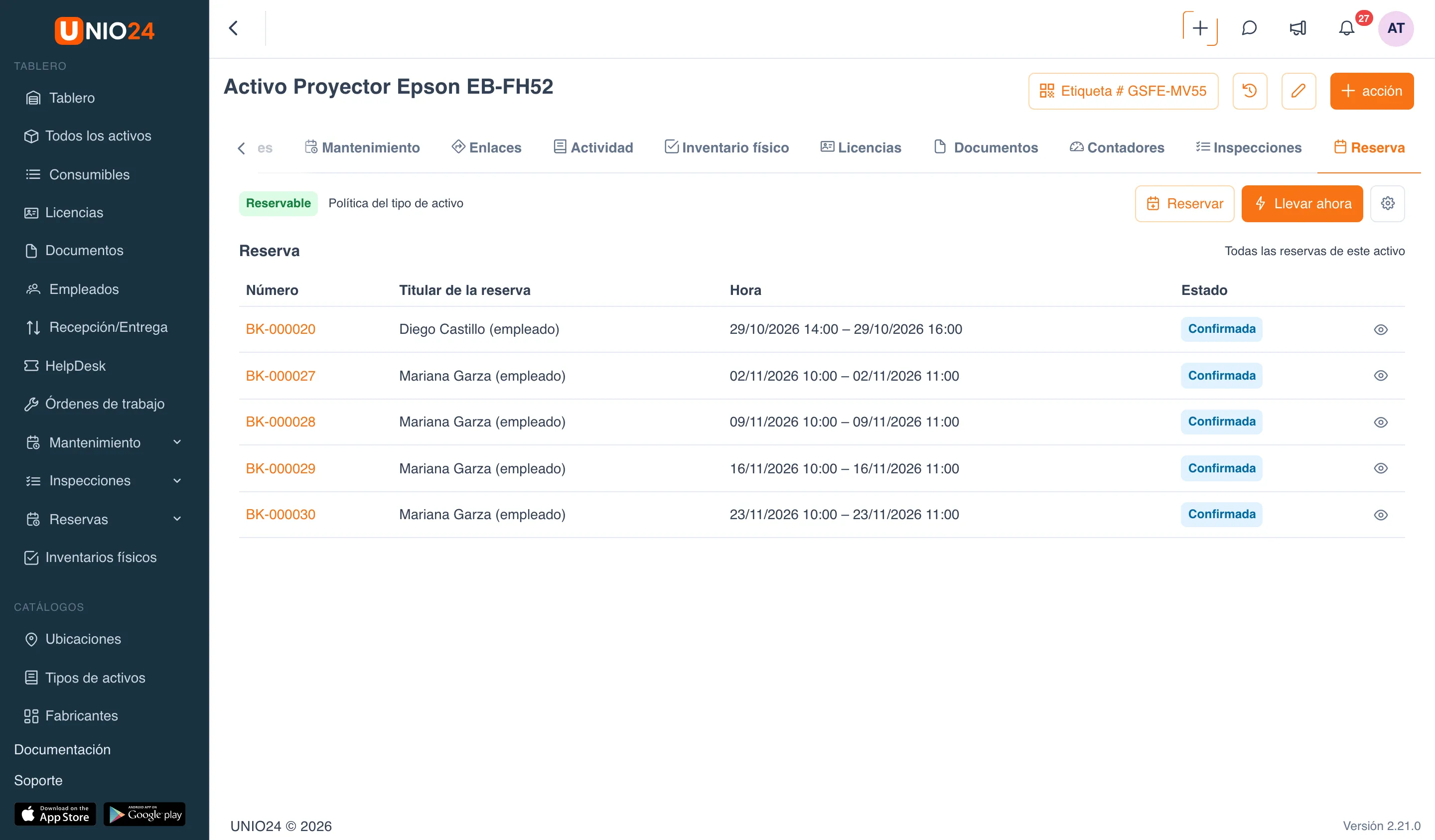
Sección titulada «Reservas en la ficha del activo»En la ficha del activo, la pestaña Reserva muestra si el activo se puede reservar y por qué («Reservable — Política del tipo de activo»), sus próximas reservas y los botones Reservar y Llevar ahora. El enlace Todas las reservas de este activo abre la lista filtrada por este activo.
Cambiar la regla de reserva de un activo
Sección titulada «Cambiar la regla de reserva de un activo»Normalmente un activo se reserva según la política de su tipo. En la ficha del activo puede cambiar esa regla solo para él: por ejemplo, cerrar a las reservas una laptop asignada a un empleado mientras las demás laptops siguen reservables. Para esto se necesita el permiso Configuración del grupo «Reservas».
- Abra la ficha del activo: Todos los activos → el activo que necesita.
- Pase a la pestaña Reserva. Si la pestaña no se ve completa, desplace la fila de pestañas con la flecha de la derecha.
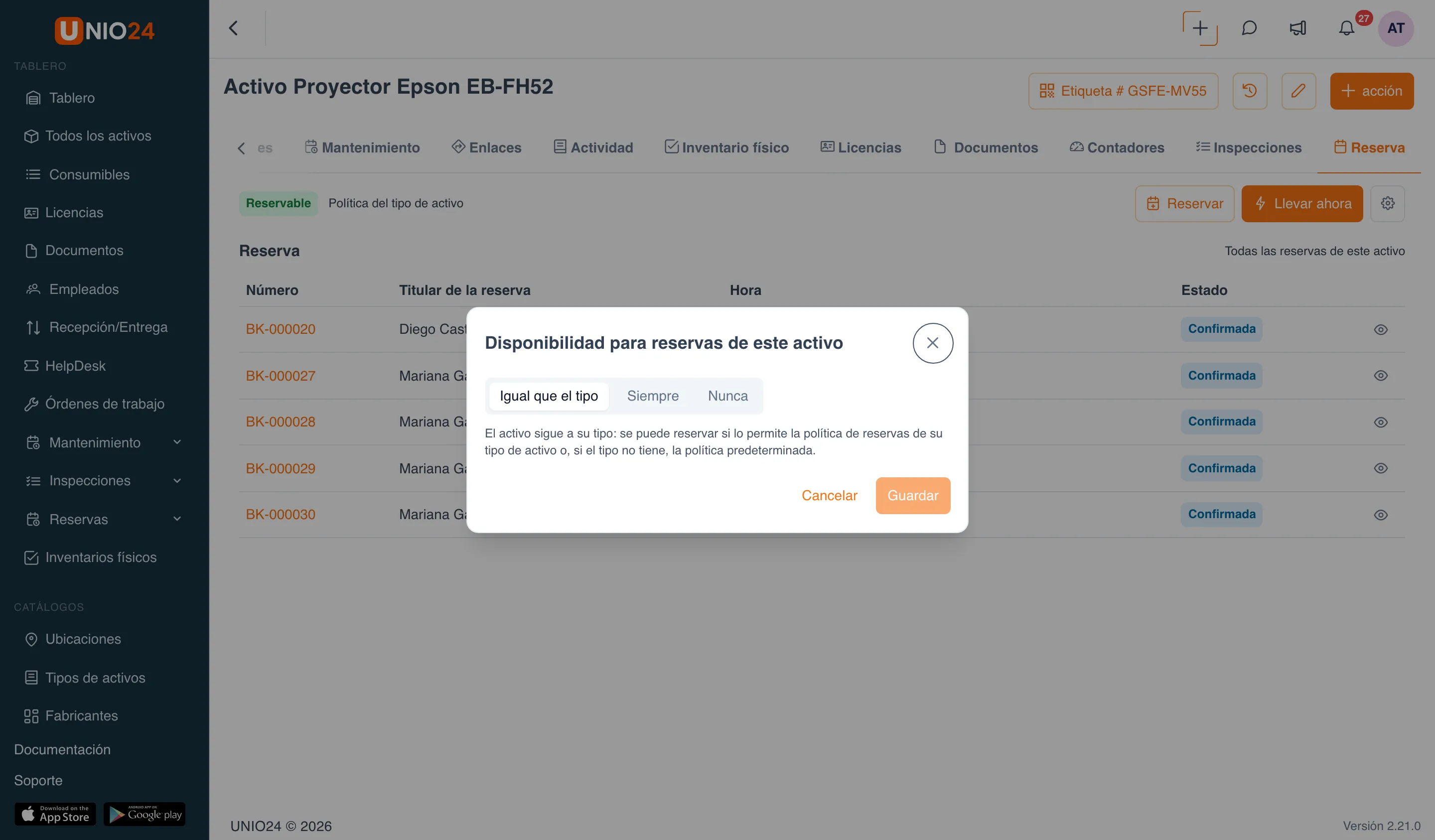
- Haga clic en Configurar la reserva de este activo (el ícono del engrane) a la derecha de los botones Reservar y Llevar ahora.
- En la ventana Disponibilidad para reservas de este activo, elija:
- Igual que el tipo: el activo se reserva según la política de su tipo (opción predeterminada);
- Siempre: el activo se puede reservar aunque su tipo esté cerrado a las reservas;
- Nunca: el activo no se puede reservar aunque su tipo esté abierto.
- Haga clic en Guardar.
Después de guardar, la etiqueta de la parte superior de la pestaña muestra el motivo: «Anulación manual». Las demás reglas de la política (aprobación, límites, inspección y lectura de contador en la entrega) siguen siendo las del tipo del activo. Si el activo tiene reservas futuras, no se puede elegir Nunca: el sistema muestra sus números; primero cancele o mueva esas reservas.
Enlaces útiles
Sección titulada «Enlaces útiles»- Reservas: cómo funcionan las políticas, los estados y las aprobaciones
- Configurar reservas: configuración
- Reservas en la aplicación móvil: reserva rápida y entrega por reserva desde el celular