

Configurar la flota
Estas tareas las hace un administrador o un empleado con el permiso Configuración del grupo «Flota».
Activar el módulo
Sección titulada «Activar el módulo»El módulo se activa en Configuración → Módulos, en la tarjeta Flota. Después de eso:
- el grupo Flota aparece en el menú, y la página Flota (Configuración de la flota) aparece en la configuración;
- a los tipos de documento se agregan los tipos para vehículos («Tarjeta de circulación», «Seguro de responsabilidad civil», «Seguro a todo riesgo», «Inspección técnica vehicular», «Calibración del tacógrafo», «Contrato de arrendamiento») y para conductores («Licencia de conducir», «Certificado médico de aptitud para conducir», «Certificado de aptitud profesional del conductor», «Certificado ADR», «Charla de seguridad para conductores»). La tarjeta de circulación, el seguro de responsabilidad civil y la inspección técnica vehicular son documentos que bloquean: cuando uno vence, la entrega del vehículo advierte o se bloquea, según la configuración de documentos;
- aparecen los tipos de gasto del sistema: estacionamiento, peajes, lavado de vehículo, seguro y otros;
- si Inspecciones está activado, se agregan las plantillas «Revisión diaria del vehículo» y «Entrega y recepción del vehículo». Si Inspecciones se activa después, las plantillas aparecen en ese momento.
El módulo usa Reservas e Inspecciones cuando están activados, pero funciona sin ellos.
Para empezar, hágalo en este orden:
- Marque los tipos de vehículo.
- Revise la configuración general: el modo de comprobación del conductor y los responsables de flota.
- Si hace falta, prepare los grupos de flota.
- Dé permisos a los despachadores y a los conductores.
- Agregue vehículos y conductores.
Configuración general
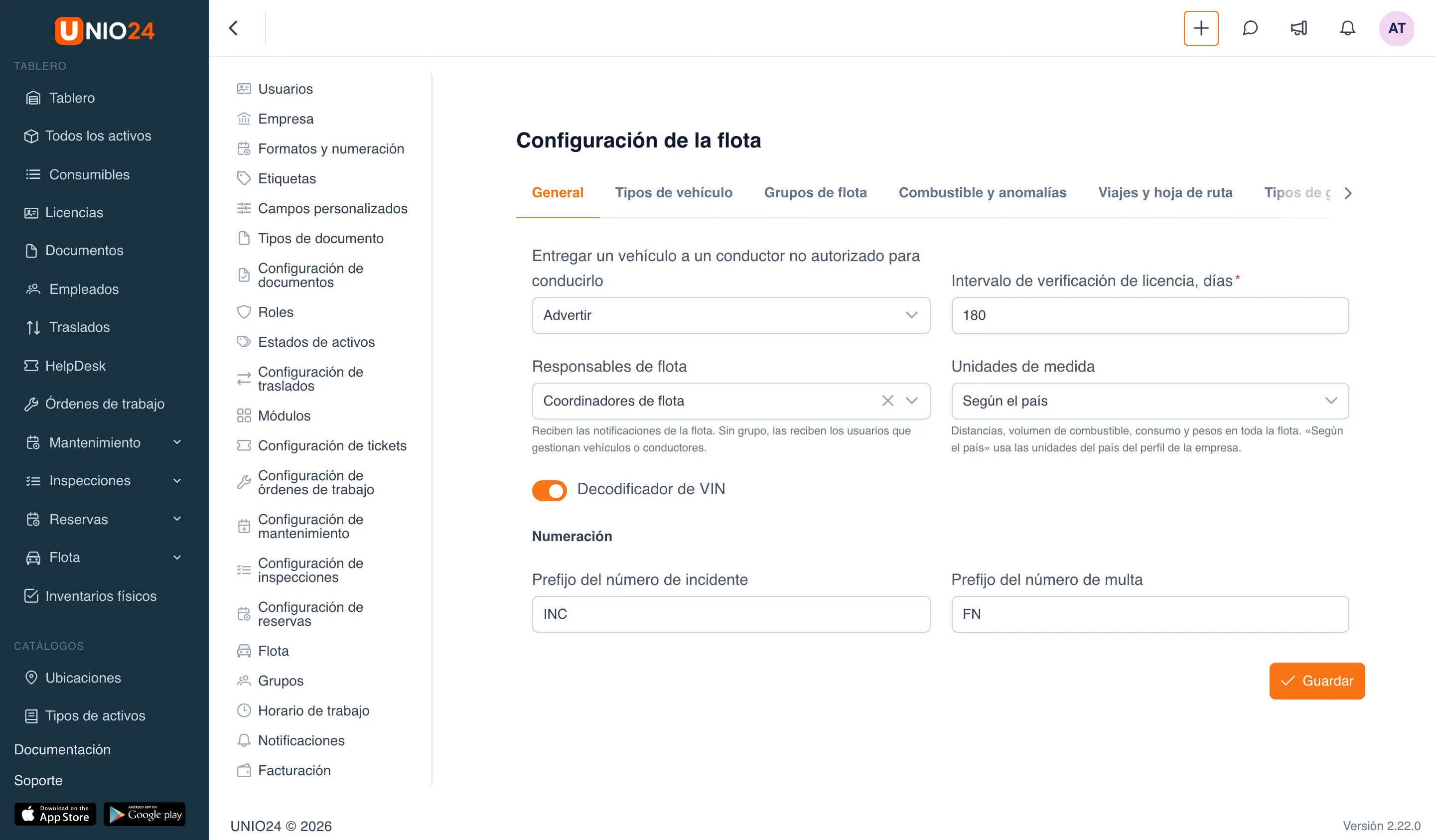
Sección titulada «Configuración general»- Abra Configuración → Flota → pestaña General.
- En Entregar un vehículo a un conductor no autorizado para conducirlo, elija:
- Advertir: el formulario de entrega muestra por qué el conductor no está autorizado, pero la entrega se puede guardar; los responsables de flota reciben una notificación;
- Bloquear: un vehículo no se puede entregar a un conductor no autorizado para conducirlo.
- En Intervalo de verificación de licencia, días, indique cada cuánto se verifican las licencias de los conductores (180 días de forma predeterminada). Con este intervalo se calcula la fecha de la próxima verificación.
- En Responsables de flota, elija un grupo de usuarios. Sus miembros reciben las notificaciones de la flota. Si no hay grupo, las notificaciones van a los usuarios que gestionan vehículos o conductores.
- En Unidades de medida, elija las unidades de distancia, combustible, consumo y peso para toda la flota: Según el país (por el país del perfil de la empresa), Métrico (km, l, l/100 km, kg), EE. UU. (mi, gal, mpg, lb) o Reino Unido (mi, l, mpg, kg). Una empresa de México y de otros países de Latinoamérica con Según el país obtiene kilómetros, litros, kilogramos y el rendimiento en km/l (en km/kWh para los eléctricos).
- El interruptor Decodificador de VIN activa el botón Completar desde el VIN en el formulario del vehículo.
- En la sección Numeración, cambie si hace falta el Prefijo del número de incidente (
INCde forma predeterminada) y el Prefijo del número de multa (FN). - Haga clic en Guardar.
Marcar tipos de vehículo
Sección titulada «Marcar tipos de vehículo»Solo puede ser vehículo un activo de un tipo marcado como tipo de vehículo. Los tipos de activo se crean en Catálogos → Tipos de activos del menú principal.
- Abra Configuración → Flota → pestaña Tipos de vehículo.
- En la lista Marcar un tipo de activo, elija un tipo, por ejemplo, «Vehículo de carga».
- Elija la clase predeterminada (Automóvil, Camión, Vehículo especial, etc.) y el contador principal: Odómetro u Horas de funcionamiento.
- Haga clic en Agregar.
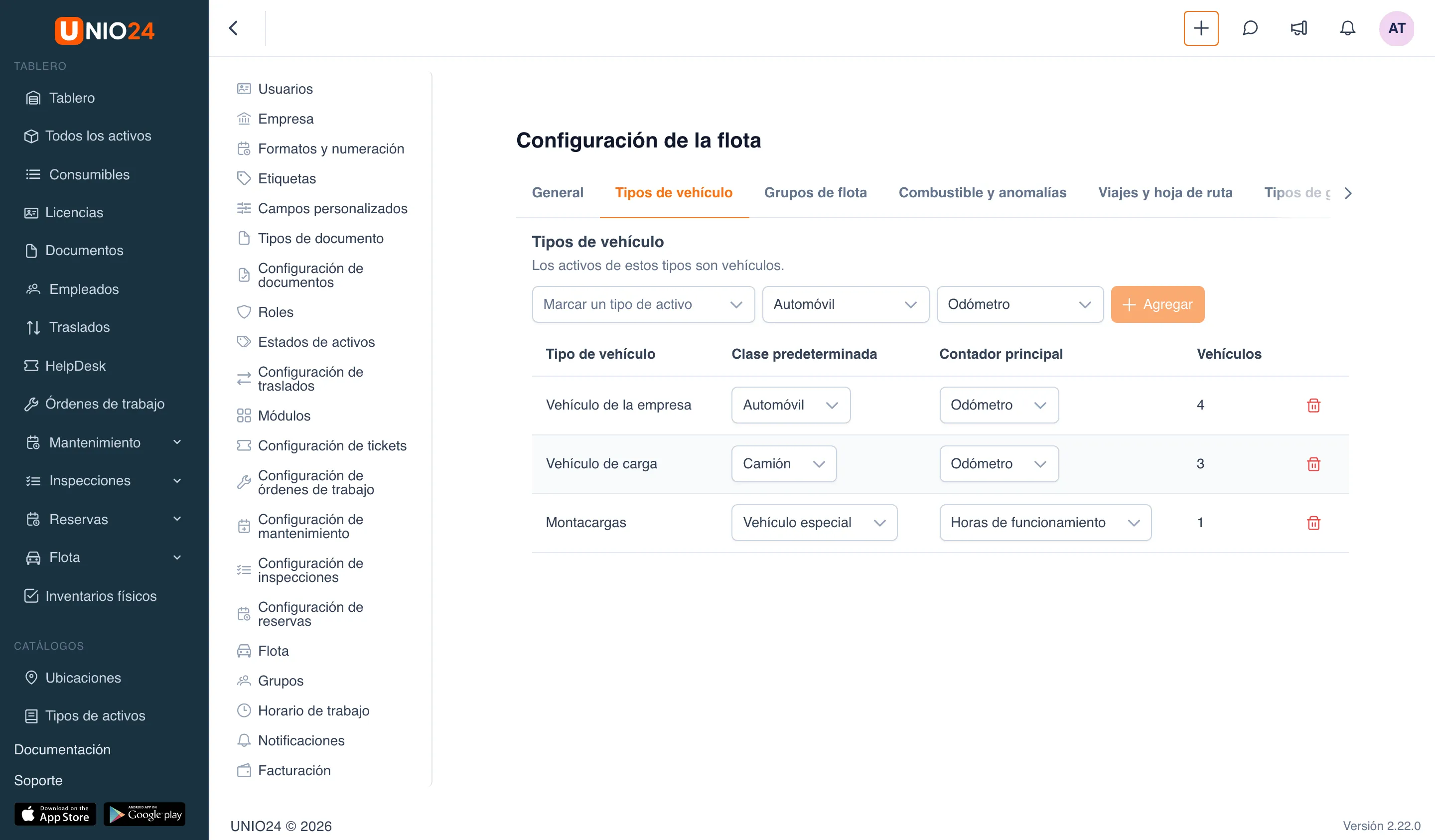
La clase y el contador se pueden cambiar directamente en la fila de la tabla; se llenan en los vehículos nuevos de ese tipo. También puede marcar un tipo directamente desde el formulario del vehículo: elija Agregar tipo de vehículo en la lista de tipos.
Para dejar de tratar un tipo como vehículos, haga clic en Eliminar en su fila y confirme. Si el tipo ya tiene vehículos, UNIO24 vuelve a preguntar: sus datos se conservan, pero los vehículos desaparecen de las listas de la flota.
Grupos de flota
Sección titulada «Grupos de flota»Los grupos dividen la flota por sede, departamento o uso, por ejemplo, «Monterrey», «Guadalajara», «Querétaro». Las listas, los vencimientos y el análisis se filtran por grupo, y un grupo puede tener sus propios responsables: reciben las notificaciones de los vehículos de su grupo, junto con los responsables generales de la flota.
- Abra Configuración → Flota → pestaña Grupos de flota.
- Haga clic en Agregar grupo.
- Escriba el Nombre y, si hace falta, elija el Grupo superior (los grupos pueden anidarse) y los Responsables del grupo, un grupo de usuarios.
- Haga clic en Guardar.
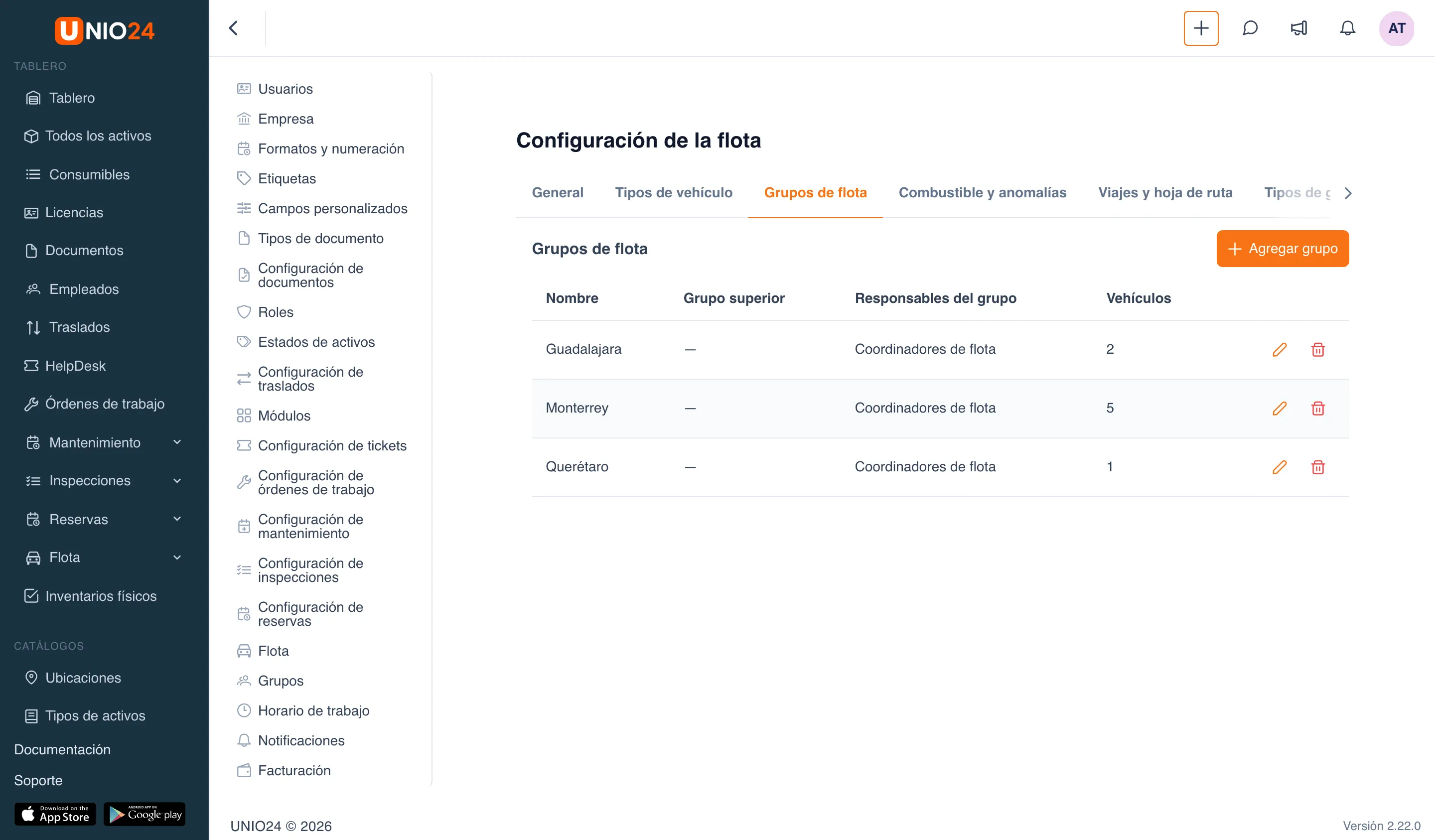
El grupo de un vehículo se elige en su formulario, en el campo Grupo de flota. Para cambiar o eliminar un grupo, use Editar y Eliminar en su fila.
Combustible y anomalías
Sección titulada «Combustible y anomalías»En la pestaña Combustible y anomalías:
- Umbral de alerta de consumo (× norma): cuántas veces el consumo entre dos tanques llenos tiene que superar el consumo nominal del vehículo para que la carga de combustible reciba la alerta de consumo alto. El valor predeterminado es 1.3, es decir, 30 % sobre la norma; se admiten valores de 1.01 a 10;
- Marcar cargas de combustible fuera del horario laboral: las cargas fuera del horario laboral de la empresa también reciben una alerta.
Haga clic en Guardar. Las demás alertas de las cargas de combustible se describen en Combustible, viajes y gastos y en la Referencia de la flota.
Viajes y hoja de ruta
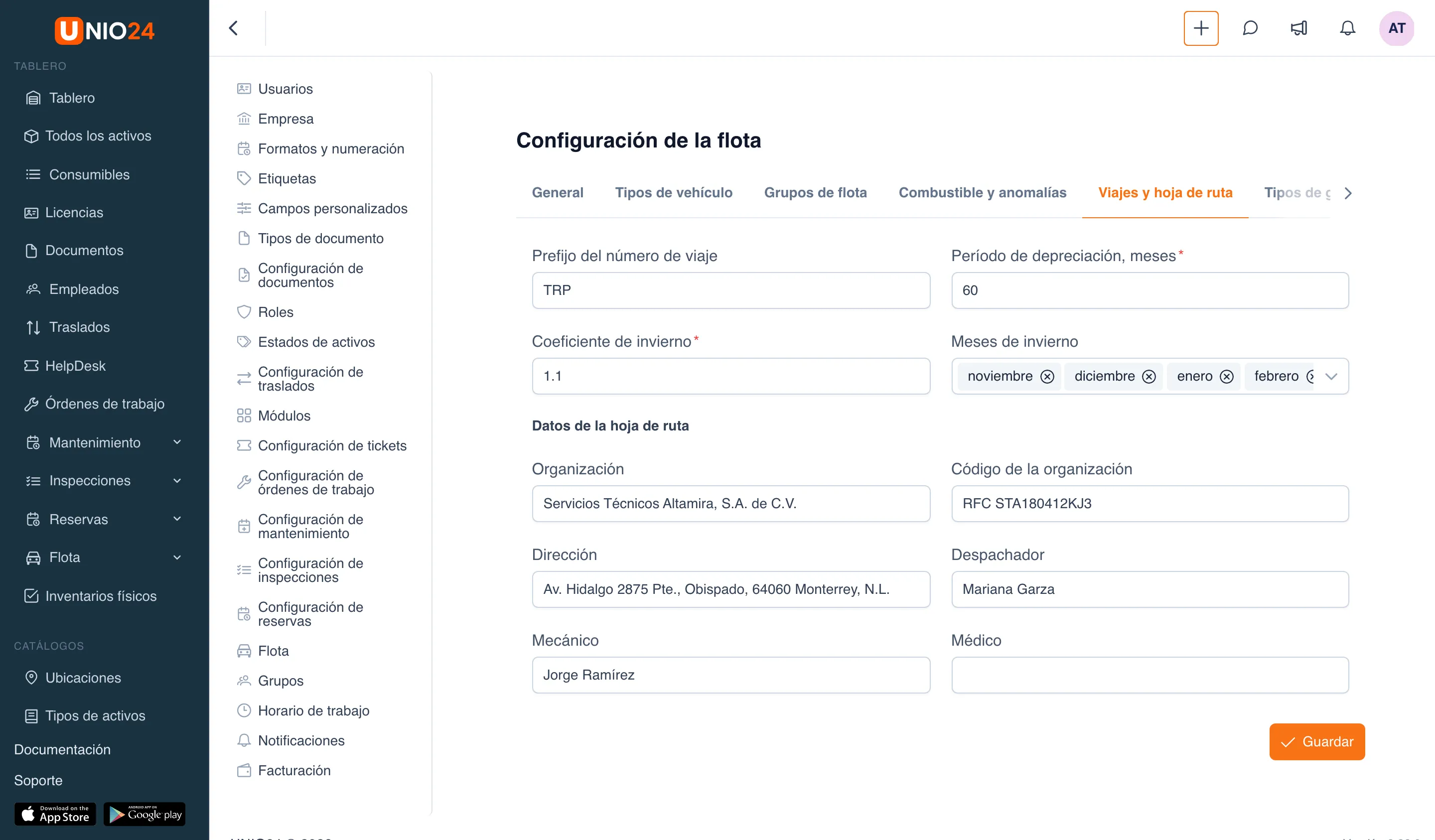
Sección titulada «Viajes y hoja de ruta»- Abra Configuración → Flota → pestaña Viajes y hoja de ruta.
- Prefijo del número de viaje:
TRPde forma predeterminada. - Período de depreciación, meses: en cuántos meses el precio del vehículo se reparte por partes iguales en el costo de propiedad (60 de forma predeterminada).
- Coeficiente de invierno y Meses de invierno: cuántas veces más alto es el consumo nominal en invierno (1.1 de forma predeterminada, de noviembre a marzo). El coeficiente se usa en la comparación de norma frente a real.
- En la sección Datos de la hoja de ruta, llene Organización, Código de la organización, Dirección, Despachador, Mecánico y Médico. Se imprimen en la hoja de ruta.
- Haga clic en Guardar.
Tipos de gasto
Sección titulada «Tipos de gasto»Los tipos de gasto clasifican lo que cuestan los vehículos aparte del combustible: estacionamiento, peajes, seguros, reparaciones.
- Abra Configuración → Flota → pestaña Tipos de gasto.
- Para agregar un tipo, haga clic en Agregar tipo, escriba el Código y el Nombre y haga clic en Guardar.
- Para renombrar un tipo, haga clic en Editar en su fila.
- Para que un tipo deje de ofrecerse en los formularios, desactive su interruptor En uso.
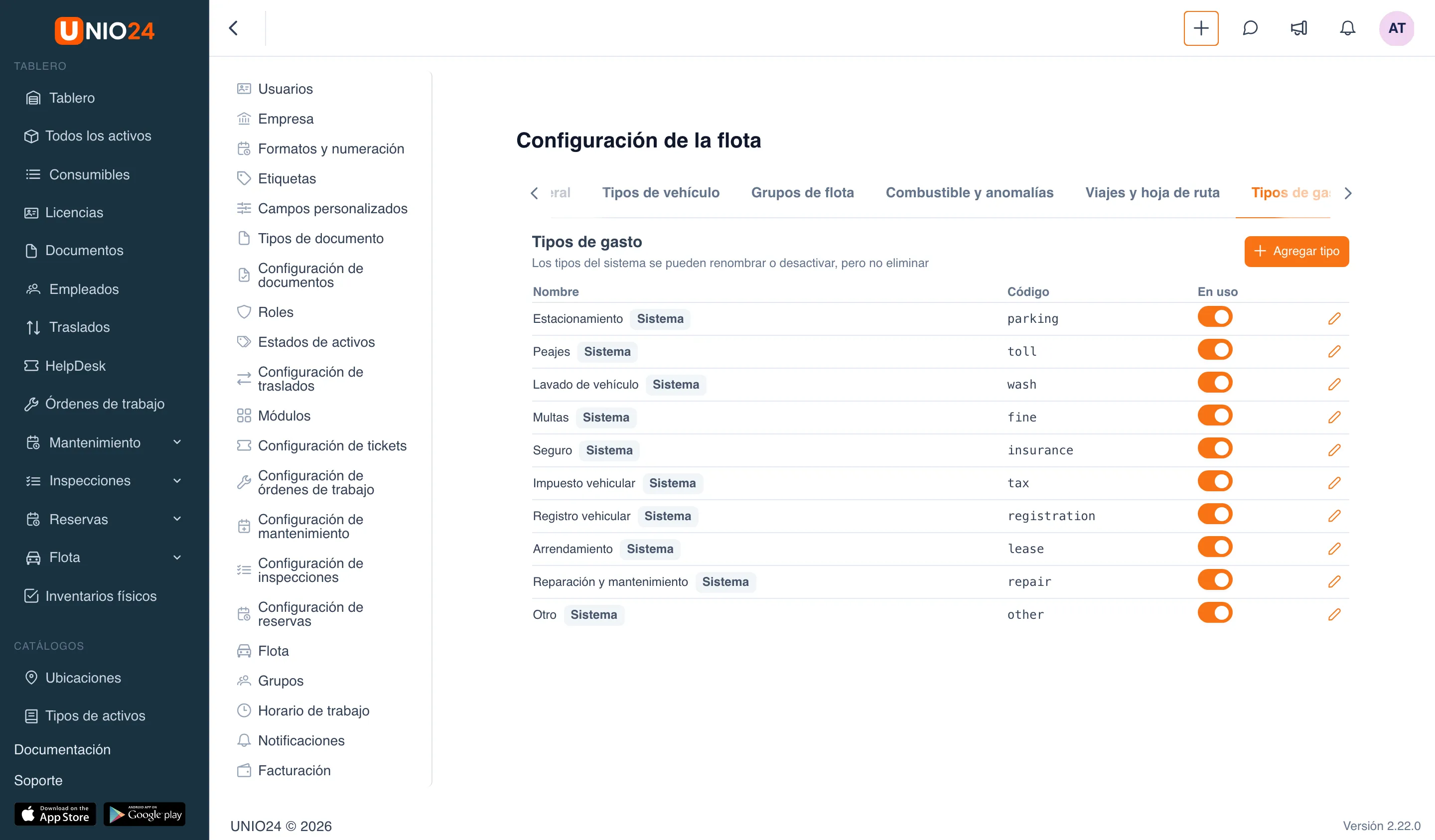
Los tipos del sistema (con la etiqueta Sistema) se pueden renombrar o desactivar, pero no eliminar. Un tipo propio se elimina con Eliminar; los gastos ya registrados de ese tipo se conservan.
Análisis
Sección titulada «Análisis»En la pestaña Análisis:
- Edad de reemplazo, años: el análisis muestra como candidatos a reemplazo los vehículos con más años que este valor (8 años de forma predeterminada);
- Umbral de baja utilización, %: el análisis muestra como poco usados los vehículos con una utilización por debajo de este valor (30 % de forma predeterminada).
Haga clic en Guardar. Cómo leer el análisis está en Vencimientos y análisis de la flota.
Dar permisos
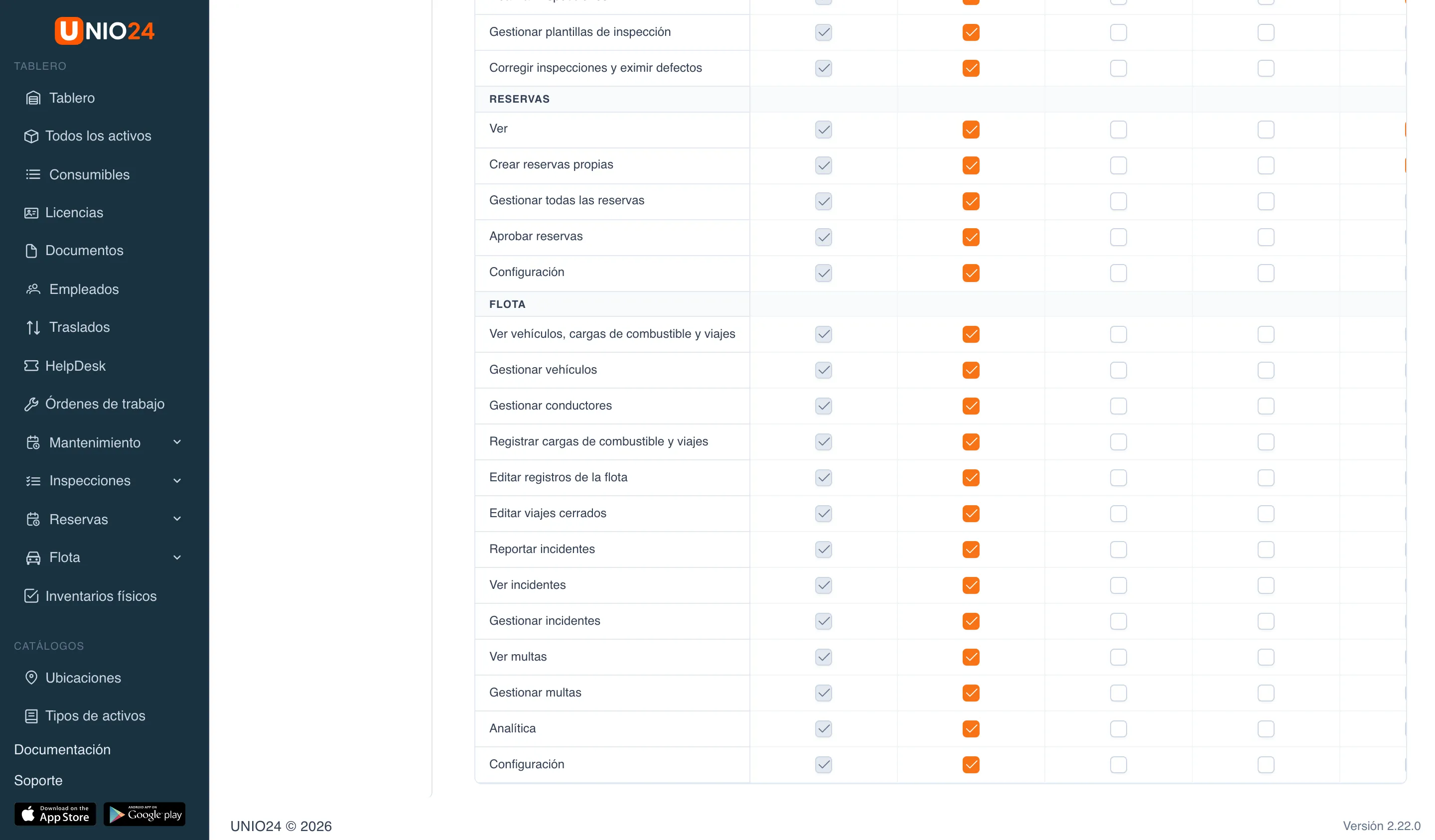
Sección titulada «Dar permisos»Los permisos de la flota se dan en Roles y permisos, en el grupo Flota. El rol «Gerente» normalmente ya tiene marcados los permisos de la flota; los demás roles los reciben manualmente.
Lo habitual:
- un despachador o responsable de flota recibe Ver vehículos, cargas de combustible y viajes, Gestionar vehículos, Gestionar conductores, Registrar cargas de combustible y viajes, Editar registros de la flota, Gestionar incidentes, Gestionar multas y Analítica; el administrador del módulo recibe además Configuración;
- un conductor recibe Registrar cargas de combustible y viajes y Reportar incidentes. Un conductor ve solo sus vehículos, registros, incidentes y multas, registra cargas de combustible y viajes solo en su vehículo y puede editar un registro propio durante 24 horas;
- un contador recibe Ver vehículos, cargas de combustible y viajes (cargas de combustible, gastos y costo de propiedad), Gestionar multas (pago de multas y descuento al conductor) y Analítica; si el contador importa los estados de cuenta de las tarjetas de combustible, también Editar registros de la flota.
El permiso Editar viajes cerrados es para quien corrige viajes ya cerrados. Para crear una orden de trabajo o enviar un vehículo a reparar desde un incidente hacen falta además los permisos de órdenes de trabajo o el permiso para editar activos. La tabla completa de permisos está en la Referencia de la flota.
Enlaces útiles
Sección titulada «Enlaces útiles»- Flota: cómo funcionan los vehículos, los estados y la comprobación del conductor
- Vehículos y conductores: cómo agregar vehículos y conductores
- Referencia de la flota: todos los permisos y notificaciones
- Roles y permisos: cómo dar permisos a los roles
- Documentos: vencimientos de los documentos de vehículos y conductores