

Vehículos y conductores
Esta página reúne las tareas diarias con vehículos y conductores.
Para agregar y cambiar vehículos hace falta el permiso Gestionar vehículos; para los conductores, Gestionar conductores. La lista de todos los vehículos y conductores la ven quienes tienen el permiso Ver vehículos, cargas de combustible y viajes.
Vehículos
Sección titulada «Vehículos»Agregar un vehículo
Sección titulada «Agregar un vehículo»Un vehículo es un activo de un tipo de vehículo. Puede crear un activo nuevo en ese momento o agregar los datos del vehículo a un activo que ya existe.
- En el menú principal de la izquierda, abra Flota → Vehículos.
- Haga clic en Agregar vehículo, arriba a la derecha.
- Elija de dónde sale el activo:
- Activo nuevo: elija el Tipo de vehículo y, si hace falta, llene Nombre del activo y AssetID. Si el tipo que necesita no está, elija Agregar tipo de vehículo al final de la lista: puede crear un tipo de activo nuevo o marcar uno existente;
- Activo existente: en el campo Activo sin perfil de vehículo, busque el activo por nombre o número. La lista tiene solo activos de tipos de vehículo que todavía no tienen datos de vehículo.
- En Lectura actual del odómetro, escriba el kilometraje actual (las horas de funcionamiento, en un montacargas). El kilometraje se cuenta a partir de esta lectura. Si el contador del activo ya tiene lecturas, deje el campo vacío.
- En la sección Registro vehicular, llene VIN, Placa, Registrado el y País de registro. Completar desde el VIN llena la marca, el modelo y el año a partir del VIN, si el vehículo está en la base del decodificador de VIN.
- En la sección Marca y modelo: Marca, Modelo, Año, Tipo de carrocería, Color y Clase.
- En la sección Motor y contador: Tipo de propulsión y Contador principal (Odómetro u Horas de funcionamiento). Para los vehículos de combustible, indique la Capacidad del tanque y el Consumo nominal (en km/l); para los eléctricos, la Capacidad de la batería. UNIO24 los usa para calcular el consumo y encontrar anomalías en las cargas de combustible.
- En la sección Capacidad: Asientos, Carga útil, kg y Peso bruto, kg.
- En la sección Operación, elija la Ubicación habitual, el Grupo de flota y las Categorías de licencia requeridas. UNIO24 sugiere las categorías según la clase (automóvil y furgón: B; camión: C; autobús: D; motocicleta: A); la comprobación del conductor las compara con las categorías del conductor.
- Haga clic en Guardar.
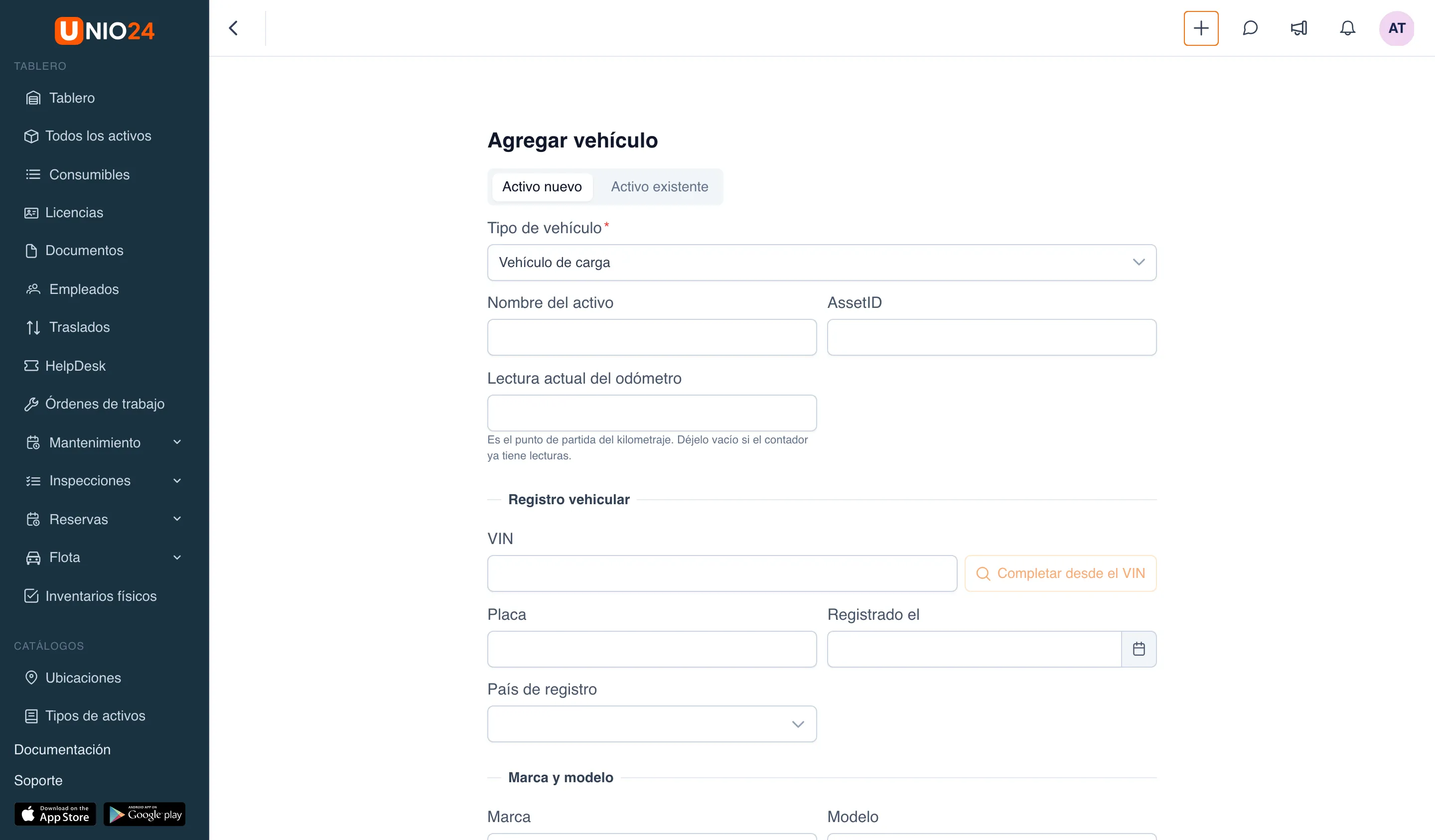
Un activo nuevo queda en la ubicación habitual. Las placas y los VIN no se pueden repetir dentro de la empresa; las placas se comparan sin espacios ni guiones.
También puede crear el perfil de vehículo desde la ficha del activo: en la pestaña Vehículo, haga clic en Crear perfil de vehículo.
Encontrar un vehículo
Sección titulada «Encontrar un vehículo»- Abra Flota → Vehículos.
- En la búsqueda, escriba la placa, el VIN, la marca, el modelo o el nombre.
- Haga clic en Filtros y elija Estado, Clase, Grupo de flota o Ubicación habitual. Los vehículos dados de baja están ocultos; para verlos, marque Mostrar dados de baja en la sección Más.
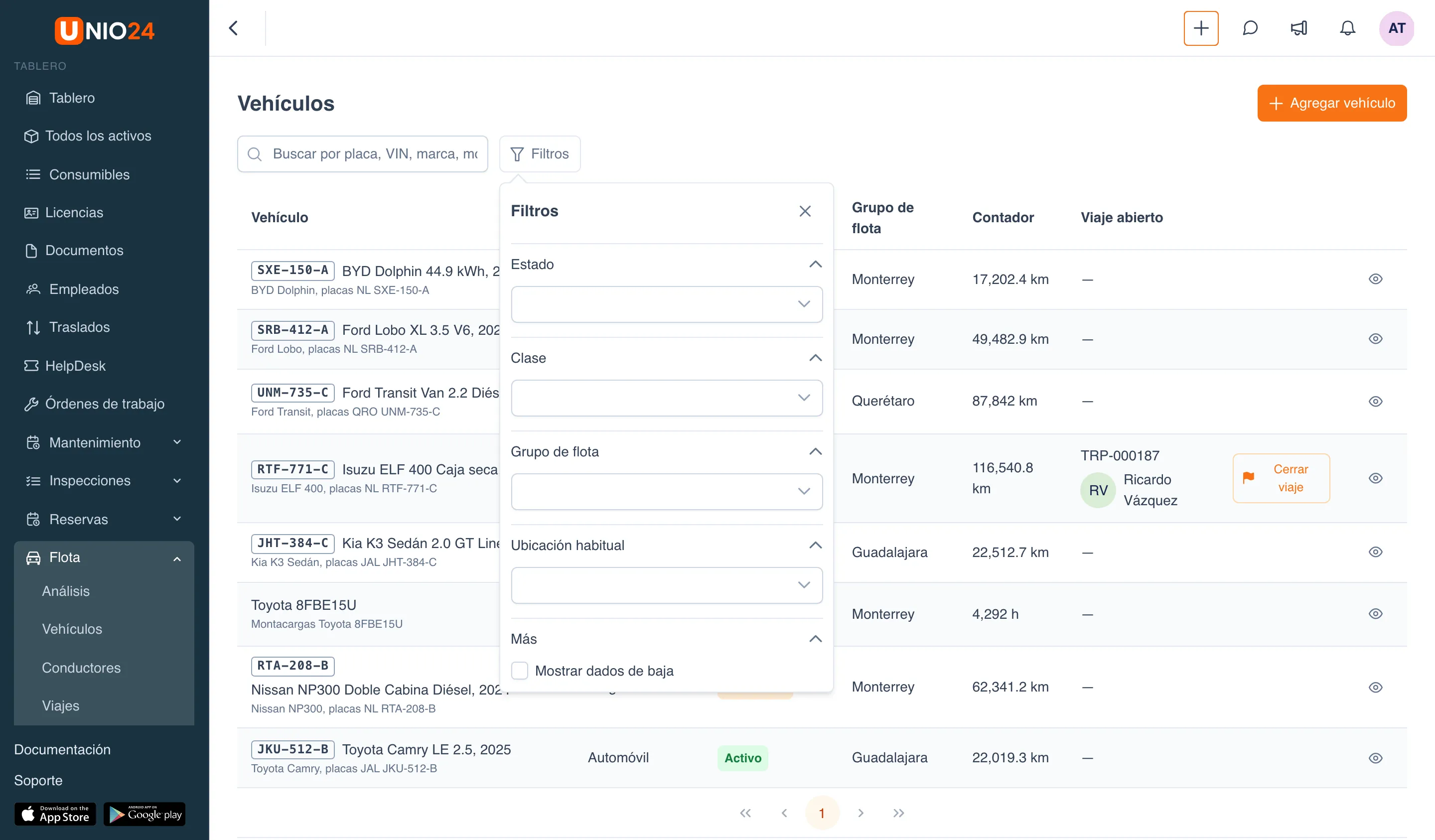
La columna Viaje abierto muestra quién está de viaje en este momento; Cerrar viaje lo termina (vea Combustible, viajes y gastos). Para abrir una ficha, haga clic en Abrir el vehículo al final de la fila.
La ficha del vehículo
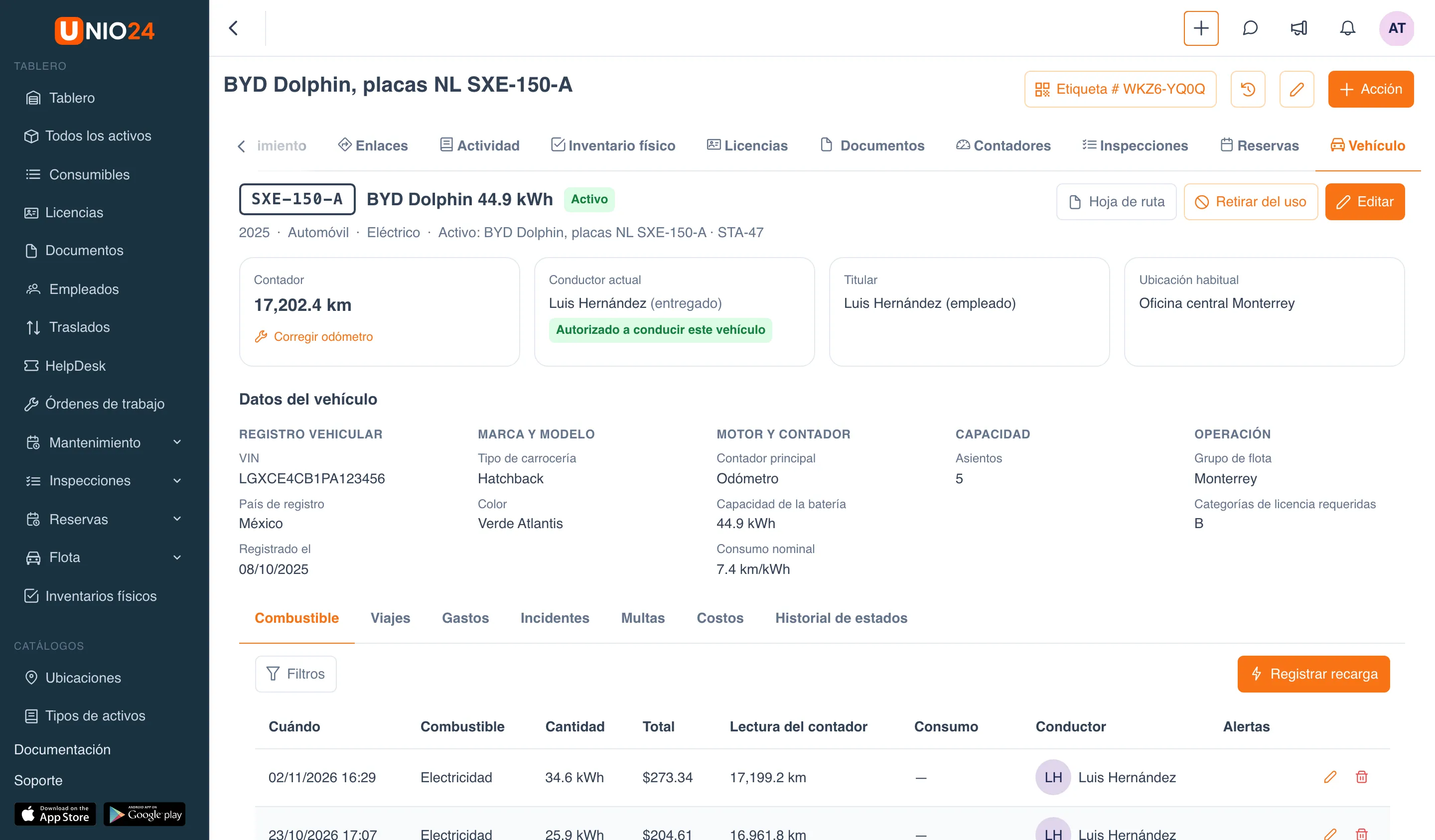
Sección titulada «La ficha del vehículo»En la parte superior de la ficha están la placa, la marca y el modelo, el estado, el año, la clase, el tipo de propulsión y un enlace al activo. A la derecha están los botones Hoja de ruta, Retirar del uso y Editar.
- Por qué no está en uso: este recuadro amarillo aparece solo cuando el vehículo no está activo. Muestra cada motivo abierto: qué ocurre (En el taller o Fuera de servicio), de dónde viene el motivo (Orden de trabajo, Reparación, Defecto de inspección, Incidente con su número o Establecido manualmente), desde cuándo y la acción Volver a poner en uso.
- Recuadros: Contador, con la acción Corregir odómetro; Conductor actual, con el origen (viaje, por una reserva, entregado) y si el conductor está autorizado a conducir este vehículo; Titular, a quién está entregado el activo; y Ubicación habitual.
- Datos del vehículo: registro vehicular, marca y modelo, motor y contador, capacidad y operación.
- Pestañas: Combustible, Viajes, Gastos, Incidentes, Multas, Costos (costo de propiedad en un período) e Historial de estados (quién cambió el estado, cuándo y por qué).
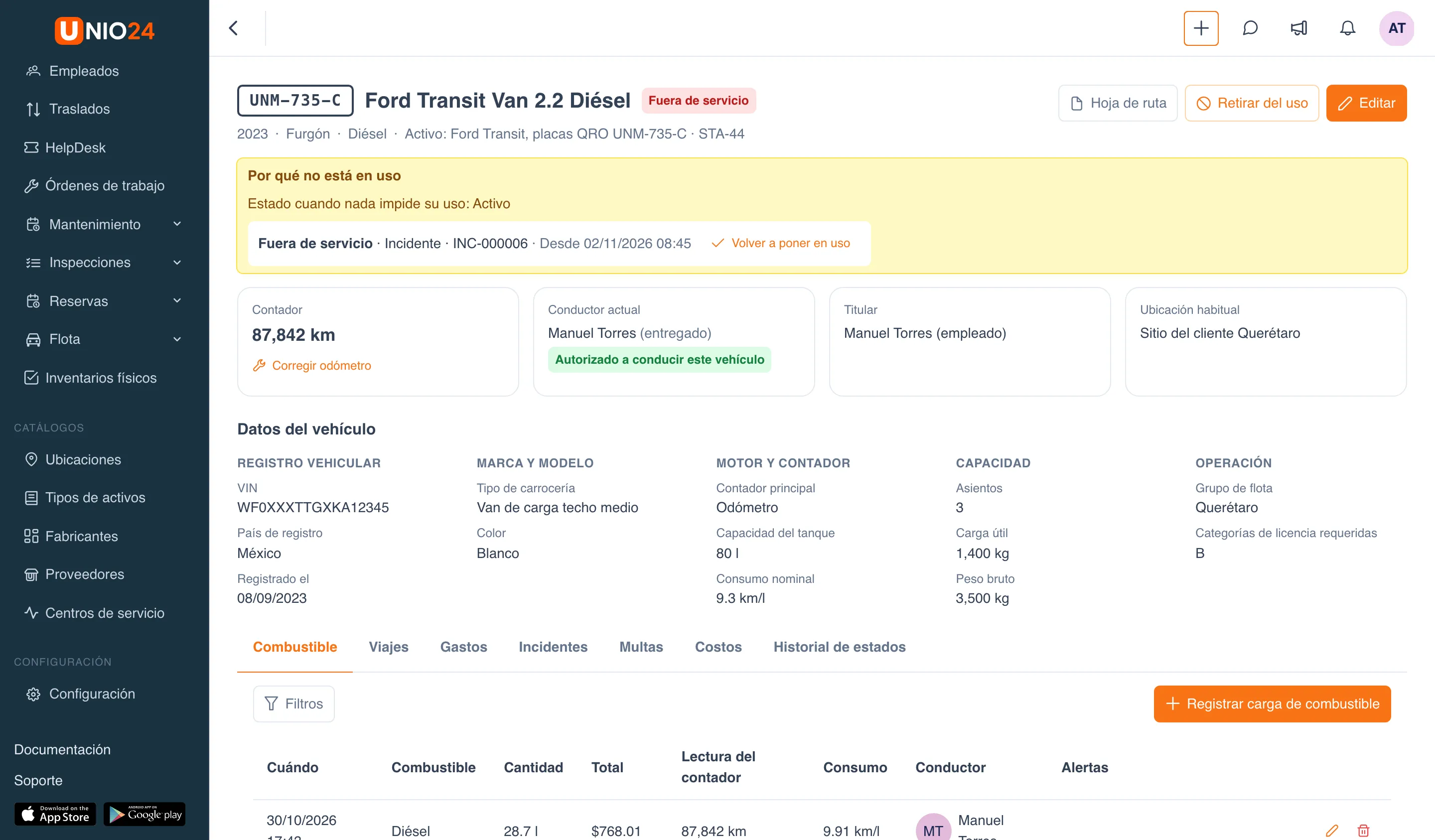
El botón Hoja de ruta arma una hoja de ruta y una comparación de norma frente a real a partir de los viajes y las cargas de combustible de un período; cómo hacerlo se describe en Combustible, viajes y gastos.
Editar los datos del vehículo
Sección titulada «Editar los datos del vehículo»- En la ficha, haga clic en Editar.
- Corrija los campos que necesite.
- En la sección Estado, el campo Estado cuando nada impide su uso define el estado del vehículo cuando no tiene motivos abiertos: Activo, Inactivo o Vendido. En el campo Motivo puede explicar por qué cambió el estado.
- Haga clic en Guardar.
Retirar un vehículo del uso
Sección titulada «Retirar un vehículo del uso»Si un vehículo no se puede usar, pero no tiene una orden de trabajo ni una reparación, por ejemplo, mientras espera refacciones:
- En la ficha, haga clic en Retirar del uso.
- En Qué ocurre, elija En el taller o Fuera de servicio.
- Escriba el Motivo. Es obligatorio.
- Haga clic en Guardar.
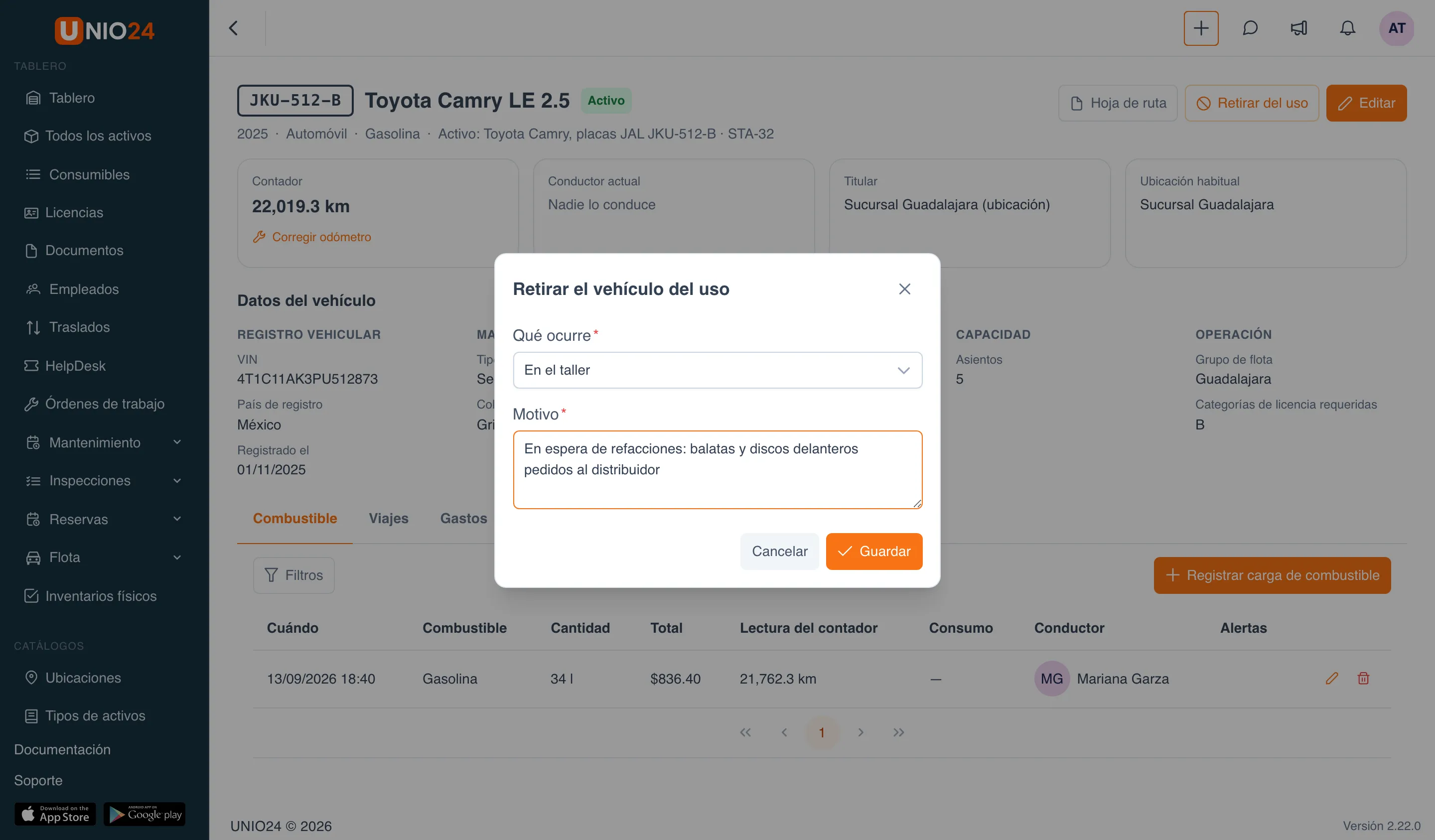
El estado cambia de inmediato, y el motivo aparece en el recuadro Por qué no está en uso. Si Reservas está activado, el vehículo ya no se puede reservar; las reservas existentes no se cancelan, pero sus participantes reciben una notificación de conflicto.
Volver a poner un vehículo en uso
Sección titulada «Volver a poner un vehículo en uso»Los motivos que vienen de una orden de trabajo, una reparación, una inspección o un incidente se cierran solos cuando se cierra su origen. Puede cerrar manualmente cualquier motivo, propio o automático que haya quedado abierto por error:
- En el recuadro Por qué no está en uso, haga clic en Volver a poner en uso junto al motivo.
- Si hace falta, escriba una Nota. Queda en el historial de estados.
- Haga clic en Volver a poner en uso.
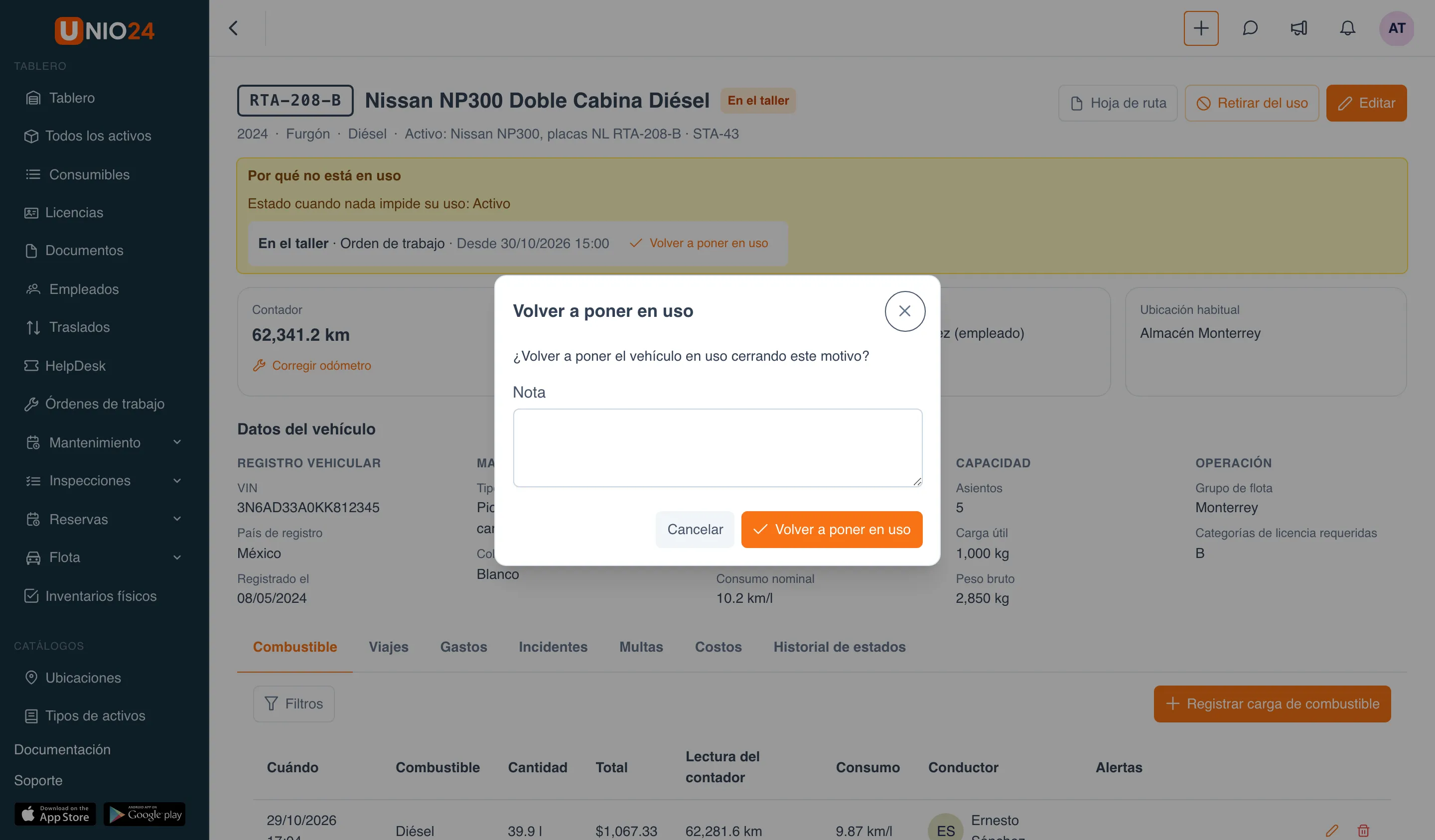
Si el vehículo tiene otros motivos abiertos, su estado sigue a esos motivos.
Corregir el odómetro
Sección titulada «Corregir el odómetro»Si al contador llegó una lectura equivocada, por ejemplo, un dígito de más en una carga de combustible:
- En la ficha, en el recuadro Contador, haga clic en Corregir odómetro.
- En Lectura correcta, km, escriba lo que marca realmente el contador.
- Escriba el Motivo y haga clic en Guardar.
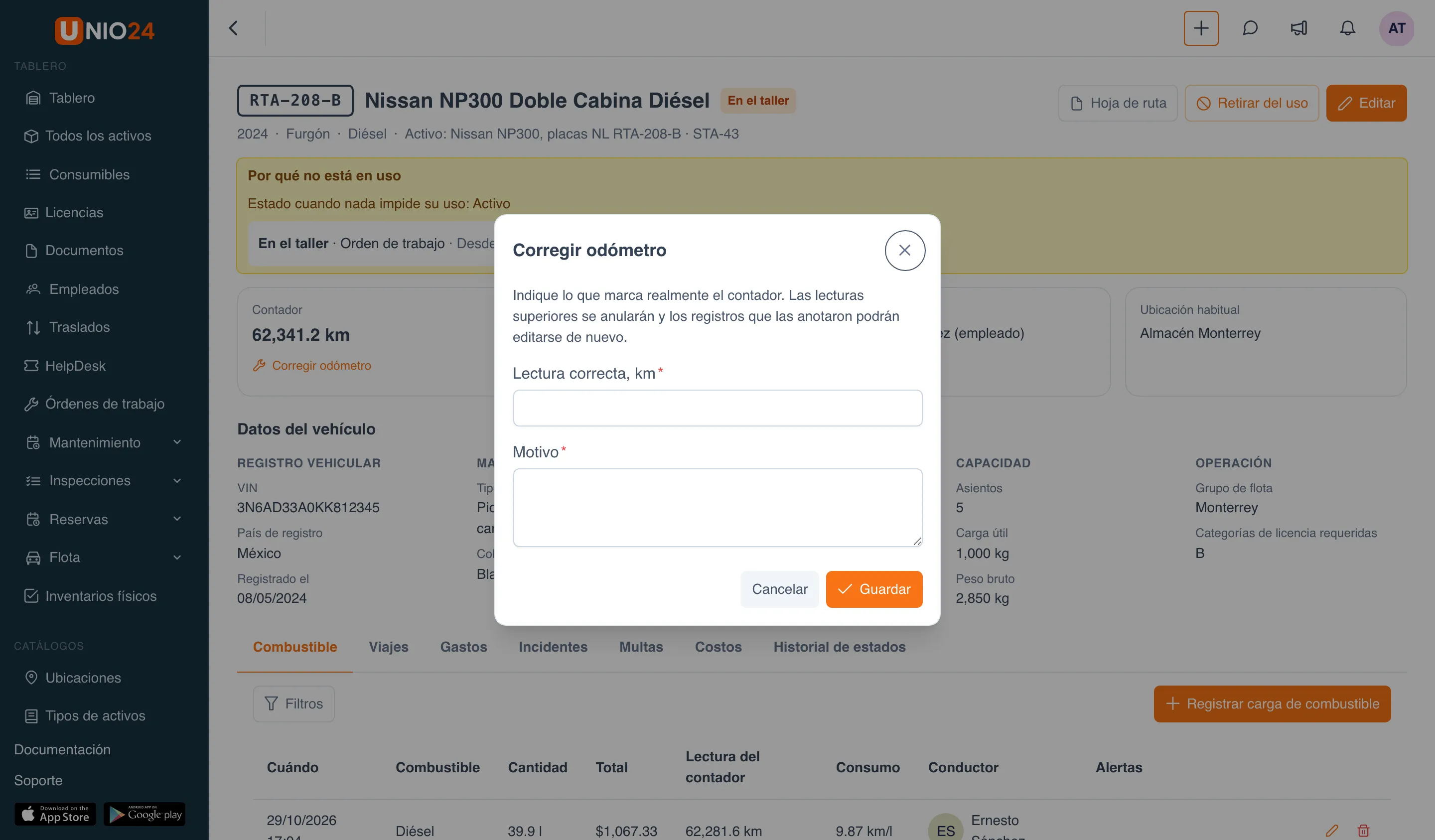
Las lecturas superiores a la correcta se anulan, y las cargas de combustible y los viajes que las anotaron se pueden editar de nuevo.
La pestaña «Vehículo» en la ficha del activo
Sección titulada «La pestaña «Vehículo» en la ficha del activo»Un activo de un tipo de vehículo tiene la pestaña Vehículo en su ficha. Muestra la misma ficha del vehículo, con todos los botones y pestañas. Si el activo todavía no tiene datos de vehículo, la pestaña ofrece Crear perfil de vehículo. Los activos de otros tipos no tienen esta pestaña.
Conductores
Sección titulada «Conductores»La lista de conductores
Sección titulada «La lista de conductores»Abra Flota → Conductores. La lista muestra el Empleado y su departamento, las Categorías de licencia, el Estado del conductor con una etiqueta de verificación de licencia y la fecha de la Próxima verificación de licencia. Puede buscar un conductor por nombre o número de licencia y acotar la lista por estado con Filtros. Para abrir un perfil, haga clic en Abrir el conductor al final de la fila.
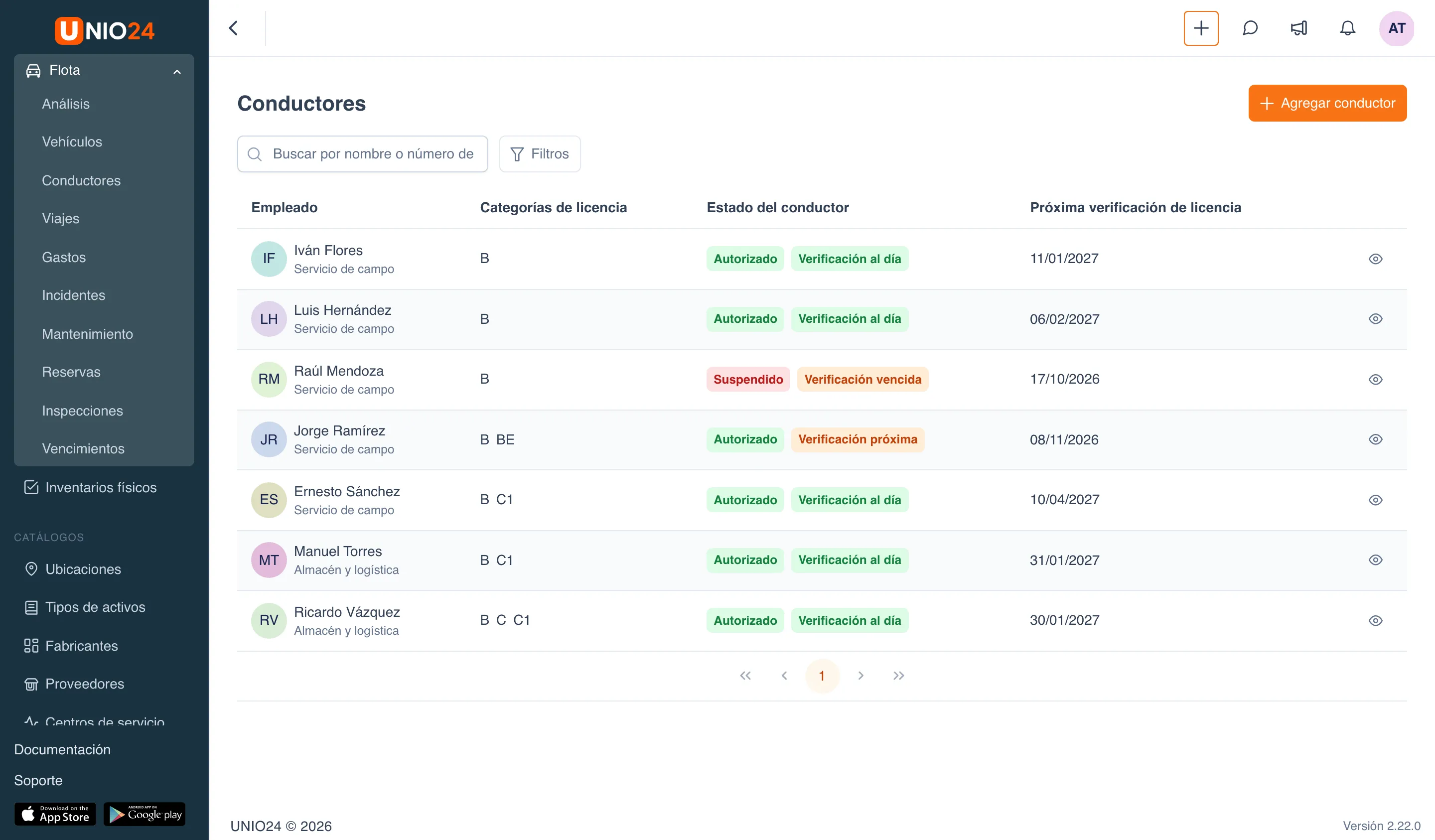
Etiquetas de verificación de licencia: Verificación al día, Verificación próxima (en los próximos 7 días), Verificación hoy, Verificación vencida y Verificación no superada.
Agregar un conductor
Sección titulada «Agregar un conductor»Un conductor no se crea desde cero: se agrega un perfil de conductor a un empleado que ya existe.
- Abra Flota → Conductores y haga clic en Agregar conductor.
- En el campo Empleado, elija al empleado. La lista tiene solo empleados sin perfil de conductor.
- Llene el Número de licencia y las fechas Fecha de expedición y Válido hasta.
- Elija qué licencia es: Nacional (expedida en el país de la empresa) o Internacional; para una internacional, indique el país en Emitida en.
- En la sección Categorías de licencia, haga clic en Agregar categoría, elija la categoría e indique la fecha en que se emitió y hasta cuándo es válida. Repita para cada categoría.
- Deje el Estado del conductor en Autorizado; si hace falta, llene Conduce desde, elija los Permisos y escriba Notas.
- Haga clic en Guardar.
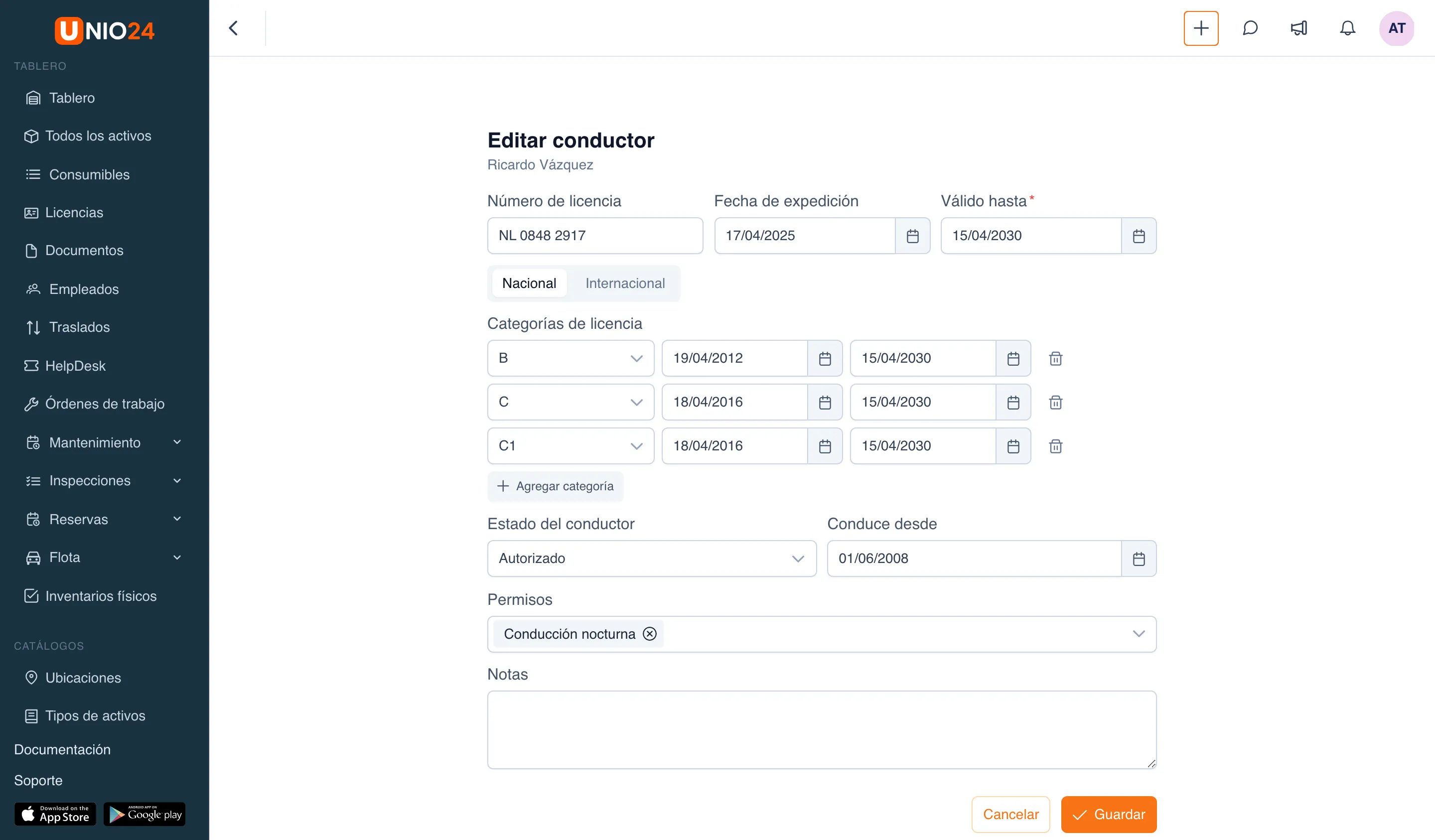
UNIO24 guarda el número de licencia y las fechas en los documentos del empleado como «Licencia de conducir»: la ve en la ficha del empleado, en la pestaña Documentos, y recibirá un recordatorio antes de que venza. Si después escribe una fecha de expedición nueva, aparece un documento nuevo que reemplaza al anterior; si solo cambia la fecha de vencimiento o el número, se corrige el documento actual.
También puede agregar un perfil de conductor desde la ficha del empleado: pestaña Conductor → Crear perfil de conductor.
El perfil del conductor
Sección titulada «El perfil del conductor»En la parte superior están el nombre, el estado del conductor, la etiqueta de verificación de licencia, el departamento y el enlace Abrir ficha del empleado; a la derecha, Eliminar y Editar. Si el conductor está suspendido, debajo del encabezado aparece el motivo de la suspensión.
Recuadros: Número de licencia con el país y las categorías (cada una con su vencimiento; una categoría vencida se resalta y se marca), Licencia de conducir registrada con el número, el vencimiento y el estado del documento, Próxima verificación de licencia con la fecha de la última verificación y la experiencia al volante, y Permisos.
Pestañas:
- Vehículos: qué vehículos tuvo el conductor, desde cuándo, hasta cuándo y cómo (entregado o por una reserva);
- Viajes, Combustible y recarga, Incidentes, Multas: los registros en los que esta persona es el conductor;
- Verificaciones de licencia: todas las verificaciones con el resultado, el método, la fecha de la próxima, la nota y quién verificó.
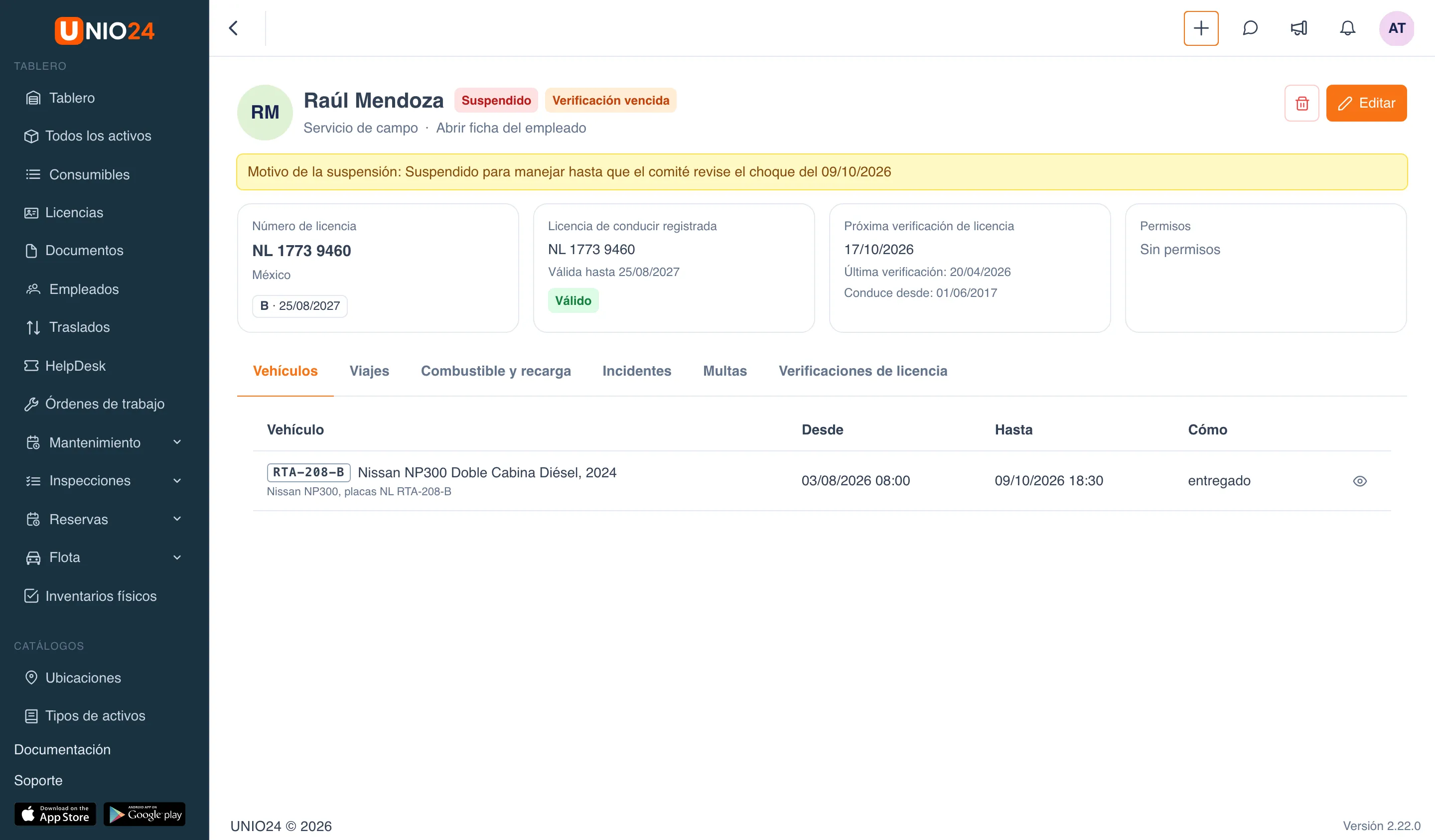
Para eliminar un perfil de conductor, haga clic en Eliminar. Las verificaciones de licencia permanecen en el historial; el empleado y sus documentos no se eliminan.
Registrar una verificación de licencia
Sección titulada «Registrar una verificación de licencia»- Abra el perfil del conductor y vaya a la pestaña Verificaciones de licencia.
- Haga clic en Registrar verificación.
- Indique cuándo se hizo en Verificado el, Cómo (Visto en persona, Verificado en el registro u Otro) y el Resultado (Válida, No válida o Vencida).
- Puede dejar vacía la Próxima verificación: la fecha se calcula con el intervalo de la empresa. Si hace falta, escriba una Nota.
- Haga clic en Guardar.
- En el mismo diálogo aparece la sección Escaneos: suba una foto o un escaneo de la licencia y haga clic en Hecho.
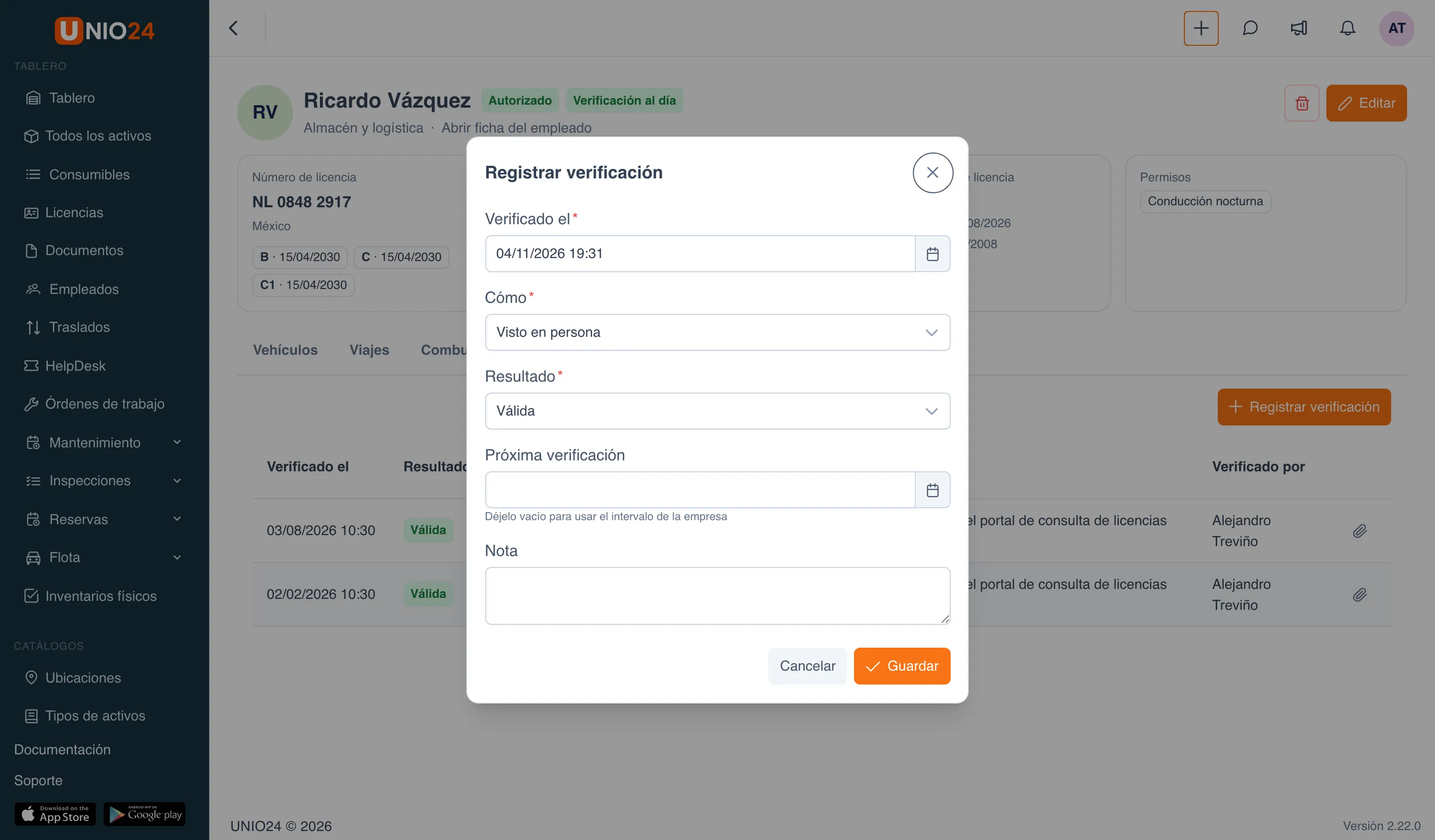
Si el resultado es No válida o Vencida, el conductor recibe la etiqueta Verificación no superada y no está autorizado a conducir hasta una nueva verificación exitosa. Para ver los escaneos de verificaciones anteriores, haga clic en Escaneos en la fila de la tabla.
Suspender a un conductor
Sección titulada «Suspender a un conductor»- En el perfil del conductor, haga clic en Editar.
- En Estado del conductor, elija Suspendido y llene el Motivo de la suspensión. Es obligatorio.
- Haga clic en Guardar.
Para que el conductor vuelva a manejar, elija Autorizado. El estado Inactivo es para un conductor que ya no maneja, pero cuyo perfil quiere conservar.
La pestaña «Conductor» en la ficha del empleado
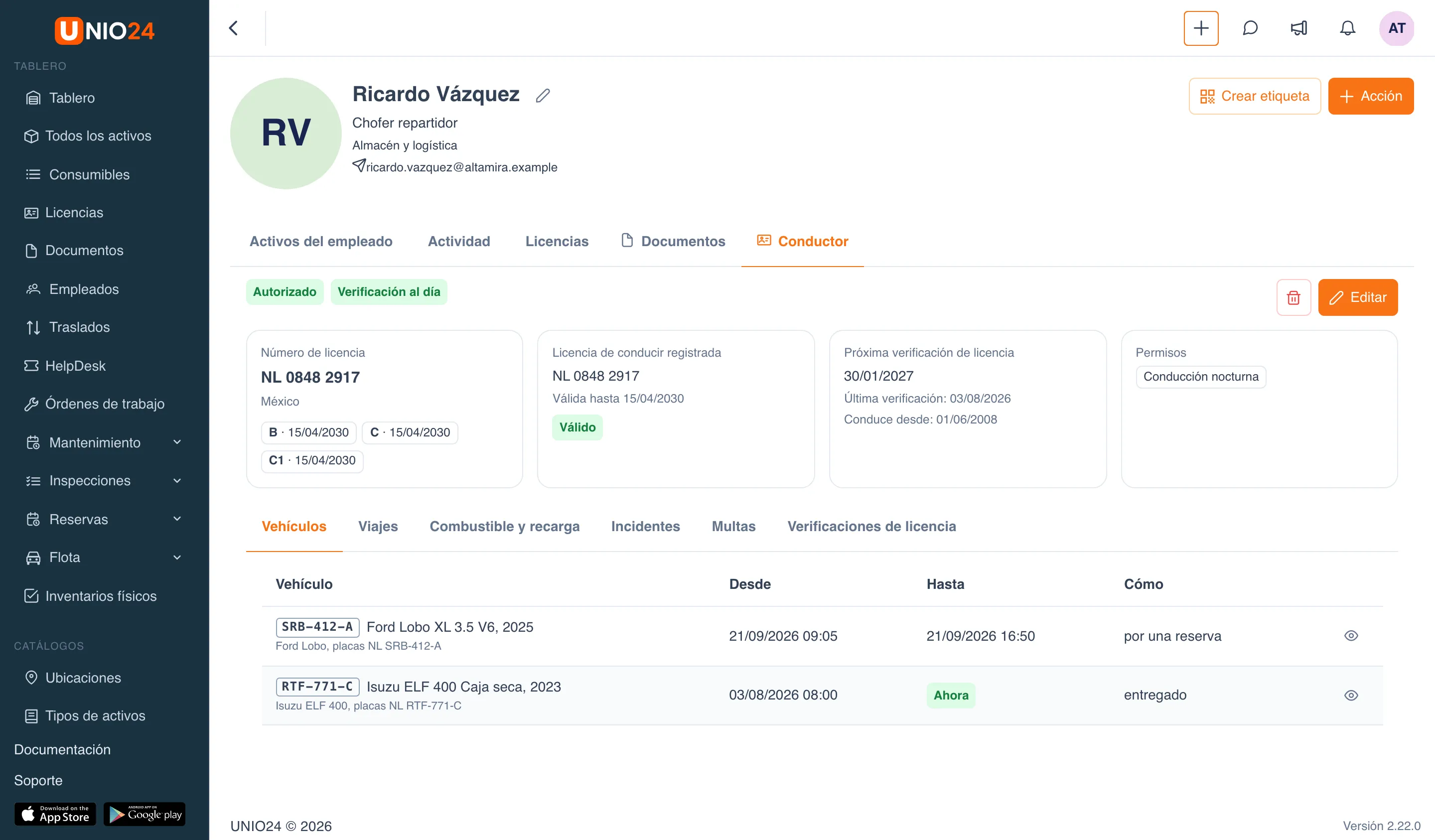
Sección titulada «La pestaña «Conductor» en la ficha del empleado»En la ficha del empleado, la pestaña Conductor muestra el mismo perfil de conductor, con los botones Eliminar y Editar. La pestaña la ven quienes tienen el permiso Ver vehículos, cargas de combustible y viajes o Gestionar conductores.
Entregar un vehículo a un conductor no autorizado
Sección titulada «Entregar un vehículo a un conductor no autorizado»Un vehículo se entrega a un conductor con una entrega de activo normal o por una reserva. En cuanto se elige al empleado en el formulario de entrega, UNIO24 comprueba si está autorizado a conducir este vehículo y muestra los motivos arriba del formulario, antes de guardar.
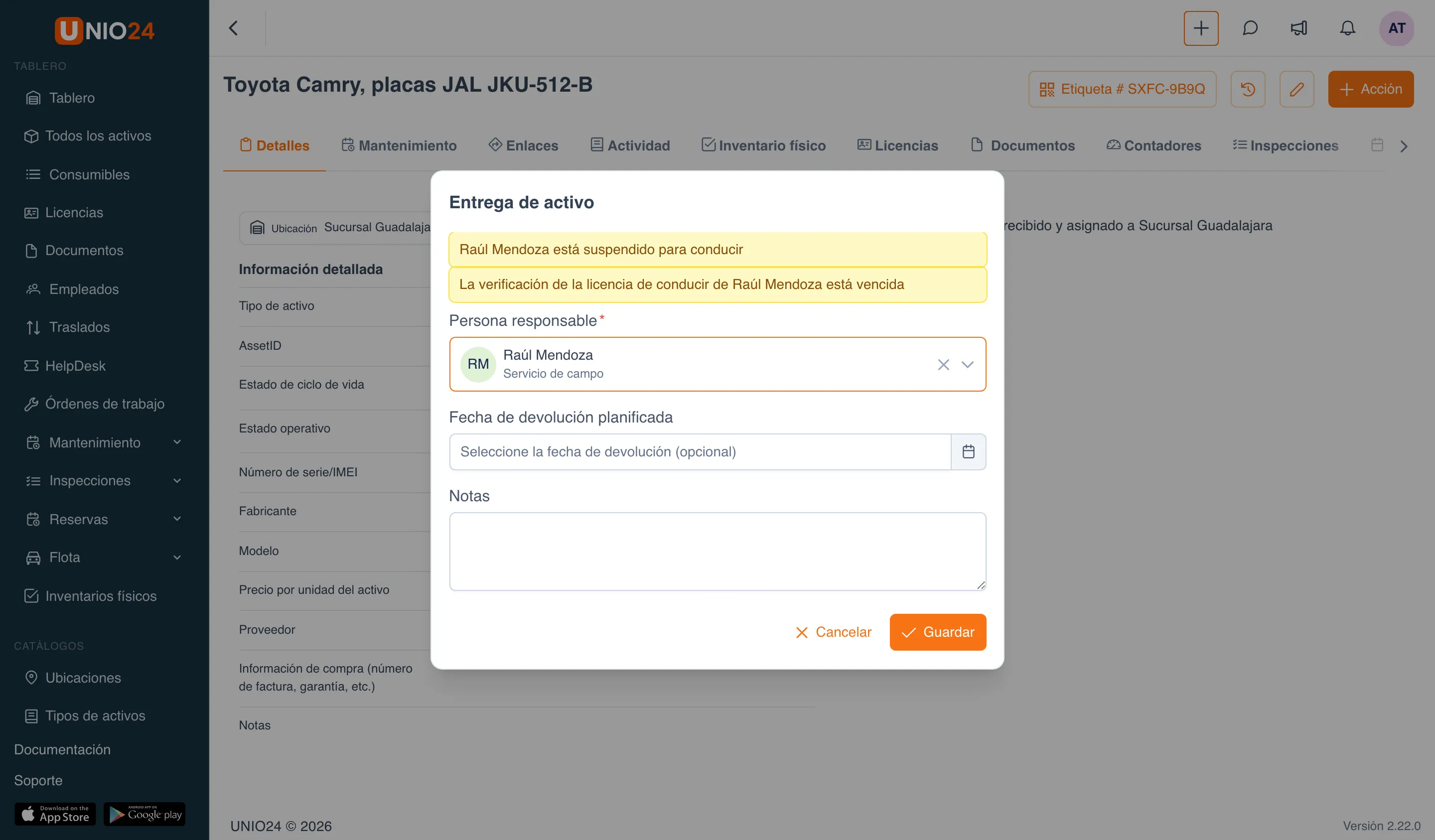
Lo que pasa después depende de la configuración Entregar un vehículo a un conductor no autorizado para conducirlo:
- Advertir: puede guardar la entrega, y los responsables de flota reciben una notificación de que el vehículo se entregó a un conductor no autorizado;
- Bloquear: el formulario muestra el motivo en rojo, y Guardar no está disponible. Elija otro conductor o primero corrija el perfil: agregue la categoría, renueve la licencia, registre una verificación.
Una verificación de licencia vencida solo advierte, incluso en el modo Bloquear. Una entrega a una ubicación o a un grupo no hace la comprobación del conductor. Todos los motivos por los que un conductor no está autorizado se enumeran en la Referencia de la flota.
Qué ve un conductor
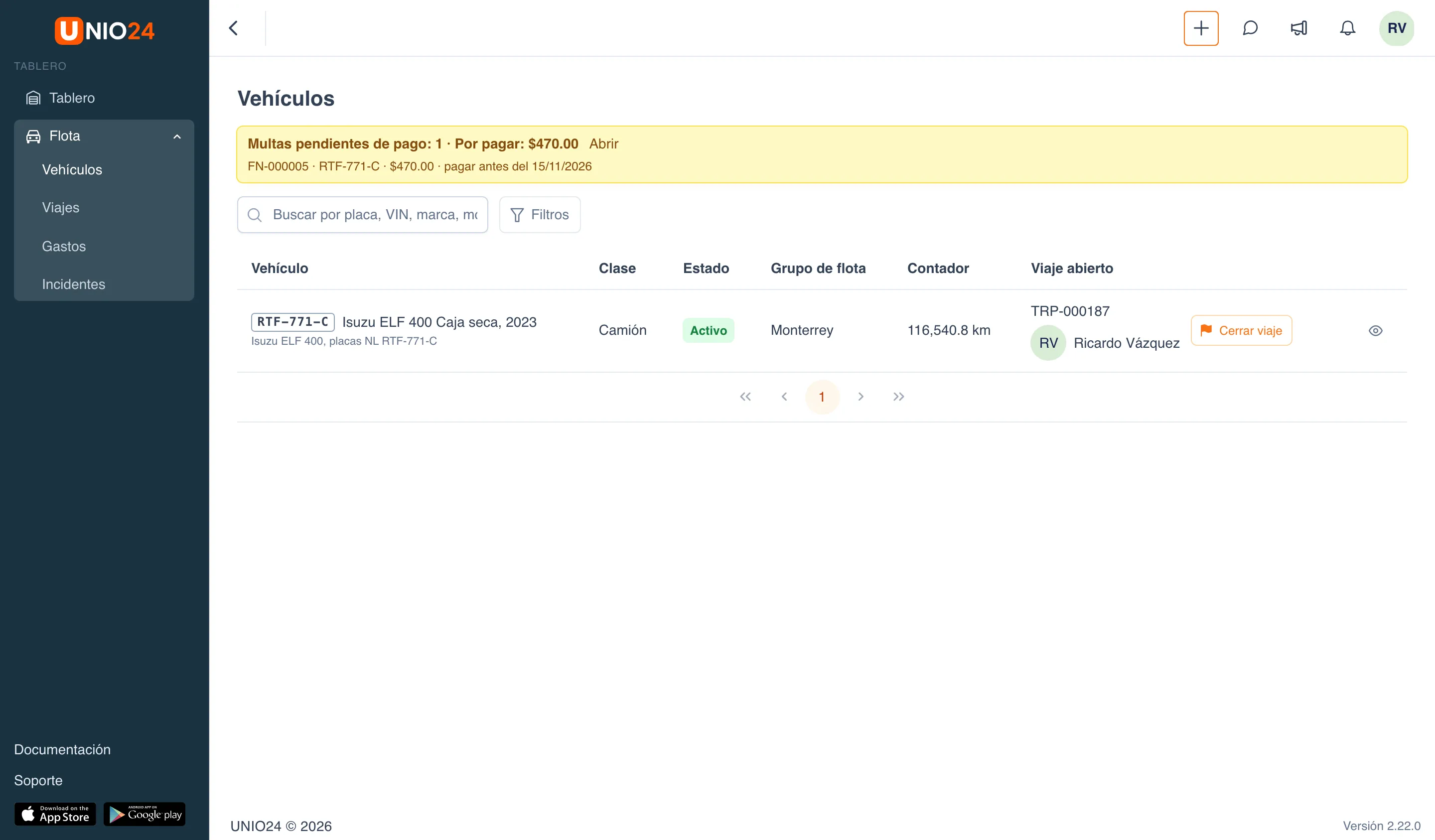
Sección titulada «Qué ve un conductor»Un empleado que solo tiene los permisos de conductor de la flota, Registrar cargas de combustible y viajes y Reportar incidentes, ve en el menú Flota solo los elementos que necesita. La página Vehículos le muestra solo sus vehículos: los que tiene entregados, los que tomó con su reserva y aquellos en los que tiene un viaje abierto. Encima de la lista hay un recordatorio de las multas pendientes de pago en las que él es el conductor, con el monto por pagar y el enlace Abrir. El conductor ve sus incidentes y multas sin ningún permiso aparte para verlos.
Un conductor no necesita el permiso Ver multas: ese permiso da acceso a las multas de todos los conductores y agrega al menú el elemento Vencimientos.
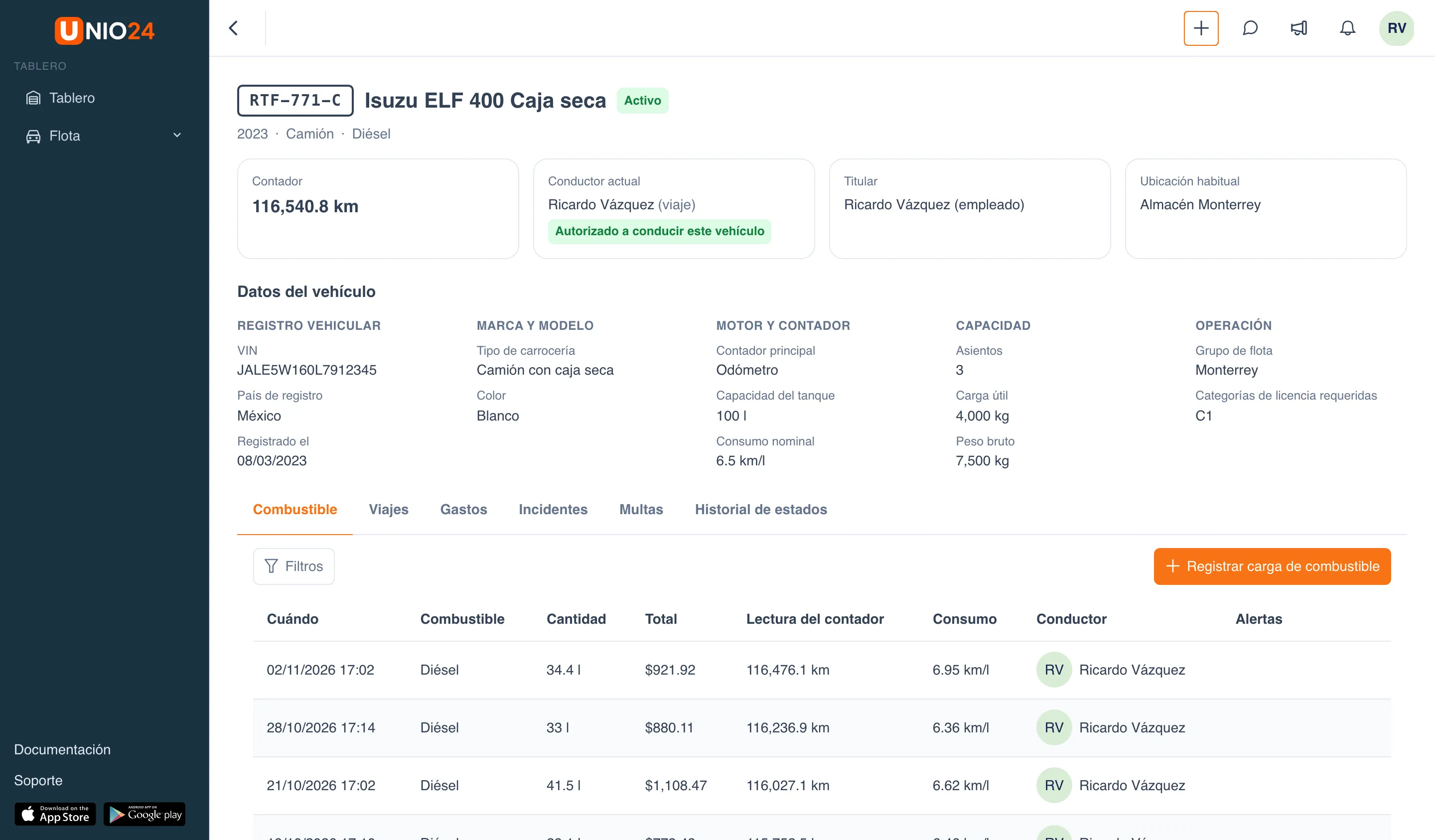
En la ficha de su vehículo, el conductor ve los datos del vehículo, si está autorizado a conducirlo y los registros. Puede usar Registrar carga de combustible, iniciar y cerrar un viaje, agregar un gasto y reportar un incidente. Puede editar un registro propio durante 24 horas. No tiene los botones Editar, Retirar del uso, Corregir odómetro ni Hoja de ruta, ni la pestaña Costos.
Enlaces útiles
Sección titulada «Enlaces útiles»- Flota: cómo funcionan los estados, la comprobación del conductor y el menú del módulo
- Combustible, viajes y gastos: cargas de combustible, viajes, la hoja de ruta, gastos y tarjetas de combustible
- Incidentes y multas: choques, fallas y multas
- Configurar la flota: tipos de vehículo, grupos de flota, el modo de comprobación del conductor y permisos
- Referencia de la flota: campos, estados, motivos por los que un conductor no está autorizado y notificaciones
- Operaciones con activos: entrega y recepción de activos