

Incidentes y multas
Aquí se explica cómo llevar los incidentes con vehículos (accidentes, averías, robos, vandalismo y daños) y las multas por infracciones de tránsito y de estacionamiento.
Incidentes
Sección titulada «Incidentes»Un incidente guarda lo ocurrido, el conductor, la otra parte, los testigos, las fotos y el siniestro del seguro. Desde un incidente puede abrir una orden de trabajo o enviar el vehículo a reparación. Los incidentes no se eliminan: se cierran con un estado, así se conserva el historial.
Abra Flota → Incidentes. Los incidentes de un vehículo también están en su ficha, en la pestaña Incidentes.
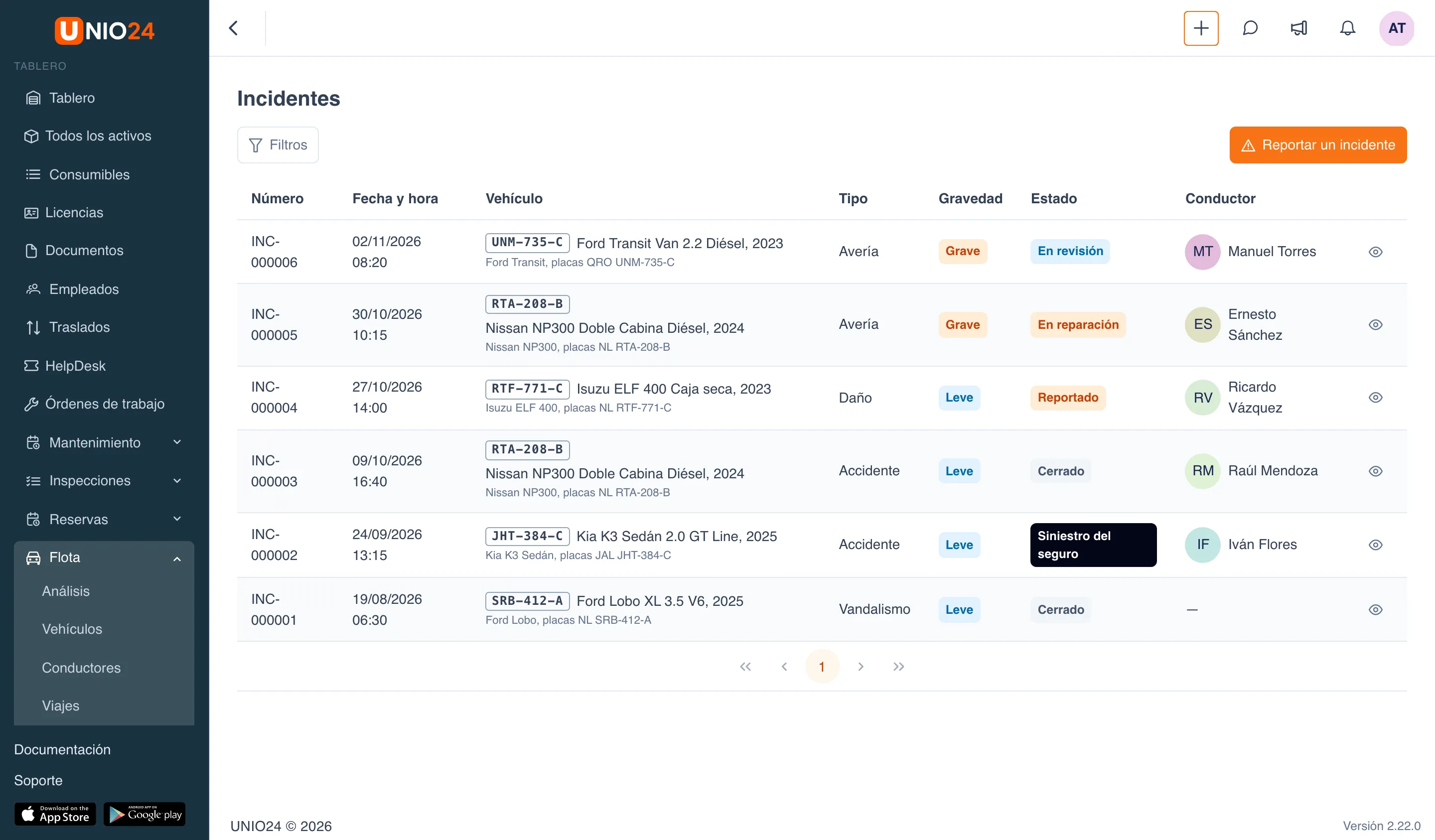
Para abrir un incidente, haga clic en Abrir el incidente en su fila.
Reportar un incidente
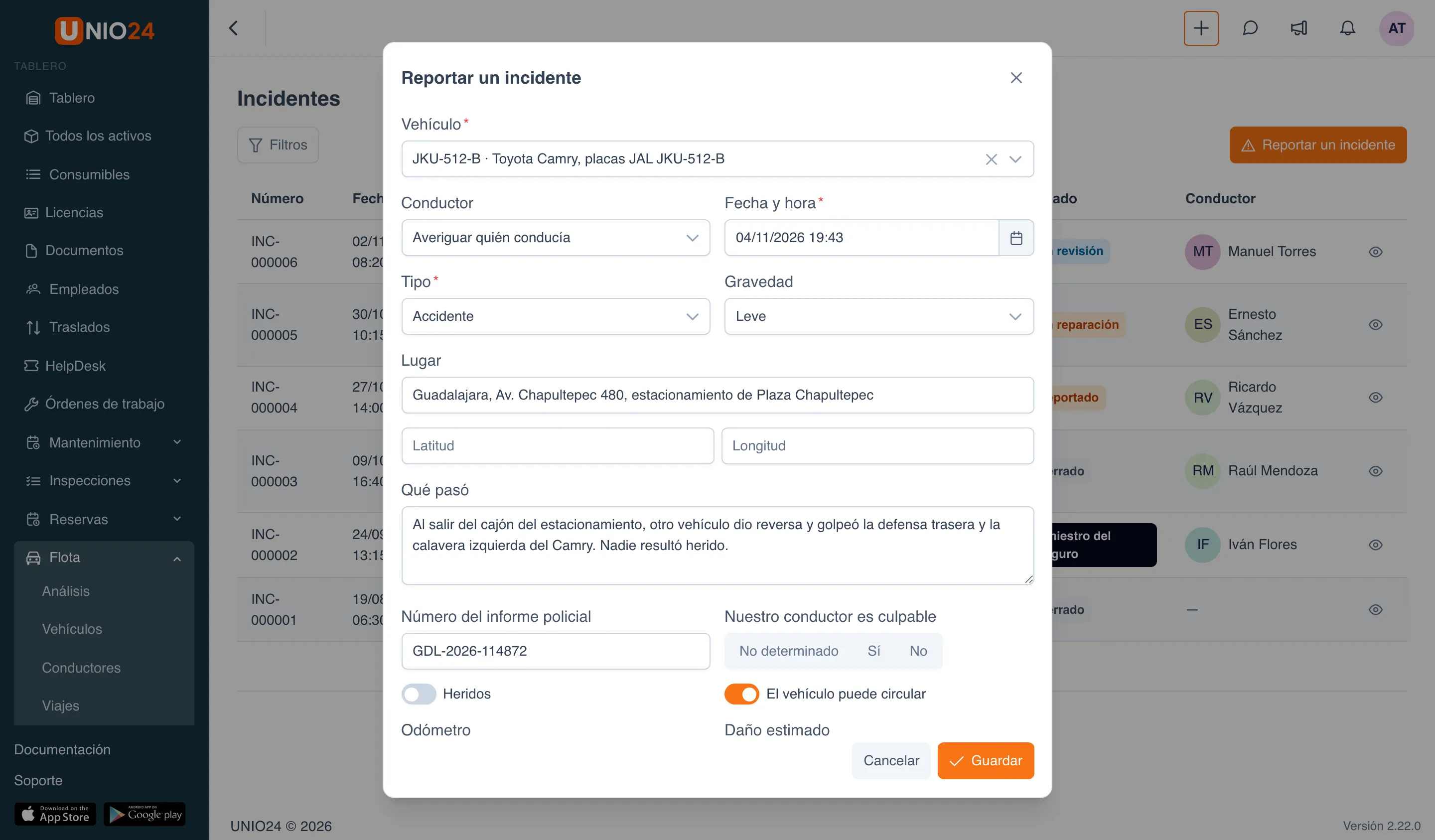
Sección titulada «Reportar un incidente»- Haga clic en Reportar un incidente en la página Incidentes o en la pestaña Incidentes de la ficha del vehículo.
- Elija el Vehículo.
- En el campo Conductor, elija una de estas opciones:
- Averiguar quién conducía: UNIO24 encuentra al conductor por el viaje, la reserva o la entrega en el momento del incidente;
- Nadie conducía: por ejemplo, el vehículo se dañó estando estacionado;
- un empleado concreto.
- Indique la Fecha y hora, el Tipo (Accidente, Avería, Robo, Vandalismo, Daño, Otro) y la Gravedad (Leve, Grave, Crítico).
- Llene el Lugar y, si los tiene, la Latitud y la Longitud.
- Describa Qué pasó.
- Llene las circunstancias: Número del informe policial, Nuestro conductor es culpable (No determinado, Sí, No), los interruptores Heridos y El vehículo puede circular, Odómetro y Daño estimado.
- Si hubo otra parte involucrada, llene el bloque Otra parte: Nombre, Contacto, Placa del vehículo, Aseguradora, Número de póliza.
- Para registrar testigos, haga clic en Agregar testigo e indique Nombre, Contacto y Declaración.
- Haga clic en Guardar.
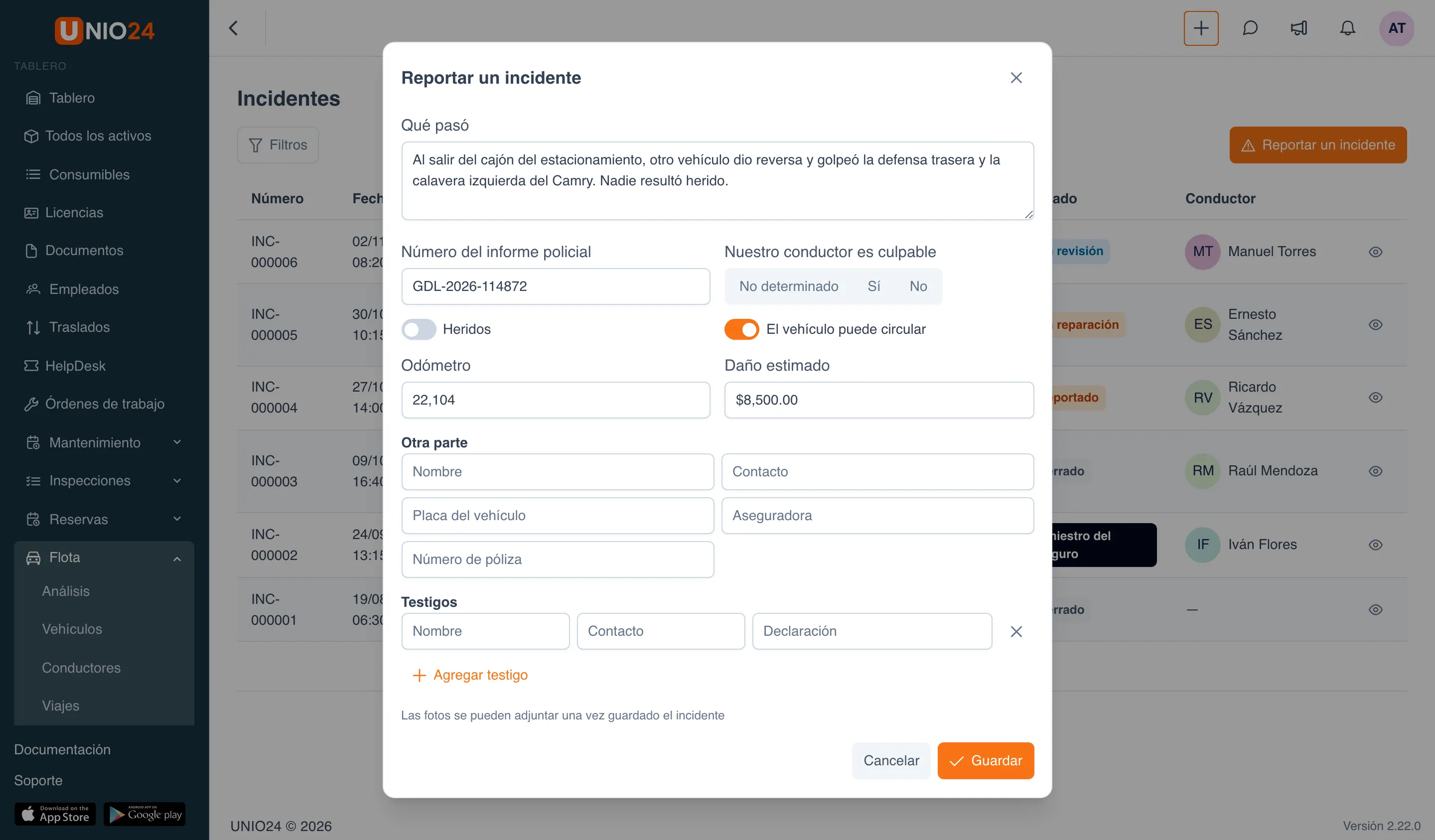
Las fotos se adjuntan a un incidente ya guardado: en su ficha, pestaña Fotos. Si la lectura del odómetro es la más reciente, también pasa al contador del vehículo.
Los responsables de la flota reciben una notificación de cada incidente nuevo. Un conductor puede reportar un incidente solo con su propio vehículo y ve únicamente los incidentes que reportó o en los que él conducía.
Cuándo el vehículo queda fuera de servicio
Sección titulada «Cuándo el vehículo queda fuera de servicio»Mientras un incidente está abierto y el vehículo no puede circular (el interruptor El vehículo puede circular está apagado), o su gravedad es Crítico, el vehículo tiene el estado Fuera de servicio. Al cerrar el incidente, el estado vuelve solo; si el incidente se reabre, el vehículo vuelve a quedar fuera de servicio. También puede terminar este motivo a mano en la ficha del vehículo; vea Vehículos y conductores.
La ficha del incidente
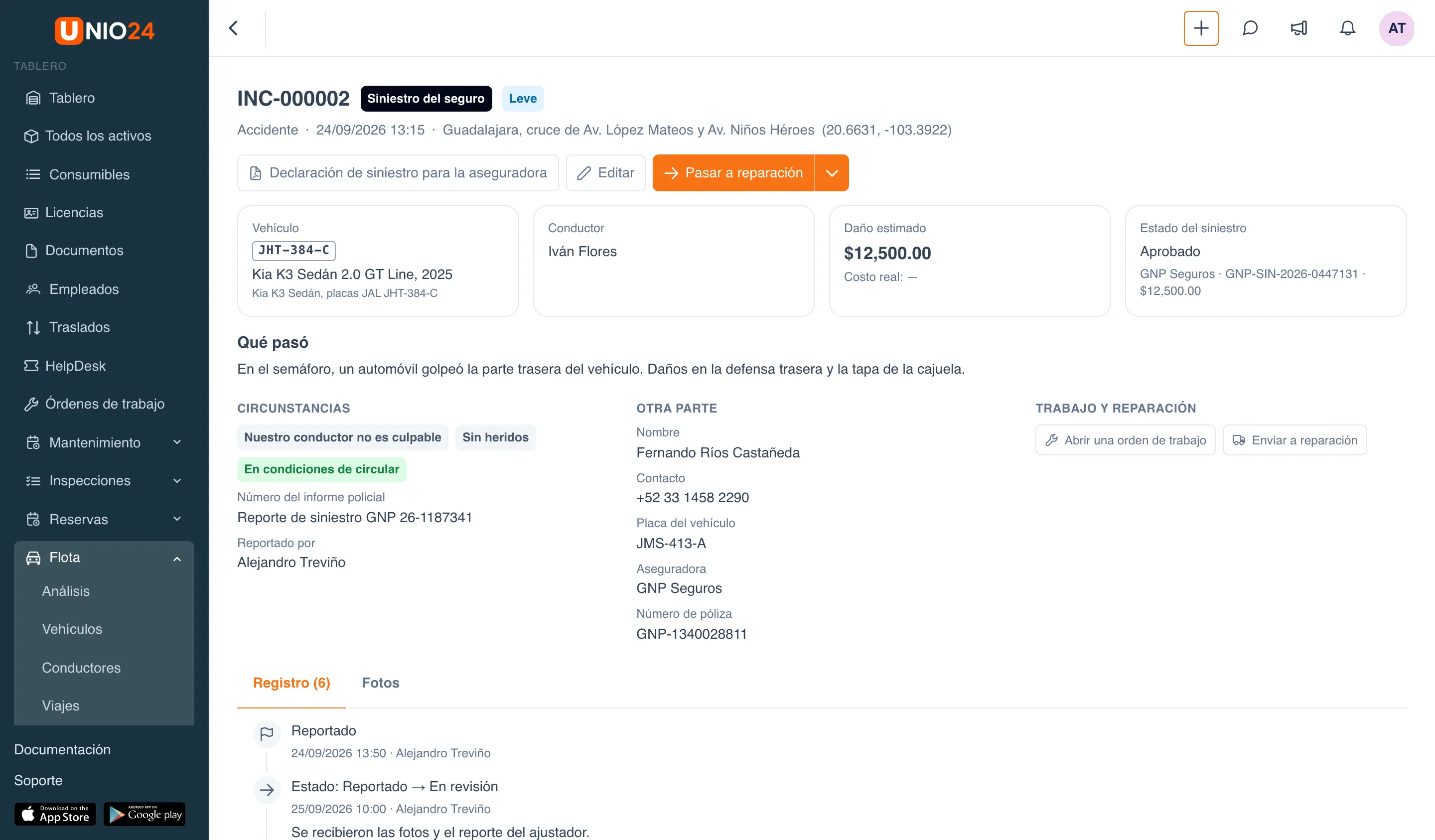
Sección titulada «La ficha del incidente»Arriba de la ficha están el número, el estado y la gravedad, y debajo el tipo, la hora y el lugar. Más abajo, los recuadros Vehículo, Conductor, Daño estimado (con el costo real) y Estado del siniestro, la descripción Qué pasó y las secciones Circunstancias, Otra parte, Testigos y Trabajo y reparación. Al final, las pestañas Registro y Fotos.
Llevar un incidente por sus estados
Sección titulada «Llevar un incidente por sus estados»Un incidente pasa por los estados Reportado → En revisión → Siniestro del seguro → En reparación → Cerrado. Se pueden saltar pasos: un incidente se puede cerrar desde cualquier estado, y desde la reparación puede volver a siniestro del seguro.
- En la ficha del incidente, haga clic en el botón principal de la parte superior derecha. Lleva el nombre del paso que propone: Poner en revisión, Abrir siniestro con el seguro, Pasar a reparación, Cerrar o, en un incidente cerrado, Reabrir.
- Las demás transiciones disponibles están en el menú Cambiar estado, junto al botón principal.
- En la ventana de la transición, escriba una Nota si hace falta: hasta 2000 caracteres, se agrega al registro.
- Haga clic en Guardar.
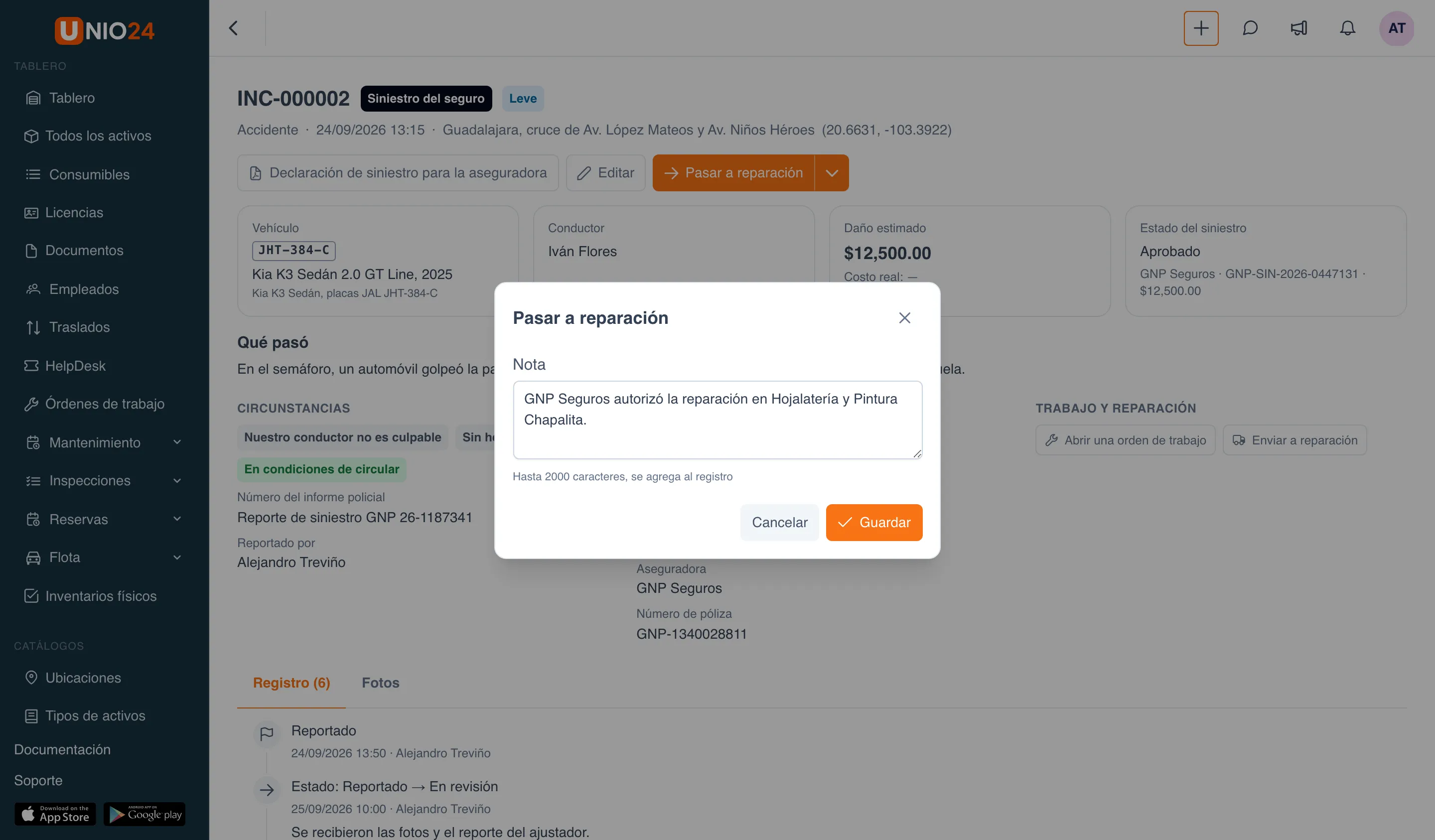
Un incidente cerrado se reabre con el botón Reabrir y vuelve a En revisión.
Siniestro del seguro
Sección titulada «Siniestro del seguro»Los datos del siniestro se llenan desde la ventana de edición del incidente.
- Pase el incidente al estado Siniestro del seguro con el botón Abrir siniestro con el seguro.
- Haga clic en Editar. Se abre la ventana Corregir el incidente.
- En el bloque Siniestro del seguro, llene Aseguradora, Número de siniestro y Monto de la indemnización, y elija el Estado del siniestro: Sin siniestro, Presentado, Aprobado, Rechazado o Pagado. El estado del siniestro solo cambia mientras el incidente tiene el estado Siniestro del seguro.
- Cuando se pague la reparación, indique el Costo real.
- Haga clic en Guardar.
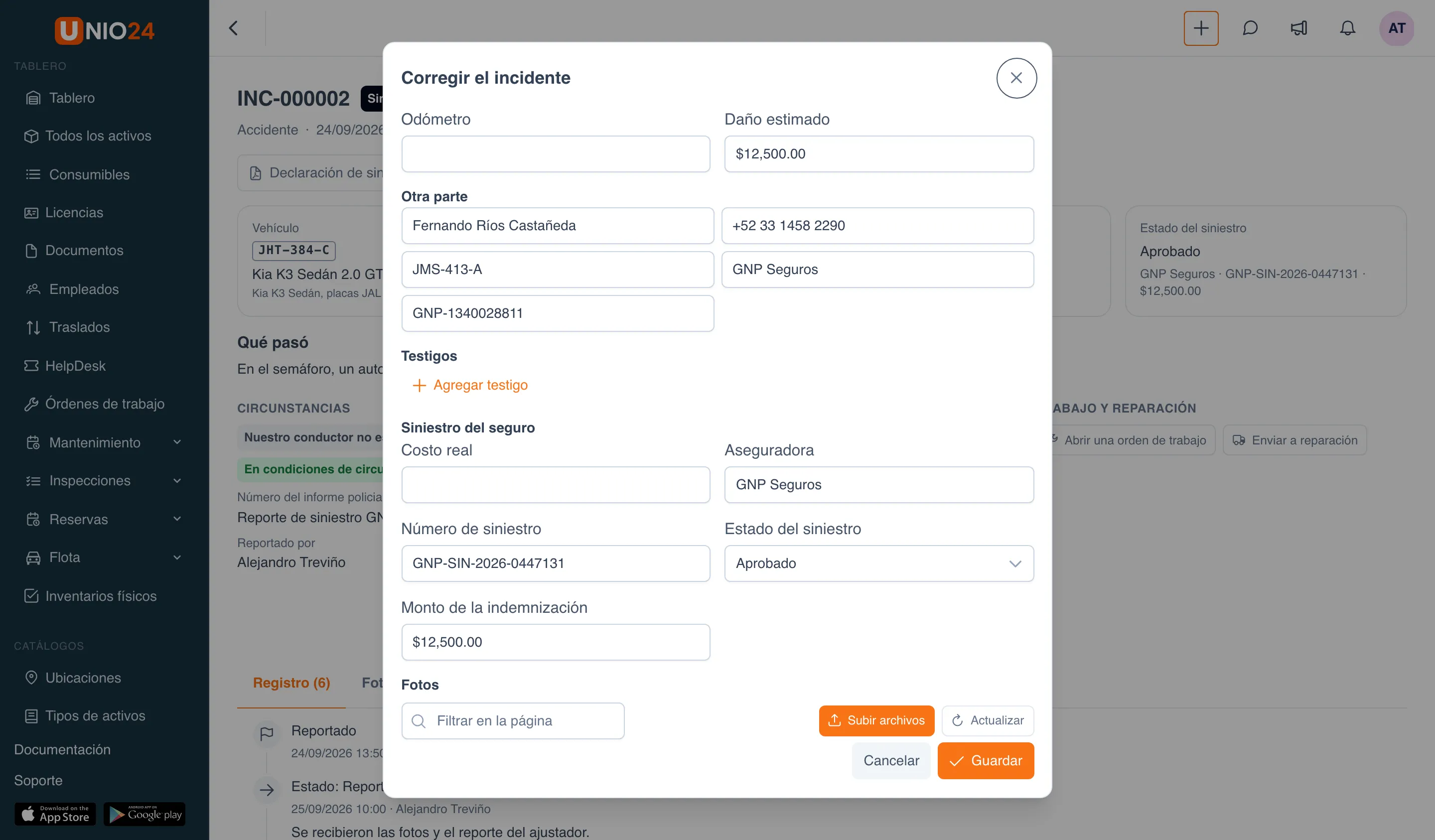
Cada cambio del siniestro queda en el registro como «Siniestro modificado», con lo que había antes y lo que quedó.
Cuando se cierra un incidente con costo real y sin reparación vinculada, en los gastos del vehículo aparece solo un gasto de Reparación y mantenimiento; vea Combustible, viajes y gastos. Si el incidente tiene una reparación vinculada, el costo viene de la reparación y no se crea un segundo gasto.
Abrir una orden de trabajo o enviar a reparación
Sección titulada «Abrir una orden de trabajo o enviar a reparación»Desde un incidente puede abrir de inmediato una orden de trabajo o enviar el vehículo a reparación a un centro de servicio; el incidente queda vinculado a ellas.
Orden de trabajo:
- En la sección Trabajo y reparación, haga clic en Abrir una orden de trabajo.
- Escriba el Título. Si lo deja vacío, el título será el número y el tipo del incidente.
- Si hace falta, llene la Descripción y elija la Prioridad y el Tipo de trabajo. Si no los elige, UNIO24 los toma según la gravedad del incidente.
- Haga clic en Guardar.
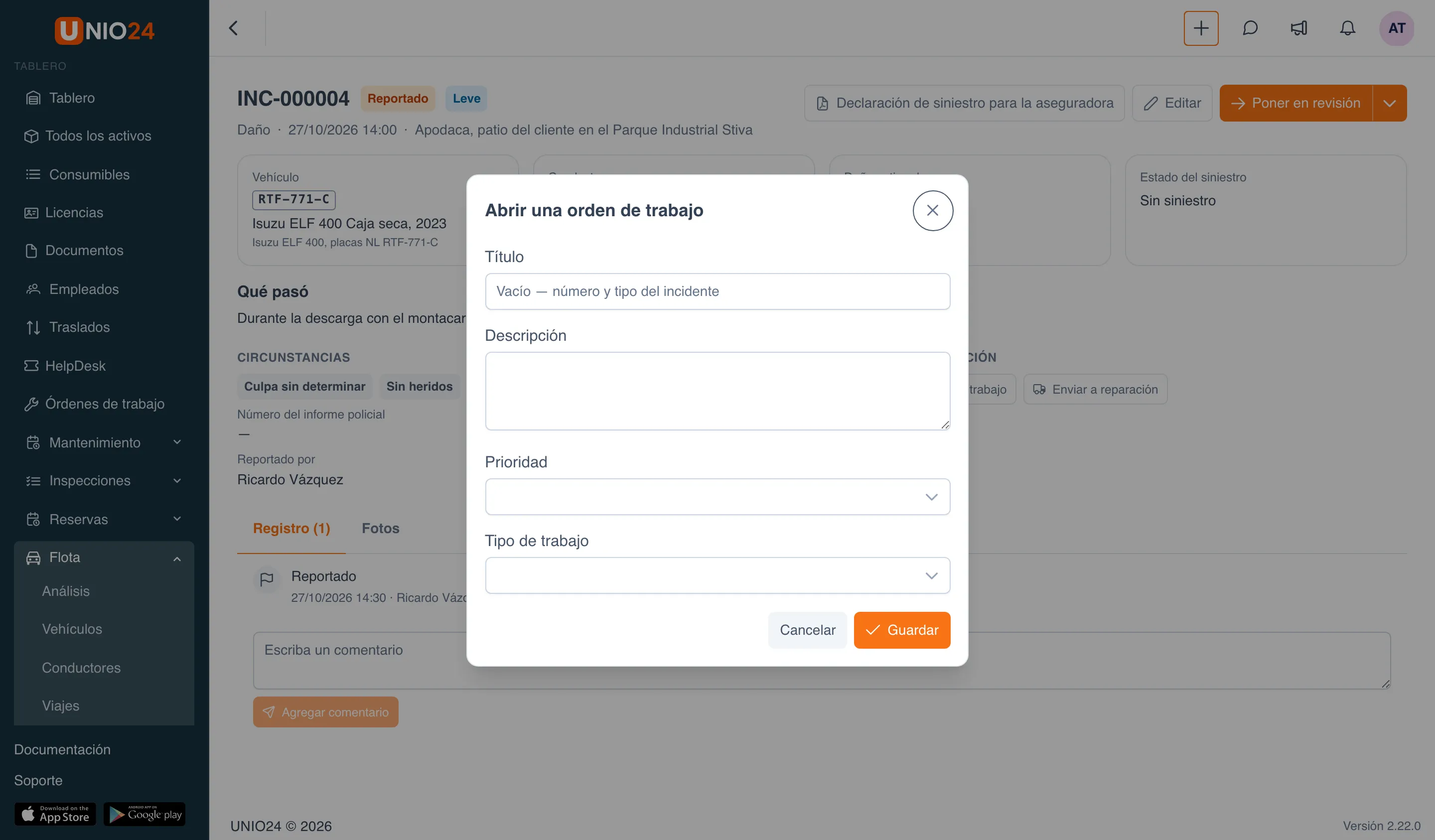
Reparación:
- En la sección Trabajo y reparación, haga clic en Enviar a reparación.
- Elija el Centro de servicio, describa Qué reparar e indique la fecha de Regreso previsto.
- Haga clic en Guardar.
Después, la sección Trabajo y reparación muestra el enlace a la orden de trabajo o a la reparación, y el registro recibe la entrada «Orden de trabajo … abierta» o «Enviado a reparación». A un incidente se pueden vincular una orden de trabajo y una reparación. Para abrir una orden de trabajo, el módulo «Órdenes de trabajo» debe estar activado y usted necesita permiso para crear órdenes; para enviar a reparación, permiso para editar activos. A un incidente cerrado no se le puede abrir una orden ni una reparación: primero reábralo.
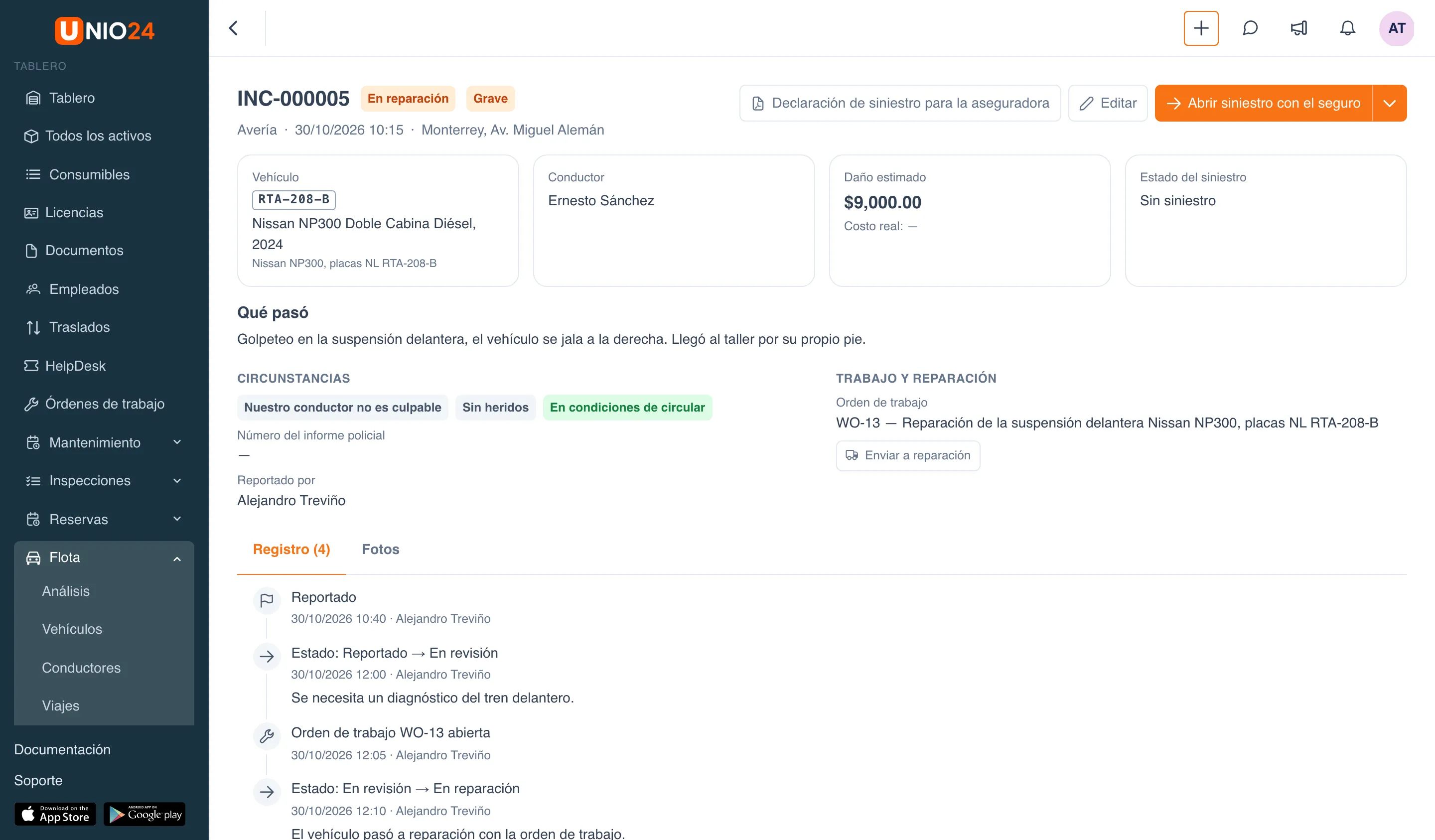
Cómo trabajar con la orden de trabajo se explica en Crear y gestionar órdenes de trabajo.
Registro y comentarios
Sección titulada «Registro y comentarios»La pestaña Registro reúne todo lo que pasó con el incidente: el reporte, los cambios de estado con sus notas, los cambios del siniestro, la orden de trabajo y la reparación, y los comentarios. El número en el nombre de la pestaña es la cantidad de entradas.
Para dejar un comentario, escríbalo en el campo Escriba un comentario debajo del registro y haga clic en Agregar comentario.
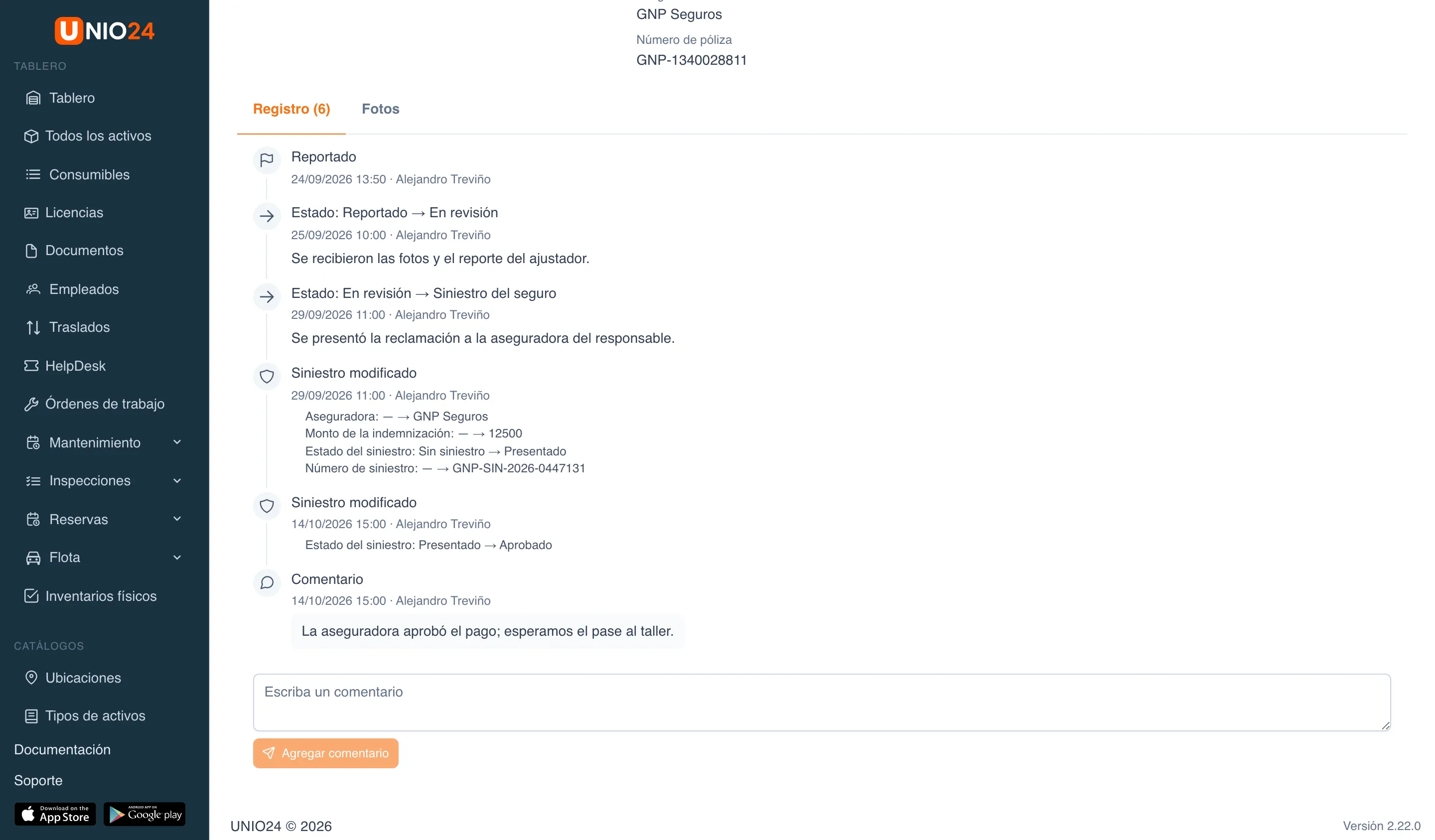
La pestaña Fotos guarda las fotos del incidente; quien atiende el incidente puede agregarlas o quitarlas.
Declaración para la aseguradora
Sección titulada «Declaración para la aseguradora»Haga clic en Declaración de siniestro para la aseguradora en la ficha del incidente para descargar un PDF con todo lo que se sabe del incidente: el vehículo y el conductor, las circunstancias, la otra parte, los testigos, los daños y el siniestro, el registro y hasta seis fotos. El PDF está en el idioma de la empresa, porque se envía en nombre de la empresa.
Las multas se llevan en la pestaña Multas de la página Flota → Gastos. Las multas de un vehículo están en la pestaña Multas de su ficha, y las de un conductor, en la ficha del conductor.
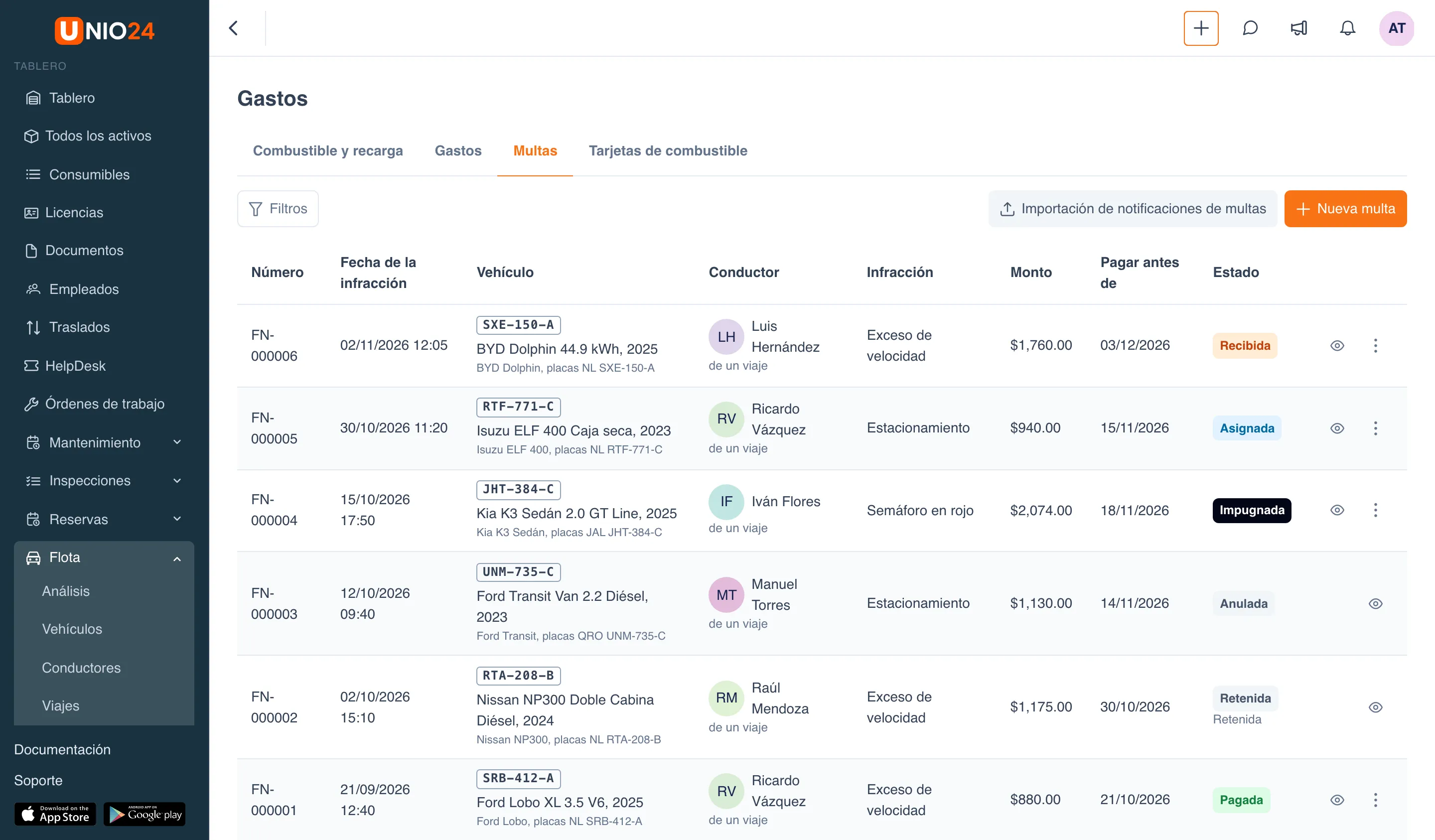
En el panel Filtros puede elegir Vehículo, Conductor, Estado, Infracción, Retención y Período, y en Más marcar Solo pendientes de pago.
Registrar una multa
Sección titulada «Registrar una multa»- En la pestaña Multas, haga clic en Nueva multa.
- Elija el Vehículo e indique la Fecha de la infracción.
- Debajo del campo Conductor aparece una sugerencia: quién conducía en el momento de la infracción, por ejemplo «Sugerido: Jorge Ramírez (de un viaje)». Haga clic en Usar para llenarlo, o elija un conductor de la lista. Si deja Averiguar quién conducía, UNIO24 pone al conductor sugerido por su cuenta.
- Elija la Infracción: Exceso de velocidad, Estacionamiento, Peaje, Semáforo en rojo, Sobrecarga, Documentos u Otro.
- Llene los datos de la notificación: Número de notificación, Emitido por, Artículo, Notificación recibida.
- Indique el Monto. Si la notificación ofrece un monto menor por pronto pago, escríbalo en Con descuento y el último día del descuento en Descuento hasta; si no, deje ambos campos vacíos.
- Indique el plazo de pago en Pagar antes de y, si hace falta, Lugar, Descripción y Nota.
- Haga clic en Guardar.
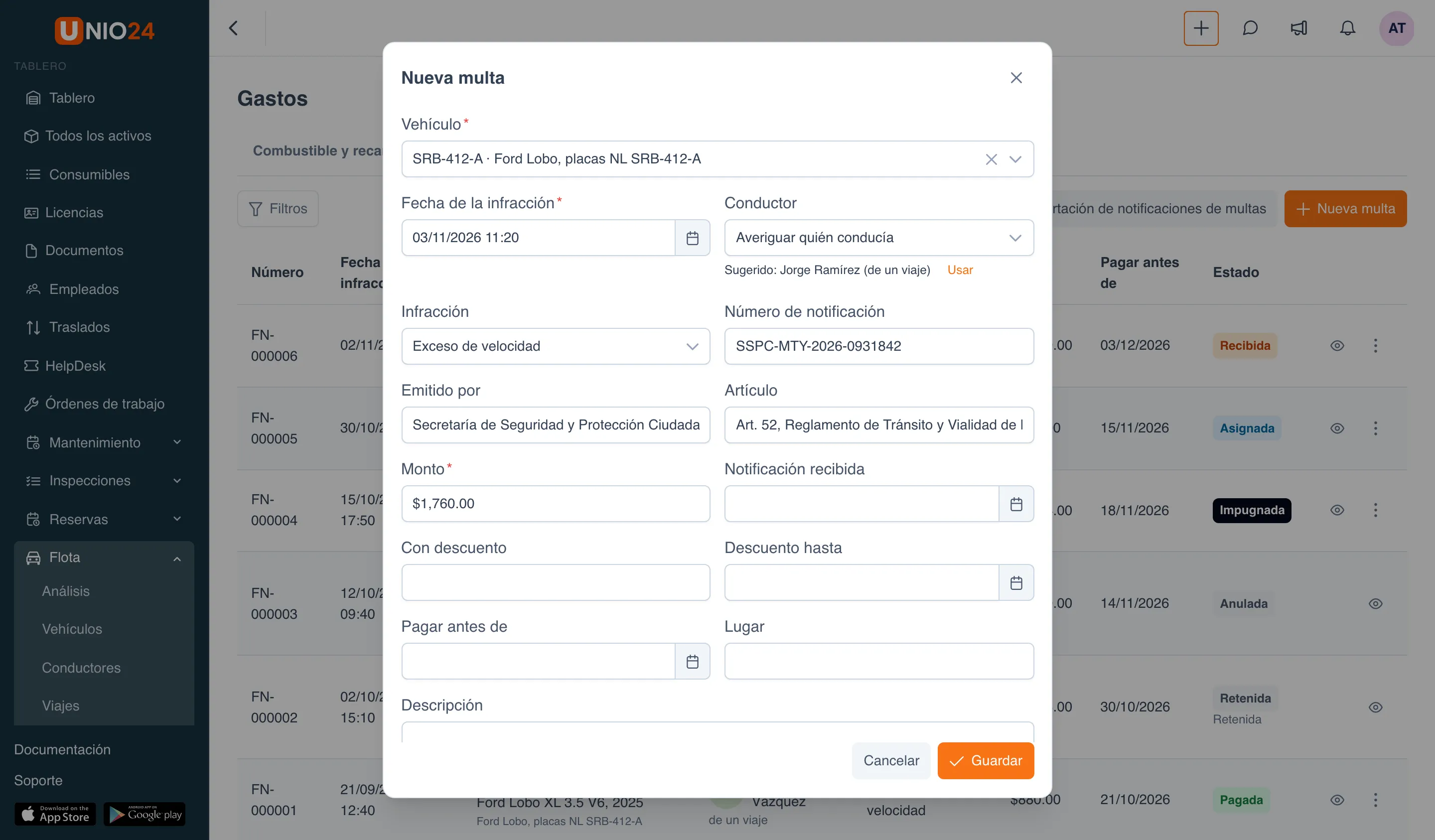
El escaneo de la notificación se adjunta a una multa guardada: abra la multa y suba los archivos en la sección Escaneos de la notificación.
De dónde sale el conductor sugerido
Sección titulada «De dónde sale el conductor sugerido»UNIO24 busca quién era responsable del vehículo en el momento de la infracción: primero un viaje, luego una reserva, luego una entrega. Debajo del nombre del conductor, en la lista de multas, se ve cómo se encontró: de un viaje, de una reserva, de una entrega, elegido a mano o desconocido. Si según los registros nadie conducía, la ventana dice «Según los registros, nadie conducía en ese momento»; elija al conductor usted mismo.
Acciones con una multa
Sección titulada «Acciones con una multa»El primer botón de la fila de una multa abre la ventana de la multa, donde puede corregir sus datos; su descripción emergente es el número de la multa, por ejemplo Multa FN-000005. Las demás acciones están en el menú Acciones (tres puntos), y cuáles aparecen depende del estado:
- Asignar al conductor: en una multa recibida;
- Impugnar: en una multa recibida o asignada;
- Registrar el pago: mientras la multa no esté pagada ni anulada;
- Anular: mientras la multa no esté pagada;
- Retener al conductor: en una multa pagada por la empresa;
- Cerrar la retención: cuando hay un monto pendiente de descontar al conductor.
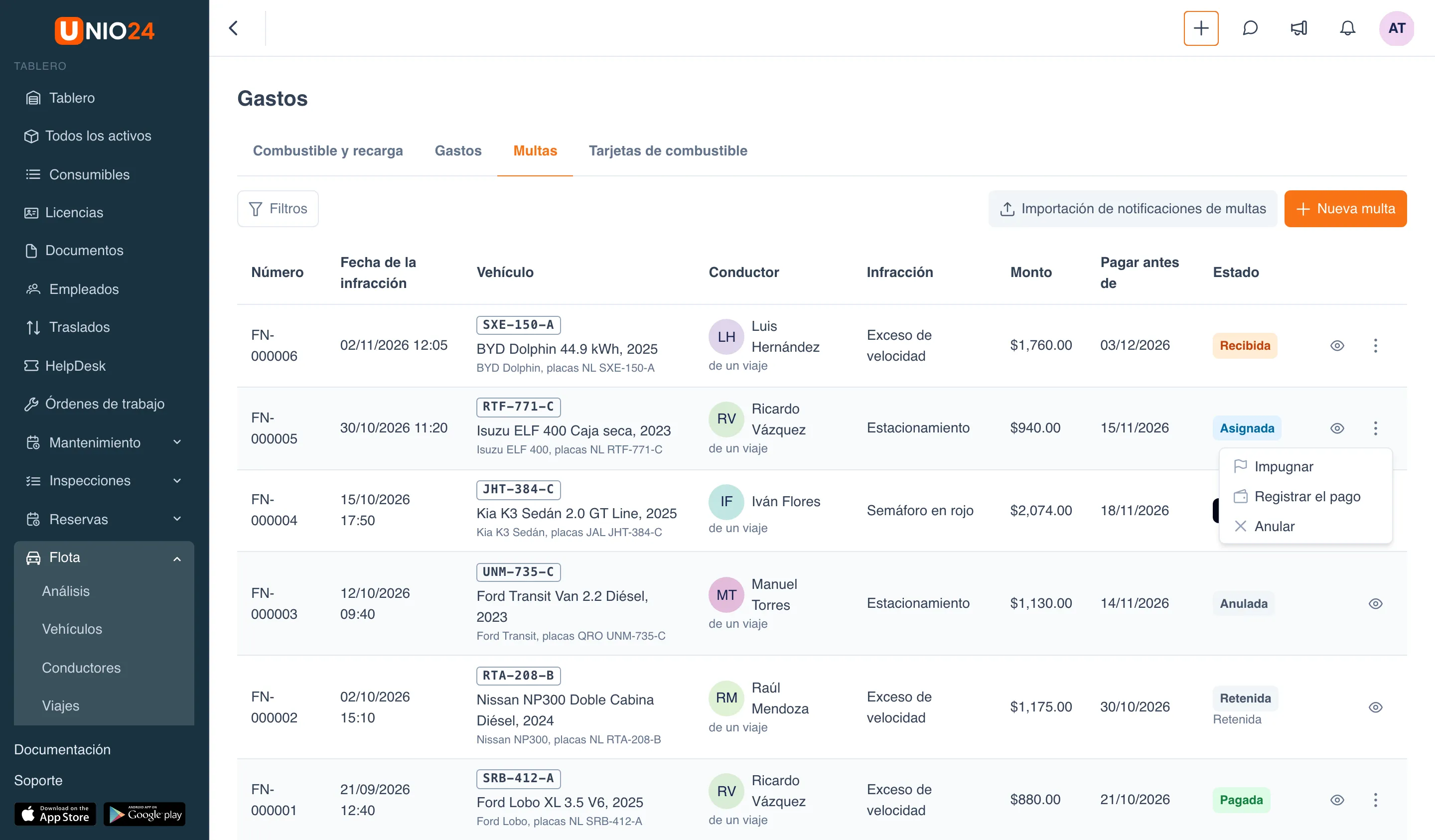
Cada ventana de acción tiene el campo Nota: hasta 2000 caracteres.
Asignar al conductor
Sección titulada «Asignar al conductor»- En el menú Acciones de la multa, elija Asignar al conductor.
- Revise o elija el Conductor; por defecto se llena el conductor de la multa.
- Haga clic en Guardar.
La multa pasa al estado Asignada y el conductor recibe una notificación.
Impugnar
Sección titulada «Impugnar»Si una multa se emitió por error, elija Impugnar y explique el motivo en la nota. La multa pasa al estado Impugnada; cuando haya una resolución, registre el pago o anule la multa.
Registrar el pago
Sección titulada «Registrar el pago»- En el menú Acciones, elija Registrar el pago.
- En Pagado por, elija La empresa o El conductor.
- Indique la Fecha de pago: no puede ser futura ni anterior a la infracción.
- Haga clic en Guardar.
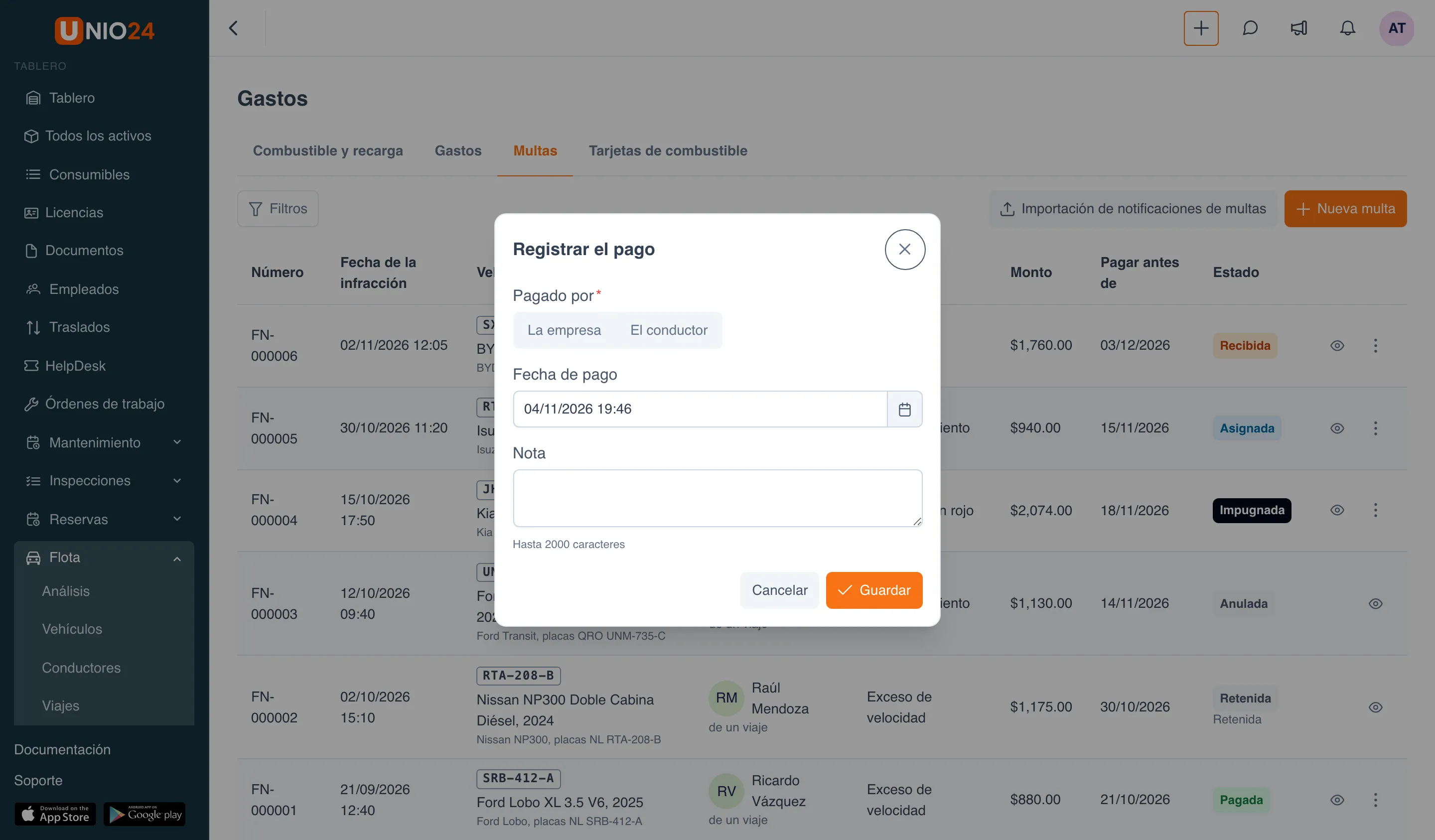
Si la multa tiene descuento y el pago cae en el día Descuento hasta o antes (según el calendario de la empresa), la multa se considera pagada con descuento. Si pagó la empresa, en los gastos del vehículo aparece un gasto de Multas; una multa pagada por el conductor no entra en los gastos de la empresa.
Después del pago ya no se pueden cambiar el monto, las fechas, el vehículo ni el conductor. Un pago registrado por error se corrige en la ventana de la multa, en la sección Pago, mientras la multa tenga el estado Pagada; el gasto se ajusta solo.
Retener al conductor
Sección titulada «Retener al conductor»Si la empresa pagó una multa que debe pagar el conductor, el monto se le puede retener.
- En una multa pagada por la empresa, elija Retener al conductor en el menú Acciones.
- Si la multa todavía no tiene conductor, elíjalo.
- Revise el monto en Retenido. Por defecto es igual al monto pagado y no puede ser mayor. El monto pagado se muestra debajo del campo.
- Haga clic en Guardar.
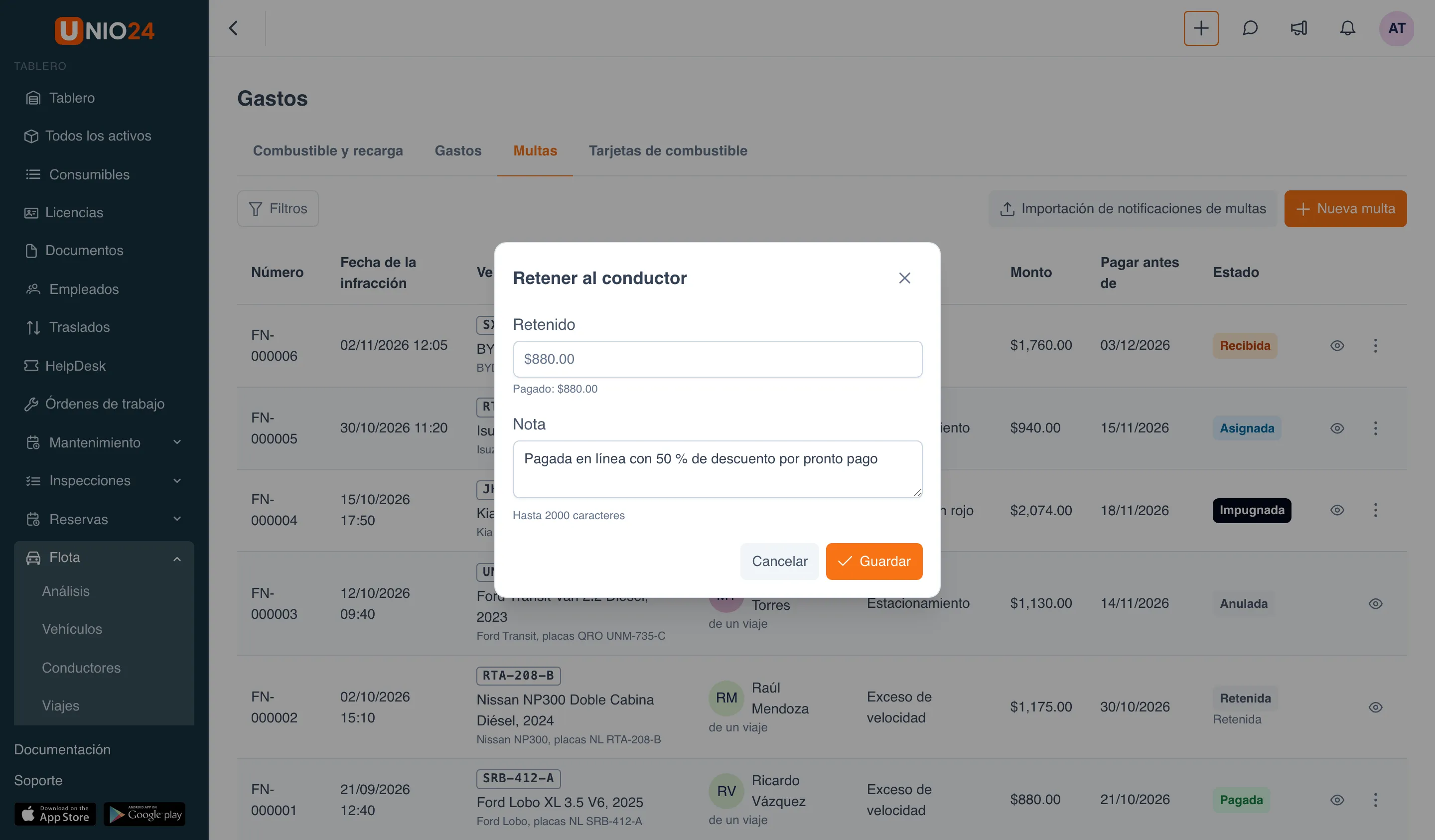
La multa pasa al estado Retenida y la retención queda Por retener. Cuando se resuelva, elija Cerrar la retención en el menú y haga clic en Descontado del salario o Condonado.
Si una multa se cancela (por ejemplo, después de una impugnación favorable), elija Anular en el menú. Una multa pagada no se puede anular.
Lo que ve el conductor
Sección titulada «Lo que ve el conductor»Un conductor ve en el registro de multas solo las suyas, sin acciones. En la página Flota → Vehículos ve un aviso con sus multas pendientes de pago: cuántas son, el total Por pagar (el monto con descuento mientras el descuento sigue vigente) y una línea por multa con su número, el vehículo, el monto y el plazo de pago. El botón Abrir lleva al registro de multas.
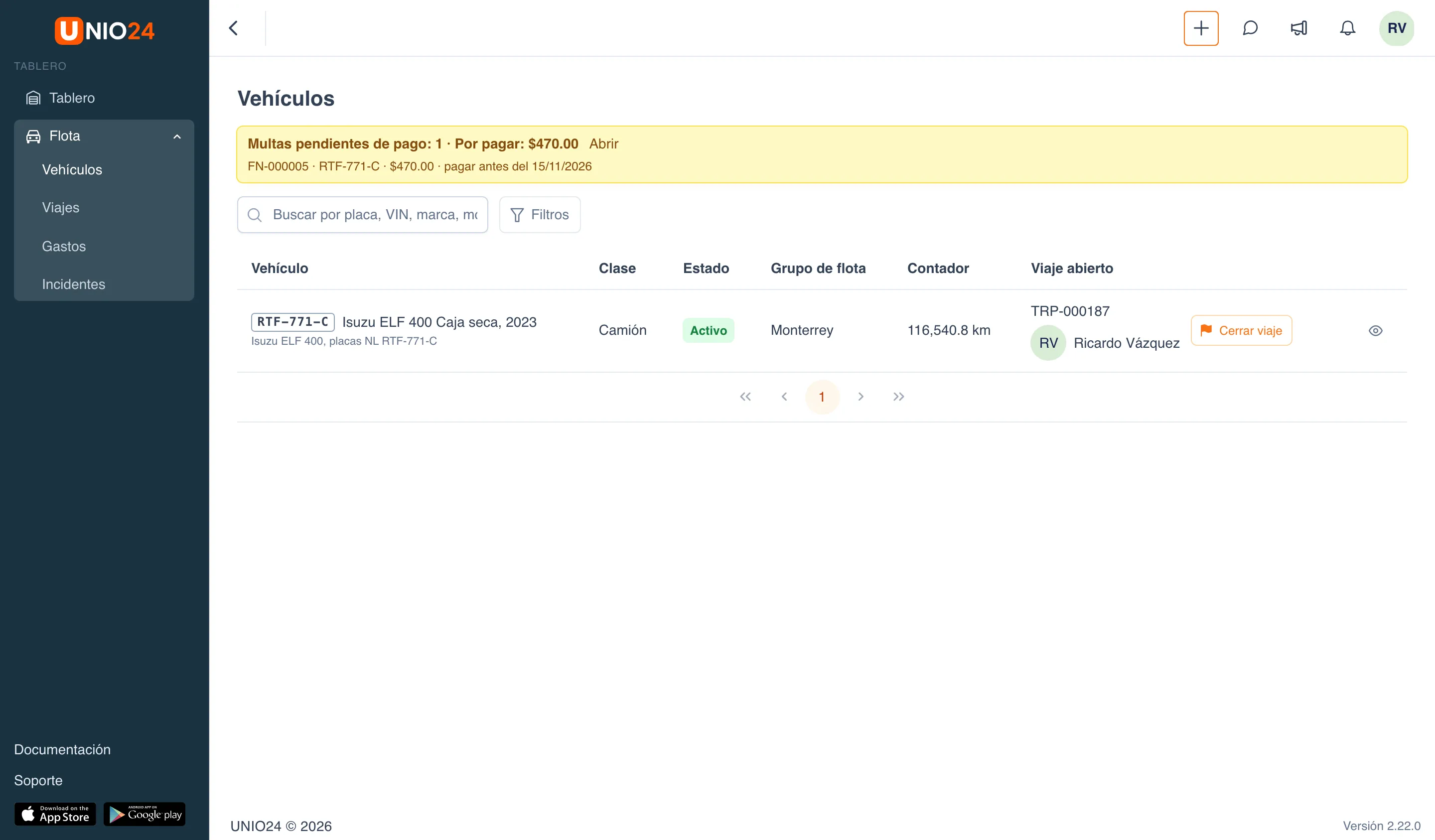
UNIO24 recuerda una multa pendiente 7 días y 1 día antes del plazo más cercano: el último día del descuento o el plazo de pago. Quién recibe las notificaciones de multas se indica en Referencia de la flota.
Importar notificaciones de multas desde un archivo
Sección titulada «Importar notificaciones de multas desde un archivo»Si las notificaciones de multas llegan en una lista, puede importarlas desde un archivo en lugar de capturarlas una por una.
- En la pestaña Multas, haga clic en Importación de notificaciones de multas. Se abre la página Importación de notificaciones de multas.
- Arrastre el archivo al campo Archivo de multas o haga clic para elegirlo en la computadora. Sirven archivos .xlsx y .csv.
- Revise el País de las multas: define el orden del día y el mes en las fechas y el separador decimal.
- Haga clic en Vista previa.
Para las notificaciones de multas no hay plantillas listas: en la sección Columnas, elija a mano qué columna contiene cada campo. Fecha de la infracción, Placa y Monto son obligatorios; los demás (Número de notificación, Moneda, Con descuento, Descuento hasta, Pagar antes de, Notificación recibida, Infracción, Emitido por, Artículo, Lugar, Descripción) son opcionales. El vehículo se busca solo por la placa.
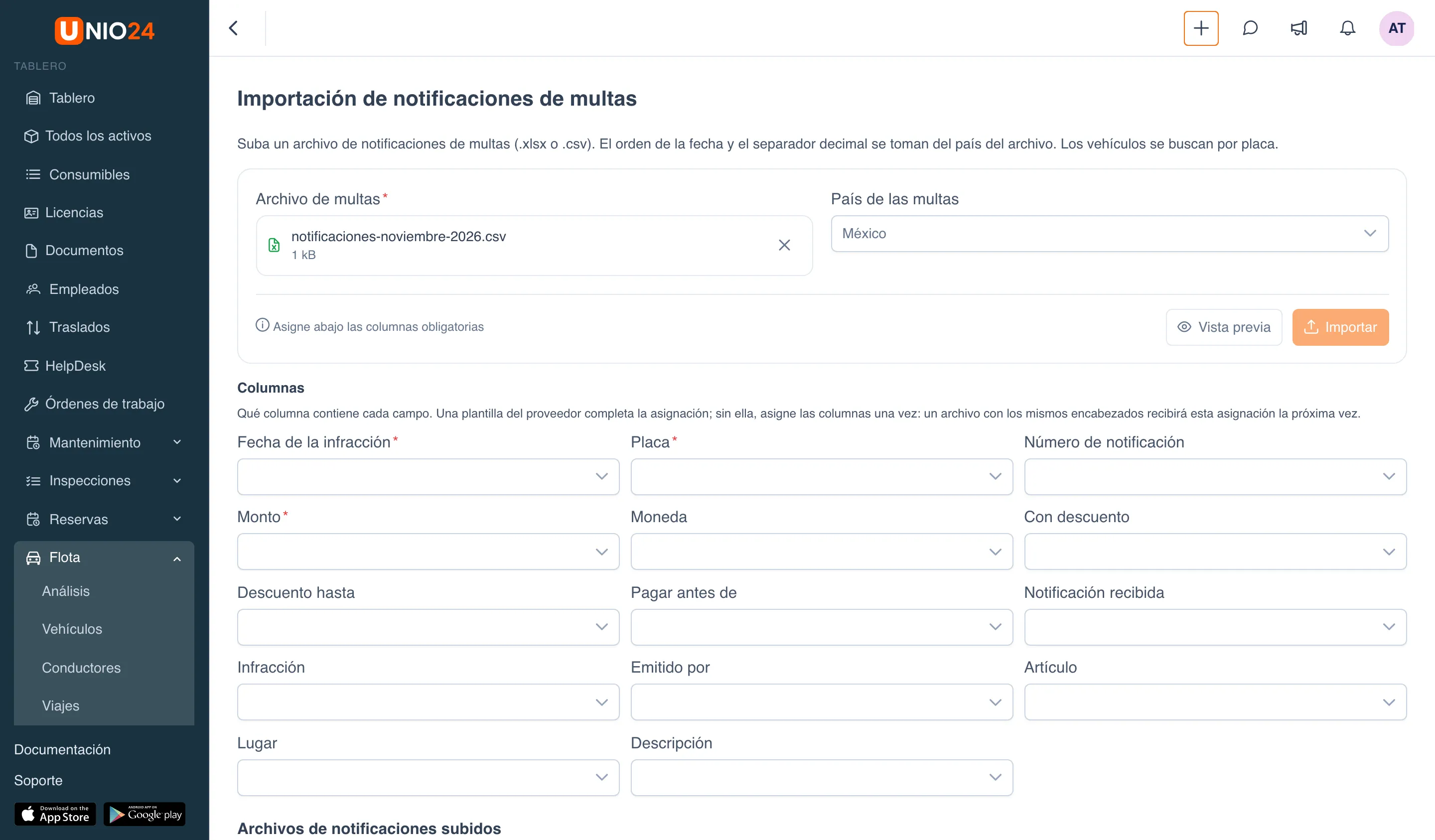
- Después de asignar las columnas, haga clic de nuevo en Vista previa. Cada fila muestra el vehículo encontrado, el conductor sugerido y los problemas, si los hay. Un número de notificación que ya existe en UNIO24, o que aparece antes en el mismo archivo, es un error de la fila, y no se crea una segunda multa.
- Haga clic en Importar.
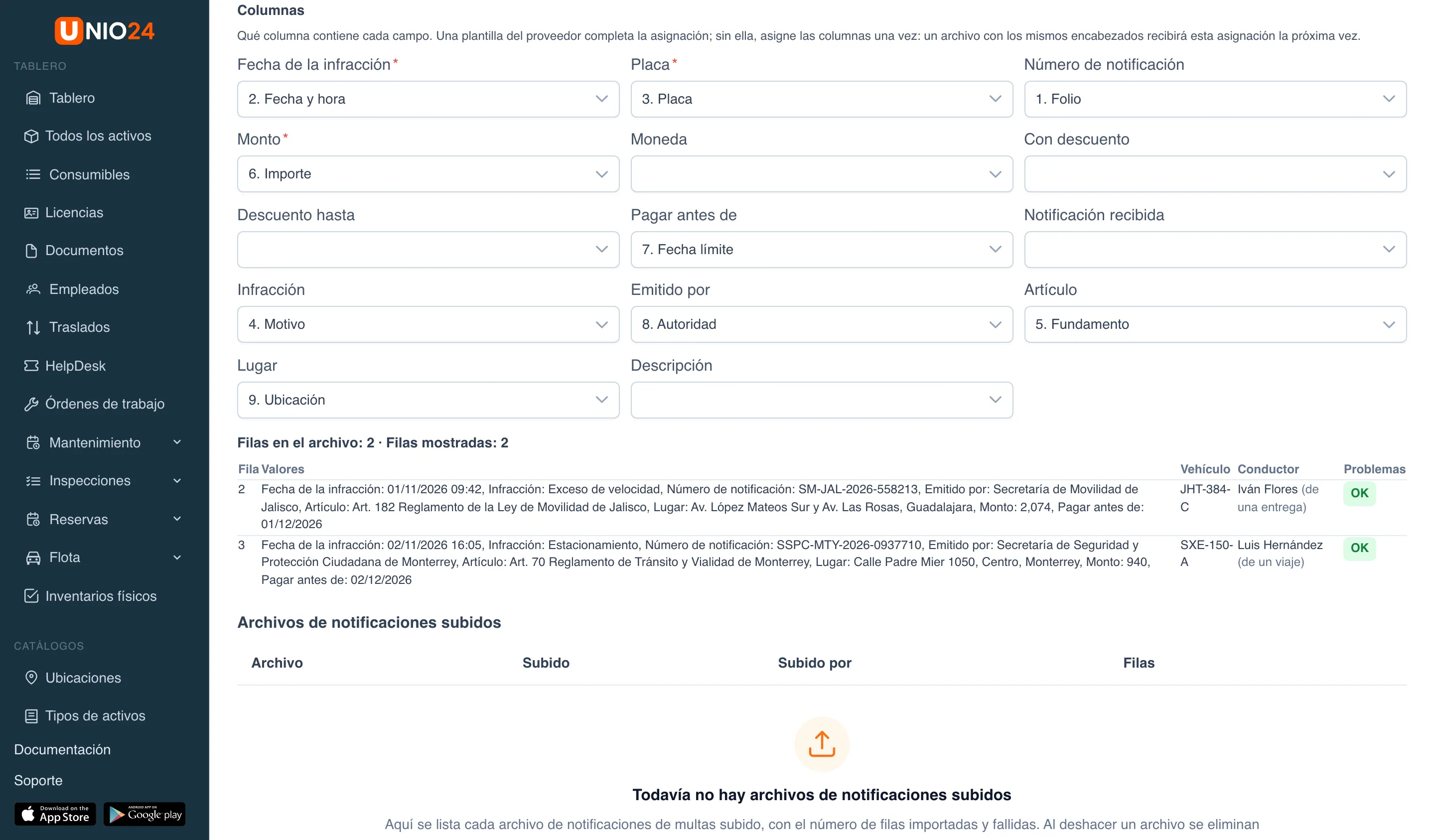
La asignación se recuerda: el siguiente archivo con los mismos encabezados la recibe automáticamente. Las multas importadas reciben el estado Recibida y el conductor sugerido.
La tabla Archivos de notificaciones subidos al final de la página muestra quién subió cada archivo y cuándo. El botón Deshacer elimina todas las multas de ese archivo junto con sus gastos. Si alguna multa del archivo ya se asignó, se impugnó o se pagó, la importación no se puede deshacer y UNIO24 muestra esas multas.
Enlaces útiles
Sección titulada «Enlaces útiles»- Flota: qué hace el módulo y cómo funciona
- Vehículos y conductores: estado del vehículo, motivos por los que queda fuera de uso, conductores
- Combustible, viajes y gastos: los viajes con los que se encuentra al conductor y los gastos de multas e incidentes
- Vencimientos y análisis de la flota: plazos de pago de multas y análisis de incidentes y multas por conductor
- Referencia de la flota: estados de incidentes y multas, permisos y notificaciones
- Crear y gestionar órdenes de trabajo: cómo trabajar con una orden de trabajo abierta desde un incidente