

Vencimientos y análisis de la flota
Dos páginas de la flota le ayudan a mantenerla bajo control: Vencimientos muestra lo que les toca a los vehículos y conductores y lo que ya está vencido, y Análisis muestra cuánto cuesta la flota y qué tan disponible y utilizada está. Los mismos datos se pueden poner como widgets en el tablero.
Vencimientos
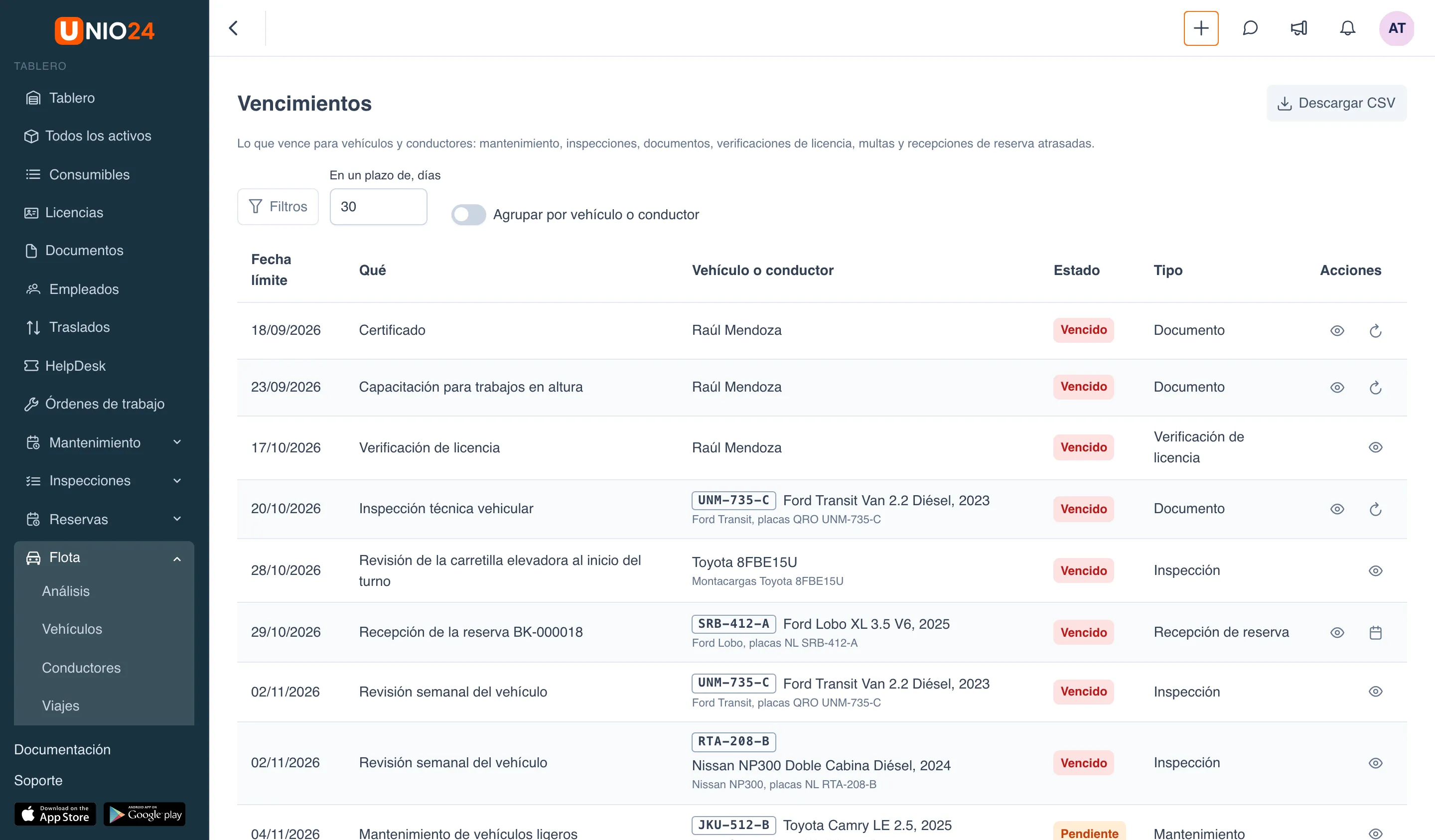
Sección titulada «Vencimientos»La página Flota → Vencimientos es un calendario de todo lo que debe hacerse antes de una fecha. Aquí no se registra nada: las filas se reúnen desde otras secciones y desaparecen solas cuando el trabajo se hace, por ejemplo, cuando se realiza el mantenimiento, se renueva un documento, se registra una verificación de licencia o se paga una multa.
Qué entra en los vencimientos
Sección titulada «Qué entra en los vencimientos»| Tipo | De dónde sale la fila | De quién es la fila |
|---|---|---|
| Mantenimiento | Las programaciones de mantenimiento del vehículo | Vehículo |
| Inspección | Las programaciones de inspecciones del vehículo | Vehículo |
| Documento | Los documentos del vehículo (seguro, tarjeta de circulación) y del conductor (licencia de conducir, certificado médico y otros documentos del empleado) | Vehículo o conductor |
| Recepción de reserva | Un vehículo reservado no se recibió a tiempo (solo con el módulo Reservas activado) | Vehículo |
| Verificación de licencia | La fecha de la próxima verificación de la licencia de conducir | Conductor |
| Multa | Una multa sin pagar: la fecha límite es el último día del descuento mientras este aplica; después, la fecha de pago | Vehículo |
Las filas están ordenadas por fecha límite, las más próximas arriba. Qué tipos de filas ve depende de los módulos activados: sin el módulo «Mantenimiento» no hay filas de mantenimiento y sin «Reservas» no hay filas de recepción de reserva.
Estados
Sección titulada «Estados»- Vencido: la fecha límite ya pasó.
- Pendiente: la fecha límite está cerca. Para las verificaciones de licencia y las multas, dentro de los próximos 7 días; para el mantenimiento, las inspecciones y los documentos, según las reglas de su módulo (por ejemplo, un documento vence dentro del plazo de recordatorio de su tipo).
- Próximo: la fecha límite está más lejos, pero dentro del número de días elegido.
Encontrar los vencimientos que necesita
Sección titulada «Encontrar los vencimientos que necesita»- Abra Flota → Vencimientos.
- En el campo En un plazo de, días, indique qué tan adelante quiere ver: 30 días de forma predeterminada, hasta 365. Las filas vencidas se muestran siempre.
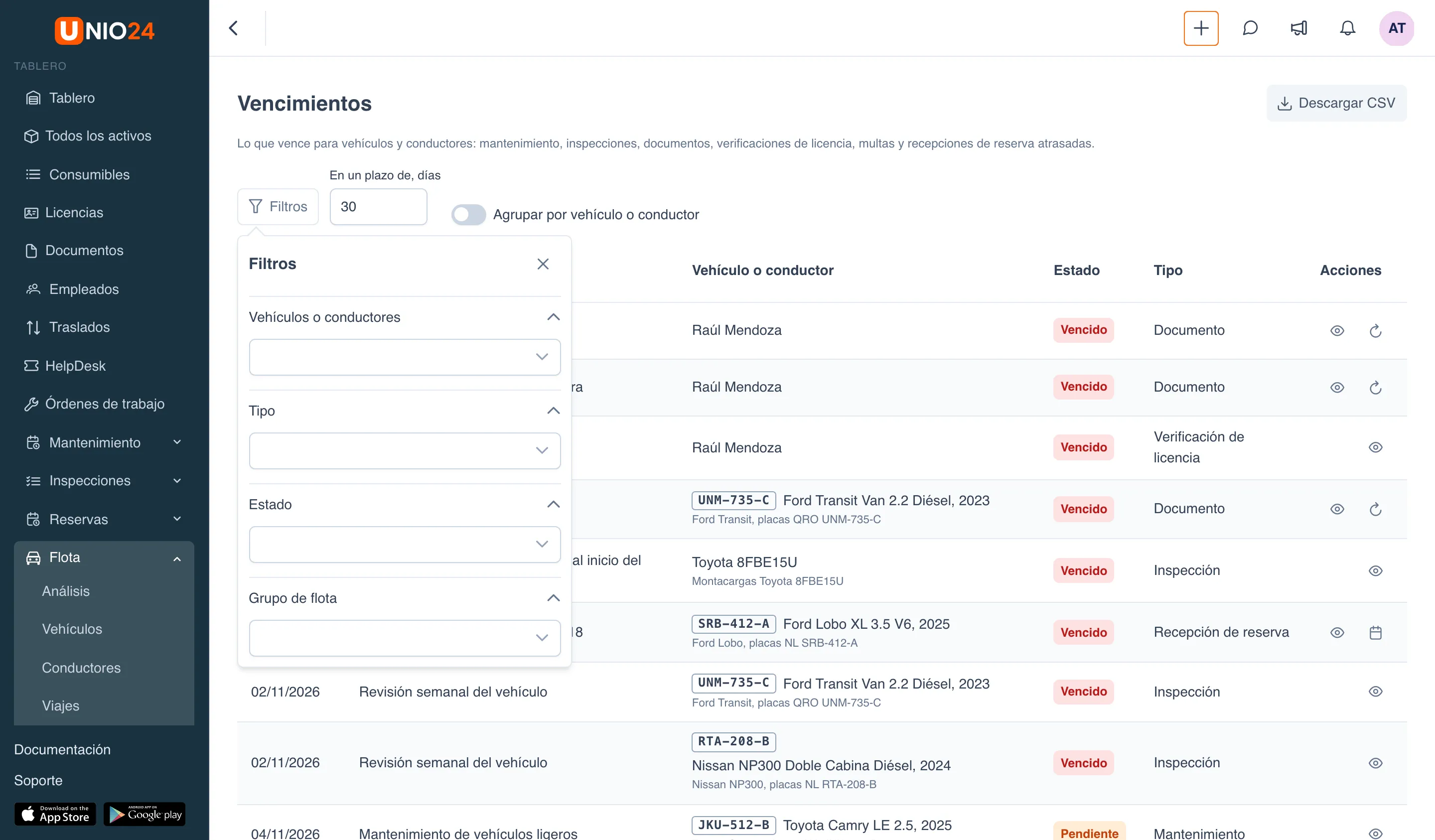
- Haga clic en Filtros y elija lo que necesita:
- Vehículos o conductores: solo las filas de vehículos o solo las de conductores;
- Tipo: por ejemplo, solo Multa o solo Documento;
- Estado: Próximo, Pendiente o Vencido;
- Grupo de flota: los vehículos de un grupo y de sus subgrupos. Los conductores no forman parte de los grupos de flota, así que sus filas se ocultan mientras haya un grupo seleccionado.
- Para ver juntos los vencimientos de cada vehículo y de cada conductor, active Agrupar por vehículo o conductor.
Acciones de la fila
Sección titulada «Acciones de la fila»- Abrir el vehículo o Abrir el conductor: abre la ficha del vehículo o del conductor al que corresponde el vencimiento. Hacer clic en la fila hace lo mismo.
- Renovar: en las filas de documentos. Abre el formulario de un documento nuevo con el vehículo o el conductor y el tipo de documento ya elegidos. El documento nuevo reemplaza al actual y la fila sale de los vencimientos. Ve esta acción si puede ver y gestionar los documentos de ese tipo (para los documentos del conductor, los documentos de empleados).
- Abrir reserva: en las filas de recepción de reserva; la ficha de la reserva se abre sobre la página.
Después de guardar un documento o de cambiar una reserva, la tabla se actualiza sola.
Descargar los vencimientos en CSV
Sección titulada «Descargar los vencimientos en CSV»Haga clic en Descargar CSV. El archivo contiene las mismas filas que están en pantalla, con sus filtros y su número de días. Las columnas son «Asunto», «Nombre», «Placa», «Tipo», «Qué», «Fecha límite», «Por contador» y «Estado». El archivo se abre en Excel tal cual.
Quién ve qué
Sección titulada «Quién ve qué»La página Vencimientos la ven quienes tienen al menos uno de estos permisos: «Ver vehículos, cargas de combustible y viajes», «Gestionar vehículos», «Gestionar conductores», «Ver multas», «Gestionar multas». Las filas se muestran por sección:
- filas de vehículos: con «Ver vehículos, cargas de combustible y viajes» o «Gestionar vehículos»;
- filas de conductores: con «Ver vehículos, cargas de combustible y viajes» o «Gestionar conductores». Todos los que ven a los conductores ven la licencia de conducir; los demás documentos del empleado (por ejemplo, el certificado médico) solo los ven quienes además tienen «Ver documentos de empleados» o «Gestionar documentos de empleados»;
- filas de multas: con «Ver multas» o «Gestionar multas».
Por ejemplo, un rol que solo tiene «Gestionar multas» ve únicamente multas en esta página.
Análisis
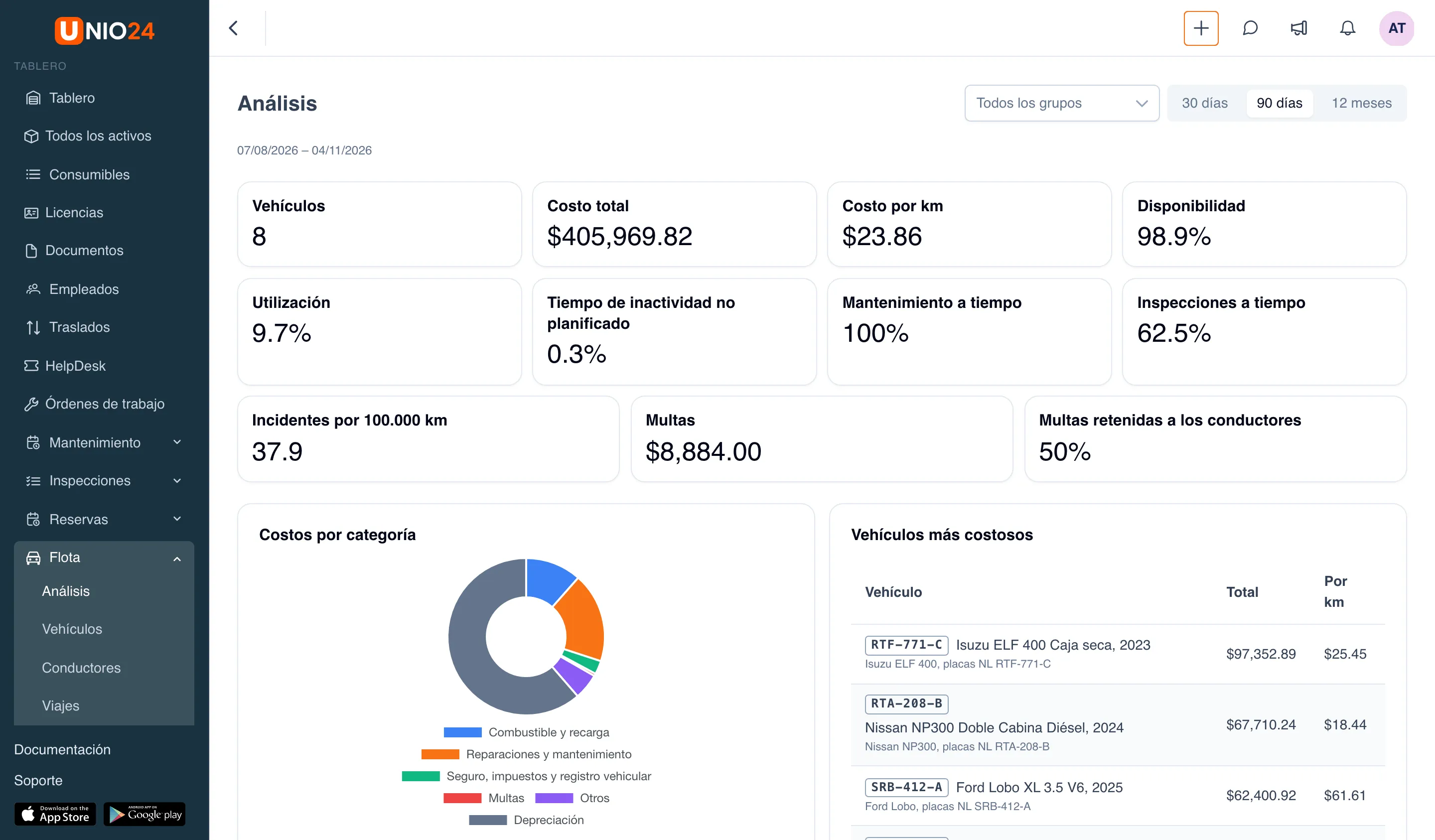
Sección titulada «Análisis»La página Flota → Análisis reúne los indicadores de toda la flota en un período. La ven los usuarios con el permiso «Analítica» del grupo Flota en el editor de roles.
- Abra Flota → Análisis.
- Elija el período arriba a la derecha: 30 días, 90 días o 12 meses. Las fechas del período aparecen debajo del título.
- Si lo necesita, elija un grupo de flota en la lista Todos los grupos: los indicadores se recalculan solo para los vehículos de ese grupo.
Indicadores
Sección titulada «Indicadores»| Mosaico | Qué muestra |
|---|---|
| Vehículos | Cuántos vehículos hay en la selección. Los dados de baja no cuentan |
| Costo total | Todos los costos de la flota en el período, en la moneda de la empresa: combustible y recarga, reparaciones y mantenimiento, seguro, impuestos y registro vehicular, multas, otros gastos y depreciación |
| Costo por km | El costo total dividido entre la distancia recorrida. Los equipos con contador de horas de funcionamiento no entran en este indicador |
| Disponibilidad | La parte del tiempo en que los vehículos estuvieron en estado «Activo» |
| Utilización | Qué parte de su tiempo en estado «Activo» pasaron los vehículos en viajes o entregados por reservas |
| Tiempo de inactividad no planificado | La parte del tiempo en estado «Fuera de servicio» |
| Mantenimiento a tiempo | La parte de los vehículos sin mantenimiento vencido |
| Inspecciones a tiempo | La parte de los vehículos sin inspecciones vencidas |
| Incidentes por 100.000 km | El número de incidentes por cada 100,000 km recorridos |
| Multas | La suma de las multas con infracción dentro del período, salvo las anuladas |
| Multas retenidas a los conductores | Qué parte de las multas que pagó la empresa se retuvo a los conductores |
Un guion en lugar de un número significa que no hay nada que calcular: por ejemplo, Mantenimiento a tiempo muestra un guion cuando el módulo «Mantenimiento» está desactivado, y Multas retenidas a los conductores cuando la empresa no pagó ninguna multa en el período. Un cero es un cero real.
Debajo de los mosaicos hay un gráfico y tablas de desglose:
- Costos por categoría: de qué se compone el costo total: «Combustible y recarga», «Reparaciones y mantenimiento», «Seguro, impuestos y registro vehicular», «Multas», «Otros», «Depreciación».
- Vehículos más costosos: los diez vehículos con el mayor costo de propiedad del período y su costo por kilómetro.
- Consumo: norma y real: el rendimiento medio entre tanques llenos frente a la norma, por clase de vehículo y tipo de energía. En una empresa de México se muestra en km/l y, para los eléctricos, en km/kWh.
- Por clase: costos y distancia por clase de vehículo.
- Mayor inactividad: los diez vehículos que pasaron más horas en el taller o fuera de servicio.
- Baja utilización: los vehículos con una utilización por debajo del umbral de la configuración de la flota (30 % de forma predeterminada).
- Por grupo: costos y distancia por grupo de flota.
- Conductores: incidentes y multas: los conductores con más incidentes y multas y el monto de sus multas.
- Candidatos a reemplazo: los vehículos cuyas reparaciones de los últimos 12 meses costaron más del 3 % de su precio o que superan la edad de reemplazo de la configuración de la flota (8 años de forma predeterminada). La columna Por qué muestra el motivo. Esta tabla siempre cubre los últimos 12 meses, sea cual sea el período elegido.
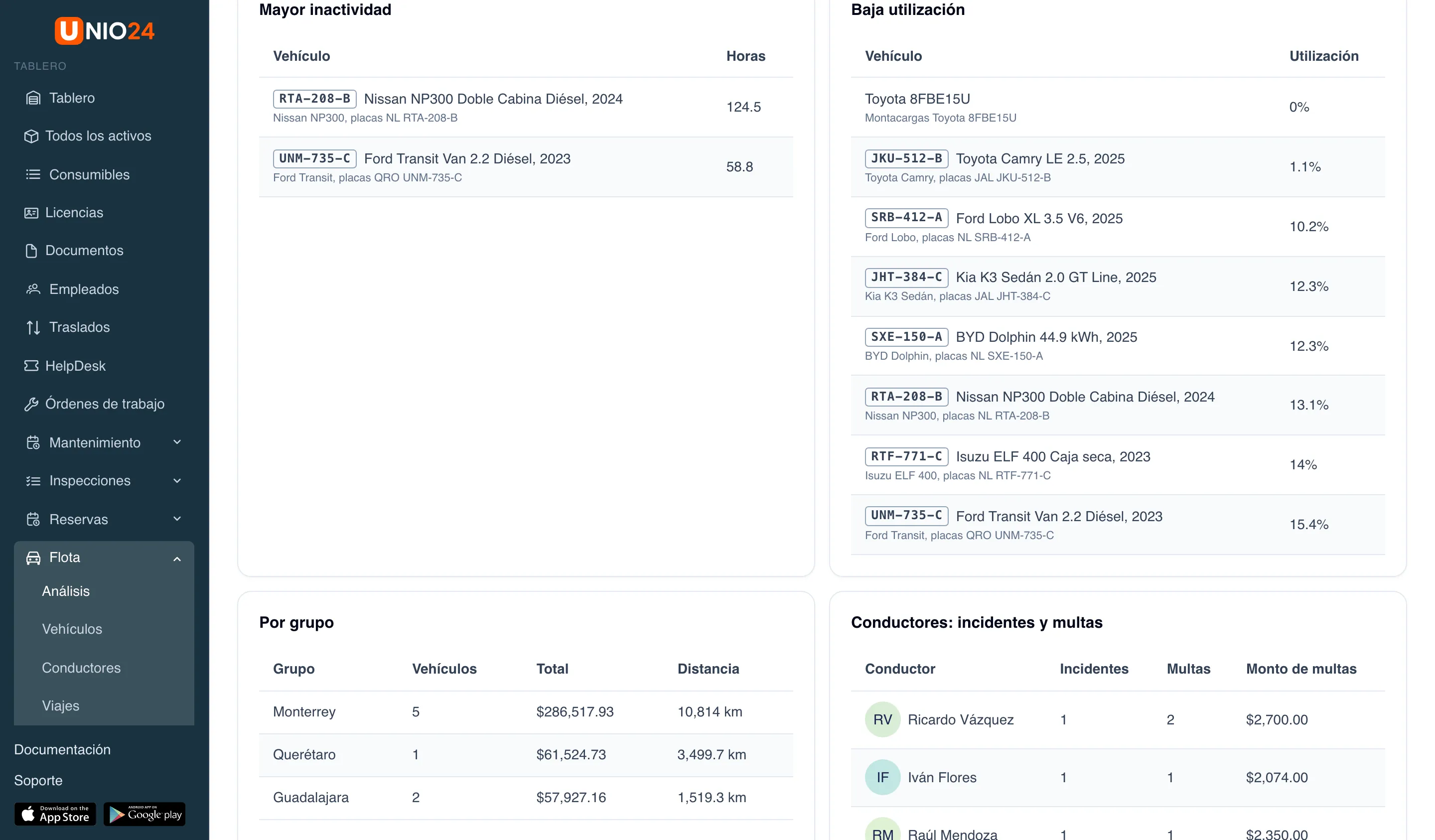
Al hacer clic en un vehículo o un conductor de una tabla se abre su ficha si usted tiene permiso para abrirla; si no, el nombre aparece como texto simple.
Montos en otra moneda
Sección titulada «Montos en otra moneda»El dinero de esta página se cuenta en la moneda de la empresa. Los gastos y las multas registrados en otra moneda no se suman a los totales; en su lugar aparece una nota debajo del mosaico o en la fila de la tabla, por ejemplo «Multas en otra moneda no incluidas: 1» o «Registros en otra moneda no incluidos: 2».
Qué se cuenta
Sección titulada «Qué se cuenta»El análisis cuenta la flota de hoy: los vehículos que ahora están marcados como vehículos y no están dados de baja. Si un vehículo se da de baja, sus costos y su distancia de periodos anteriores también salen del análisis.
El umbral de baja utilización y la edad de reemplazo se fijan en la pestaña Análisis de la página Configuración → Flota; consulte Configurar la flota.
Reporte IFTA
Sección titulada «Reporte IFTA»Las empresas de Estados Unidos y Canadá tienen en el menú de la flota la opción IFTA: el reporte trimestral de distancia y combustible por estado y provincia para la declaración del impuesto a los combustibles. Las empresas de otros países no tienen esta opción.
Widgets de la flota en el tablero
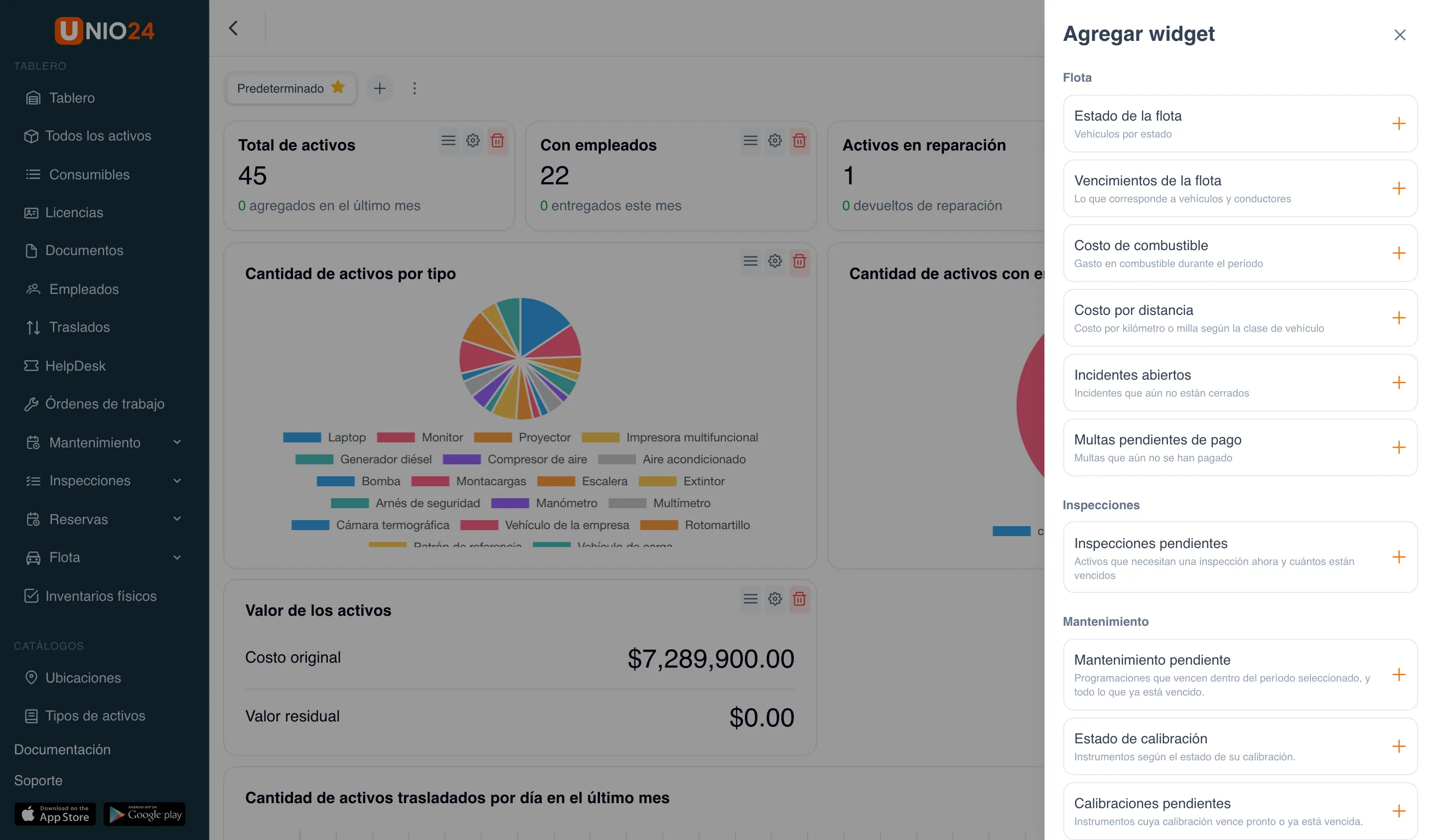
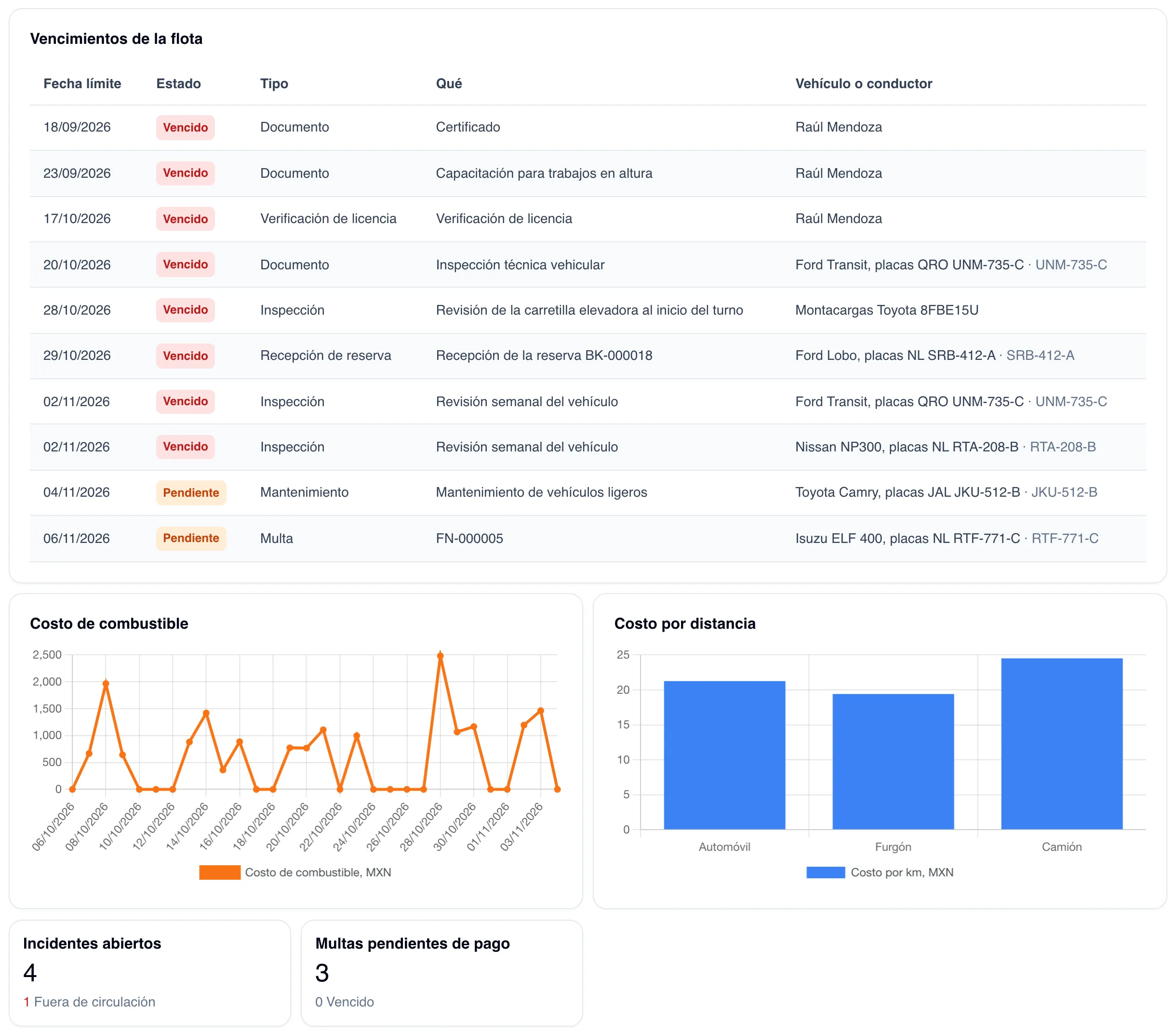
Sección titulada «Widgets de la flota en el tablero»En el tablero puede agregar seis widgets de la categoría Flota:
| Widget | Qué muestra | Quién puede agregarlo |
|---|---|---|
| Estado de la flota | Los vehículos por estado: «Activo», «En el taller», «Fuera de servicio», «Inactivo», «Vendido» | Ver vehículos, cargas de combustible y viajes |
| Vencimientos de la flota | Las filas más próximas de la página «Vencimientos», con los mismos permisos por sección. En la configuración del widget están Filas y En un plazo de, días | Ver vehículos, cargas de combustible y viajes |
| Costo de combustible | El gasto en cargas de combustible y recargas del período, por día, semana o mes | Ver vehículos, cargas de combustible y viajes |
| Costo por distancia | El costo por kilómetro por clase de vehículo en el período | Ver vehículos, cargas de combustible y viajes |
| Incidentes abiertos | El número de incidentes aún no cerrados y cuántos de ellos dejan un vehículo fuera de circulación | Ver incidentes o Gestionar incidentes |
| Multas pendientes de pago | El número de multas sin pagar y cuántas de ellas están vencidas | Ver multas o Gestionar multas |
Para agregar los widgets:
- Abra Tablero y haga clic en Configurar.
- Haga clic en Agregar widget y busque la sección Flota en el catálogo.
- Haga clic en los widgets que necesite: cada uno se agrega al tablero.
- Si lo necesita, abra la configuración de un widget para elegir la visualización, el ancho o el período.
- Haga clic en Guardar.
Al hacer clic en una fila del widget Vencimientos de la flota se abre la ficha del vehículo o del conductor.
Enlaces útiles
Sección titulada «Enlaces útiles»- Flota: cómo funciona el módulo
- Configurar la flota: el umbral de baja utilización y la edad de reemplazo
- Referencia de la flota: permisos, estados y notificaciones
- Tablero: cómo configurar el tablero
- Documentos: la renovación de los documentos de vehículos y conductores