

Combustible, viajes y gastos
Aquí se reúnen los registros diarios de la flota: cargas de combustible y recargas, tarjetas de combustible y sus extractos, viajes, la hoja de ruta, otros gastos y el costo de propiedad de un vehículo.
La página «Gastos»
Sección titulada «La página «Gastos»»En el menú principal de la izquierda, abra Flota → Gastos. La página tiene cuatro pestañas:
- Combustible y recarga: cada carga de combustible y cada recarga de un vehículo eléctrico;
- Gastos: todo lo demás que cuesta un vehículo: estacionamiento, peajes, lavado, seguro, reparaciones y más;
- Multas: el registro de multas, descrito en Incidentes y multas;
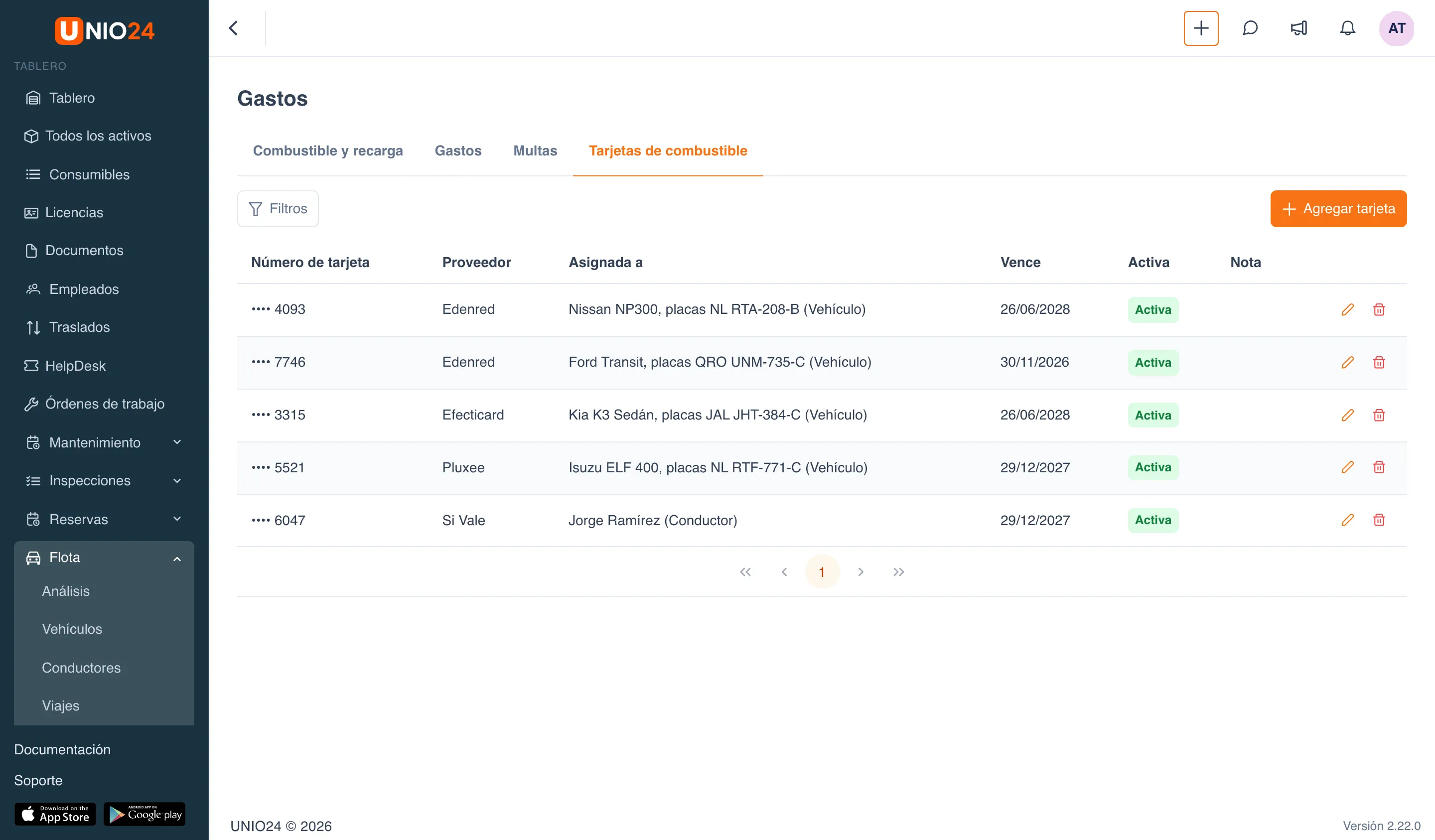
- Tarjetas de combustible: las tarjetas con las que la empresa paga el combustible. Solo la ven quienes administran la flota.
UNIO24 recuerda la pestaña en la que dejó la página y la abre la próxima vez que entre desde el menú.
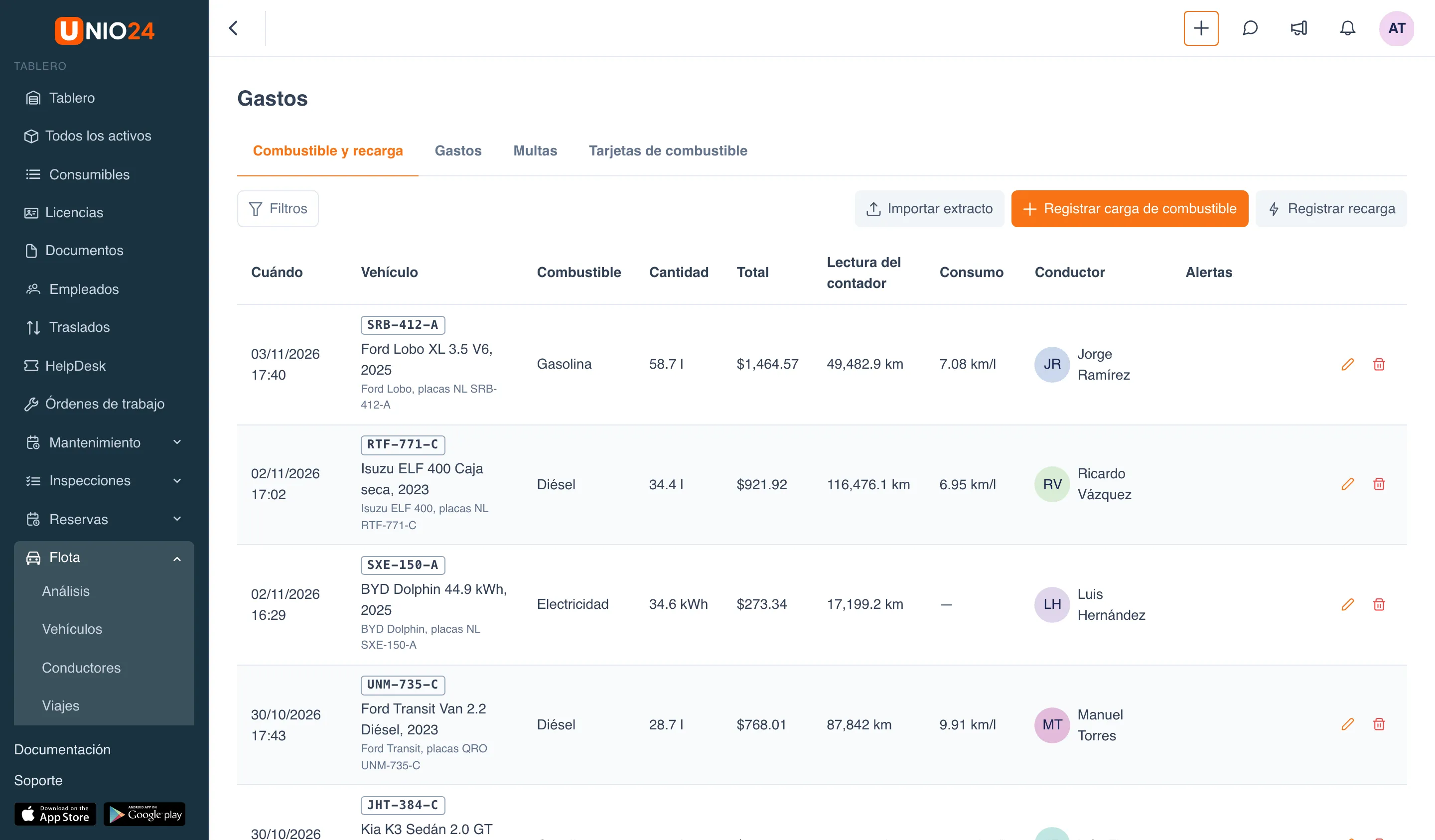
Los mismos registros de un solo vehículo están en su ficha: Flota → Vehículos → el vehículo, pestañas Combustible, Viajes, Gastos, Multas y Costos.
Registrar una carga de combustible
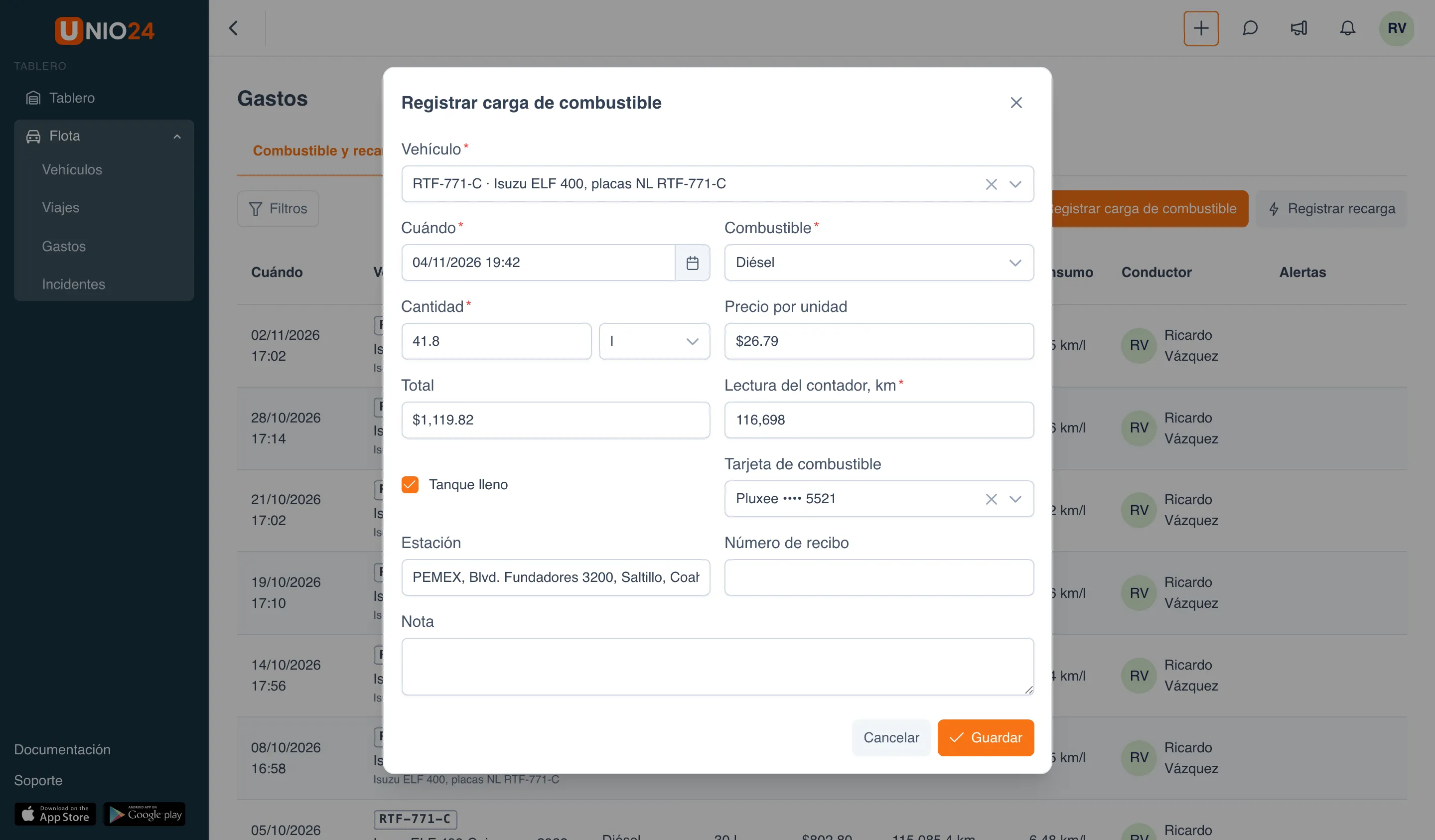
Sección titulada «Registrar una carga de combustible»- Abra Flota → Gastos, pestaña Combustible y recarga, y haga clic en Registrar carga de combustible. En la ficha del vehículo, use la pestaña Combustible → Registrar carga de combustible: el vehículo ya queda elegido.
- Elija el Vehículo.
- Revise Cuándo: por defecto es la hora actual. No se acepta una hora futura.
- En Conductor, deje Quien tuviera el vehículo en ese momento: UNIO24 encuentra al conductor por un viaje, una reserva o una entrega. Si conducía otra persona, elíjala en la lista.
- Elija el Combustible e indique la Cantidad. La unidad de al lado se llena sola (litros en una empresa de México); puede cambiarla si el recibo viene en otra unidad.
- Indique el Precio por unidad o el Total: el otro campo se calcula.
- Indique la Lectura del contador: lo que marcaba el odómetro en la estación (en un montacargas, el horómetro). Para AdBlue puede dejar la lectura vacía.
- Deje marcado Tanque lleno si llenó el tanque. Desmárquelo en una carga parcial.
- Si hace falta, elija la Tarjeta de combustible y llene Estación, Número de recibo y Nota.
- Haga clic en Guardar.
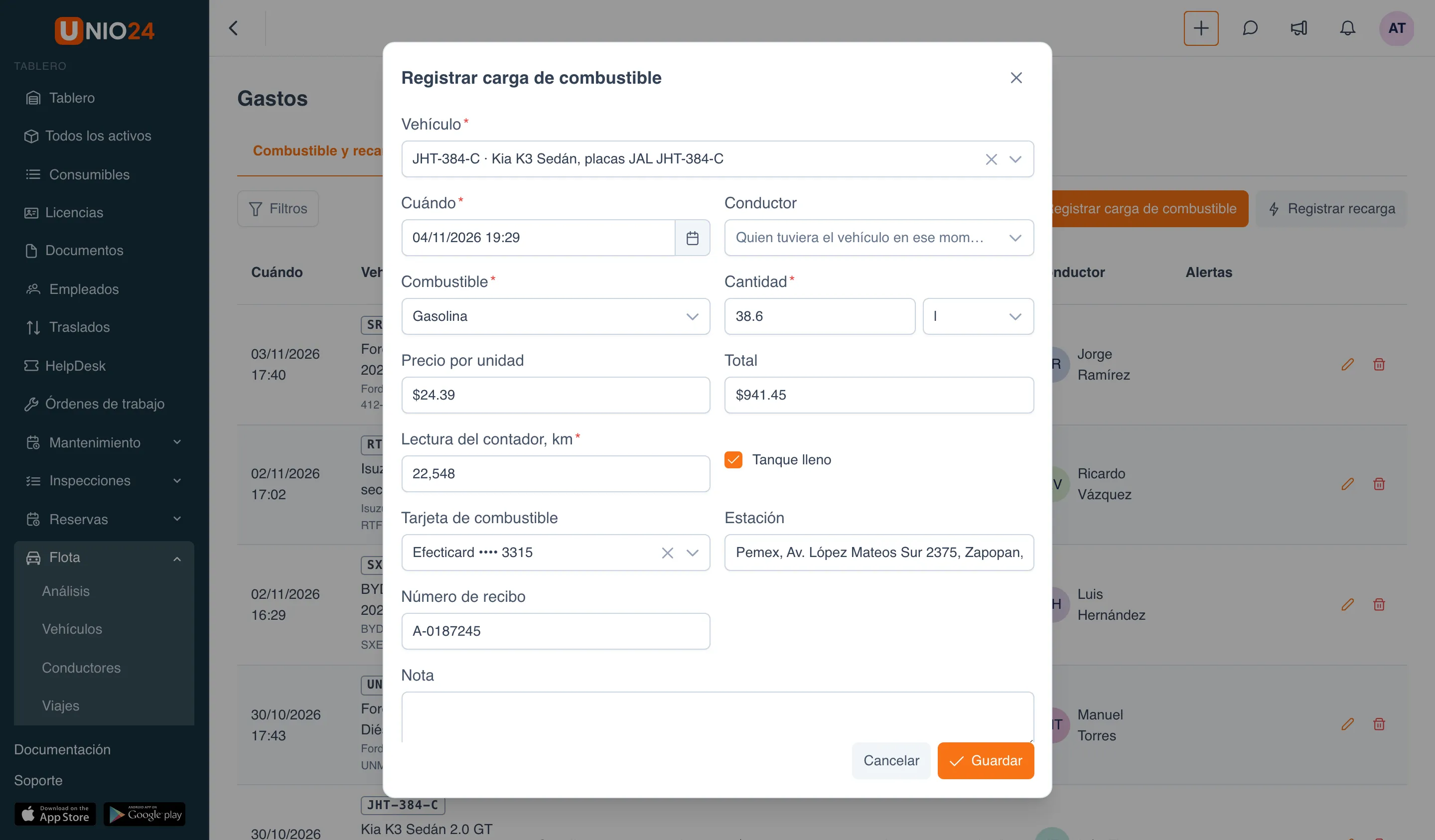
La lectura del contador debe quedar entre las lecturas contiguas del vehículo. Si es menor que la anterior o mayor que la siguiente, debajo del campo aparece «La lectura debe estar entre las contiguas:» con los dos valores y sus fechas. La lectura más reciente también se guarda en el contador del vehículo; una carga registrada a posteriori conserva su lectura solo en el propio registro.
Los recibos se adjuntan a una carga ya guardada: haga clic en Editar en su fila y suba los archivos en la sección Recibos.
Si elige un vehículo eléctrico, la ventana avisa «Es un vehículo eléctrico: se recarga, no usa combustible.» y ofrece registrar una recarga.
Registrar una recarga
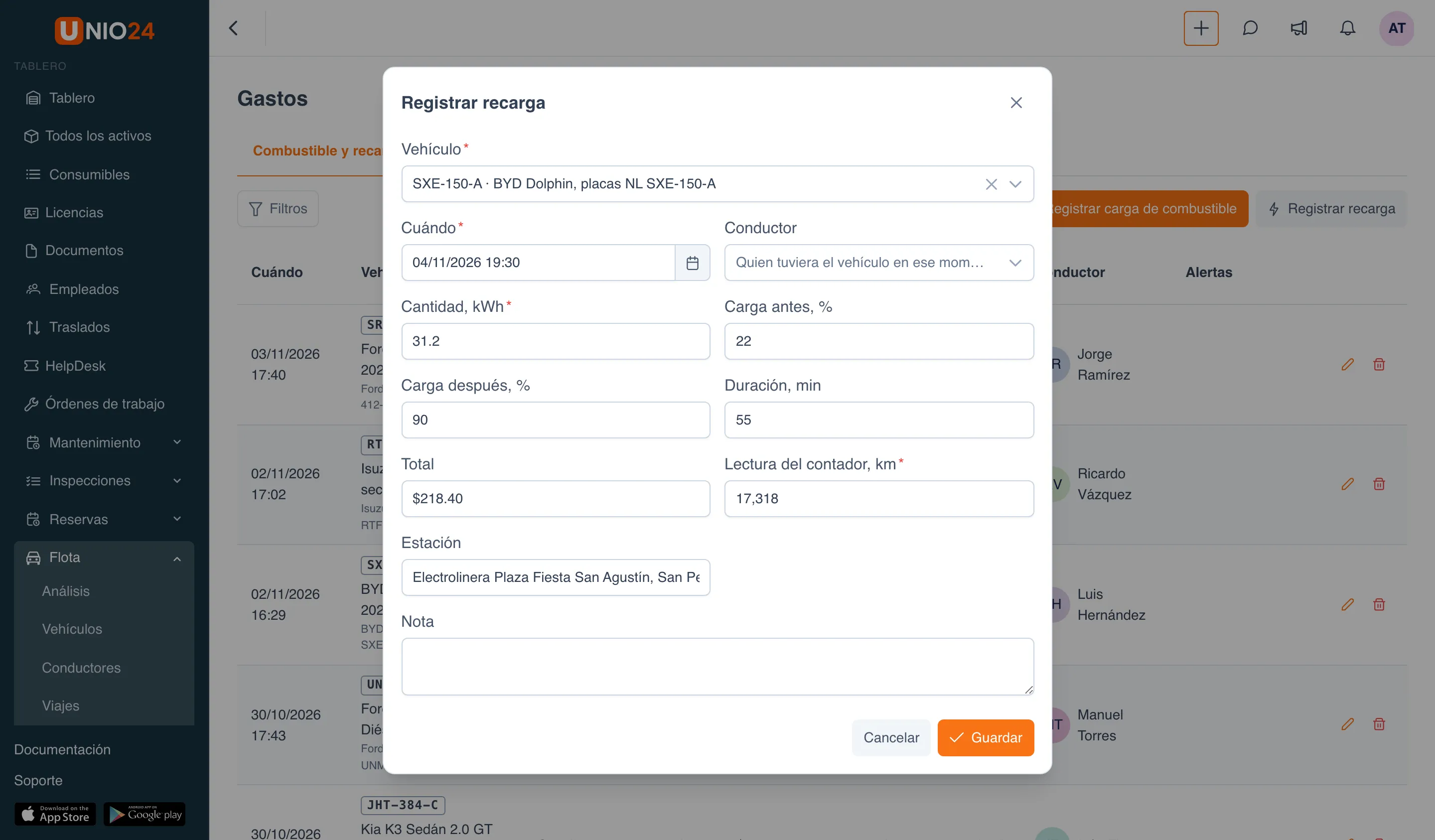
Sección titulada «Registrar una recarga»- En la pestaña Combustible y recarga, haga clic en Registrar recarga.
- Elija el Vehículo y revise Cuándo y Conductor.
- Indique Cantidad, kWh: cuánta energía recibió el vehículo.
- Si hace falta, llene Carga antes, %, Carga después, %, Duración, min, Total, Estación y Nota.
- Indique la Lectura del contador, km.
- Haga clic en Guardar.
Cómo se calcula el consumo
Sección titulada «Cómo se calcula el consumo»La columna Consumo se calcula entre tanques llenos: UNIO24 toma la distancia desde el tanque lleno anterior hasta este y todo el combustible cargado entre ambos, incluidas las cargas parciales. Por eso la primera carga, una carga parcial y una carga sin tanque lleno anterior no tienen consumo: la columna muestra un guion.
- En una empresa de México el consumo se muestra como rendimiento: en km/l para los vehículos, en km/kWh para los eléctricos y en l/h para los equipos con horómetro. Cuanto mayor el número en km/l, menos combustible gasta el vehículo.
- En un vehículo eléctrico, el límite es una carga completa (Carga después de 100 %). Si no hay ninguna carga completa, el consumo se calcula de una recarga a la siguiente.
- Al editar, eliminar o agregar un registro a posteriori, el consumo de los registros vecinos se recalcula solo.
Alertas y el filtro «Solo con alertas»
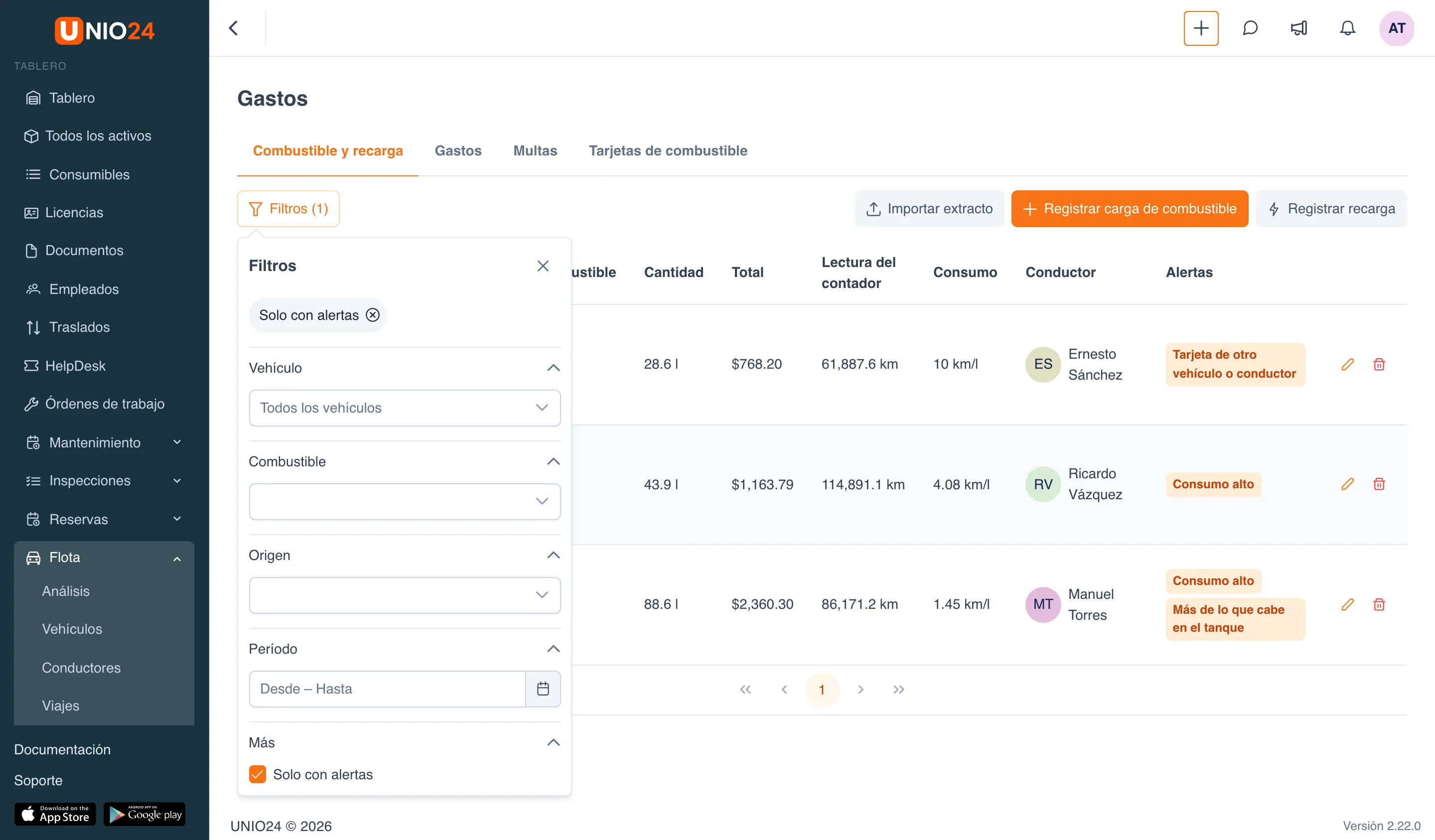
Sección titulada «Alertas y el filtro «Solo con alertas»»UNIO24 revisa cada carga de combustible y marca los registros inusuales. Una alerta es un motivo para revisar, no un error: el registro se guarda tal cual. Por ejemplo:
- Más de lo que cabe en el tanque: se cargó más combustible del que admite el tanque (la capacidad del tanque está en los datos del vehículo);
- Consumo alto: el consumo es claramente peor que el consumo nominal del vehículo;
- Tarjeta de otro vehículo o conductor: se pagó con una tarjeta asignada a otro vehículo o a otro conductor;
- Posible duplicado: la misma carga del mismo vehículo se registró dos veces en menos de media hora.
La lista completa de alertas y lo que activa cada una está en Referencia de la flota.
Para ver solo los registros con alertas:
- En la pestaña Combustible y recarga, haga clic en Filtros.
- En la sección Más, marque Solo con alertas.
- Cierre el panel. El botón muestra cuántos filtros están activos: Filtros (1).
En el mismo panel puede elegir el Vehículo, el Combustible, el Origen (manual o importación) y el Período.
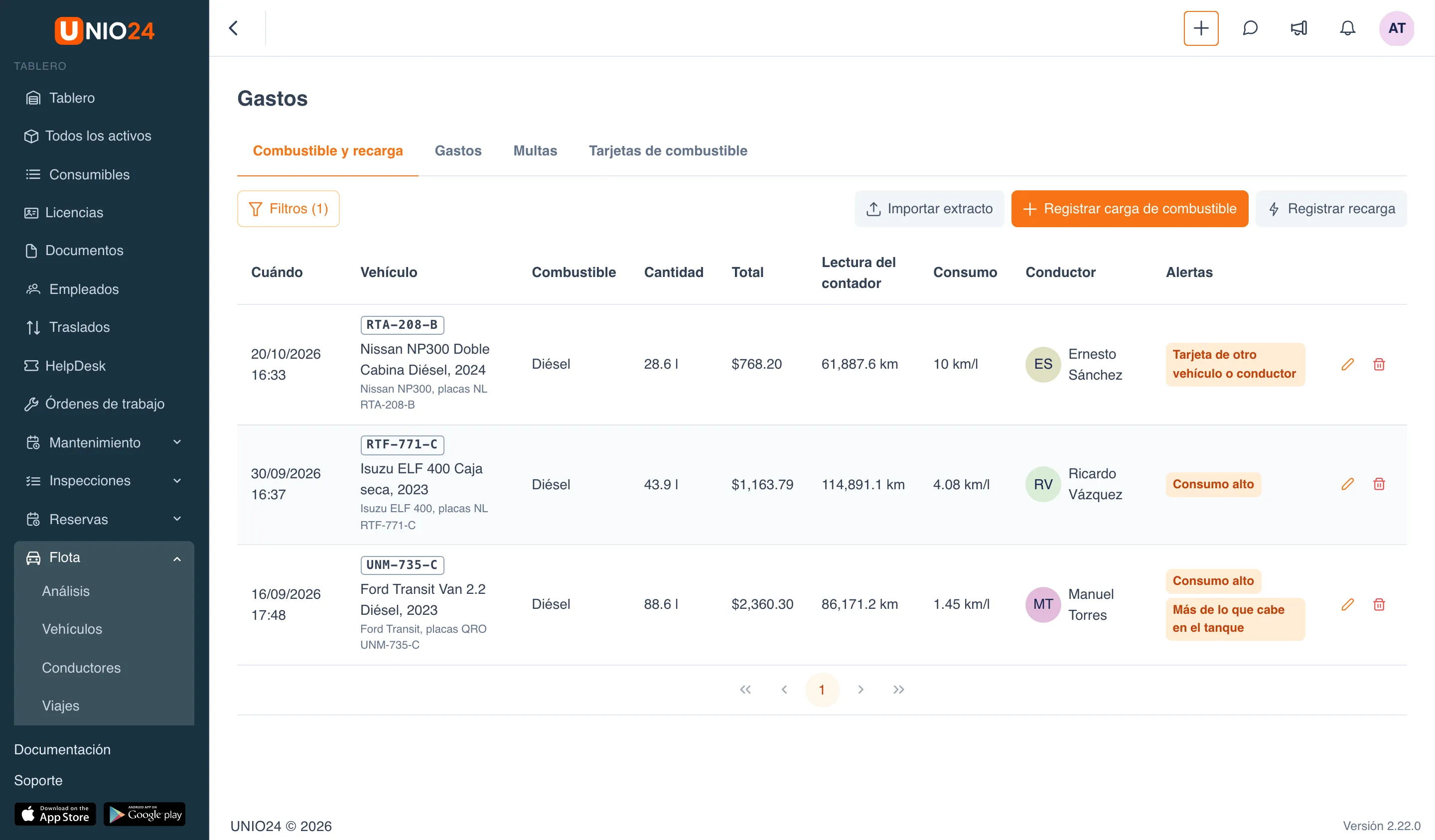
Cuando un registro hecho a mano recibe una alerta nueva, los responsables de la flota reciben una notificación; en un extracto importado, una notificación por archivo.
Editar o eliminar una carga de combustible
Sección titulada «Editar o eliminar una carga de combustible»En la fila de la carga, haga clic en Editar o Eliminar. Antes de eliminar, UNIO24 pide confirmación: «¿Eliminar este registro? Se recalculará el consumo.». Una lectura que ya está en el contador del vehículo no se puede cambiar en el registro: debajo del campo dice «Esta lectura ya está registrada en el contador del vehículo y ya no se puede cambiar aquí». Una lectura equivocada la corrige el responsable de la flota con Corregir odómetro en la ficha del vehículo; vea Vehículos y conductores.
Lo que el conductor registra por su cuenta
Sección titulada «Lo que el conductor registra por su cuenta»Un conductor con permisos sobre los registros de la flota trabaja solo con su vehículo, el que tiene en ese momento:
- registra cargas de combustible y recargas en la página Gastos: la lista de vehículos ofrece solo el suyo y la ventana no tiene el campo Conductor;
- inicia y cierra sus viajes en la página Viajes;
- puede editar su propio registro durante las 24 horas siguientes a crearlo.
El conductor ve en los registros solo lo suyo; no tiene la pestaña Tarjetas de combustible ni el botón Importar extracto.
Tarjetas de combustible
Sección titulada «Tarjetas de combustible»UNIO24 guarda solo los últimos cuatro dígitos del número de tarjeta. La importación de extractos encuentra el vehículo por su tarjeta, y una carga pagada con la tarjeta de otro vehículo o conductor recibe una alerta.
Agregar una tarjeta
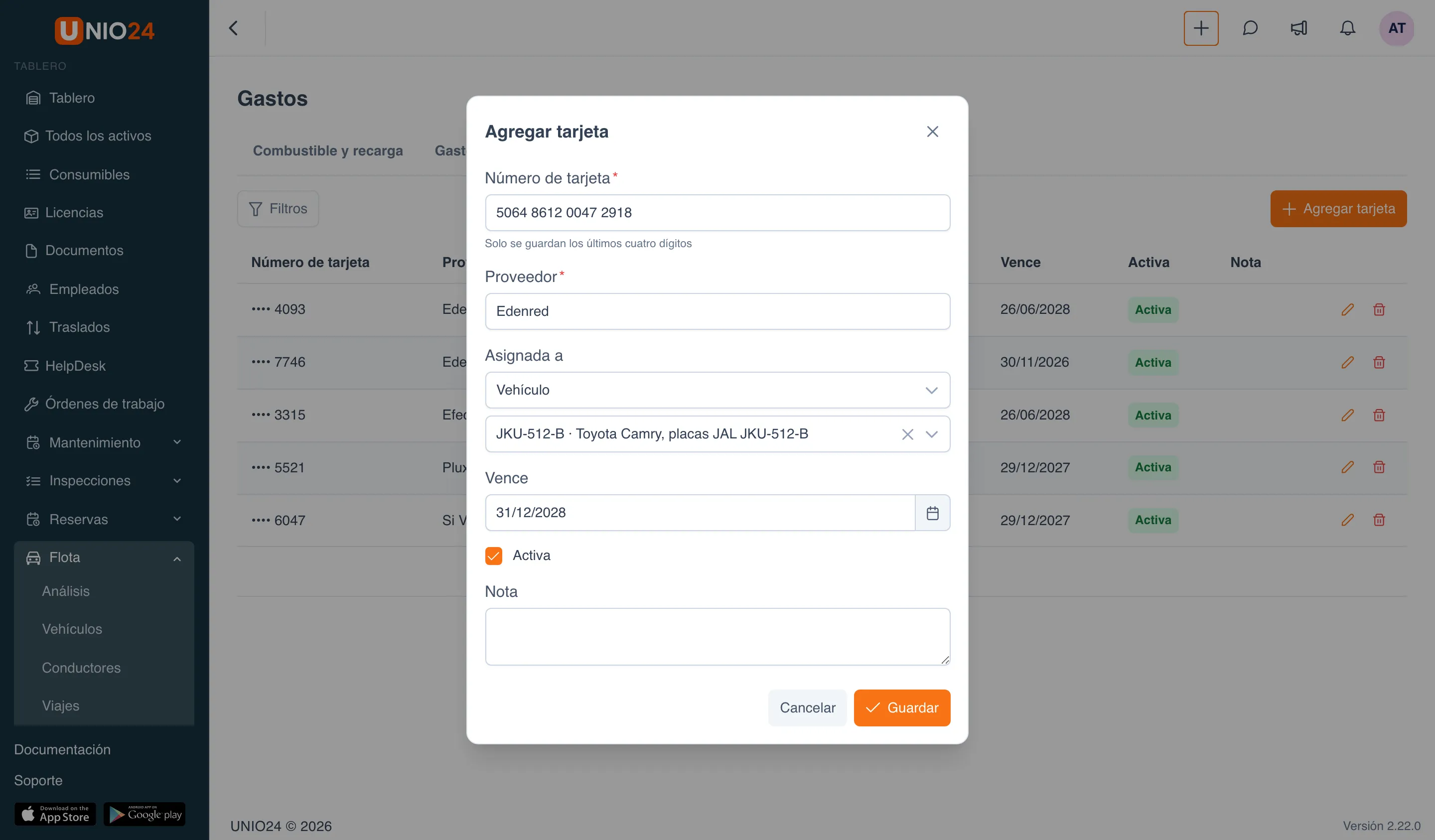
Sección titulada «Agregar una tarjeta»- Abra Flota → Gastos, pestaña Tarjetas de combustible, y haga clic en Agregar tarjeta.
- Escriba el Número de tarjeta completo: solo se guardan los últimos cuatro dígitos.
- Indique el Proveedor, por ejemplo «Edenred».
- En Asignada a, elija:
- Sin asignar: una tarjeta compartida;
- Vehículo: y elija el vehículo debajo;
- Conductor: y elija el conductor debajo.
- Indique la fecha en Vence: la lista la muestra.
- Deje marcada Activa. Desmárquela en una tarjeta que ya nadie usa: no se ofrecerá al registrar una carga.
- Haga clic en Guardar.
Para cambiar o eliminar una tarjeta, use Editar y Eliminar en su fila. El filtro Activas / Inactivas está en el panel Filtros.
Subir un extracto de tarjeta de combustible
Sección titulada «Subir un extracto de tarjeta de combustible»En lugar de capturar cada transacción, puede subir el extracto de su proveedor de tarjetas como archivo.
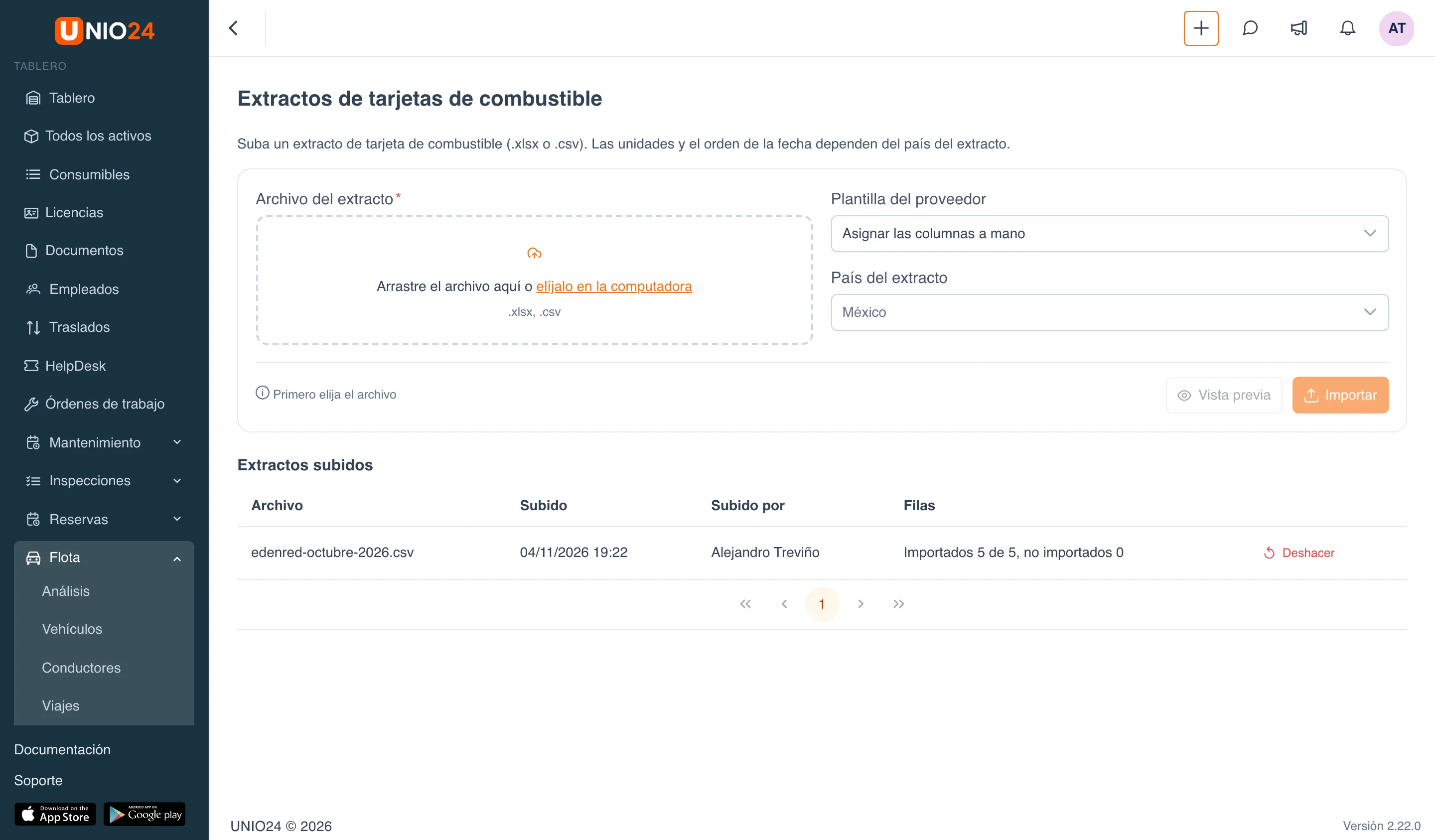
- En la pestaña Combustible y recarga, haga clic en Importar extracto. Se abre la página Extractos de tarjetas de combustible.
- Arrastre el archivo a Archivo del extracto o haga clic para elegirlo en la computadora. Se aceptan archivos .xlsx y .csv.
- En Plantilla del proveedor, elija la plantilla de su proveedor si existe; para México, Edenred Ticket Car (México). Si su proveedor no tiene plantilla, deje Asignar las columnas a mano.
- Revise el País del extracto: define las unidades y el orden del día y el mes en las fechas. Por defecto es el país de la empresa.
- Haga clic en Vista previa.
Asignar las columnas
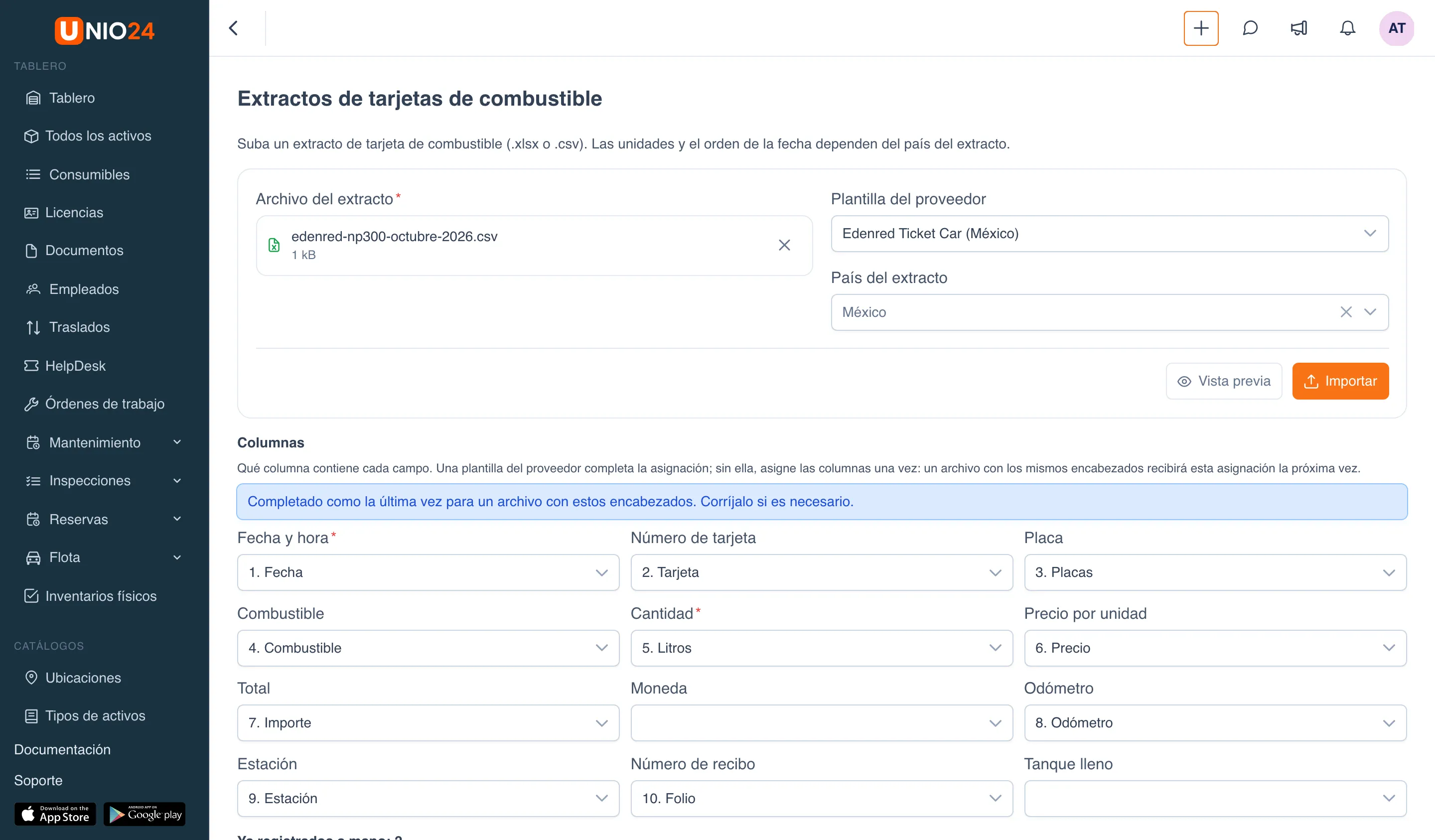
Sección titulada «Asignar las columnas»La sección Columnas muestra qué columna del archivo contiene cada campo: para cada campo, elija una columna de la lista (las columnas llevan su número y su encabezado) o — no está en el archivo — si esa columna no existe. Una plantilla del proveedor llena la sección por usted.
- Son obligatorios Fecha y hora y Cantidad, además de Número de tarjeta o Placa para encontrar el vehículo.
- Las columnas se asignan una vez: el siguiente archivo con los mismos encabezados recibe la misma asignación, y sobre las columnas aparece «Completado como la última vez para un archivo con estos encabezados. Corríjalo si es necesario.».
- Si el archivo no tiene la columna Tanque lleno, cada fila cuenta como carga hasta llenar el tanque.
- Después de cambiar las columnas, una indicación recuerda «Las columnas cambiaron: vuelva a ejecutar la vista previa»: haga clic de nuevo en Vista previa.
Revisar las filas y las cargas ya registradas a mano
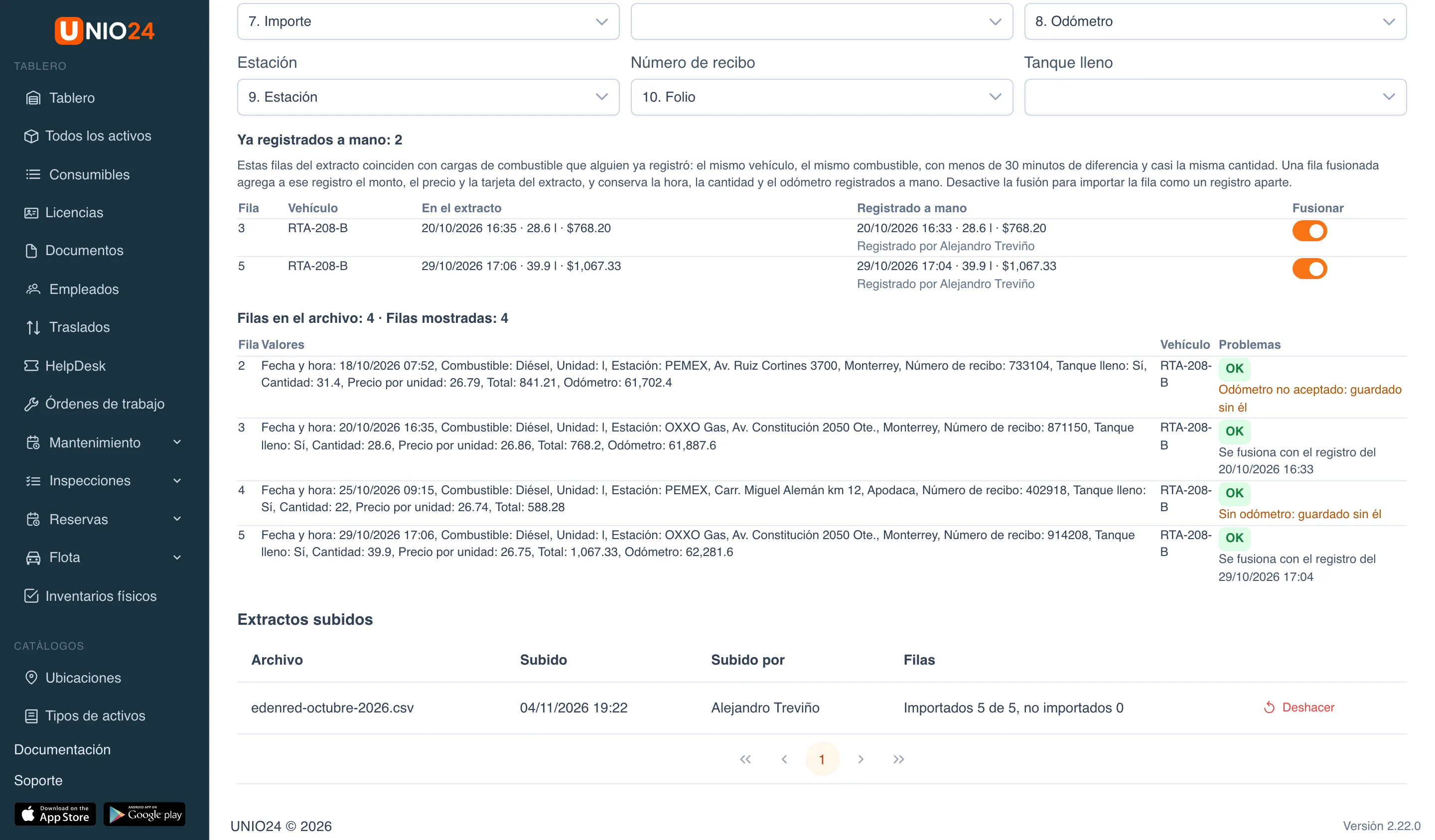
Sección titulada «Revisar las filas y las cargas ya registradas a mano»La vista previa muestra las primeras filas del archivo tal como se importarán: los valores, el vehículo encontrado y la columna Problemas. OK: la fila se importará; un error en rojo: la fila no se importará; una advertencia en naranja: la fila se importará sin un campo (por ejemplo, «Sin odómetro: guardado sin él»).
Si un conductor ya registró esa carga, la fila del extracto no crea un segundo registro. Esas filas aparecen en la tabla Ya registrados a mano: el mismo vehículo, el mismo combustible, con menos de 30 minutos de diferencia y casi la misma cantidad. El interruptor Fusionar está activado por defecto: la fila del extracto agrega al registro hecho a mano el monto, el precio y la tarjeta, y la hora, la cantidad y el odómetro quedan como se capturaron. Desactive el interruptor para importar la fila como un registro aparte.
Importar
Sección titulada «Importar»Haga clic en Importar. UNIO24 muestra el resultado: «Importados … de …, no importados …» y, si las hubo, las listas Filas que no se importaron (con el número de fila y el motivo) y Guardadas sin un campo. Puede corregir las filas fallidas en el archivo y subirlas como un archivo aparte.
Los registros importados reciben el origen Importación. Una lectura del odómetro de un extracto queda solo en el registro y no cambia el contador del vehículo.
Extractos subidos y cómo deshacerlos
Sección titulada «Extractos subidos y cómo deshacerlos»La tabla Extractos subidos al final de la página muestra quién subió cada archivo, cuándo y cuántas filas se importaron. Para deshacer una carga de archivo, haga clic en Deshacer en su fila y confirme. Se eliminan todos los registros de ese extracto, los registros fusionados recuperan sus valores anteriores y se recalcula el consumo.
Si los registros del extracto se editaron después de subirlo, ya no se puede deshacer: UNIO24 muestra la lista de esos registros.
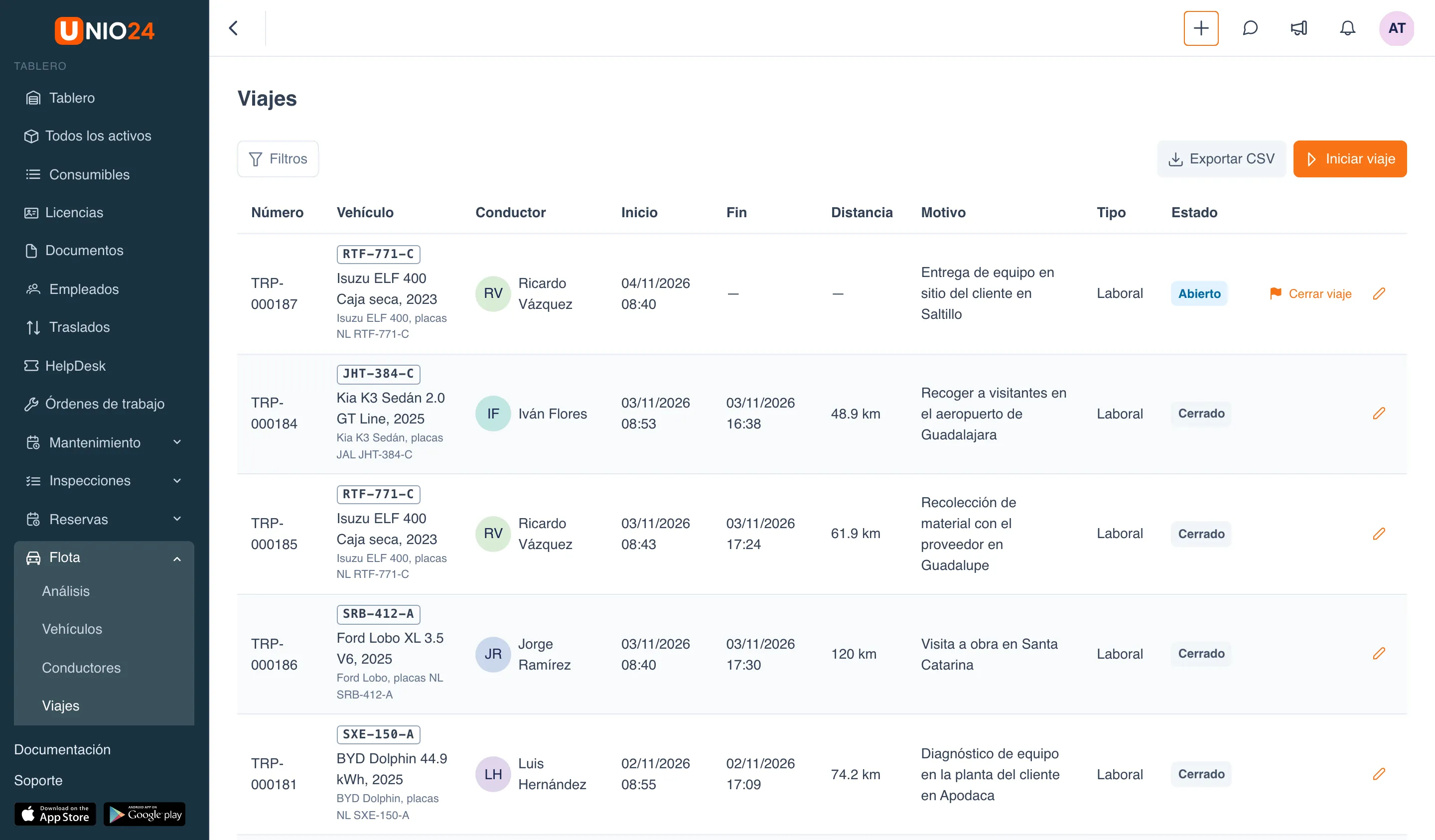
Un viaje registra quién condujo qué vehículo, cuándo, adónde y para qué, con las lecturas del contador al inicio y al final, de las que se calcula la distancia. Los viajes son la fuente más precisa de quién conducía: las cargas de combustible, los gastos y las multas toman de ellos al conductor, y con ellos se elabora la hoja de ruta.
Abra Flota → Viajes.
Iniciar un viaje
Sección titulada «Iniciar un viaje»- En la página Viajes, haga clic en Iniciar viaje. En la ficha del vehículo, use la pestaña Viajes → Iniciar viaje.
- Elija el Vehículo. Un vehículo solo puede tener un viaje abierto, así que los vehículos con un viaje abierto no aparecen en la lista.
- Revise Inicio.
- Puede dejar vacío Contador al inicio: se toma la lectura actual del contador.
- Llene Desde, Motivo, Tipo (Laboral, Personal o Trayecto al trabajo) y, si hace falta, Pasajeros y Carga.
- En Conductor, deje Quien tuviera el vehículo en ese momento o elija al conductor.
- Haga clic en Guardar.
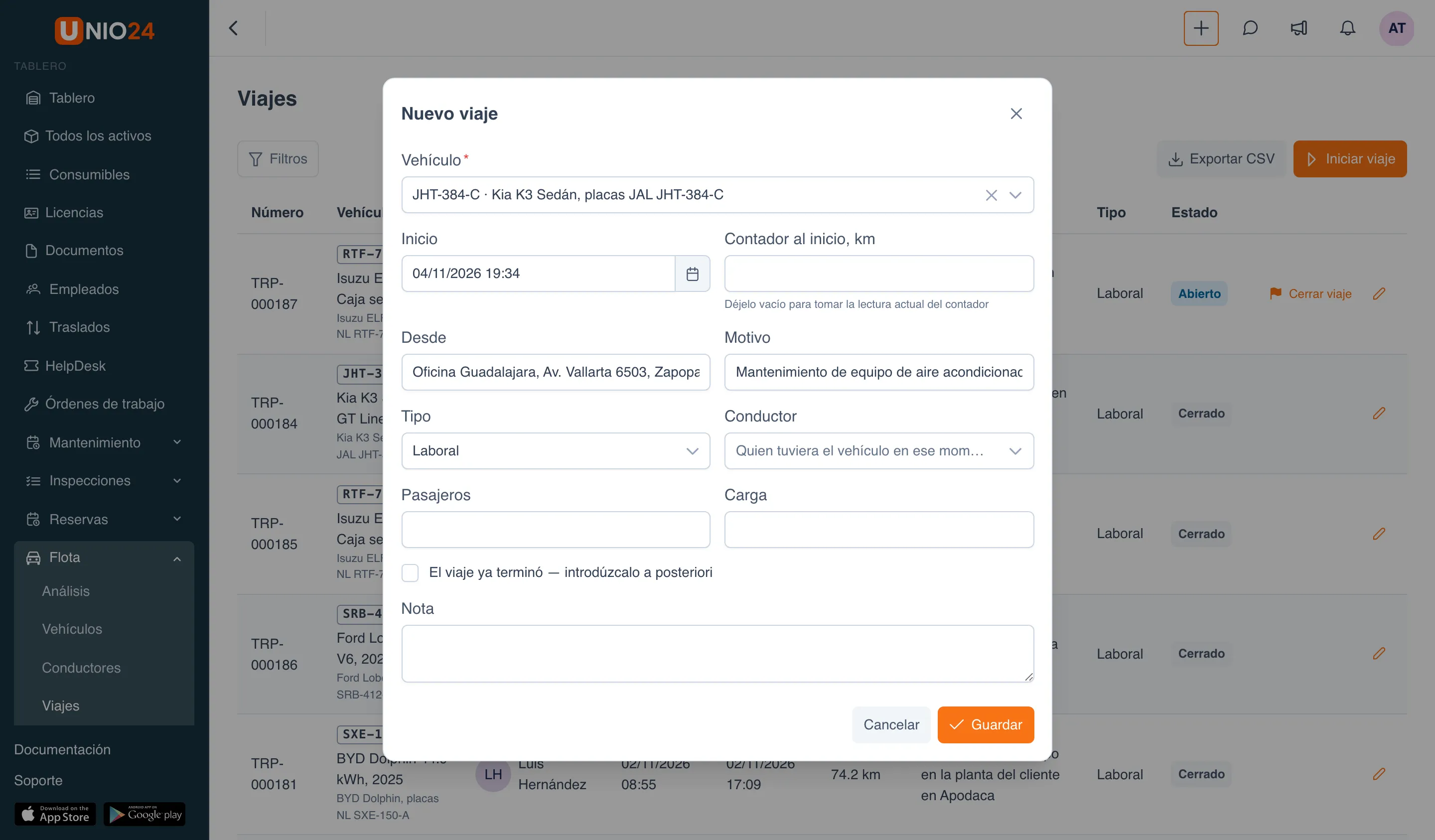
Si el vehículo está fuera de servicio o el conductor no tiene permitido conducirlo, UNIO24 lo advierte en el bloque Antes de conducir, pero abre el viaje de todos modos: un viaje es el registro de lo que pasó, no un permiso para conducir.
Para registrar un viaje que ya terminó, marque El viaje ya terminó — introdúzcalo a posteriori y llene Fin, Contador al final y Hasta. Si indicó el contador al inicio, el contador al final es obligatorio.
Mientras un viaje está abierto, el conductor ve un aviso sobre la lista de viajes, «El viaje … en … sigue abierto», con el botón Cerrar viaje.
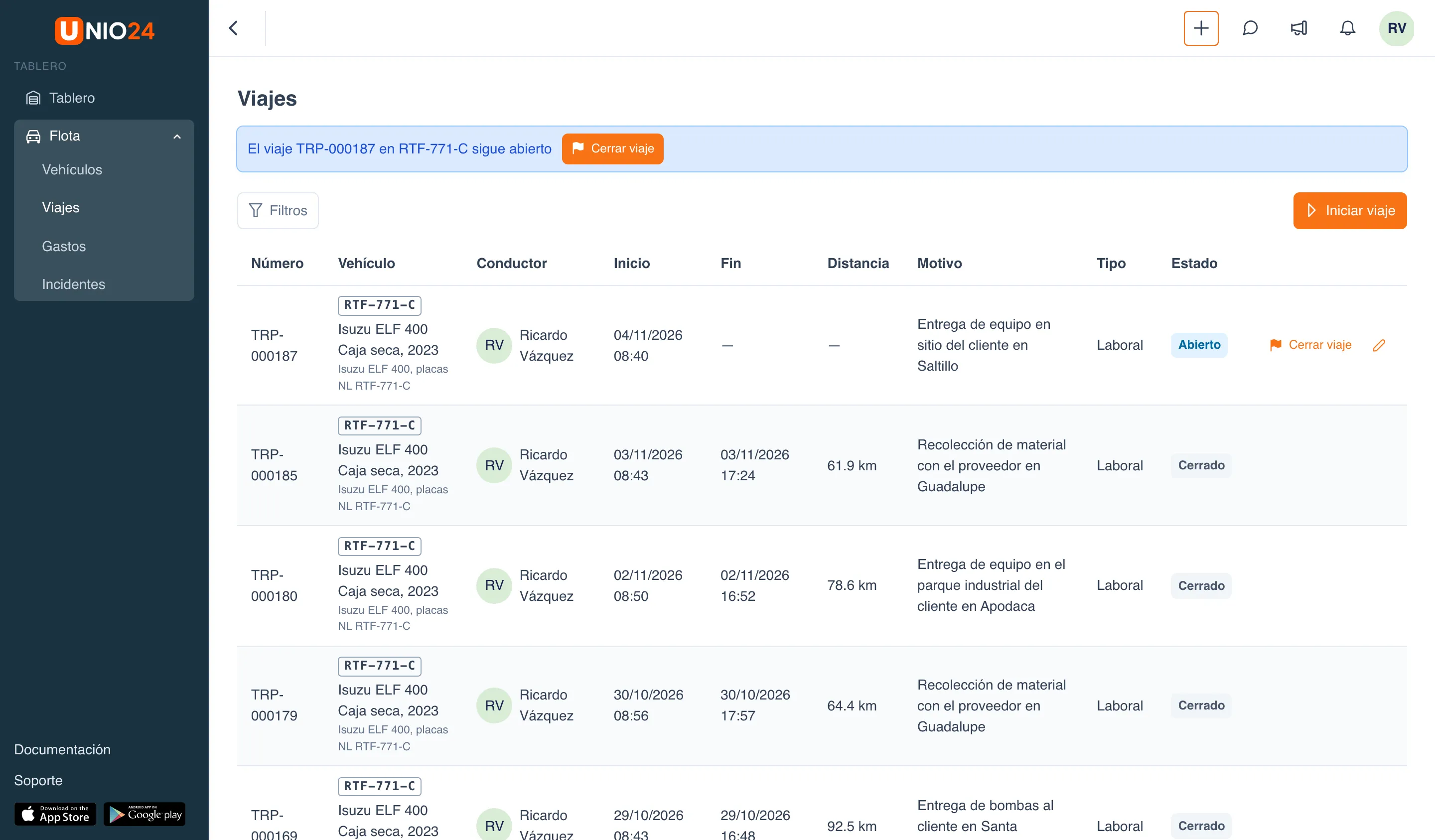
Cerrar un viaje
Sección titulada «Cerrar un viaje»- Haga clic en Cerrar viaje: en el aviso, en la fila del viaje o en la columna Viaje abierto de la lista de vehículos.
- Revise Fin.
- Indique Contador al final: la distancia del viaje se calcula sola. Si no puede obtener la lectura, marque Lectura desconocida: el viaje se cierra sin distancia.
- Si hace falta, llene Hasta, Ruta y Nota.
- Haga clic en Cerrar viaje.
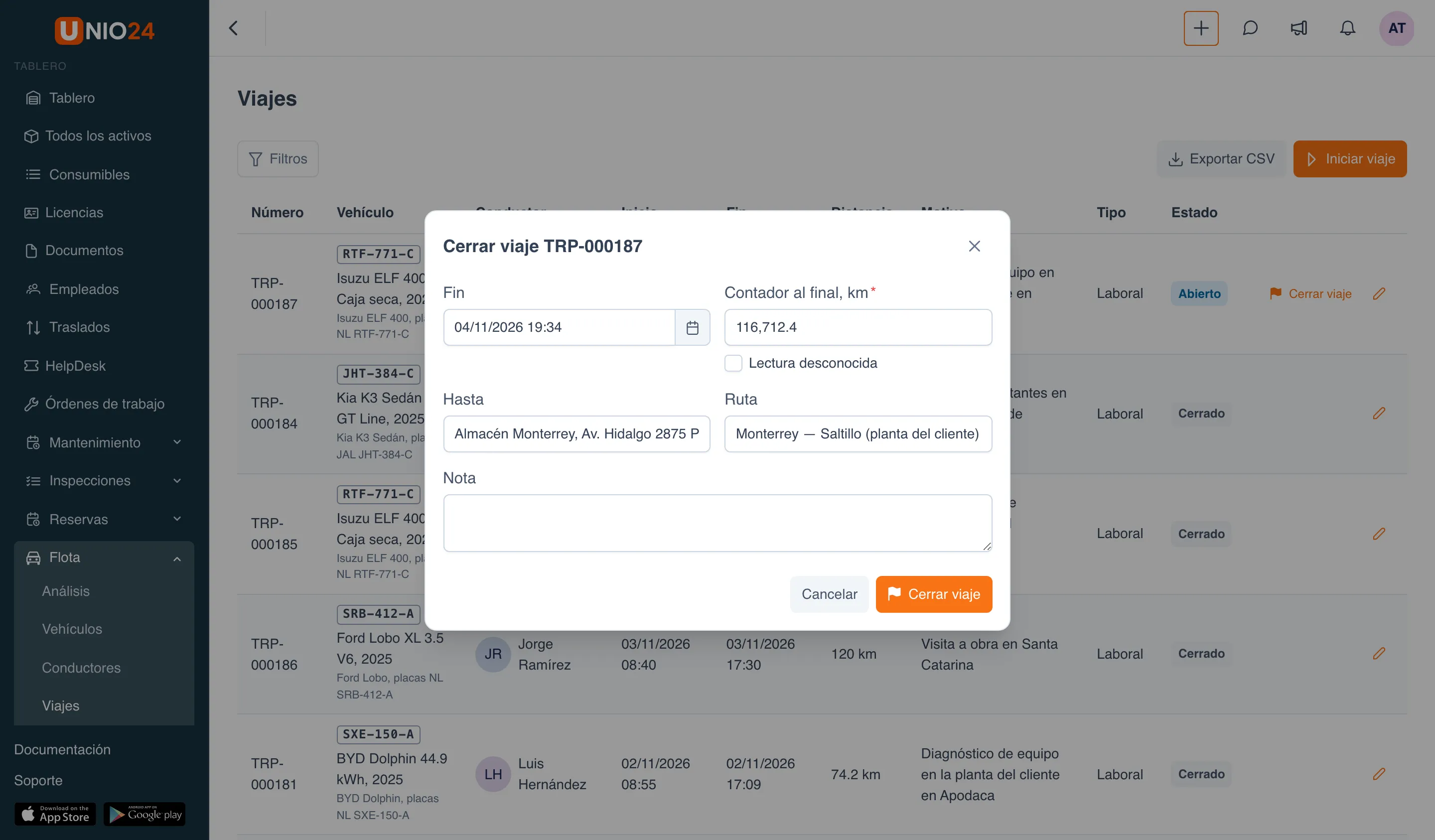
Las empresas de Estados Unidos y Canadá, al cerrar un viaje, también reparten la distancia por estado o provincia para el informe IFTA; una empresa de México no ve esa sección.
Corregir un viaje cerrado
Sección titulada «Corregir un viaje cerrado»Un viaje cerrado no se elimina: solo se corrige, indicando el motivo.
- En la fila del viaje, haga clic en Editar.
- Corrija los campos necesarios. Una lectura que ya está en el contador del vehículo no cambia.
- Llene Motivo de la corrección: en un viaje cerrado es obligatorio y se guarda en el historial del viaje.
- Haga clic en Guardar.
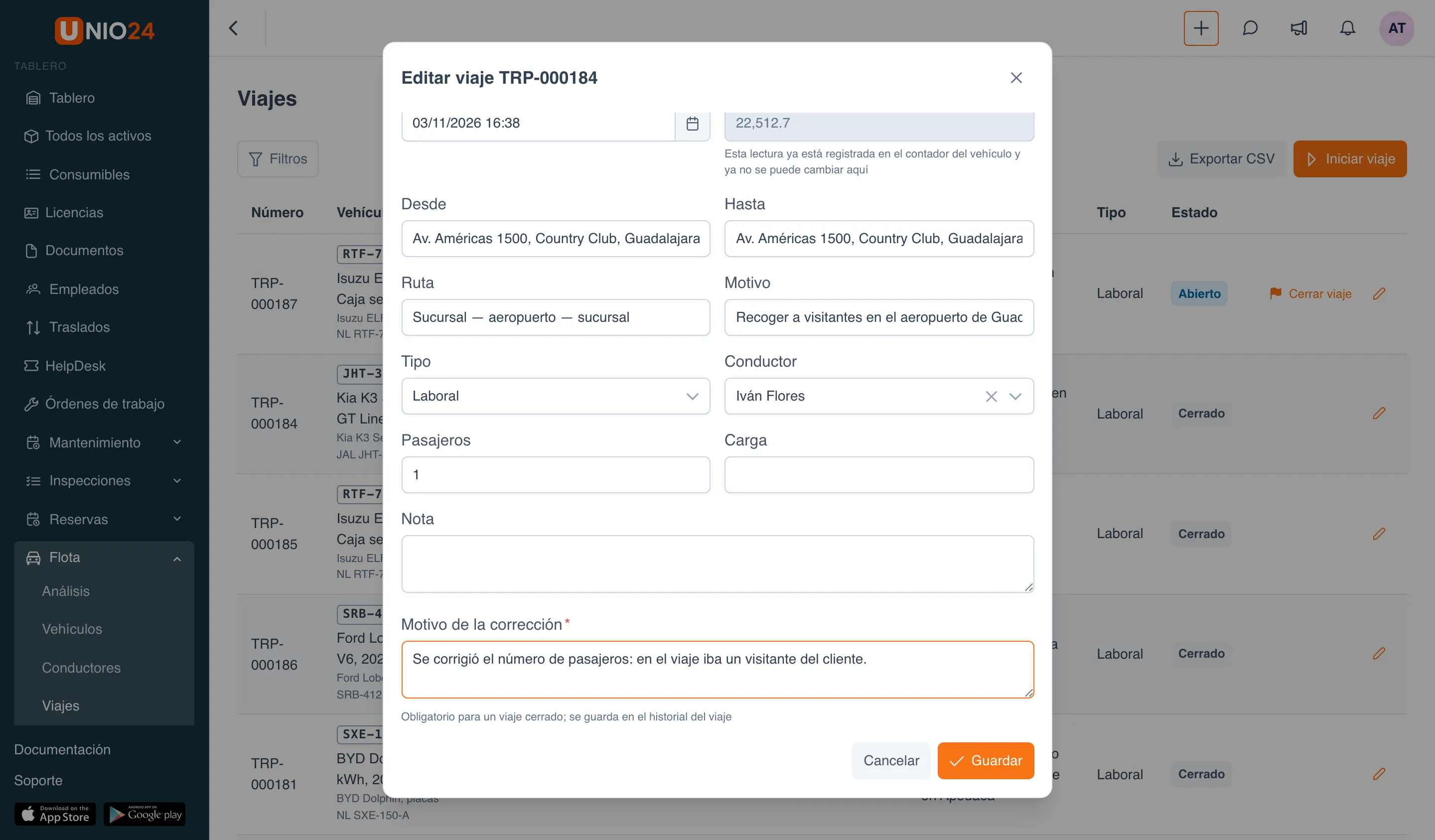
Los viajes cerrados los corrigen las personas con ese permiso; un conductor puede corregir su propio viaje durante un día después de cerrarlo, por ejemplo, para agregar el contador al final que olvidó.
Exportar viajes
Sección titulada «Exportar viajes»Haga clic en Exportar CSV. El archivo incluye los viajes que se ven en la lista con los filtros actuales (Filtros: vehículo, conductor, estado, tipo de viaje y período), junto con su historial de correcciones y los motivos.
Hoja de ruta
Sección titulada «Hoja de ruta»La hoja de ruta reúne los viajes y las cargas de combustible de un vehículo en un período y compara el combustible gastado con la norma.
- Abra la ficha del vehículo: Flota → Vehículos → el vehículo.
- Haga clic en Hoja de ruta en la esquina superior derecha.
- Indique el período: Desde y Hasta, no más de 366 días.
- Haga clic en Mostrar norma frente a real.
- Para obtener el documento, haga clic en Descargar PDF.
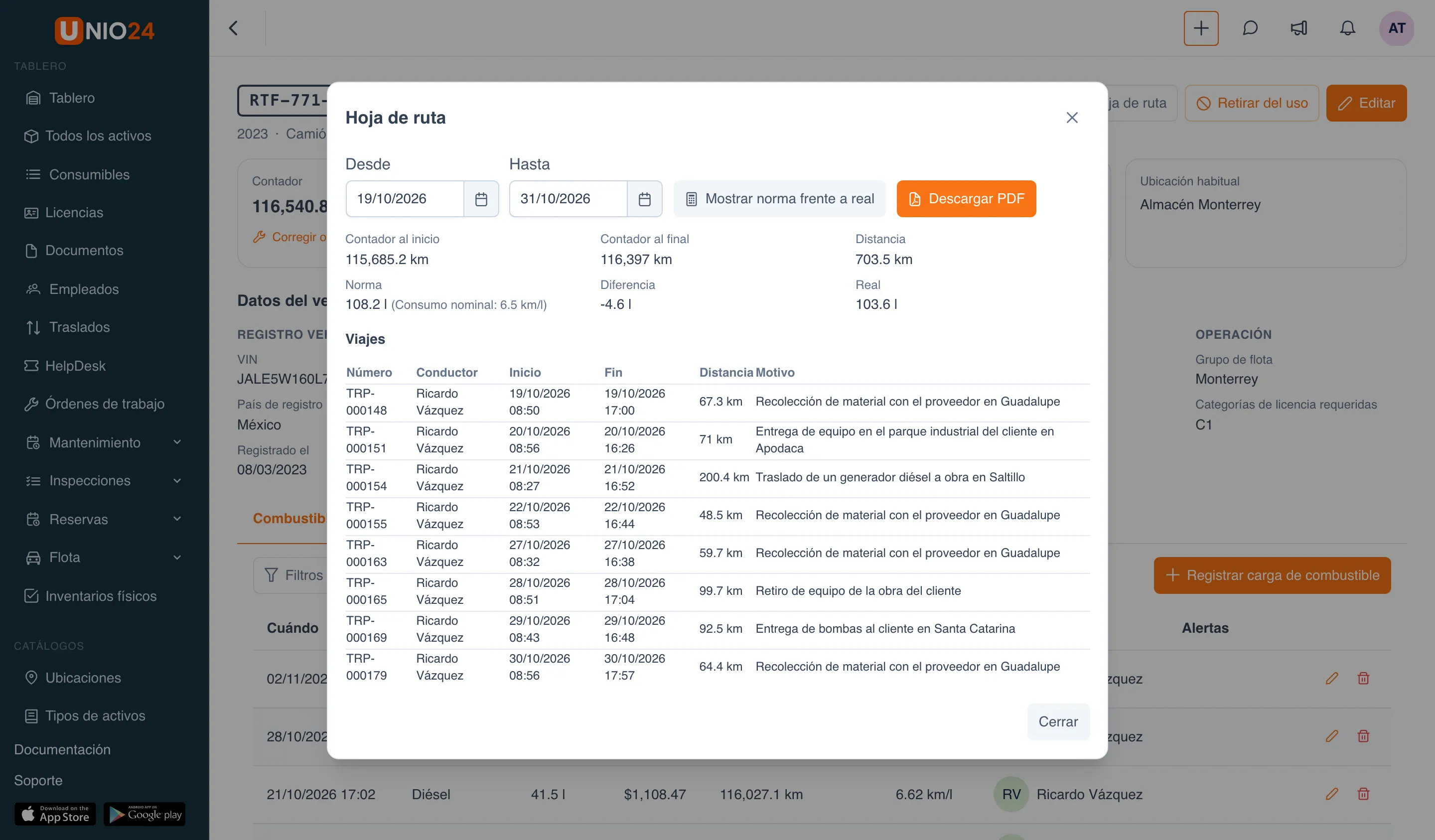
- Norma: el combustible que el vehículo debió gastar para la distancia del período con su Consumo nominal (con km/l, la distancia dividida entre los km/l). En los meses de invierno la norma se multiplica además por el Coeficiente de invierno; esos viajes llevan la marca «invierno» en la tabla.
- Real: cuánto combustible (o energía, en un vehículo eléctrico) registraron las cargas del período. El AdBlue no se cuenta.
- Diferencia: real menos norma. Un gasto por encima de la norma se muestra en rojo.
Si el vehículo no tiene consumo nominal, la ventana dice «El vehículo no tiene un consumo nominal definido, no se puede calcular la norma». El consumo nominal se indica en los datos del vehículo; el coeficiente de invierno, los meses de invierno y los datos del PDF (organización, despachador, mecánico, médico) se configuran en Configurar la flota.
La hoja de ruta está disponible para quienes ven todos los registros de la flota; el conductor no tiene el botón.
Otros gastos
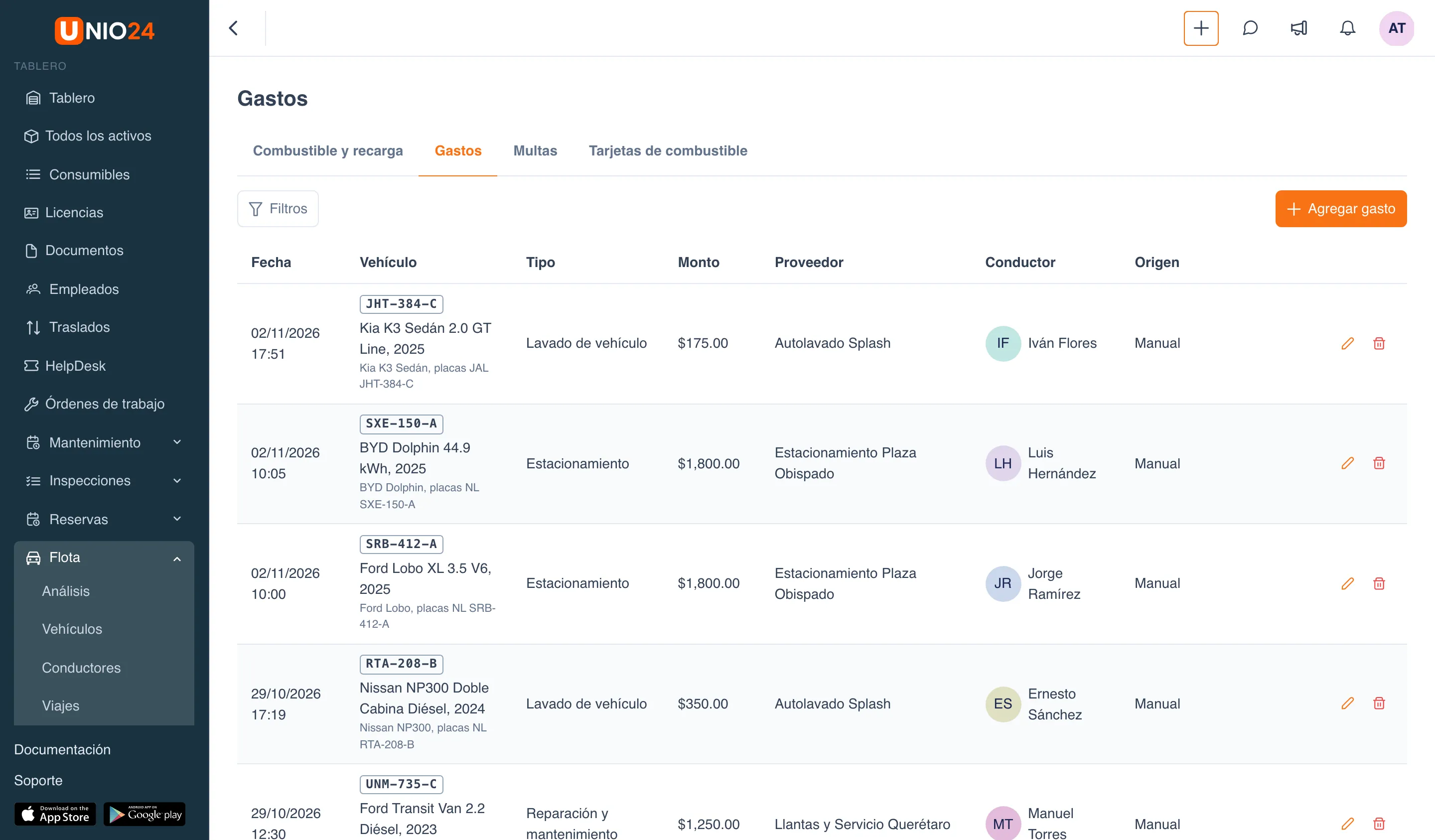
Sección titulada «Otros gastos»La pestaña Gastos reúne todo lo que no es combustible.
Agregar un gasto
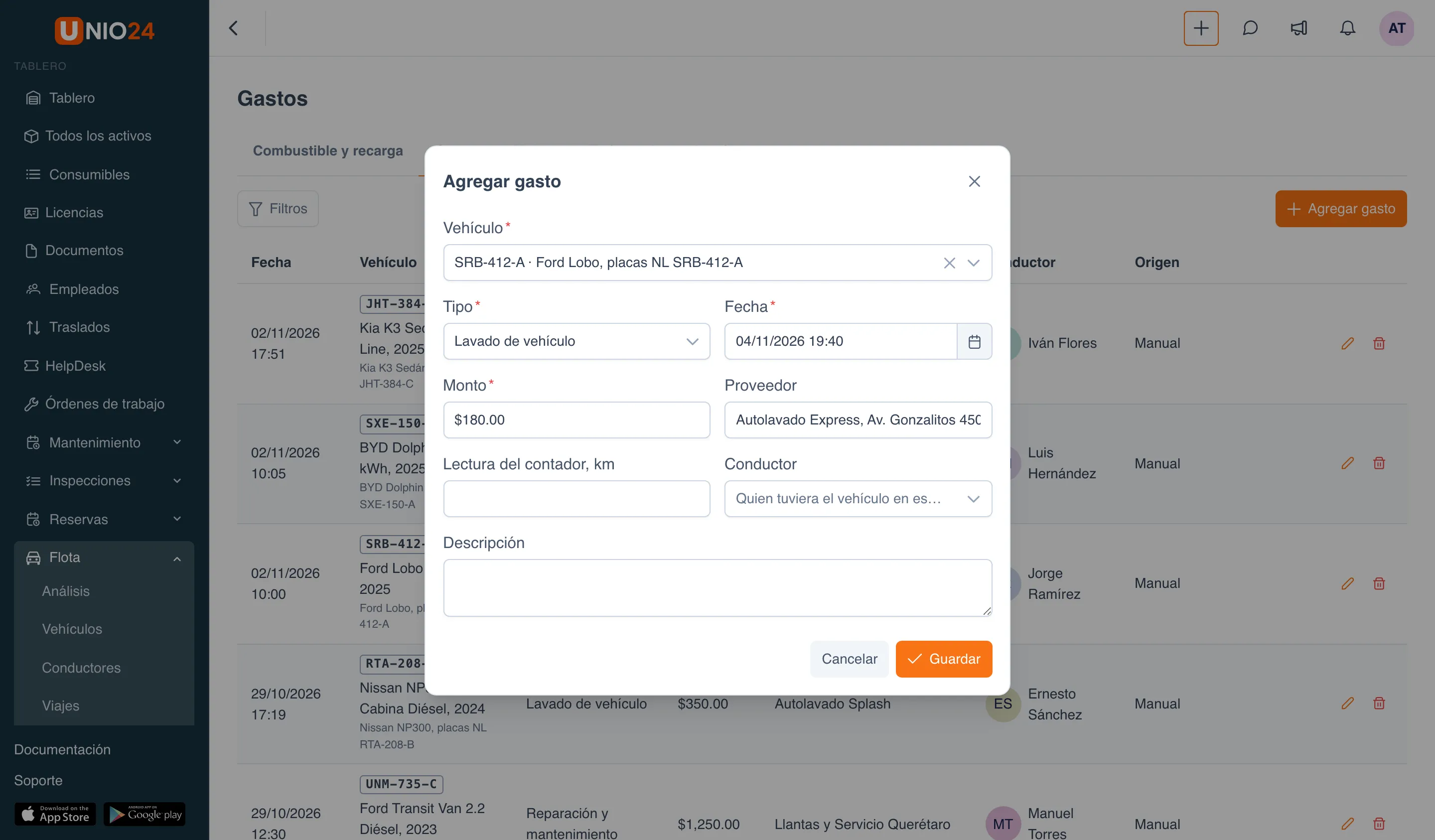
Sección titulada «Agregar un gasto»- Abra Flota → Gastos, pestaña Gastos, y haga clic en Agregar gasto.
- Elija el Vehículo y el Tipo de gasto, por ejemplo Estacionamiento, Peajes, Lavado de vehículo o Seguro.
- Indique la Fecha y el Monto.
- Si hace falta, llene Proveedor, Lectura del contador, Conductor y Descripción. Aquí la lectura es solo informativa: no se guarda en el contador del vehículo.
- Haga clic en Guardar. Los recibos se adjuntan abriendo el gasto guardado con Editar.
La lista de tipos de gasto se configura en Configurar la flota.
Gastos que aparecen solos
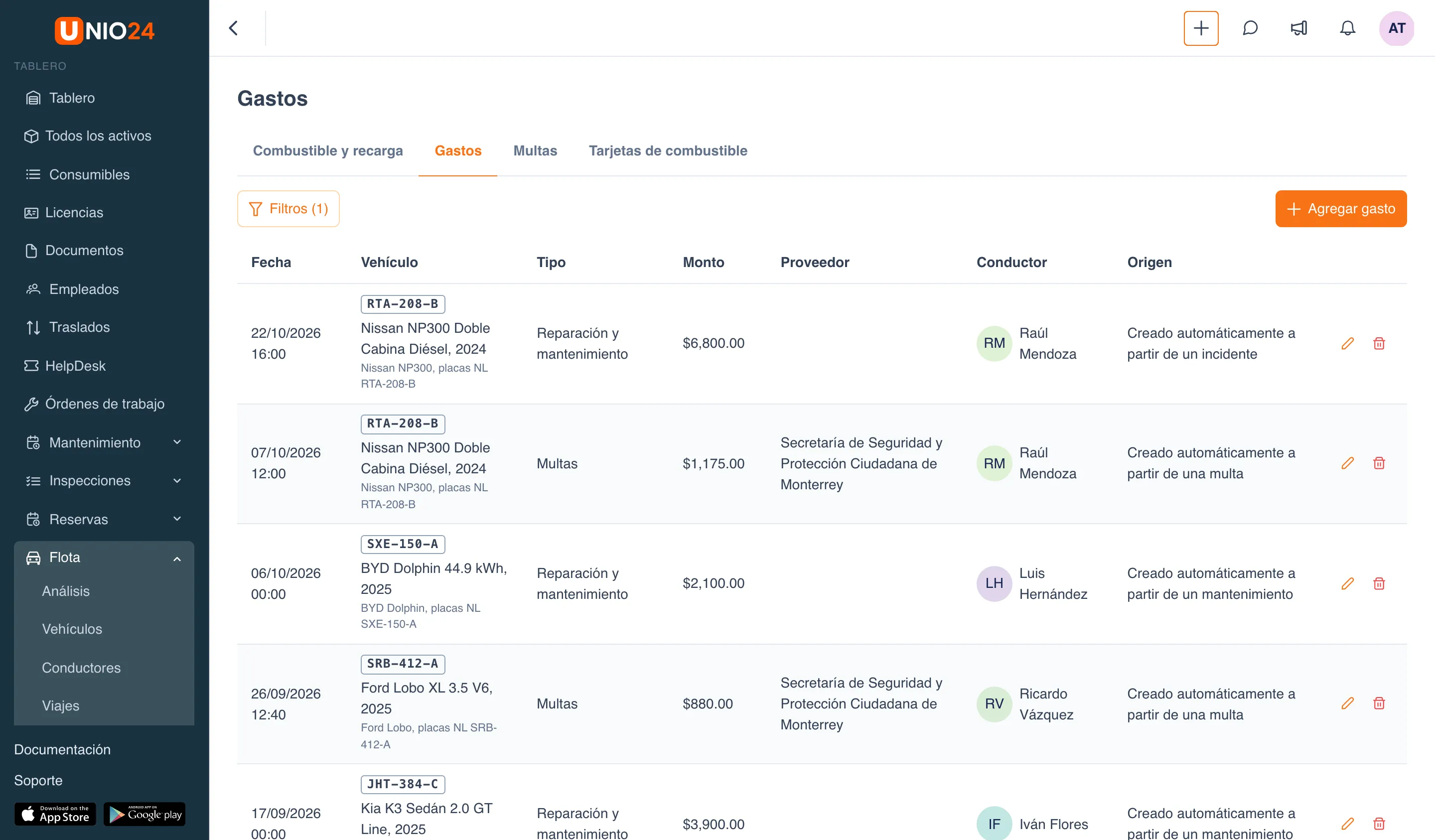
Sección titulada «Gastos que aparecen solos»UNIO24 crea muchos gastos sin su intervención. En la columna Origen dicen «Creado automáticamente a partir de» y de dónde:
| Origen | Cuándo aparece el gasto | Tipo de gasto |
|---|---|---|
| un documento | se agregó al vehículo un documento con costo: seguro, registro vehicular, arrendamiento | Seguro, Registro vehicular, Arrendamiento u Otro, según el tipo de documento |
| una reparación | el vehículo volvió de reparación y la reparación tiene monto | Reparación y mantenimiento |
| un mantenimiento | se completó un mantenimiento con costo | Reparación y mantenimiento |
| una multa | la empresa pagó una multa (la que paga el conductor no entra en los gastos de la empresa) | Multas |
| un incidente | se cerró un incidente con costo real y sin reparación vinculada | Reparación y mantenimiento |
Si después cambia el costo de un documento, una reparación o un mantenimiento, el gasto no cambia solo: corríjalo a mano. Los gastos de multas e incidentes, en cambio, los siguen: corrija el pago de una multa o el costo de un incidente y el gasto se recalcula.
Para ver solo estos gastos, haga clic en Filtros y, en la sección Origen, elija Solo automáticos (o Solo manuales).
Costo de propiedad
Sección titulada «Costo de propiedad»En la ficha del vehículo, la pestaña Costos muestra cuánto costó el vehículo en un período.
- Abra la ficha del vehículo y vaya a la pestaña Costos.
- Indique el período: Desde y Hasta. Por defecto es el mes actual; el período no puede superar los 366 días.
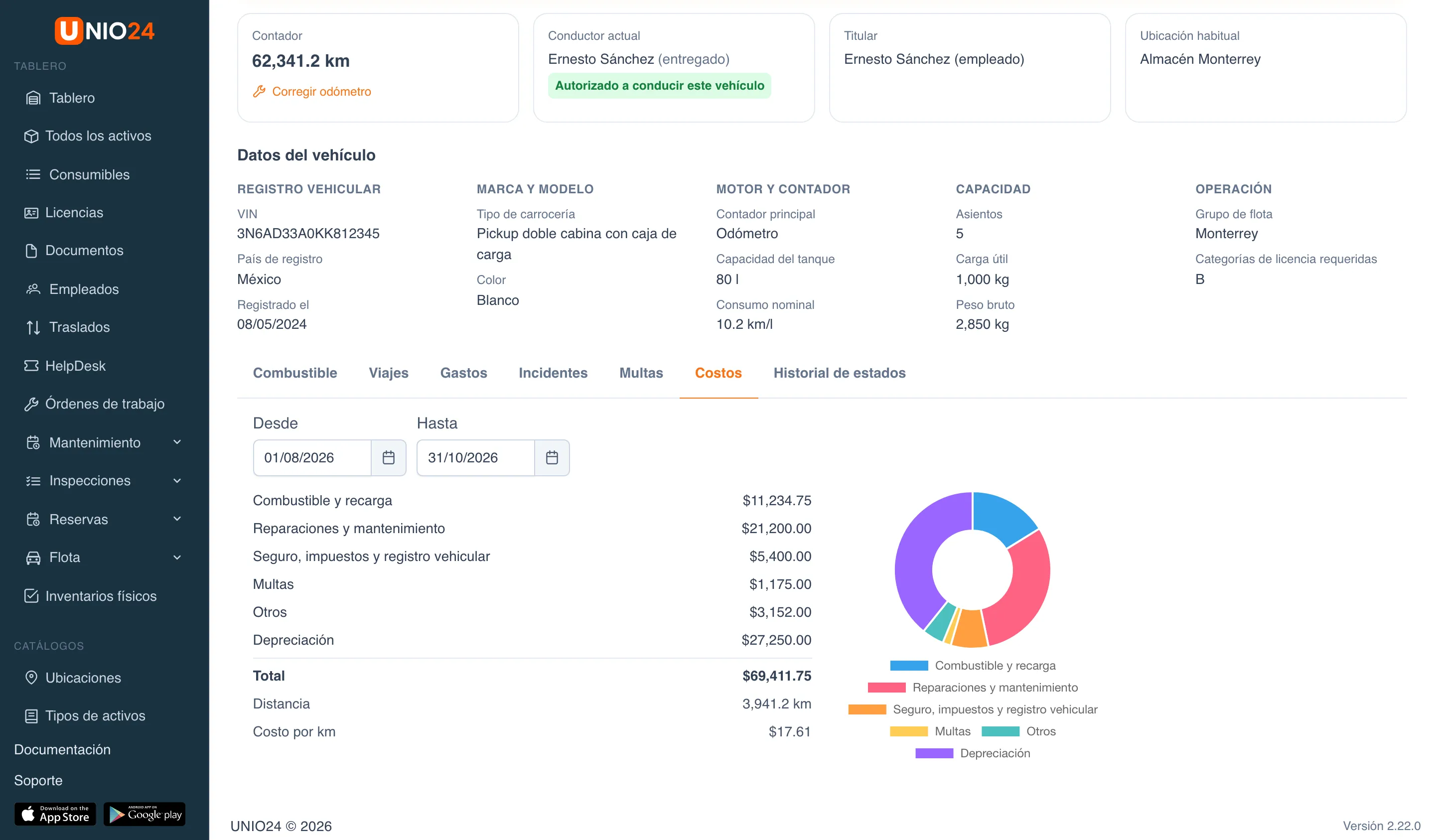
- Combustible y recarga: las cargas de combustible y las recargas del período;
- Reparaciones y mantenimiento, Seguro, impuestos y registro vehicular, Multas, Otros: los gastos de esos tipos, registrados a mano y creados automáticamente;
- Depreciación: en partes mensuales iguales: el precio del activo menos su valor residual, dividido entre el período de depreciación, a partir de la fecha de puesta en servicio. El período de depreciación se configura en Configurar la flota;
- Total, la Distancia del período y el Costo por km.
Los montos se cuentan en la moneda de la empresa. Los registros en otra moneda no entran en el total: una línea debajo de la tabla dice cuántos registros quedaron fuera.
Para comparar costos de toda la flota, vea Vencimientos y análisis de la flota.
Enlaces útiles
Sección titulada «Enlaces útiles»- Flota: qué hace el módulo y cómo funciona
- Vehículos y conductores: vehículos, conductores, permiso para conducir y corrección del odómetro
- Configurar la flota: consumo nominal, umbral de alertas, hoja de ruta, tipos de gasto, depreciación
- Incidentes y multas: accidentes, averías y multas
- Vencimientos y análisis de la flota: costos y consumo de toda la flota
- Referencia de la flota: campos, estados, alertas de las cargas, permisos y notificaciones