

Cómo realizar operaciones con activos
Aquí se reúnen las tareas frecuentes al trabajar con operaciones. Sobre cómo funcionan el poseedor y los tipos de operación, lea la sección Operaciones con activos. La lista de campos de cada operación está en la Referencia de operaciones con activos.
La mayoría de las operaciones es más cómodo realizarlas desde la ficha del activo: las acciones se abren en una ventana modal y usted permanece en la misma página. Qué acciones están disponibles depende del poseedor actual del activo y de los permisos de su rol.
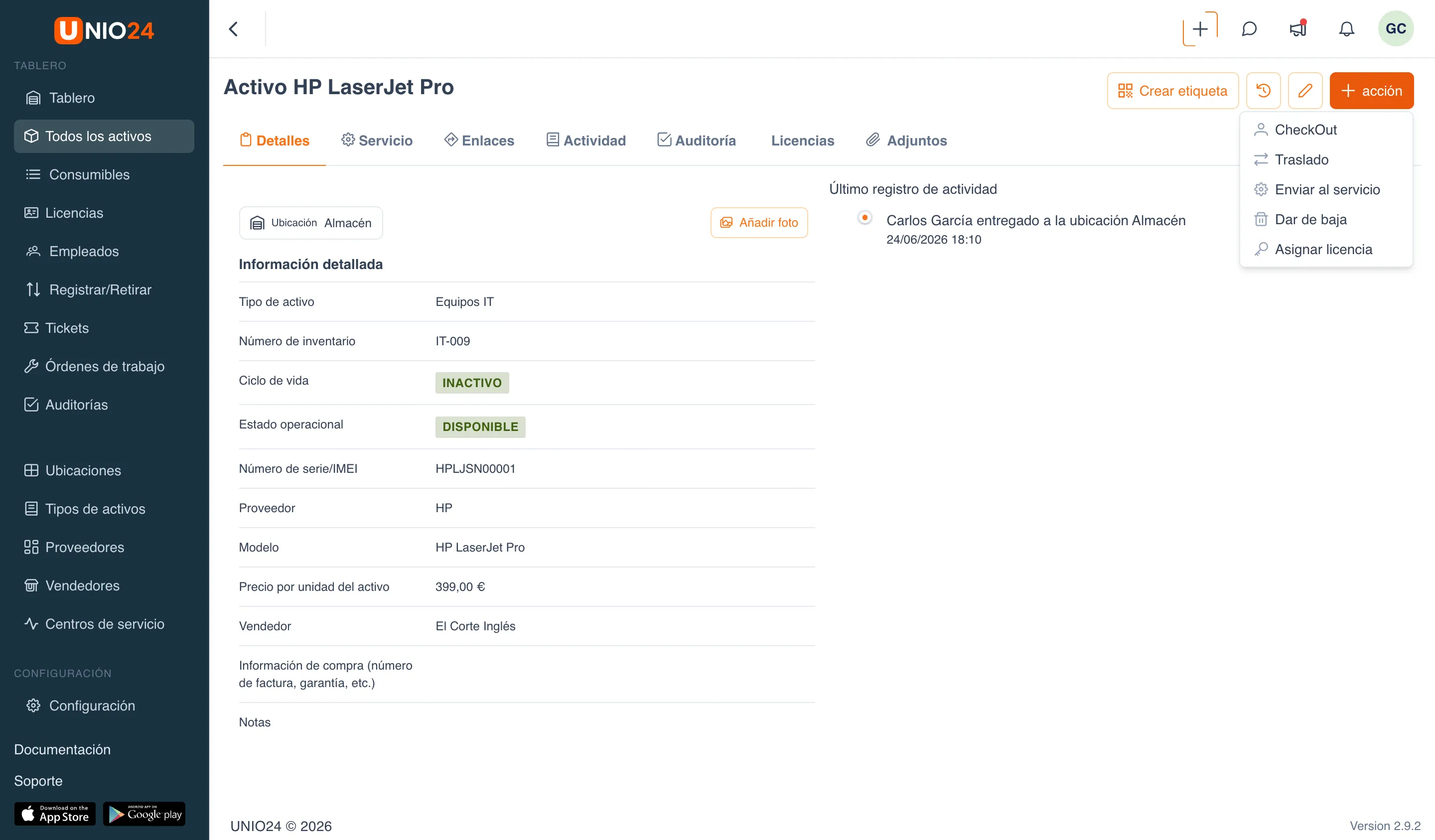
Abrir el menú de acciones en la ficha del activo
Sección titulada «Abrir el menú de acciones en la ficha del activo»- Abra la sección Todos los activos en el menú de la izquierda.
- Pulse el activo correspondiente para abrir su ficha.
- Pulse el botón acción en la esquina superior derecha.
- En el menú desplegable elija la operación.
El botón acción solo es visible si se tiene el permiso transfers.create. En el menú se muestran únicamente las operaciones adecuadas para el estado actual del activo.
Entregar un activo a un empleado
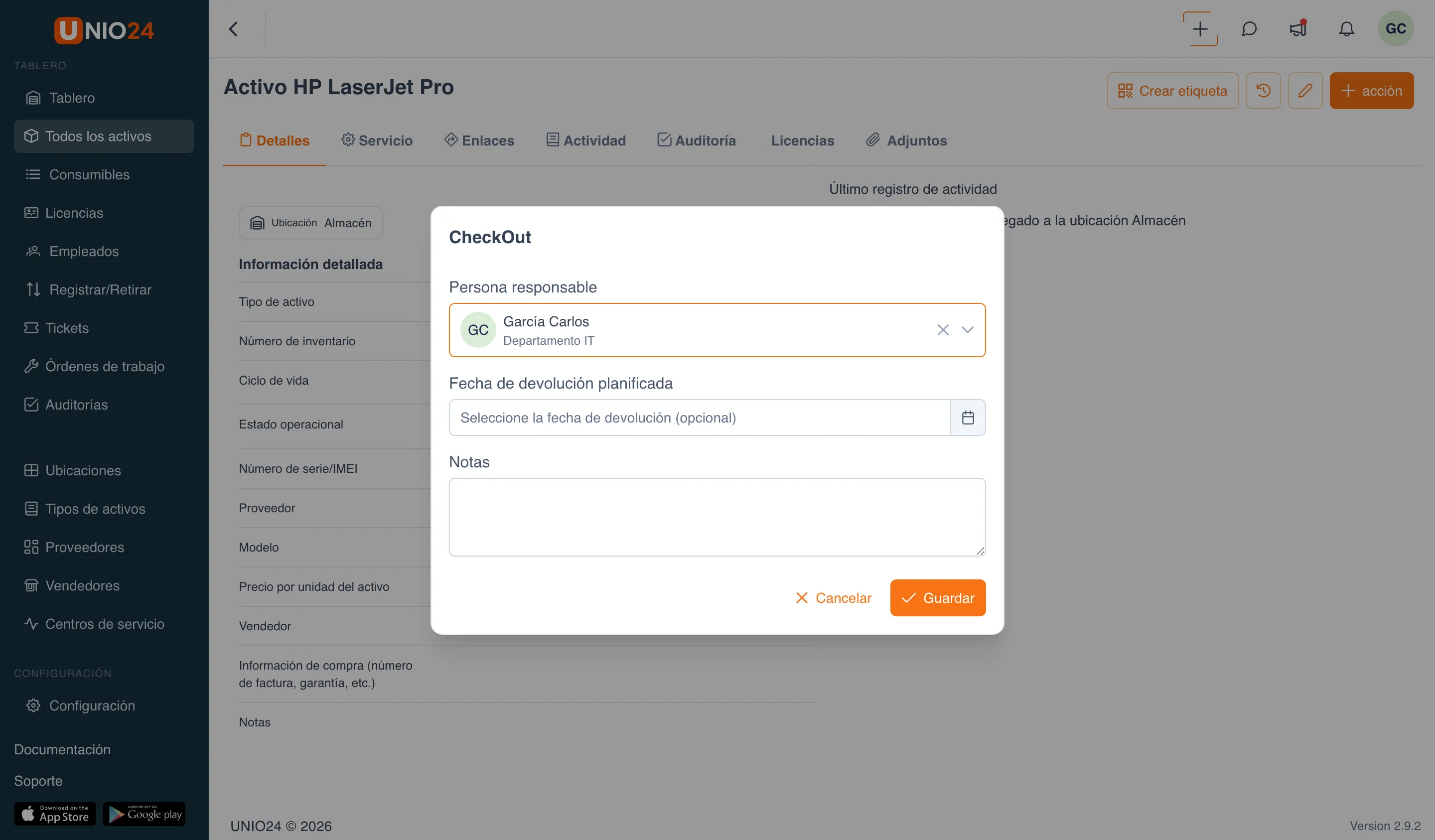
Sección titulada «Entregar un activo a un empleado»Disponible cuando el activo está en una ubicación.
- En la ficha del activo abra el menú acción y elija CheckOut.
- En el campo Persona responsable elija el empleado al que se entrega el activo (obligatorio).
- Si es necesario, indique la Fecha de devolución planificada.
- Si es necesario, añada Notas.
- Pulse Guardar.
Recibir un activo
Sección titulada «Recibir un activo»Disponible cuando el activo figura con un empleado.
- En la ficha del activo abra el menú acción y elija CheckIn.
- En el campo Ubicación del activo al trasladarse elija la ubicación a la que vuelve el activo (obligatorio).
- Si es necesario, en el campo Condición indique la condición del activo al devolverlo. Si no se indica, quedará «No especificado».
- Si es necesario, añada Notas.
- Pulse Guardar.
Trasladar un activo a otra ubicación
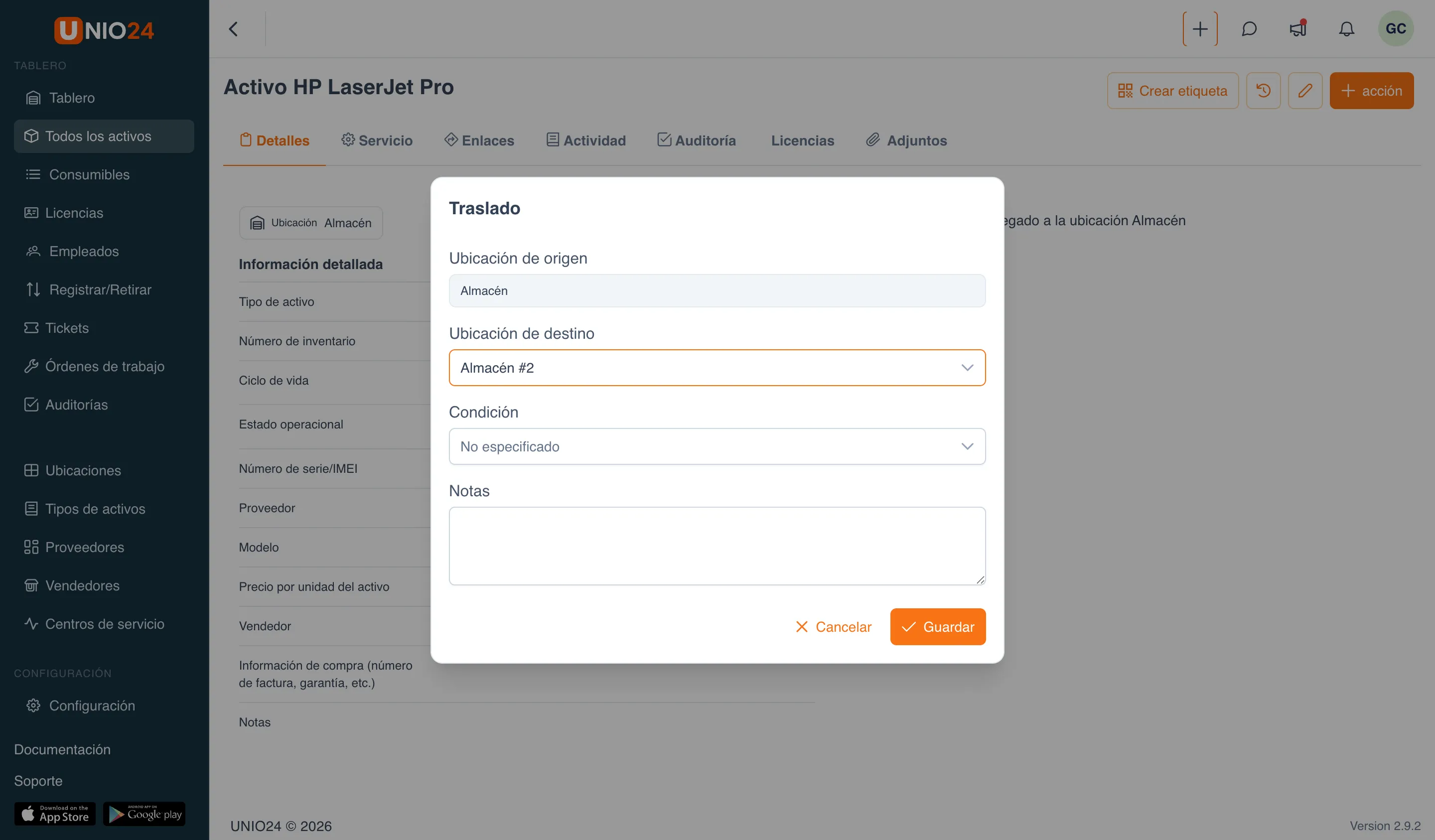
Sección titulada «Trasladar un activo a otra ubicación»Disponible cuando el activo está en una ubicación.
- En la ficha del activo abra el menú acción y elija Traslado.
- El campo Ubicación de origen está completado con la ubicación actual y es de solo lectura.
- En el campo Ubicación de destino elija la ubicación a la que se mueve el activo (obligatorio).
- Si es necesario, indique la Condición y Notas.
- Pulse Guardar.
Enviar un activo al servicio
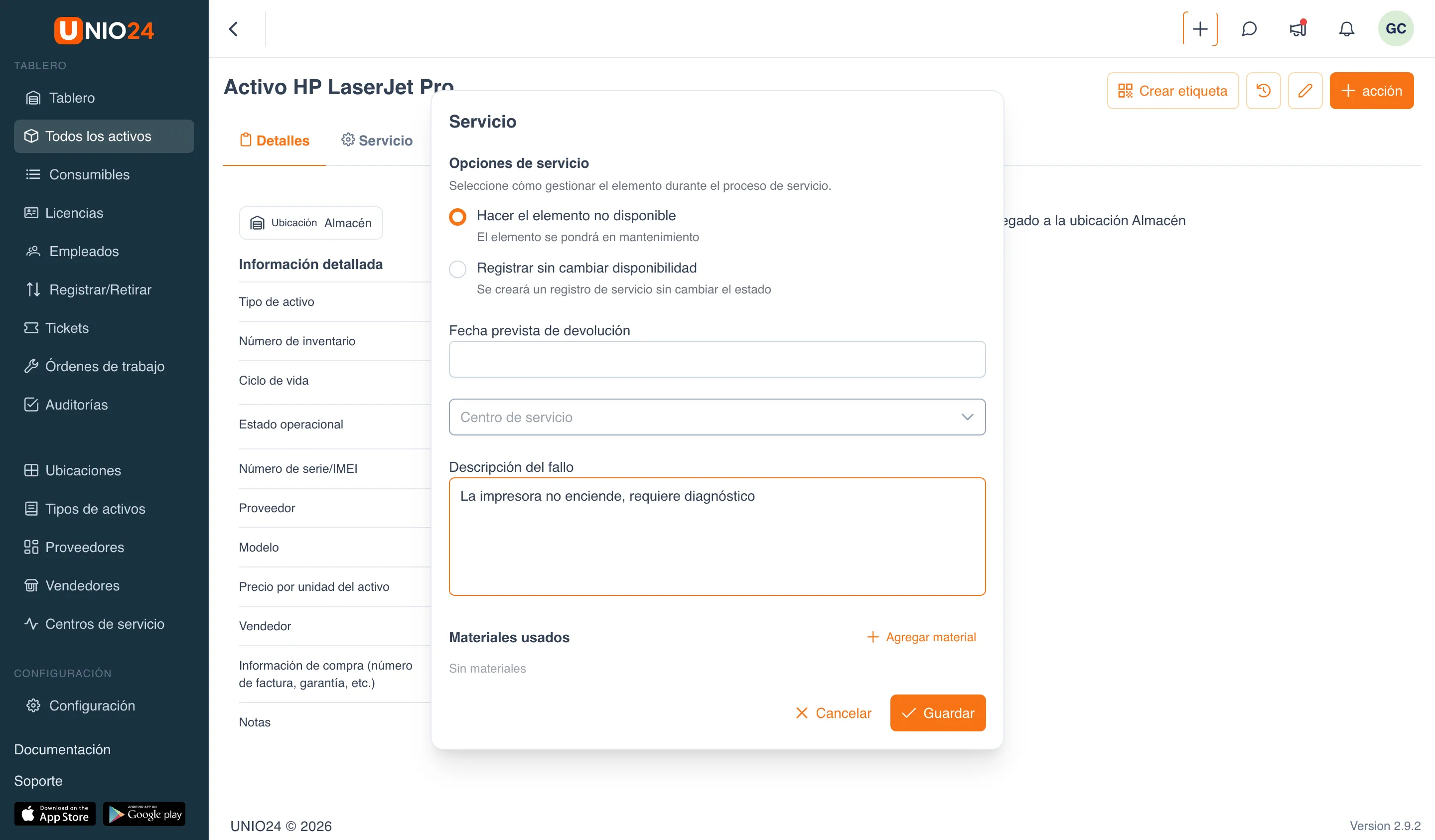
Sección titulada «Enviar un activo al servicio»Disponible cuando el activo no está en mantenimiento.
- En la ficha del activo abra el menú acción y elija Enviar al servicio.
- En el bloque Opciones de servicio elija el modo:
- Hacer el elemento no disponible — el activo pasa al estado «En mantenimiento» y deja de estar disponible. Complete la Fecha prevista de devolución.
- Registrar sin cambiar disponibilidad — el estado del activo no cambia. Complete la Fecha de transferencia al servicio, la Fecha de devolución del servicio y el Costo de reparación.
- En el campo Centro de servicio elija un centro o introduzca el nombre de uno nuevo.
- Describa el problema en el campo Descripción del fallo.
- Si es necesario, en el bloque Materiales usados pulse Agregar material y elija el material, el lugar y la cantidad del módulo «Inventario».
- Pulse Guardar.
Devolver un activo del servicio
Sección titulada «Devolver un activo del servicio»Disponible cuando el activo está en estado «En mantenimiento».
- En la ficha del activo abra el menú acción y elija Devolver del servicio.
- En el campo Devolver a elija a dónde vuelve el activo — Empleado o Ubicación — y luego elija el poseedor concreto. Si se conoce el poseedor anterior, el campo se completa con él automáticamente.
- Si es necesario, indique el Costo de reparación.
- Si es necesario, complete la Descripción del problema del servicio.
- Si es necesario, añada los materiales utilizados en el bloque Materiales usados.
- Pulse Guardar.
Realizar una operación desde la sección «Traslado»
Sección titulada «Realizar una operación desde la sección «Traslado»»CheckOut, CheckIn y Traslado también se pueden realizar desde la sección Traslado. Allí mismo se guarda la lista de todos los documentos de traslado.
- Abra la sección Traslado en el menú de la izquierda.
- Pulse el botón correspondiente: CheckIn, CheckOut o Traslado.
- En la página que se abre, seleccione los activos y complete los campos de la operación.
- Guarde el documento.
A diferencia de la ficha del activo, aquí un solo documento puede procesar varios activos a la vez. El envío al servicio y la devolución del servicio no están en esta sección — se realizan solo desde la ficha del activo.
Dar de baja un activo
Sección titulada «Dar de baja un activo»La baja se realiza trasladando el activo a una ubicación de baja.
- Traslade el activo a una ubicación de baja con una operación normal de recepción o traslado, eligiendo esa ubicación como destino.
- Tras el traslado, el estado del ciclo de vida del activo pasa a «Pendiente de baja».
- El activo permanece en esa ubicación hasta su eliminación.
Eliminar un activo
Sección titulada «Eliminar un activo»La eliminación solo está disponible para activos que ya se encuentran en una ubicación de baja.
- Abra la sección Todos los activos → ubicación de baja, o abra la ubicación directamente.
- En la lista de activos de la ubicación encuentre el activo y pulse el icono de eliminación (papelera).
- Confirme la eliminación.
El icono de eliminación solo aparece en las ubicaciones de baja.