

Gestión de roles
Aquí se reúnen las tareas frecuentes al trabajar con roles. Para entender cómo funcionan la matriz de permisos y los tipos de rol, consulta la sección Roles y permisos. La lista de grupos de permisos y los campos del diálogo está en la Referencia de roles.
Cómo abrir la página de roles
Sección titulada «Cómo abrir la página de roles»- En el menú principal de la izquierda, abre la sección Configuración.
- Selecciona la página Roles.
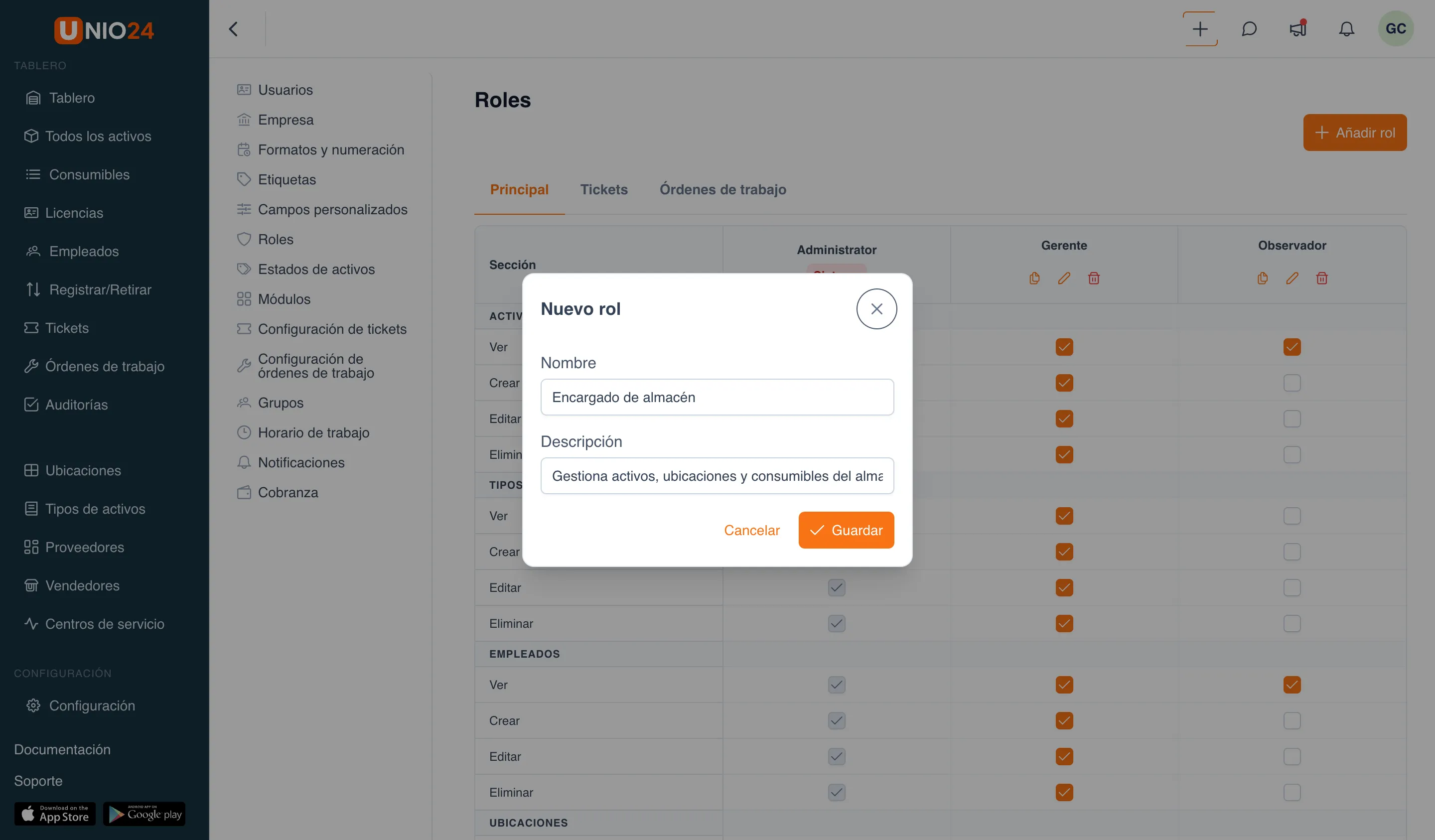
Se abrirá la matriz de permisos: en la columna Sección se enumeran los grupos de permisos y, en horizontal, los roles. En la parte superior hay pestañas Principal y —si los módulos están activados— Tickets y Órdenes de trabajo.
Agregar un rol
Sección titulada «Agregar un rol»- Abre Configuración (menú de la izquierda) → Roles.
- Haz clic en Añadir rol en la esquina superior derecha.
- En el diálogo Nuevo rol, completa los campos:
- Nombre — cómo se llama el rol (por ejemplo, «Almacenista»). Campo obligatorio.
- Descripción — explicación de para quién es el rol (opcional).
- Haz clic en Guardar.
El nuevo rol aparecerá en la matriz como una columna aparte. Después debes marcar sus permisos (ver abajo).
Otorgar o revocar permisos en la matriz
Sección titulada «Otorgar o revocar permisos en la matriz»- Abre Configuración (menú de la izquierda) → Roles.
- Si es necesario, cambia a la pestaña correspondiente — Principal, Tickets u Órdenes de trabajo.
- Encuentra la fila de la acción deseada en el grupo correspondiente (por ejemplo, Crear en el grupo Activos).
- En la columna del rol, marca la casilla para otorgar el permiso, o desmárcala para revocarlo.
- Guarda los cambios (ver Guardar los cambios).
Duplicar un rol
Sección titulada «Duplicar un rol»- Abre Configuración (menú de la izquierda) → Roles.
- En la columna del rol personalizado que quieras tomar como base, haz clic en el icono de copia (Duplicar rol).
Se creará una copia del rol con los mismos permisos y se abrirá de inmediato el diálogo de edición — asigna a la copia un Nombre y, si es necesario, una Descripción, y luego haz clic en Guardar.
Editar un rol
Sección titulada «Editar un rol»- Abre Configuración (menú de la izquierda) → Roles.
- En la columna del rol deseado, haz clic en el lápiz para abrir Editar rol.
- Cambia el Nombre o la Descripción.
- Haz clic en Guardar.
Para cambiar precisamente los permisos del rol, ajusta las casillas directamente en la matriz — ver Otorgar o revocar permisos.
Eliminar un rol
Sección titulada «Eliminar un rol»- Abre Configuración (menú de la izquierda) → Roles.
- En la columna del rol personalizado deseado, haz clic en el icono de la papelera.
- A continuación, hay dos opciones posibles:
- Si el rol no está asignado a nadie — confirma la eliminación en la ventana que aparece.
- Si el rol está asignado a usuarios — se abrirá la ventana Eliminar rol con un mensaje que indica a cuántos usuarios está asignado. En el campo Rol de reemplazo, selecciona el rol al que transferirlos y haz clic en Eliminar.
Así los usuarios no quedan sin rol: al eliminar, pasan al rol de reemplazo.
Guardar los cambios
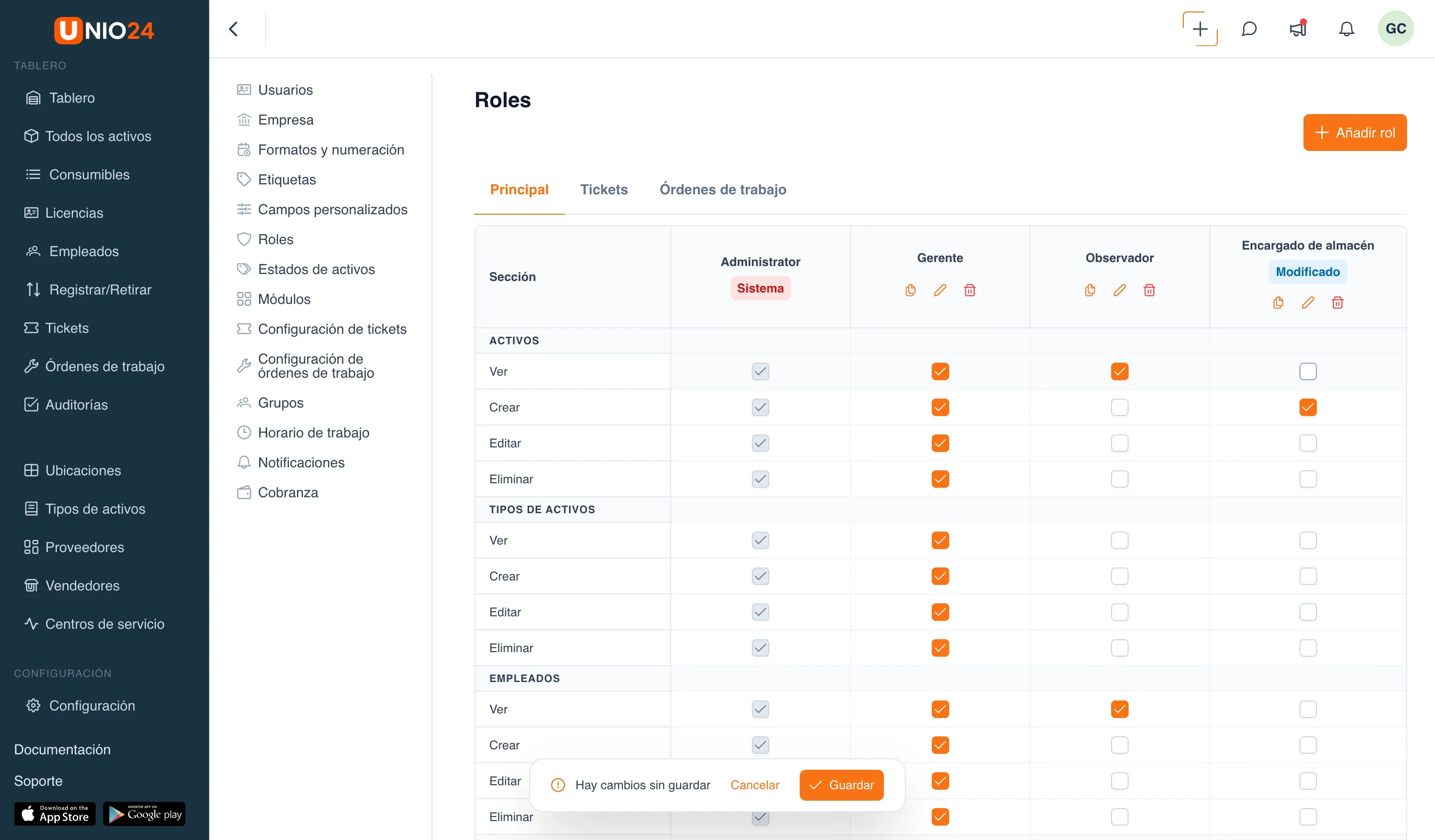
Sección titulada «Guardar los cambios»Los cambios de las casillas en la matriz no se guardan de inmediato. En cuanto modificas al menos una casilla, en el rol modificado aparece una insignia Modificado y, en la parte inferior de la pantalla, una barra con el mensaje Hay cambios sin guardar.
- Haz clic en Guardar en esa barra para registrar todos los cambios de una sola vez.
- Haz clic en Cancelar para descartar todos los cambios sin guardar y devolver los permisos al último estado guardado.
Los cambios en los diálogos Nuevo rol y Editar rol se guardan por separado — con el botón Guardar del propio diálogo.