

Керування співробітниками
Тут зібрано часті завдання під час роботи з довідником співробітників.
Відкрити список співробітників
Section titled “Відкрити список співробітників”- У головному меню ліворуч виберіть пункт Співробітники.
- Відкриється список зі стовпцями Таб. номер, ПІБ співробітника, Посада, Відділ і Кількість одиниць актива.
- Поле пошуку вгорі списку фільтрує записи; стовпці сортуються натисканням на заголовок.
Додати співробітника
Section titled “Додати співробітника”- Відкрийте розділ Співробітники в меню ліворуч.
- Натисніть кнопку Додати співробітника у правому верхньому куті. Відкриється форма із заголовком Матеріально-відповідальна особа.
- Заповніть поля форми:
- Ім’я
- По батькові
- Прізвище
- Телефон
- Електронна пошта
- Посада
- Табельний номер
- Відділ — розкривний список наявних відділів.
- Щоб одразу дати співробітникові доступ до системи, позначте Запросити в систему як користувача — див. Завести співробітника й одразу запросити в систему.
- Збережіть запис кнопкою Зберегти.
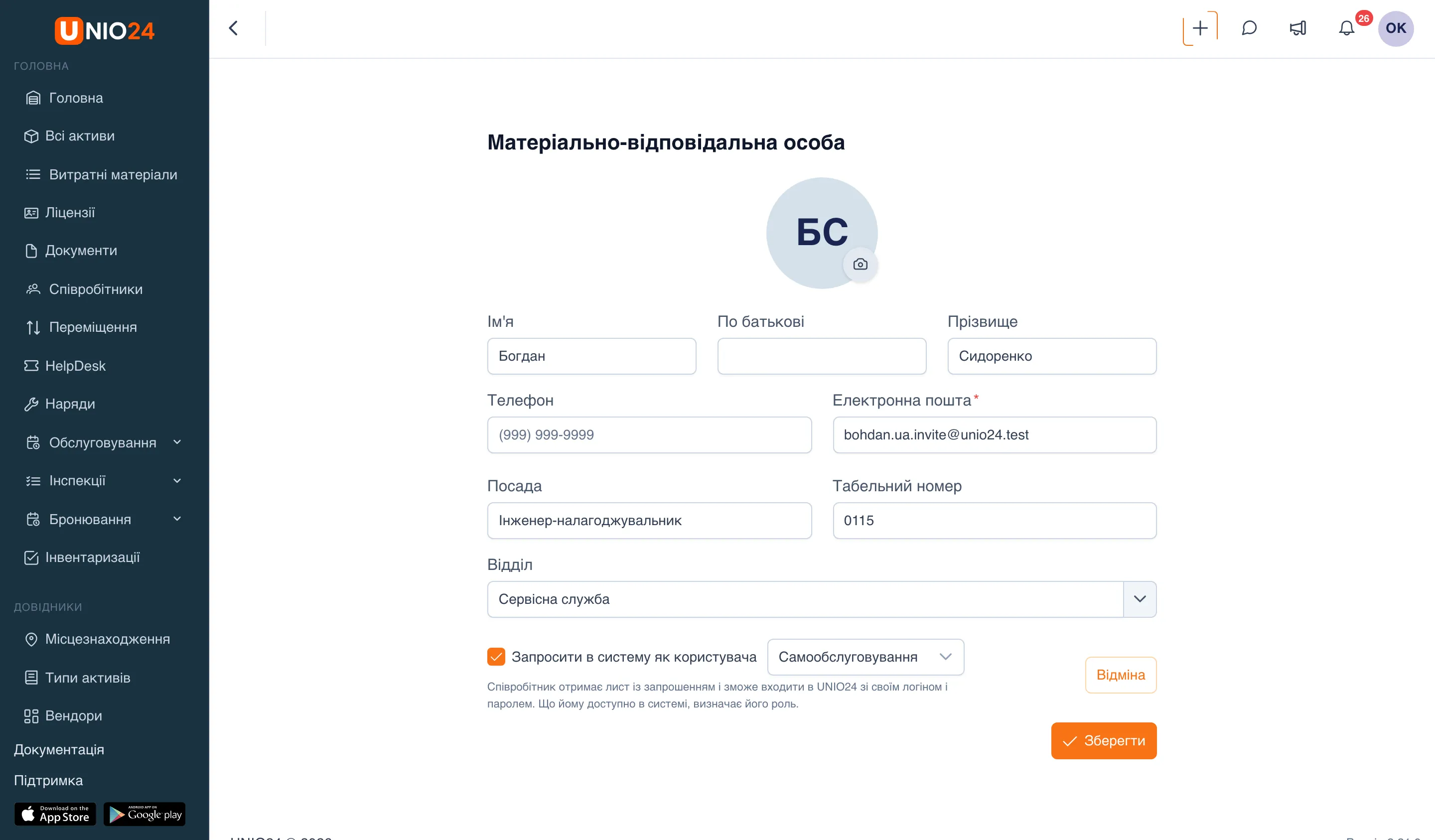
Якщо для співробітників налаштовано додаткові поля, вони з’являються у формі під відділом.
Щоб додати багато співробітників одразу, скористайтеся кнопкою Імпорт співробітників на сторінці списку — див. Імпорт даних.
Редагувати співробітника
Section titled “Редагувати співробітника”Запис можна відкрити на редагування двома способами.
- Зі списку. У розділі Співробітники в рядку потрібного співробітника натисніть значок олівця.
- З картки. Відкрийте картку співробітника (натисніть на рядок у списку) й натисніть значок олівця поруч із ПІБ.
Відкриється форма з тими самими полями, що й під час додавання. Внесіть зміни й натисніть Зберегти.
Запросити співробітника як користувача системи
Section titled “Запросити співробітника як користувача системи”Так ви даєте співробітникові доступ до вебверсії та мобільного застосунку і зв’язуєте його запис з обліковим записом. Що це дає, описано в розділі Співробітники: як це влаштовано.
- Відкрийте розділ Співробітники в меню ліворуч.
- У рядку потрібного співробітника натисніть значок конверта — Запросити користувача. Він є лише тоді, коли співробітник ще не має облікового запису.
- У вікні Запросити користувача до UNIO24 перевірте поле Електронна пошта — його підставлено з картки співробітника.
- Якщо у вас повний доступ, виберіть Роль для майбутнього користувача.
- Натисніть Запросити користувача.
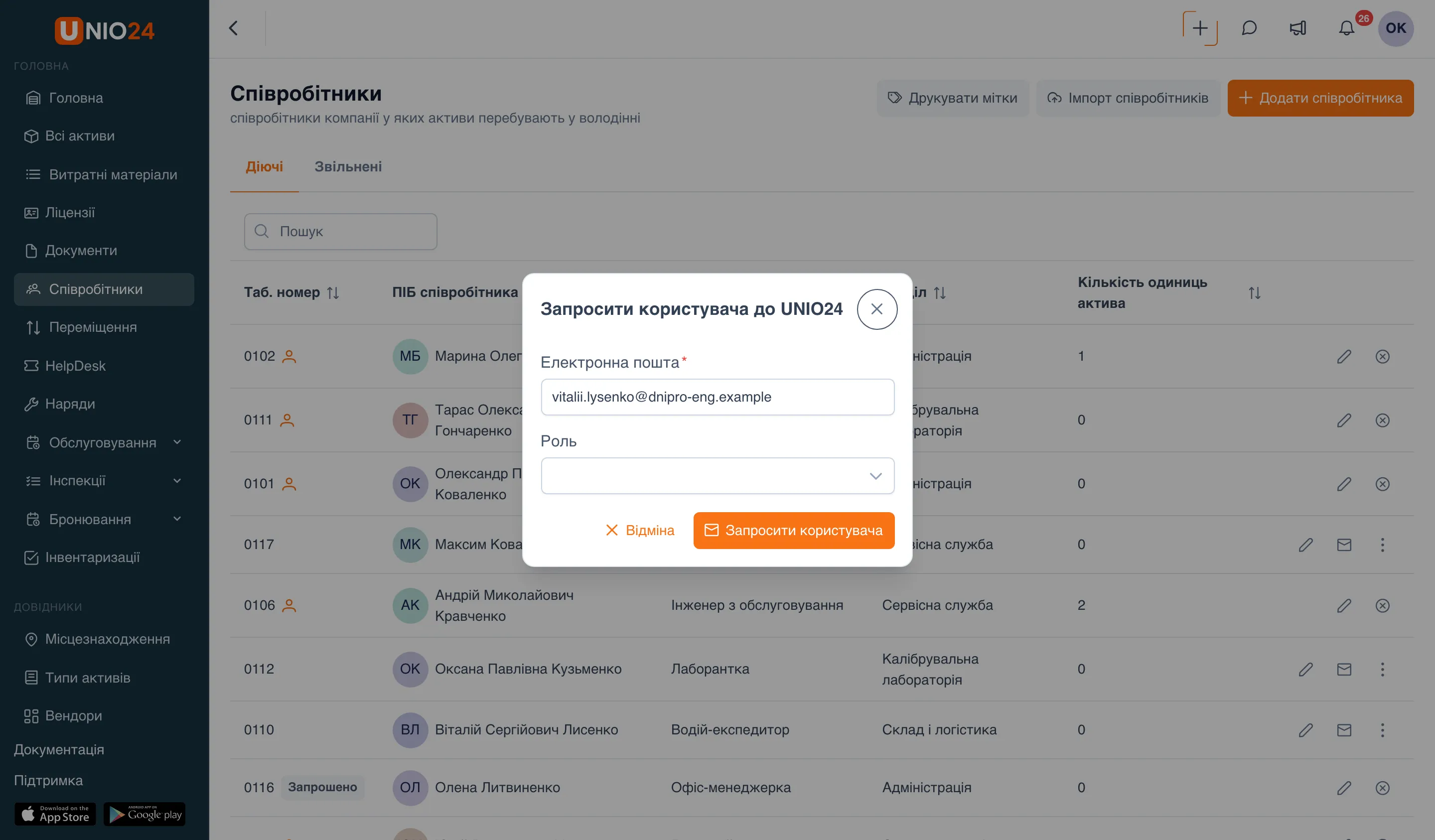
Система надішле на цю адресу лист із посиланням для активації, а обліковий запис одразу зв’яжеться з карткою. Доки співробітник не прийме запрошення, поруч із його табельним номером показано позначку Запрошено, після — значок користувача. Якщо роль не вибрано, призначте її пізніше в Налаштування → Користувачі: без ролі людина не матиме жодних прав.
Прив’язати або відв’язати обліковий запис
Section titled “Прив’язати або відв’язати обліковий запис”Якщо в співробітника вже є обліковий запис, створений окремо, прив’яжіть його: меню з трьома крапками в рядку співробітника → Прив’язати користувача. Щоб відв’язати, натисніть значок хрестика в колі → Відв’язати користувача. Покроково — у розділі Співробітники та користувачі.
Переглянути активи співробітника
Section titled “Переглянути активи співробітника”- Відкрийте розділ Співробітники й натисніть на рядок потрібного співробітника, щоб відкрити його картку.
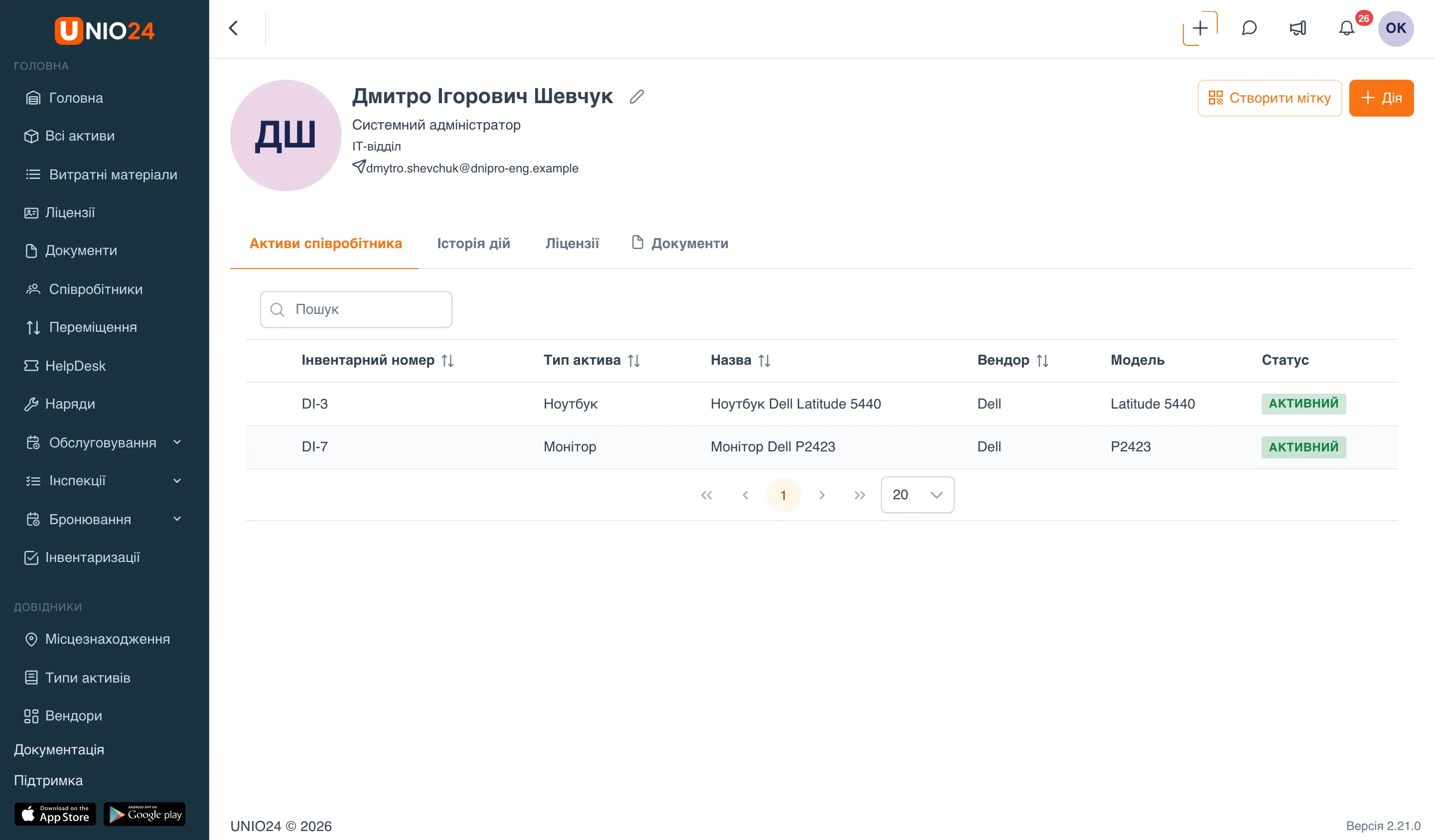
- Вкладка Активи співробітника відкрита за замовчуванням. На ній перелічено активи на руках у співробітника з їхнім статусом.
- Натисніть на рядок активу, щоб перейти до його картки й побачити подробиці.
Переглянути історію дій
Section titled “Переглянути історію дій”- Відкрийте картку співробітника.
- Перейдіть на вкладку Історія дій.
- Ви побачите видачі та повернення активів, у яких брав участь цей співробітник.
Історія не містить переміщень активів, пов’язаних із відповідальними місцезнаходженнями співробітника.
Переглянути відповідальні місцезнаходження
Section titled “Переглянути відповідальні місцезнаходження”Якщо за співробітником закріплено хоча б одне місцезнаходження, у його картці з’являється вкладка Місцезнаходження. Відкрийте її, щоб побачити перелік таких місцезнаходжень, і натисніть на рядок, щоб перейти до місцезнаходження та його активів. Відповідальну особу призначають у розділі Місцезнаходження.
Звільнити співробітника
Section titled “Звільнити співробітника”Коли співробітник іде з компанії, його проводять через процес звільнення: приймають назад активи, звільняють ліцензії, перепризначають заявки та місцезнаходження й блокують доступ. Запускають його з картки співробітника пунктом Дія → Почати звільнення. Покрокова інструкція — у розділі Як звільнити співробітника.
Корисні посилання
Section titled “Корисні посилання”- Співробітники — чим співробітник відрізняється від користувача системи і як він пов’язаний з активами
- Довідник зі співробітників — опис усіх полів і стовпців
- Співробітники та користувачі — усі способи зв’язати співробітника з обліковим записом