

Керування користувачами
Тут зібрано часті завдання під час роботи з користувачами.
Запросити користувача
Section titled “Запросити користувача”- Відкрийте Налаштування → Користувачі.
- Натисніть кнопку Запросити користувача в правому верхньому куті сторінки.
- У вікні Запросити користувача до UNIO24 заповніть поле Електронна пошта — адресу, на яку надійде запрошення.
- У полі Роль виберіть роль доступу для цього користувача.
- Якщо на цю людину видаватимуть активи або вона користуватиметься самообслуговуванням, позначте Створити картку співробітника і вкажіть Ім’я та (або) Прізвище — у довіднику Співробітники з’явиться пов’язана з нею картка. Прапорець бачать ті, хто має права на створення та зміну співробітників.
- Натисніть Запросити користувача.
Система надішле лист із запрошенням на вказану адресу мовою компанії. Доки людина не активує обліковий запис, вона показується в списку з бейджем Запрошено.
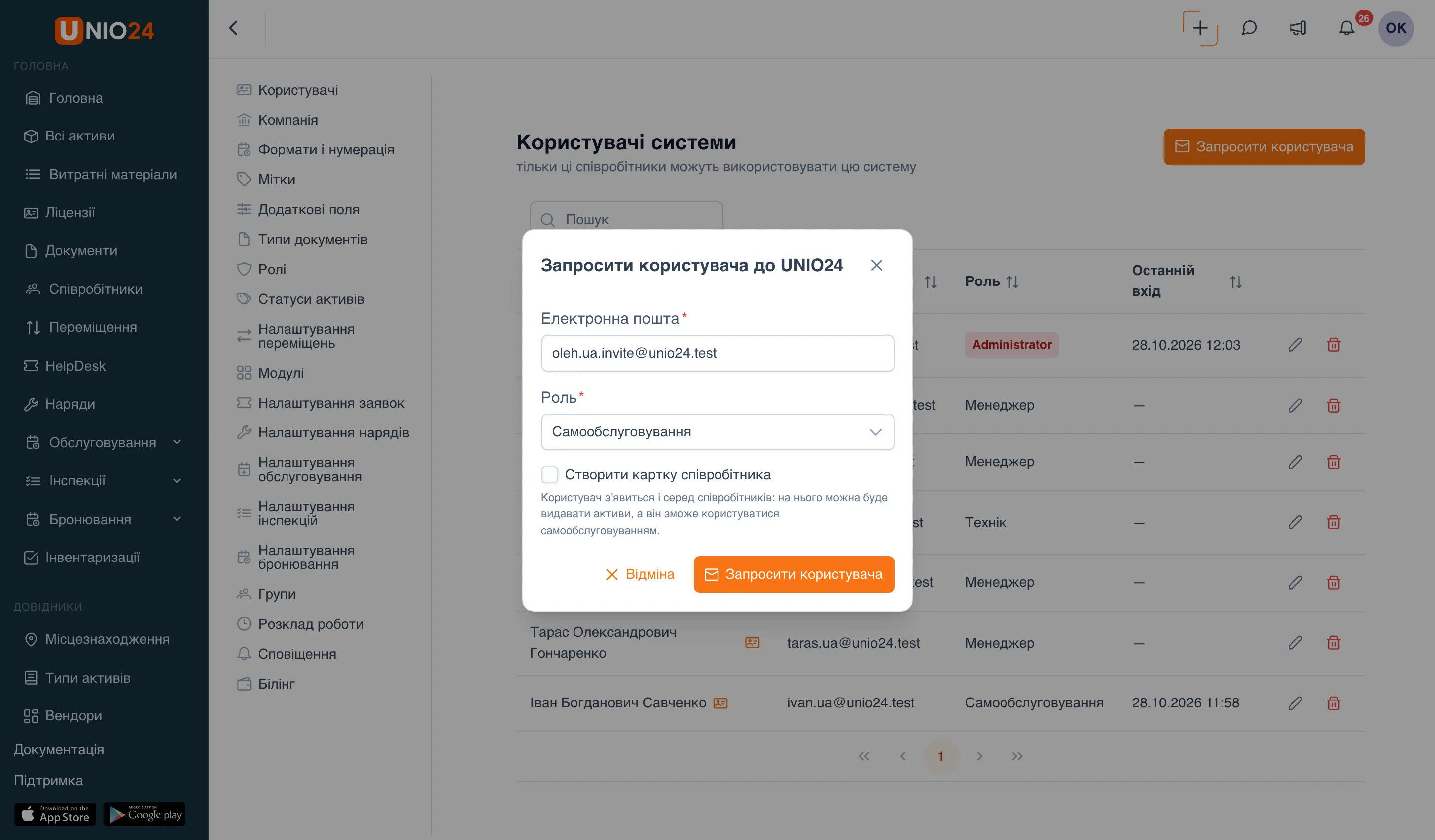
Без прапорця Створити картку співробітника створюється лише обліковий запис. Прив’язати його до картки співробітника можна пізніше — див. Прив’язати наявного користувача.
Надіслати запрошення повторно
Section titled “Надіслати запрошення повторно”Для користувача з бейджем Запрошено (запрошення ще не прийнято):
- Відкрийте Налаштування → Користувачі.
- У рядку потрібного користувача натисніть кнопку з конвертом — Надіслати повторно.
- Лист із запрошенням буде надіслано знову.
Видаленого користувача повторно запрошувати через цю дію не потрібно — його можна запросити знову звичайним способом (див. Запросити користувача).
Прийняти запрошення
Section titled “Прийняти запрошення”Це кроки для запрошеної людини.
- Відкрийте посилання з листа із запрошенням. Відкриється сторінка Прийняття запрошення в системі UNIO24.
- Якщо ім’я та прізвище не були задані заздалегідь, заповніть поля Ім’я і Прізвище.
- Введіть пароль у поле Пароль і повторіть його в полі Підтвердження пароля. Пароль ви задаєте самостійно.
- Натисніть Прийняти запрошення.
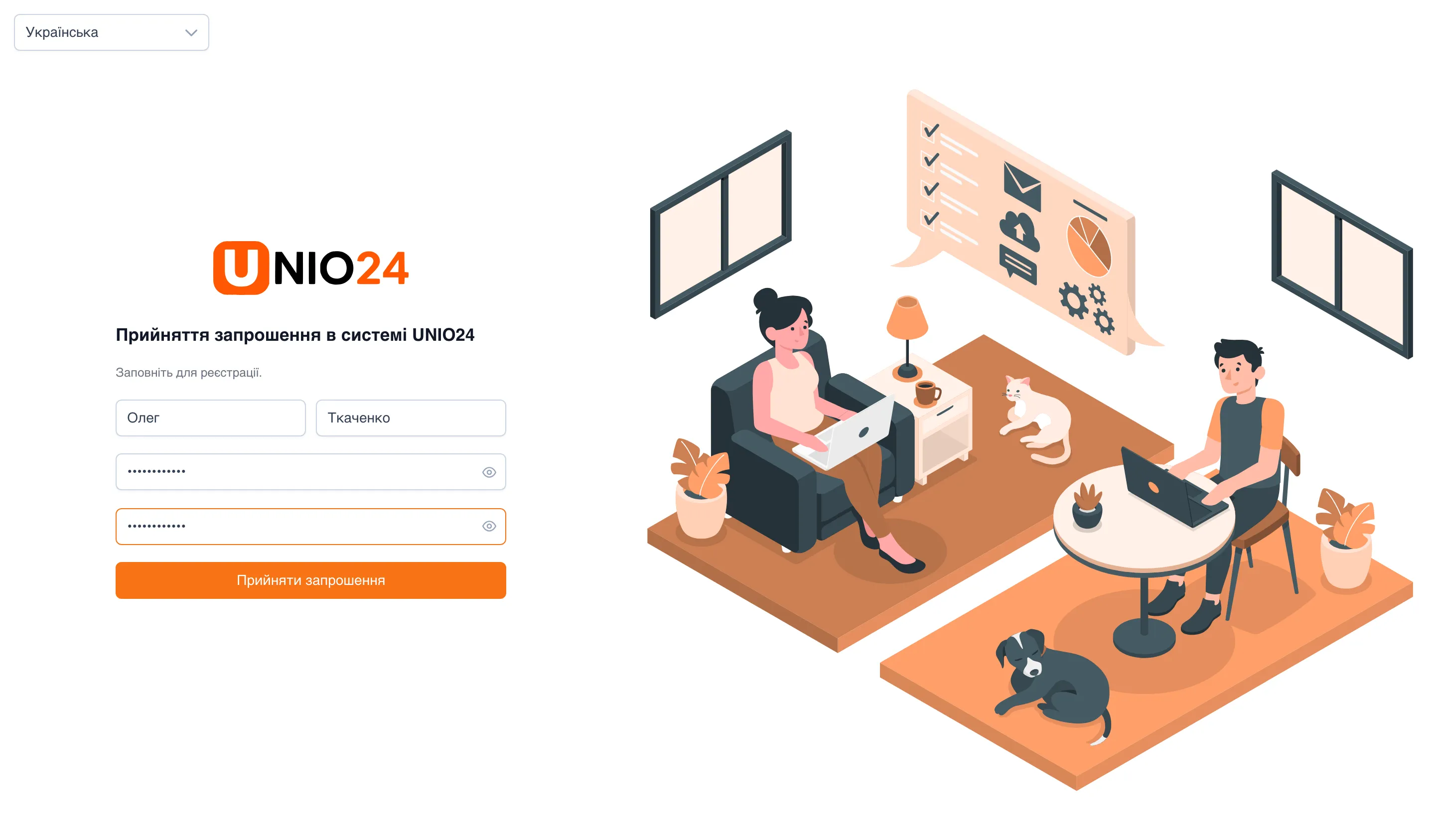
Після цього з’явиться повідомлення, що акаунт активовано, і кнопка Перейти до входу. Якщо посилання застаріло, сторінка повідомить, що посилання для запрошення недійсне або застаріле, — у такому разі попросіть адміністратора надіслати запрошення повторно.
Запросити співробітника як користувача
Section titled “Запросити співробітника як користувача”Щоб дати наявному співробітнику доступ до входу:
- Відкрийте розділ Співробітники.
- У рядку потрібного співробітника натисніть значок конверта — Запросити користувача.
- У вікні Запросити користувача до UNIO24 поле Електронна пошта вже заповнене адресою з картки співробітника. За потреби змініть її.
- Поле Роль показується, лише якщо у вас повний доступ. Якщо воно є — виберіть роль.
- Натисніть Запросити користувача.
Обліковий запис користувача одразу пов’яжеться з карткою співробітника. Дія доступна, лише якщо ви маєте право на редагування співробітників, а співробітник ще не має облікового запису. Усі способи пов’язати співробітника й користувача — у розділі Співробітники та користувачі.
Змінити користувача
Section titled “Змінити користувача”Редагувати можна лише користувача, який уже прийняв запрошення (без бейджа Запрошено).
- Відкрийте Налаштування → Користувачі.
- У рядку потрібного користувача натисніть кнопку з олівцем — Змінити.
- На сторінці змініть потрібні поля: Прізвище, Ім’я, По батькові, Роль, Email.
- Натисніть Зберегти.
Видалити користувача
Section titled “Видалити користувача”- Відкрийте Налаштування → Користувачі.
- У рядку потрібного користувача натисніть кнопку з кошиком — Видалити.
- Підтвердьте видалення в діалозі.
Користувач втратить доступ до системи. Історія його дій зберігається й залишається доступною. За потреби ту саму людину можна запросити знову.
Корисні посилання
Section titled “Корисні посилання”- Користувачі системи — як влаштовано модель запрошень, ролі та стани
- Довідник з користувачів — повний перелік полів і прав
- Співробітники та користувачі — як пов’язати обліковий запис із карткою співробітника