

Cómo importar datos
Aquí se describe cómo importar activos y empleados desde un archivo Excel o CSV. Sobre cómo funciona la importación, lea la página Importar datos. La lista de campos y motivos de omisión está en la Referencia de importación.
Ambos asistentes pasan por los mismos cuatro pasos: Subir archivo, Mapear campos, Parámetros, Resultado. Se admiten archivos .xlsx, .xls y .csv de hasta 10 MB.
Importar activos
Sección titulada «Importar activos»Paso 1. Abra el asistente de importación
Sección titulada «Paso 1. Abra el asistente de importación»- Abra la sección Activos en el menú de la izquierda.
- Pulse el botón Importar activos.
- Se abrirá el asistente en el paso Subir archivo.
Paso 2. Descargue y rellene la plantilla
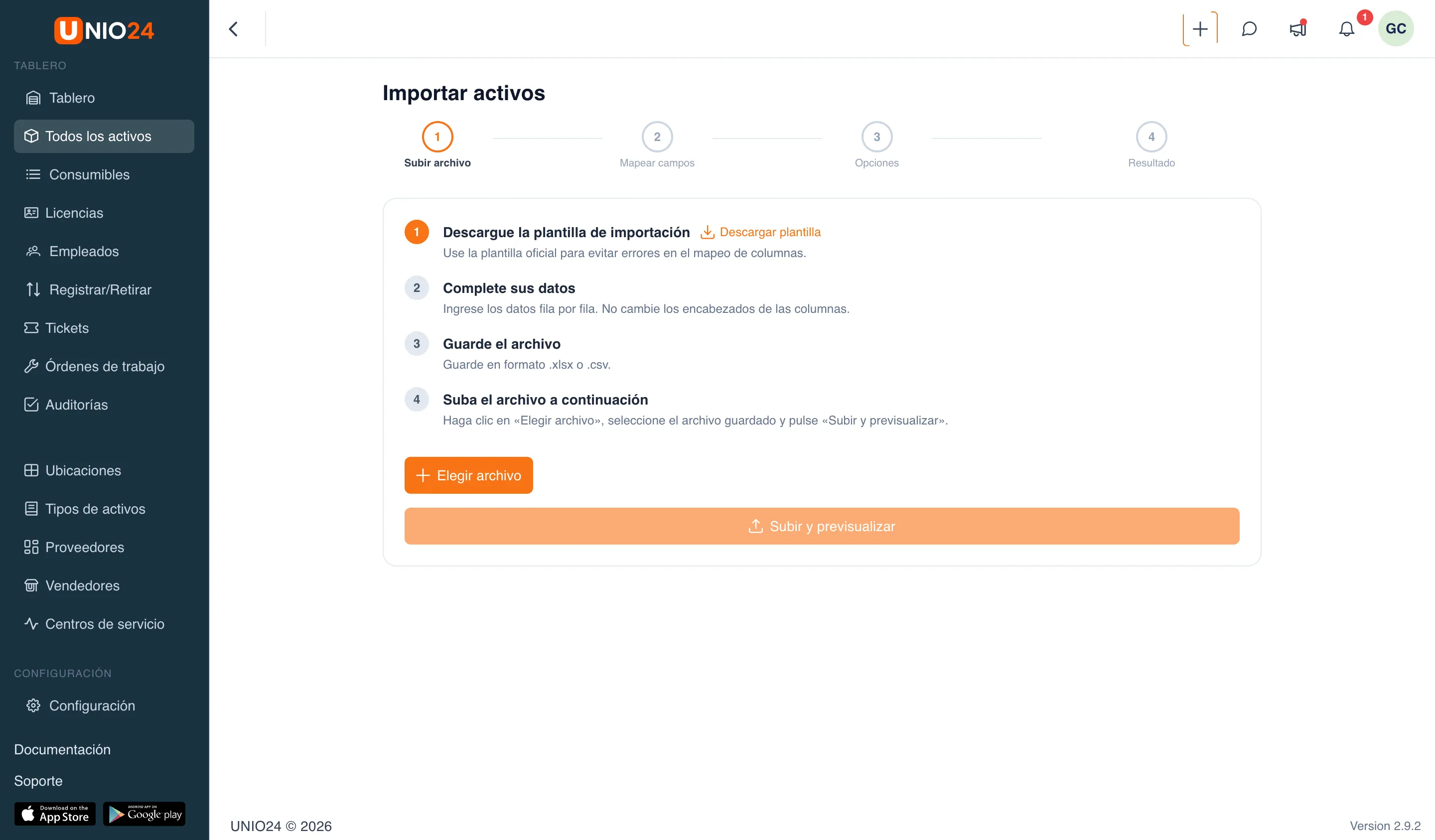
Sección titulada «Paso 2. Descargue y rellene la plantilla»- En el paso Subir archivo, pulse el enlace Descargar plantilla.
- Abra el archivo descargado y rellénelo fila por fila. No cambie los encabezados de las columnas.
- Rellene como mínimo los campos obligatorios: Número de inventario y Tipo de activo. Los demás campos según necesite (consulte la Referencia de importación).
- Guarde el archivo en formato
.xlsxo.csv.
Paso 3. Cargue el archivo
Sección titulada «Paso 3. Cargue el archivo»- Pulse Elegir archivo e indique el archivo guardado.
- Debajo del botón aparecerá el nombre del archivo elegido.
- Pulse Subir y previsualizar. El sistema leerá el archivo y pasará al paso Mapear campos, mostrando arriba cuántas filas se encontraron.
Paso 4. Mapee las columnas
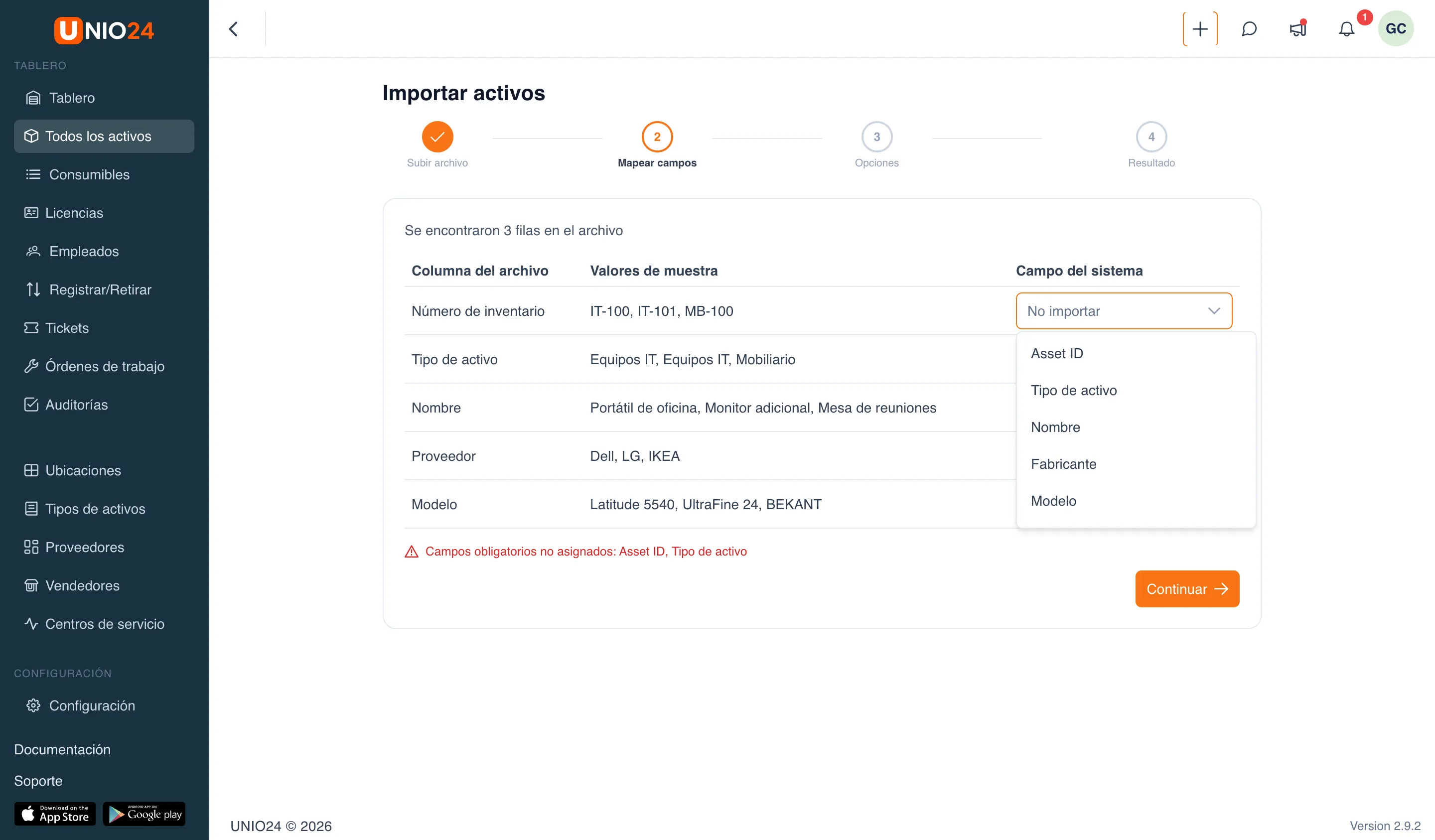
Sección titulada «Paso 4. Mapee las columnas»- En la tabla, cada fila es una columna de su archivo: su encabezado («Columna del archivo»), valores de muestra y el campo del sistema.
- En la columna Campo del sistema, elija para cada columna el campo necesario. Si el archivo se hizo a partir de la plantilla, el mapeo ya está completado automáticamente: revíselo.
- La columna que no necesite importar déjela vacía: es el valor No importar.
- Asegúrese de que los campos obligatorios estén mapeados. Si no, debajo de la tabla aparecerá el mensaje «Faltan campos obligatorios por mapear» y no podrá continuar.
- Pulse Continuar.
Paso 5. Elija la gestión de duplicados e inicie
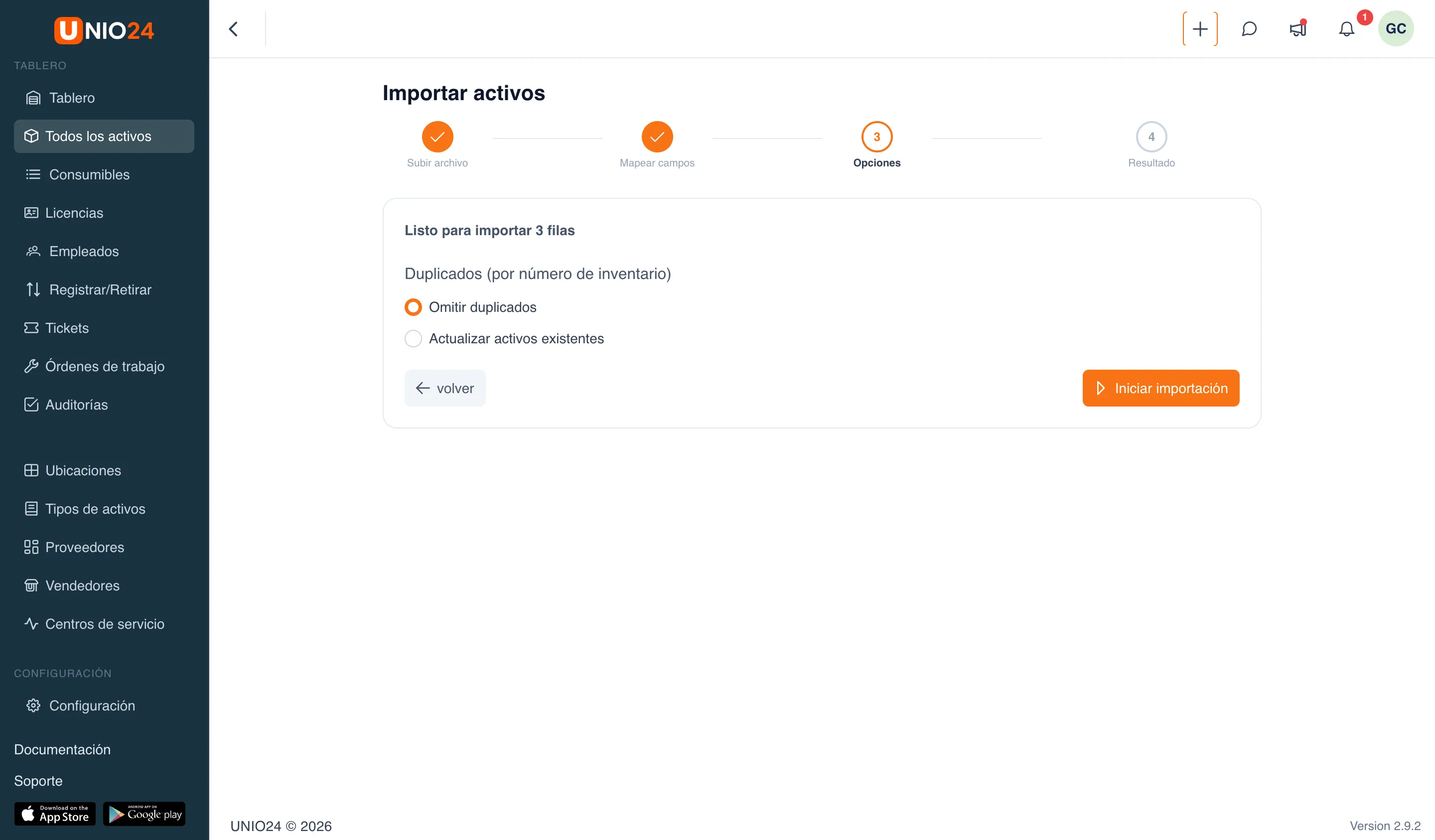
Sección titulada «Paso 5. Elija la gestión de duplicados e inicie»- En el paso Parámetros se muestra cuántas filas están listas para importar.
- En el bloque Duplicados (por número de inventario), elija una de las opciones:
- Omitir duplicados — las filas con un número de inventario ya existente no se cargan;
- Actualizar activos existentes — esos activos se actualizan con los datos del archivo.
- Pulse Iniciar importación.
Paso 6. Lea los resultados
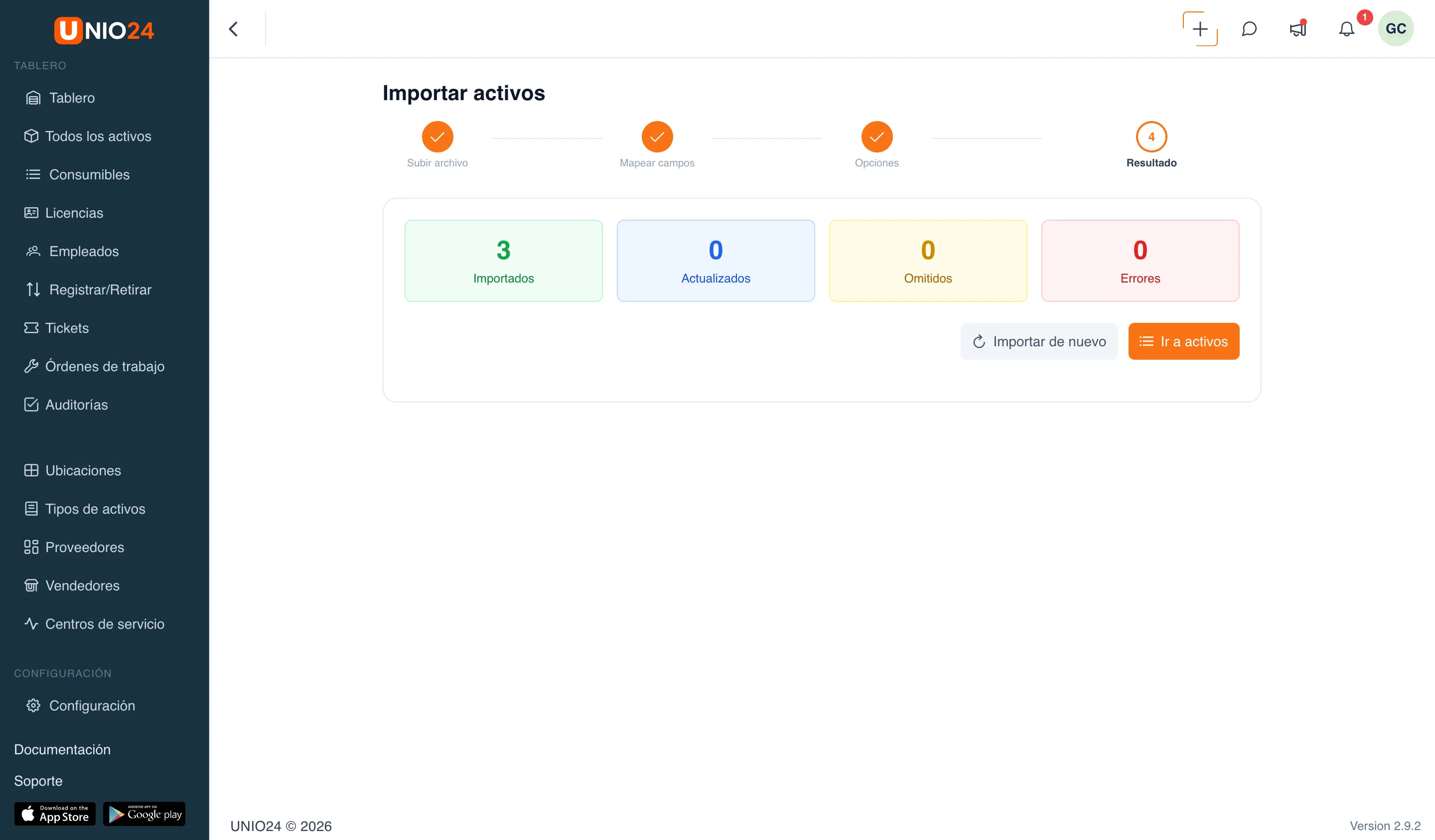
Sección titulada «Paso 6. Lea los resultados»- En el paso Resultado se muestran cuatro contadores: Importados, Actualizados, Omitidos, Errores.
- Si hay filas omitidas o errores, debajo se muestra el Protocolo de importación con las columnas Fila, Tipo, Campo y Razón. Los valores de los motivos se explican en la Referencia de importación.
- Para cargar otro archivo, pulse Importar de nuevo. Para volver a la lista, pulse Ir a activos.
Importar empleados
Sección titulada «Importar empleados»Paso 1. Abra el asistente de importación
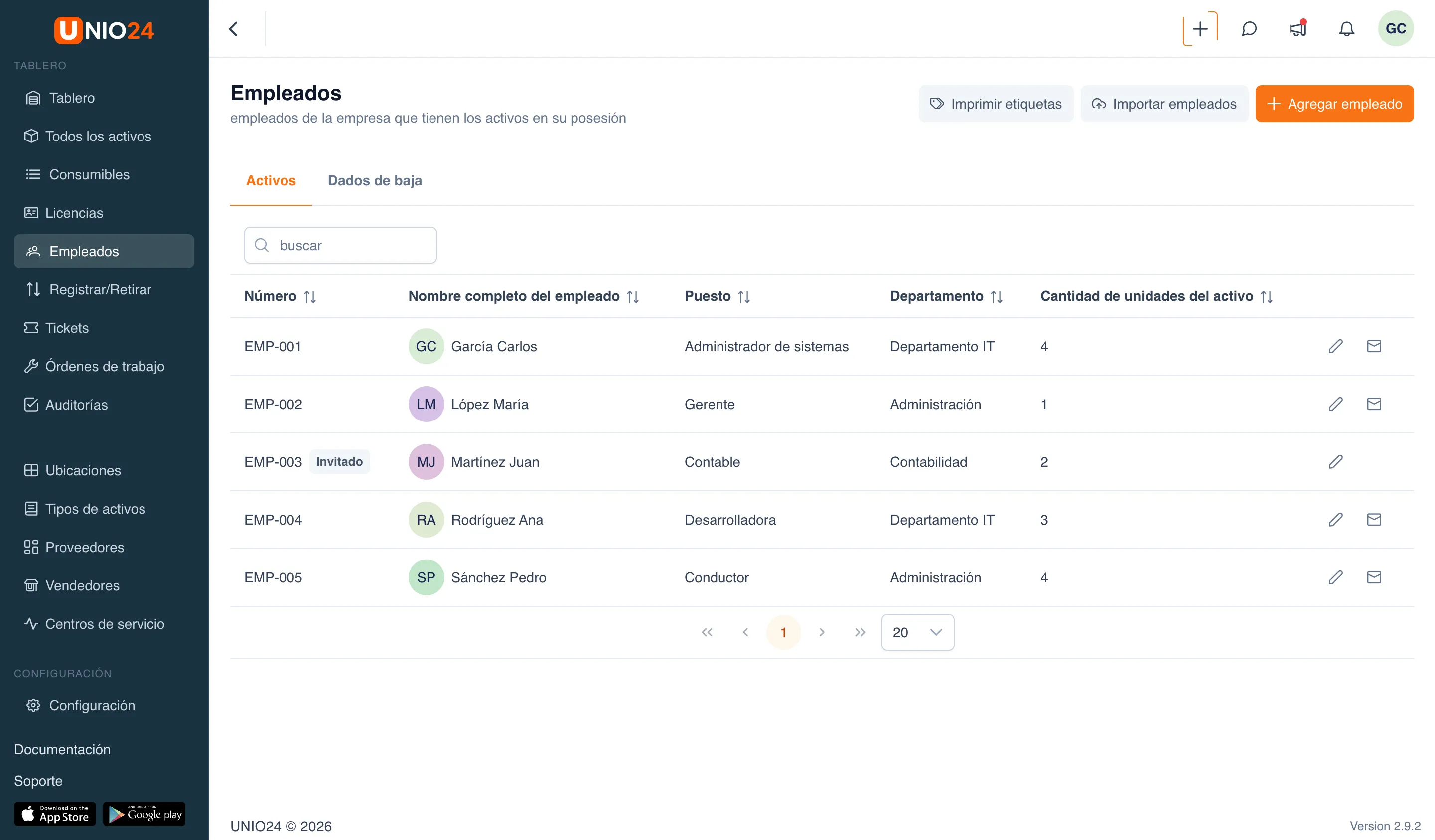
Sección titulada «Paso 1. Abra el asistente de importación»- Abra la sección Empleados en el menú de la izquierda.
- Pulse el botón Importar empleados.
- Se abrirá el asistente en el paso Subir archivo.
Paso 2. Descargue y rellene la plantilla
Sección titulada «Paso 2. Descargue y rellene la plantilla»- En el paso Subir archivo, pulse el enlace Descargar plantilla.
- Rellene el archivo fila por fila, sin cambiar los encabezados de las columnas.
- Rellene como mínimo los campos obligatorios: Identificador, Apellido, Nombre y Departamento. Los demás campos según necesite (consulte la Referencia de importación).
- Guarde el archivo en formato
.xlsxo.csv.
Paso 3. Cargue el archivo
Sección titulada «Paso 3. Cargue el archivo»- Pulse Elegir archivo e indique el archivo guardado.
- Pulse Subir y previsualizar. El sistema pasará al paso Mapear campos y mostrará cuántas filas se encontraron.
Paso 4. Mapee las columnas
Sección titulada «Paso 4. Mapee las columnas»- Para cada columna del archivo, elija el Campo del sistema. Desde la plantilla, el mapeo se completa automáticamente: revíselo.
- Las columnas innecesarias déjelas con el valor No importar.
- Mapee los campos obligatorios, de lo contrario aparecerá el mensaje «Faltan campos obligatorios por mapear».
- Pulse Continuar.
Paso 5. Elija la gestión de duplicados e inicie
Sección titulada «Paso 5. Elija la gestión de duplicados e inicie»- En el bloque Duplicados (por identificador del empleado), elija:
- Omitir duplicados — los empleados con un identificador ya existente no se cargan;
- Actualizar empleados existentes — esos empleados se actualizan con los datos del archivo.
- Pulse Iniciar importación.
Paso 6. Lea los resultados
Sección titulada «Paso 6. Lea los resultados»- Examine los contadores Importados, Actualizados, Omitidos, Errores.
- Si hay problemas, revise el Protocolo de importación (consulte la Referencia de importación).
- Pulse Importar de nuevo para un nuevo archivo o Ir a empleados para volver a la lista.