

Gestión de consumibles
Aquí se reúnen las tareas frecuentes al trabajar con consumibles. Sobre cómo funcionan las existencias y las transacciones, lea la sección Consumibles: cómo funciona. La descripción de todos los campos y columnas está en la Referencia de consumibles.
Si la sección Consumibles no está en el menú, su rol no tiene permisos sobre ella: contacte al administrador (la sección no se activa por separado, como los módulos).
Crear un artículo
Sección titulada «Crear un artículo»- En el menú principal de la izquierda, abra la sección Consumibles.
- Pulse el botón Nuevo consumible en la esquina superior derecha.
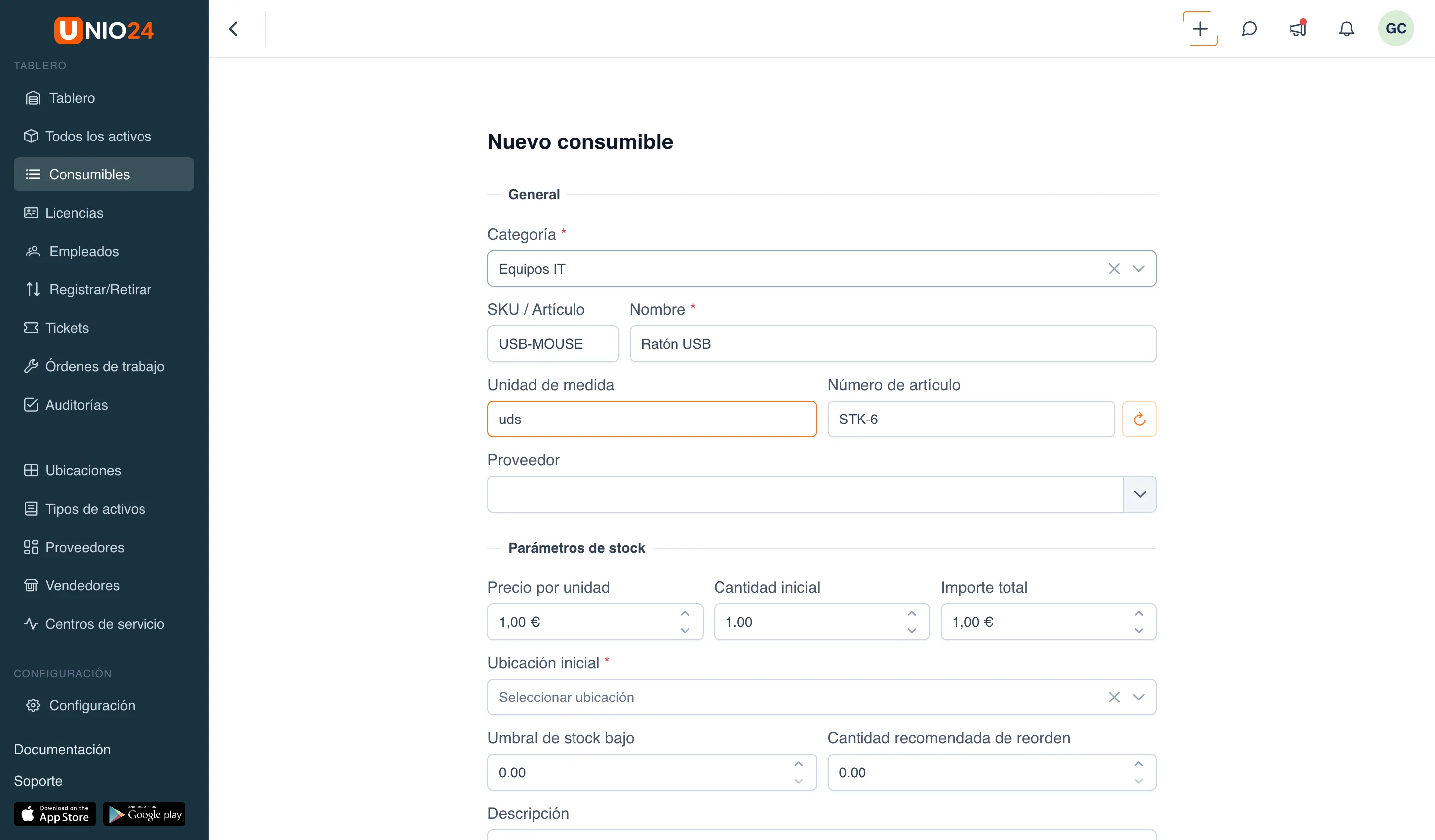
- En el bloque General, rellene los campos:
- Categoría — campo obligatorio; de la categoría dependen los campos adicionales (consulte el paso 6).
- SKU / Artículo — código opcional del artículo.
- Nombre — campo obligatorio.
- Unidad de medida — por ejemplo, uds, kg o L.
- Número de artículo — se puede introducir manualmente o generar con el botón de actualizar junto al campo.
- Proveedor — se elige de un directorio.
- En el bloque Parámetros de stock, establezca el stock inicial:
- Precio por unidad, Cantidad inicial e Importe total — tres campos relacionados en una misma línea: al cambiar cualquiera de ellos, los demás se recalculan. El campo Importe total no se guarda por separado, solo ayuda a calcular el precio o la cantidad.
- Ubicación inicial — campo obligatorio: dónde acreditar la cantidad inicial.
- Umbral de stock bajo — cuando la cantidad total esté en este nivel o por debajo, el artículo se marca como Stock bajo.
- Cantidad recomendada de reorden — valor de referencia, cuánto se suele reabastecer.
- Si lo necesita, rellene Descripción y Notas.
- Si la categoría elegida tiene configurados campos adicionales, aparecerán debajo: rellénelos.
- Pulse Guardar.
Transacciones
Sección titulada «Transacciones»Todos los movimientos de stock se registran en la página del artículo mediante el botón Agregar transacción.
- En la sección Consumibles, abra el artículo necesario (clic en la fila).
- Pulse el botón Agregar transacción arriba a la derecha.
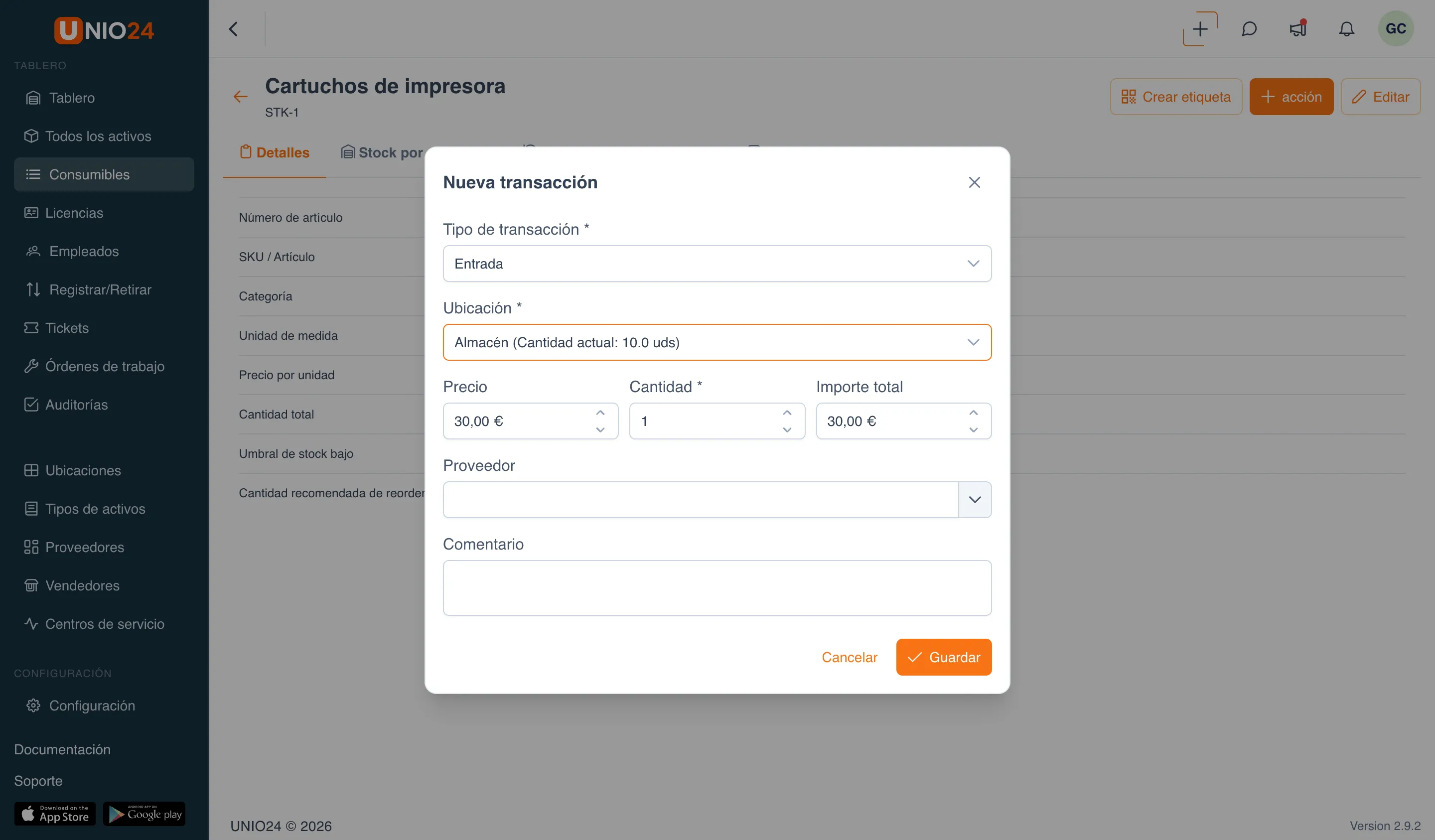
- Se abrirá la ventana Nueva transacción. Elija el tipo de movimiento en el campo Tipo de transacción: Entrada, Salida, Transferencia o Ajuste.
Después rellene los campos de la ventana según el tipo.
Entrada
Sección titulada «Entrada»- En el campo Tipo de transacción, elija Entrada.
- En el campo Ubicación, elija el almacén donde ingresa el stock. Junto a cada almacén, entre paréntesis, se muestra la cantidad actual.
- Si lo necesita, indique Precio, y en el campo Importe total el monto total del ingreso (los campos Precio, Cantidad e Importe total se recalculan entre sí).
- En el campo Cantidad, introduzca cuánto ingresa.
- Si lo necesita, elija Proveedor.
- Si lo necesita, añada un Comentario.
- Pulse Guardar.
- En el campo Tipo de transacción, elija Salida.
- En el campo Ubicación (origen), elija el almacén del que se descuenta el stock (en la lista solo aparecen los almacenes con existencias).
- En el campo Cantidad, introduzca cuánto descontar. No se puede descontar más de lo que hay en el almacén: el sistema mostrará el mensaje Supera el stock disponible.
- Si lo necesita, añada un Comentario.
- Pulse Guardar.
Transferencia
Sección titulada «Transferencia»- En el campo Tipo de transacción, elija Transferencia.
- En el campo Ubicación (origen), elija el almacén desde el que se traslada el stock.
- En el campo Ubicación (destino), elija el almacén al que se traslada el stock.
- En el campo Cantidad, introduzca cuánto trasladar. No se puede trasladar más de lo que hay en el almacén de origen.
- Si lo necesita, añada un Comentario.
- Pulse Guardar.
- En el campo Tipo de transacción, elija Ajuste.
- En el campo Ubicación, elija el almacén cuyo stock se corrige.
- En el campo Cantidad, introduzca el valor del ajuste.
- Si lo necesita, añada un Comentario, que explica para qué es la corrección.
- Pulse Guardar.
Tras guardar, el stock del artículo y el desglose por almacenes se recalculan, y el movimiento aparece en la pestaña Historial de transacciones.
Ver las existencias por almacén
Sección titulada «Ver las existencias por almacén»- Abra el artículo en la sección Consumibles.
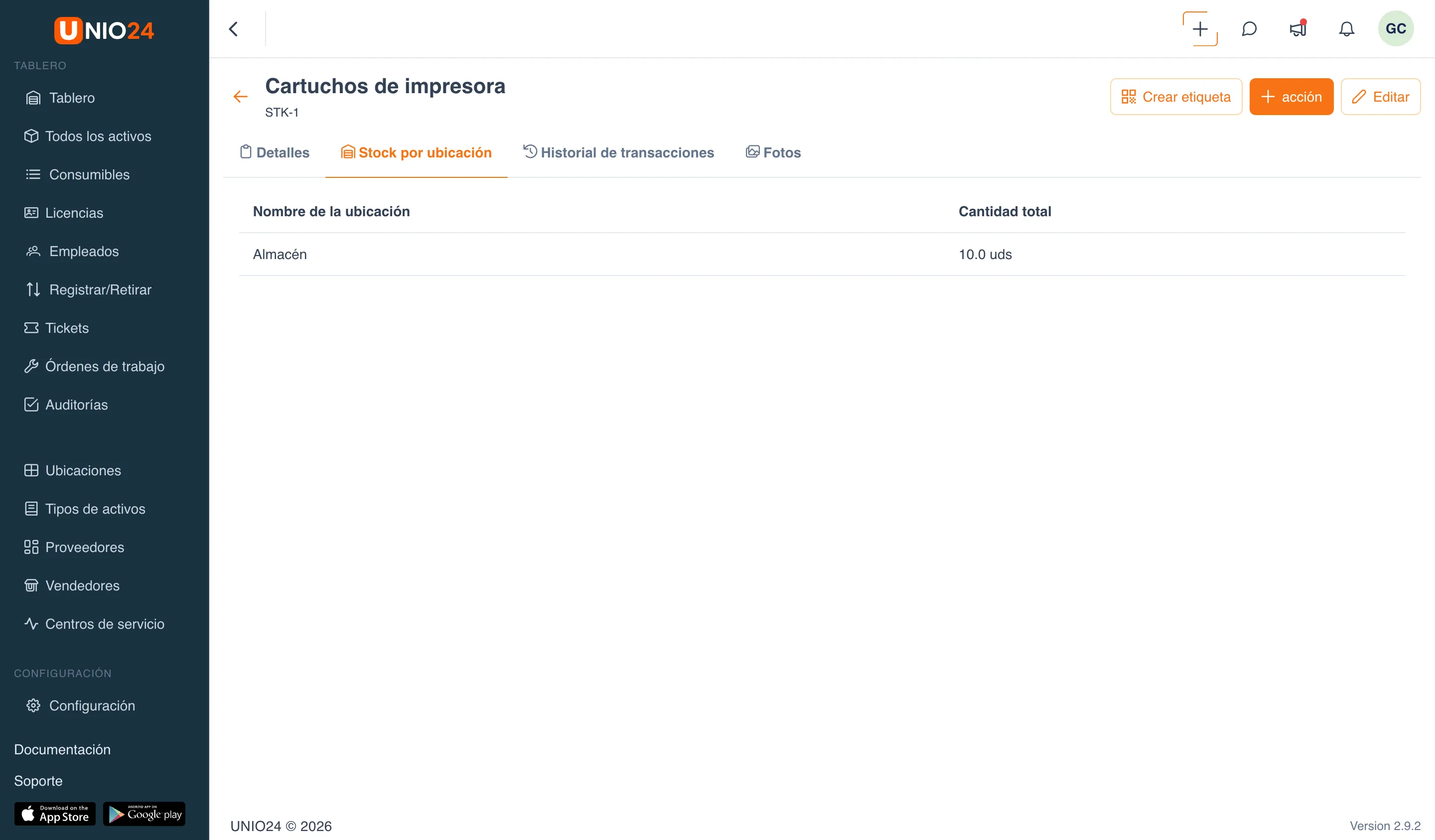
- Vaya a la pestaña Stock por ubicación.
- En la tabla se ve cuántas unidades hay en cada ubicación. La cantidad total de todos los almacenes se muestra en la pestaña de detalles y en el encabezado del artículo.
El historial completo de movimientos del artículo véalo en la pestaña Historial de transacciones.
Activar el filtro de stock bajo
Sección titulada «Activar el filtro de stock bajo»- Abra la sección Consumibles.
- En la línea sobre la tabla, pulse el botón Stock bajo.
- En la lista quedarán solo los artículos cuya cantidad total esté en el nivel del umbral de stock bajo o por debajo. Pulse el botón de nuevo para quitar el filtro.