

Trabajar con licencias
Aquí se reúnen las tareas frecuentes al trabajar con licencias. Sobre qué es una licencia, un puesto y los estados, lea la sección Licencias: cómo funciona. La descripción de todos los campos y estados está en la Referencia de licencias.
Las licencias son un módulo adicional. Si la sección no está en el menú, actívela en Configuración → Módulos (consulte Módulos).
Crear una licencia
Sección titulada «Crear una licencia»- En el menú de la izquierda, abra la sección Licencias.
- Pulse Nueva licencia.
- Rellene el bloque General:
- Nombre — campo obligatorio.
- Categoría — elija una categoría de la lista o escriba un nombre nuevo para crearla sobre la marcha (consulte Crear categoría sobre la marcha).
- Precio — precio de un puesto.
- Cantidad — cuántos puestos contiene la licencia (mínimo 1).
- Suma — coste total. Los campos Precio, Cantidad y Suma están relacionados: al cambiar el precio o la cantidad, la suma se recalcula, y al cambiar la suma se recalcula el precio.
- Fecha de inicio de vigencia y Expira el. Para que la licencia sea perpetua, deje el campo Expira el vacío.
- Nota — texto libre.
- Si lo necesita, rellene el bloque Asignación y el bloque Claves de licencia (consulte más abajo).
- Pulse Guardar.
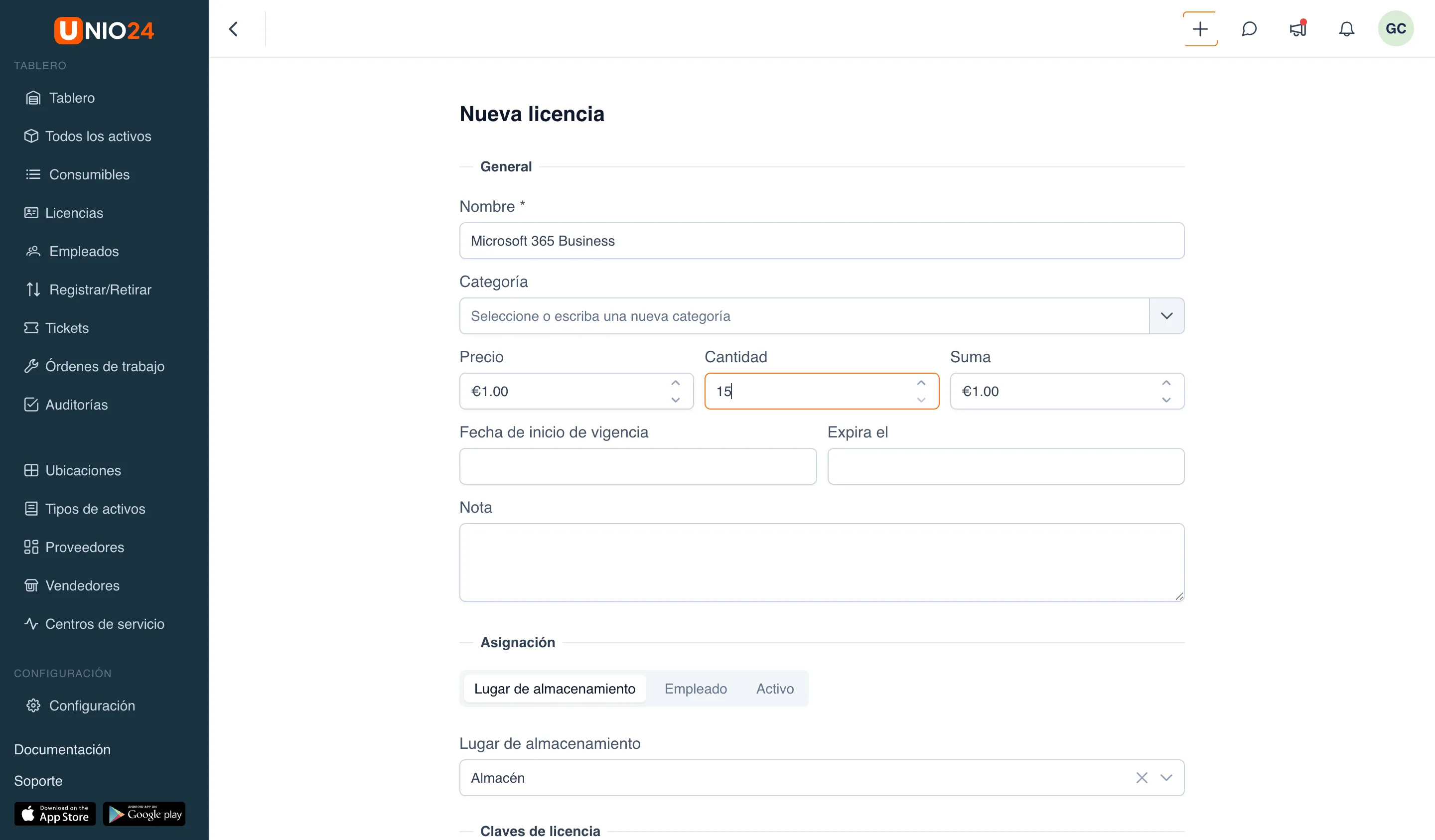
Crear categoría sobre la marcha
Sección titulada «Crear categoría sobre la marcha»El campo Categoría sirve a la vez como directorio de tipos de licencia. En el campo con la indicación Seleccione o escriba una nueva categoría:
- empiece a escribir el nombre — si esa categoría ya existe, elíjala de la lista desplegable;
- si la categoría no existe, escriba el nombre completo — se creará al guardar la licencia.
Asignar la licencia al crearla
Sección titulada «Asignar la licencia al crearla»El bloque Asignación existe solo en el formulario de creación de la licencia (al editar no aparece).
- En el bloque Asignación, elija a quién asignar la licencia: Lugar de almacenamiento, Empleado o Activo.
- En el campo que aparece, elija el lugar de almacenamiento, el empleado o el activo concretos.
- Guarde la licencia.
Si se elige Lugar de almacenamiento, los puestos quedan libres y permanecen en esa ubicación. Si se elige Empleado o Activo, la licencia se asigna de inmediato al destinatario elegido.
Ingresar claves de licencia
Sección titulada «Ingresar claves de licencia»- En el bloque Claves de licencia, active el interruptor Ingresar números/claves de licencias.
- En el campo que aparece, introduzca las claves, una por línea. Debajo del campo se ve un contador de claves ingresadas.
- Guarde la licencia.
Si el número de claves no coincide con el campo Cantidad, el sistema mostrará la ventana Discrepancia en la cantidad con tres opciones:
- Cancelar — volver al formulario y corregir las claves o la cantidad;
- Una clave para todas las licencias — usar la primera clave como común para todos los puestos;
- Guardar N licencias — crear exactamente tantos puestos como claves se ingresaron.
Asignar un puesto
Sección titulada «Asignar un puesto»Solo se puede asignar un puesto libre. Esto se hace desde la propia licencia.
- Abra la sección Licencias y elija la licencia necesaria.
- Vaya a la pestaña Lista de licencias: es la lista de todos los puestos de la licencia.
- En un puesto libre (badge Libre), pulse el botón de asignación.
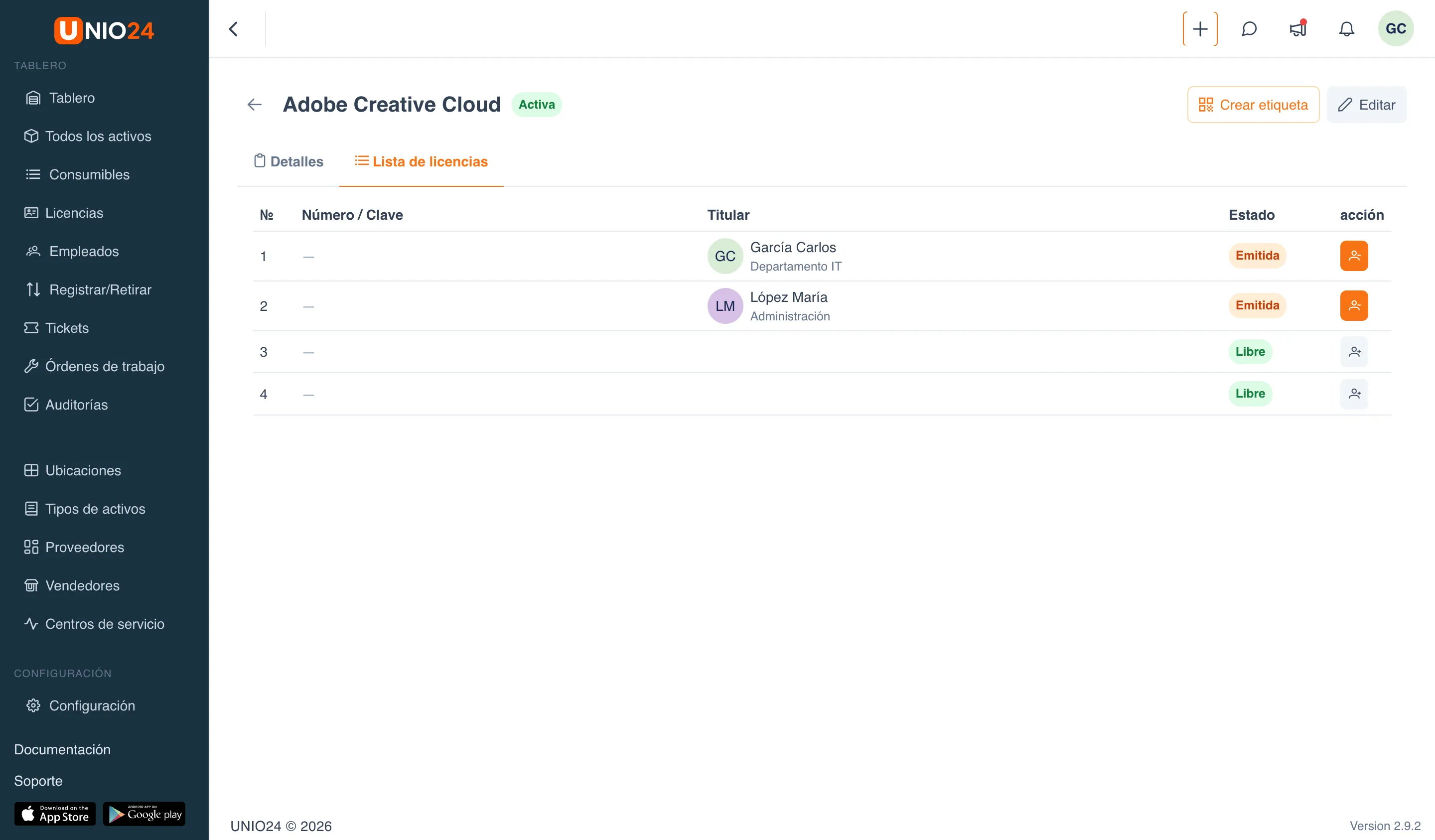
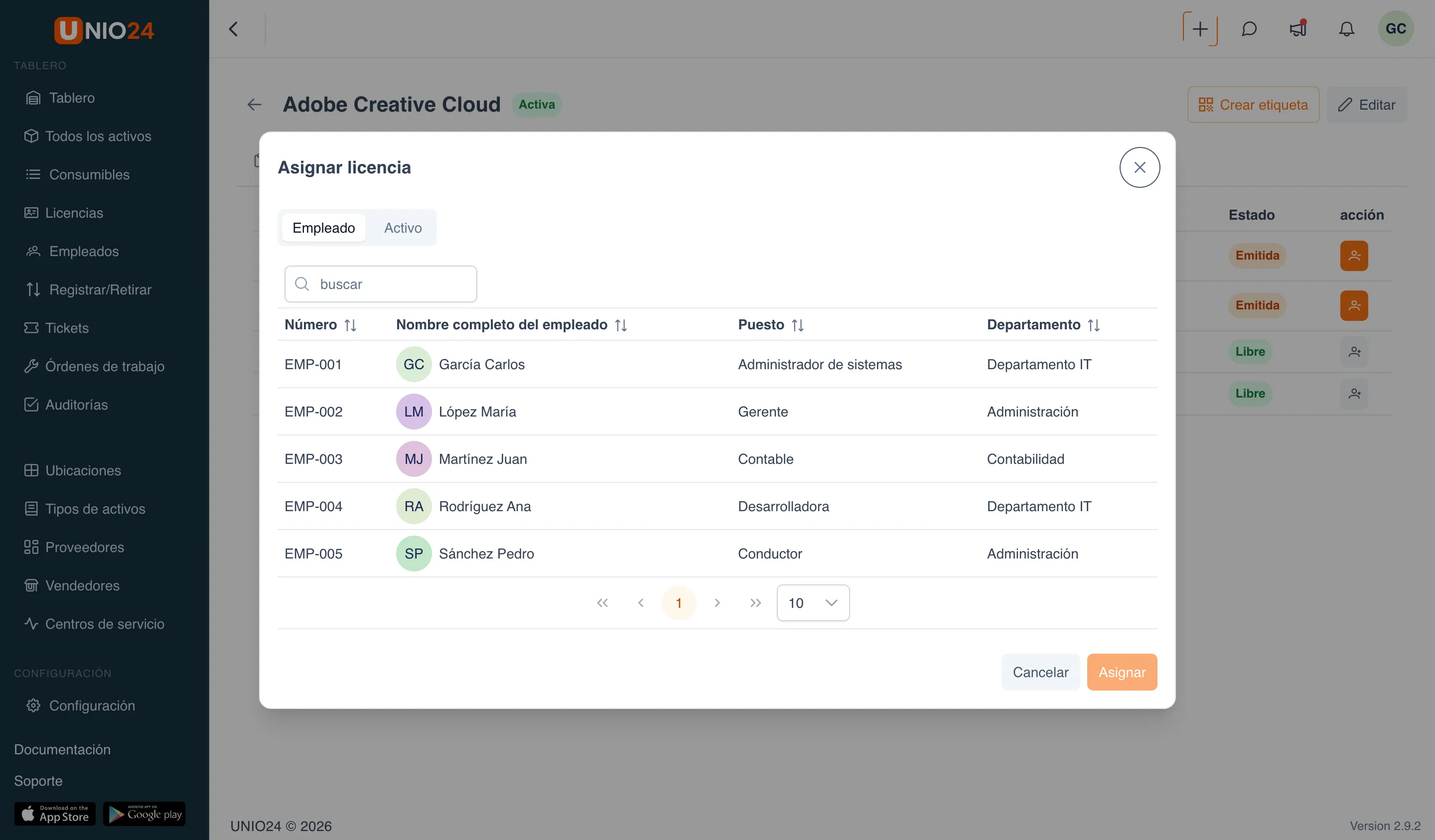
El puesto recibirá el badge Emitida y el contador Usados de la licencia aumentará.
Asignar la licencia desde la ficha del empleado o del activo
Sección titulada «Asignar la licencia desde la ficha del empleado o del activo»- Abra la ficha del empleado o del activo.
- Vaya a la pestaña Licencias.
- Desde el menú de acciones de la ficha, elija Asignar licencia.
- En la ventana, elija una licencia de la lista (se muestran solo las licencias con puestos libres).
- Elija un puesto libre concreto.
- Pulse Asignar.
Devolver un puesto
Sección titulada «Devolver un puesto»La devolución libera el puesto y lo vuelve a dejar disponible para asignar.
- Abra la licencia y vaya a la pestaña Lista de licencias.
- En un puesto emitido (badge Emitida), pulse el botón de devolución.
- En la ventana Devolver puesto, elija el Lugar de almacenamiento al que se devuelve el puesto.
- Pulse Devolver.
El puesto volverá a quedar Libre y el contador Usados disminuirá. También se puede devolver un puesto desde la ficha del empleado o del activo: en la pestaña Licencias, en la fila necesaria, pulse el icono de eliminar y elija el lugar de almacenamiento.
Encontrar licencias por vencer
Sección titulada «Encontrar licencias por vencer»Hay dos formas.
- En la Analítica. Abra la sección Analítica: el widget Licencias por vencer lista las licencias con vencimiento próximo o pasado y muestra cuántos días quedan.
- En la lista de licencias. Abra la sección Licencias. En las licencias con vencimiento próximo o pasado, la fecha de la columna Válida hasta y el badge de estado se muestran en rojo (Por vencer o Vencida).