

Cómo dar de baja a un empleado
Aquí se reúnen las tareas frecuentes al dar de baja a un empleado. Para saber para qué sirve el proceso y qué estados tiene un empleado, lee la sección Baja de empleados: cómo funciona. La lista completa de secciones del proceso, acciones y permisos está en la Referencia de baja.
Todas las acciones que siguen requieren el permiso employees.delete.
Iniciar la baja
Sección titulada «Iniciar la baja»- Abre la sección Empleados en el menú de la izquierda y asegúrate de estar en la pestaña Activos.
- Haz clic en la fila del empleado que necesitas para abrir su ficha.
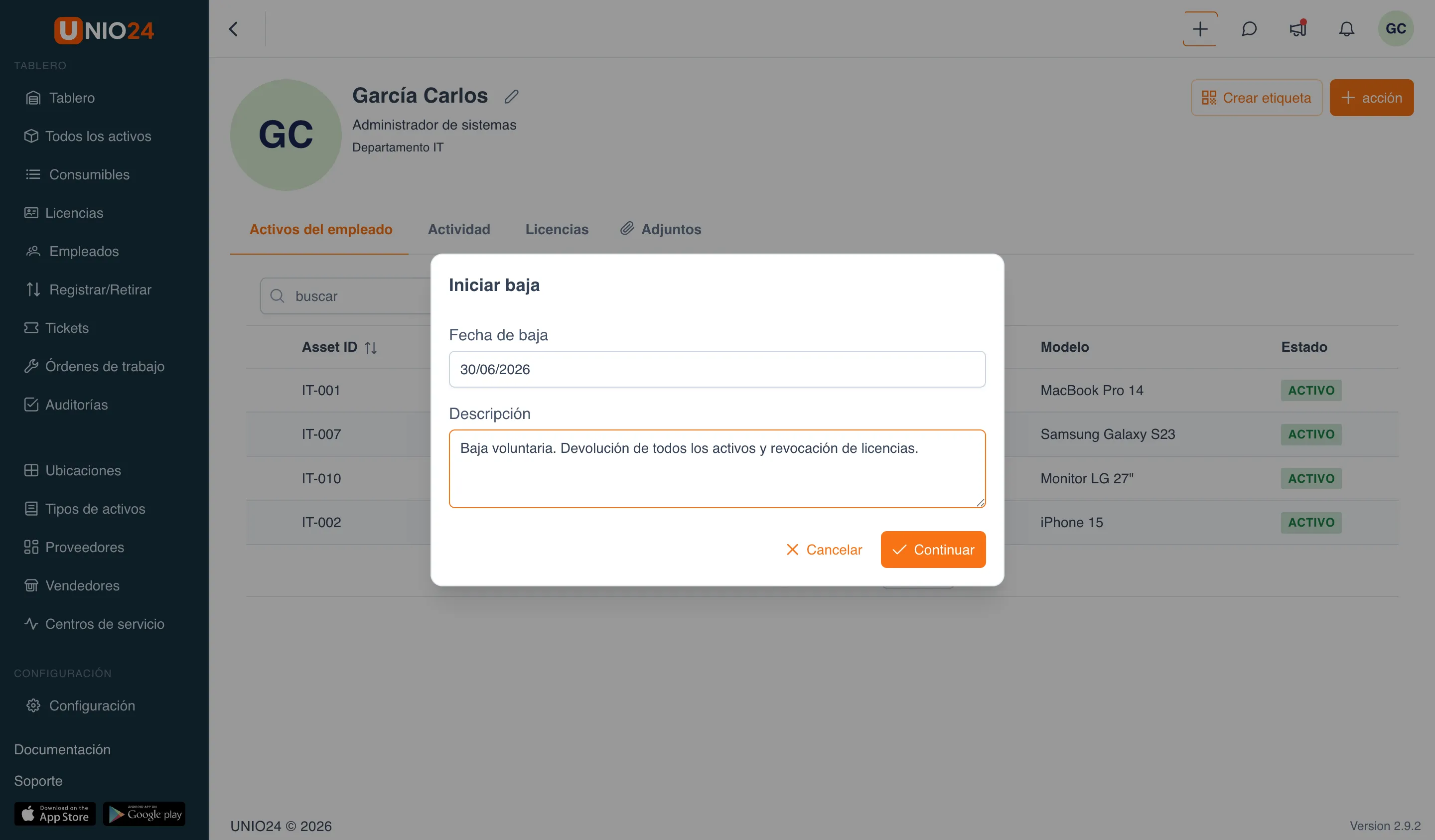
- Pulsa el botón Acción y elige la opción Iniciar baja.
- En la ventana que se abre completa:
- Fecha de baja — el día en que el empleado deja de trabajar. Puedes indicar una fecha pasada, de hoy o futura.
- Descripción — un comentario opcional con el motivo.
- Pulsa Continuar.
Tras esto el empleado pasa al estado Baja en curso y se marca con la etiqueta Será dado de baja desde DD.MM.YYYY, y tú llegas a la pantalla del proceso de baja. Hasta que llegue la fecha, el empleado sigue trabajando.
Abrir el proceso de baja
Sección titulada «Abrir el proceso de baja»Si el proceso ya está iniciado, puedes volver a él desde la ficha del empleado.
- Abre la ficha del empleado (en estado Baja en curso o Dado de baja).
- Pulsa el botón Proceso de baja.
Se abrirá la pantalla del proceso: arriba, el nombre del empleado, la fecha de baja y la descripción; debajo, las pestañas con lo que figura a nombre del empleado. En el rótulo de la pestaña se indica el número de posiciones (por ejemplo, Activos (3)), y la pestaña aparece solo si tiene posiciones. Si no queda nada, se muestra el mensaje No queda nada: todas las posiciones se procesaron.
Aceptar activos de vuelta
Sección titulada «Aceptar activos de vuelta»La aceptación se registra como la devolución de un activo a la empresa. Los activos se pueden aceptar por partes, a medida que el empleado los entrega.
- En la pantalla del proceso abre la pestaña Activos.
- Marca con casillas los activos que el empleado devolvió.
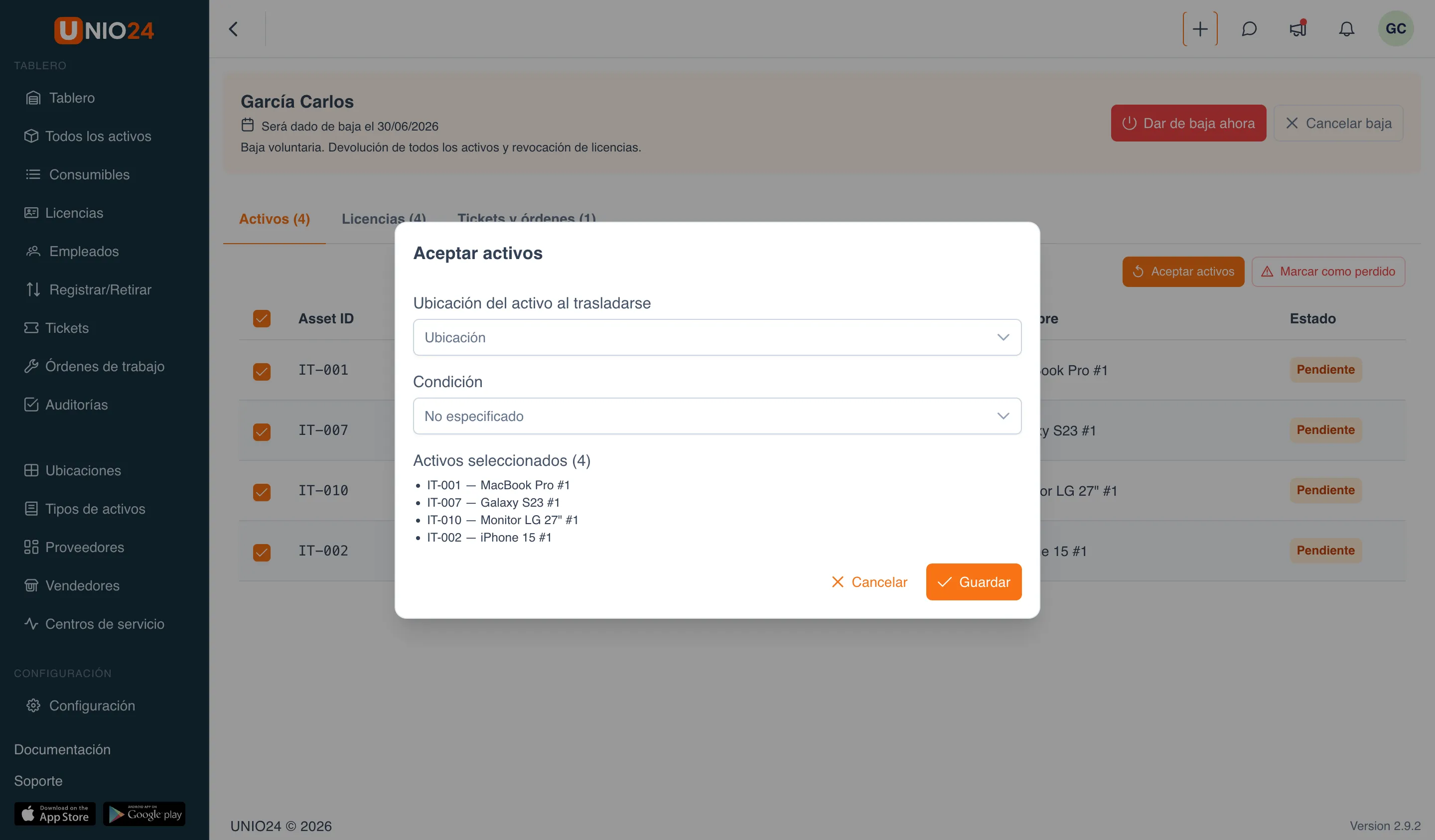
- Pulsa Aceptar activos.
- En la ventana indica:
- la ubicación a la que ingresan los activos (obligatorio);
- la condición de los activos al aceptarlos.
- Guarda. Los activos aceptados salen de la lista y regresan a la ubicación elegida.
Marcar un activo como perdido
Sección titulada «Marcar un activo como perdido»Si un activo no se devolvió y no se logra encontrar, márcalo como perdido: seguirá figurando a nombre del empleado con la marca Perdido.
- En la pestaña Activos marca con casillas los activos que necesitas.
- Pulsa Marcar como perdido.
Liberar licencias
Sección titulada «Liberar licencias»- En la pantalla del proceso abre la pestaña Licencias.
- Marca con casillas las plazas de licencias que ocupa el empleado.
- Pulsa Devolver.
Las plazas liberadas vuelven al pool de la licencia y se pueden entregar a otros. Más detalles sobre las licencias en la sección Licencias.
Reasignar tickets y órdenes
Sección titulada «Reasignar tickets y órdenes»En la pestaña Tickets y órdenes se enumeran solo los casos activos del empleado (en curso, en pausa, etc.).
- Abre la pestaña Tickets y órdenes.
- Marca con casillas las posiciones que necesitas.
- Pulsa Reasignar.
- En la ventana elige al nuevo responsable o grupo.
- Guarda.
Reasignar ubicaciones
Sección titulada «Reasignar ubicaciones»Si el empleado era responsable de ubicaciones, hay que transferirlas.
- Abre la pestaña Ubicaciones.
- Marca con casillas las ubicaciones.
- En la lista desplegable de la pestaña elige al empleado que será el responsable.
- Pulsa Reasignar (el botón se activa tras elegir al empleado).
Finalizar la baja
Sección titulada «Finalizar la baja»Cuando todo está procesado, la baja se puede finalizar manualmente, sin esperar a la fecha.
- En la pantalla del proceso pulsa Dar de baja ahora.
- Si al empleado le quedan tickets u órdenes activos, el sistema mostrará un error con la lista; reasígnalos primero.
Tras finalizar, el acceso del empleado al sistema se bloquea, el estado cambia a Dado de baja y desaparece de las listas de selección. Si no finalizaste la fecha de baja manualmente, el proceso se finalizará automáticamente el día previsto.
Tras la baja, la pantalla del proceso sigue operativa: se pueden aceptar activos que el empleado devolvió más tarde o liberar licencias.
Cancelar la baja
Sección titulada «Cancelar la baja»Mientras el empleado aún no esté dado de baja, la baja planificada se puede cancelar.
- En la pantalla del proceso pulsa Cancelar baja.
El empleado volverá a estar Activo y se quitará la etiqueta. Los activos ya aceptados y las licencias liberadas no se devuelven con esto.
Reactivar a un empleado dado de baja
Sección titulada «Reactivar a un empleado dado de baja»- Abre la ficha del empleado dado de baja (pestaña Dados de baja en la sección Empleados).
- Pulsa Reactivar.
El empleado volverá al estado Activo y se desbloqueará el acceso al sistema por la cuenta asociada. El patrimonio transferido antes y las licencias liberadas no se restauran, y los activos marcados como perdidos siguen perdidos.