Crear y gestionar tickets
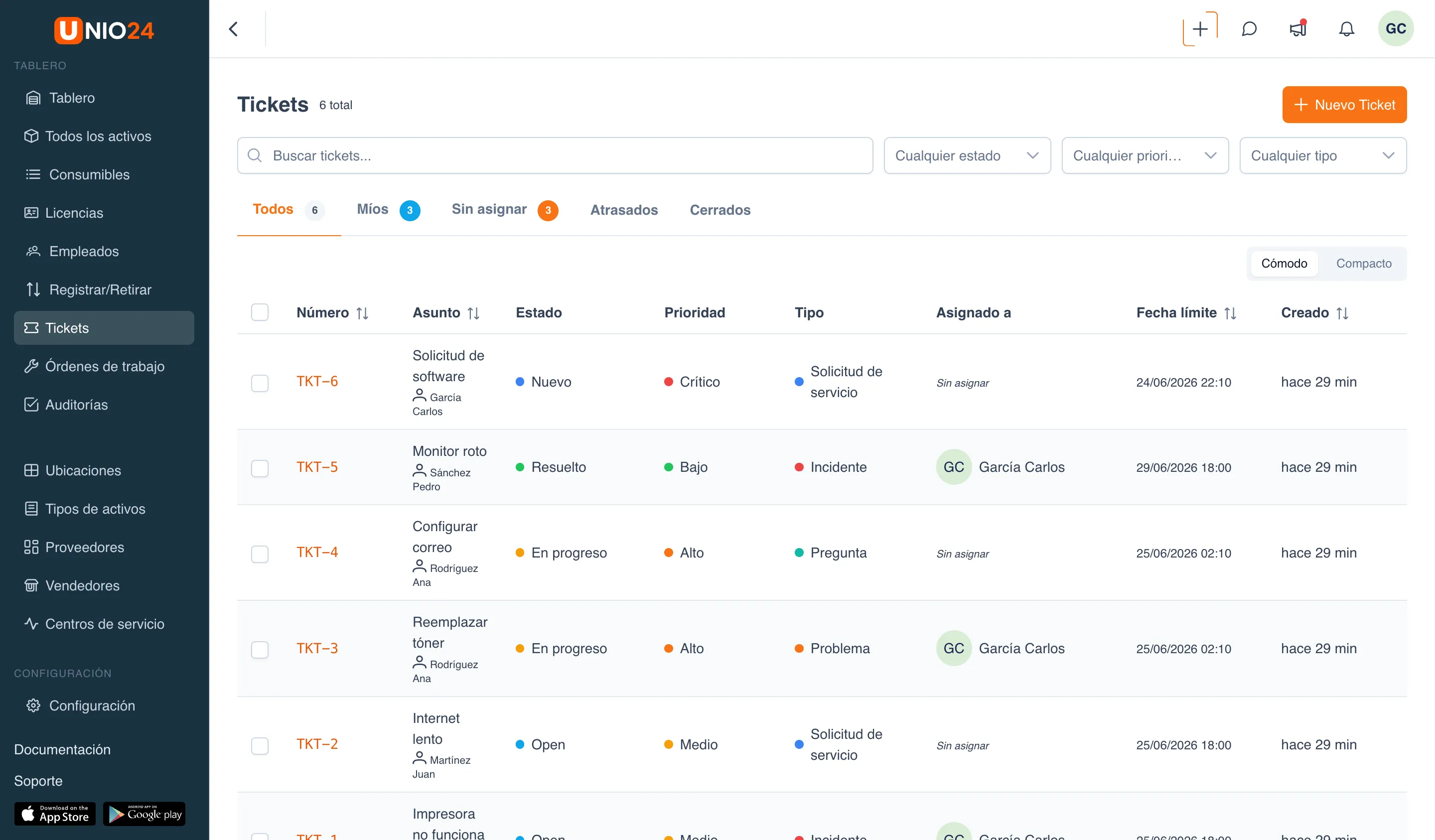
Aquí se reúnen las tareas frecuentes al trabajar con tickets. Para saber cómo funcionan los estados y los SLA, consulte la sección Tickets: cómo funciona. La descripción de todos los campos está en la Referencia de tickets.
Los tickets son un módulo adicional. Si la sección no aparece en el menú, primero actívelo.
Crear un ticket
Sección titulada «Crear un ticket»- Abra la sección Tickets y haga clic en Nuevo Ticket.
- Complete el Asunto: es el único campo obligatorio.
- Si es necesario, indique la Categoría, el Tipo y la Prioridad.
- Seleccione el Solicitante: un empleado del directorio o la opción Otro para una solicitud externa.
- Vincule los Activos a los que se refiere el ticket.
- Guarde el ticket.
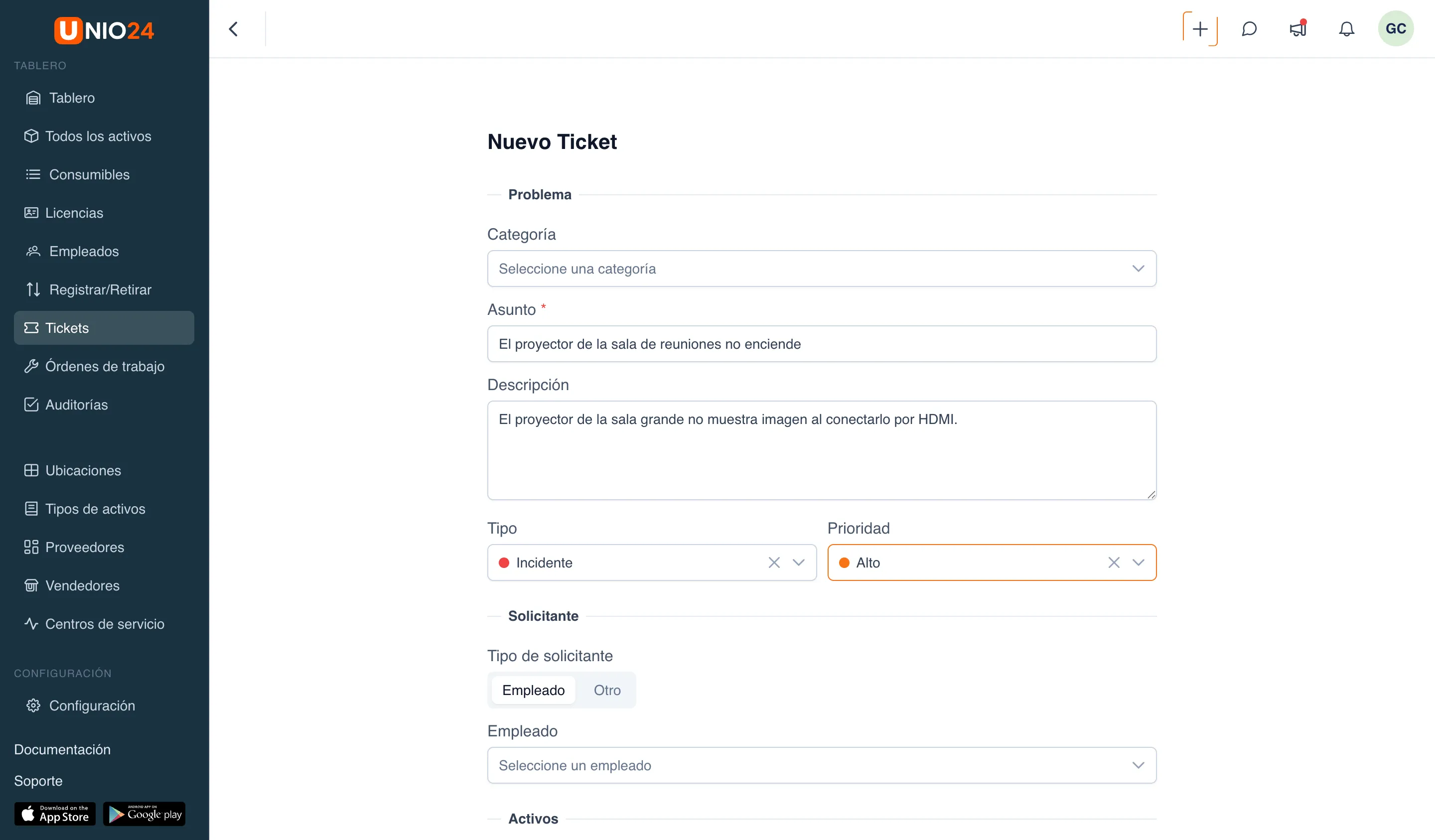
Si la categoría seleccionada tiene campos personalizados configurados, aparecen en el formulario debajo del tipo y la prioridad.
Asignar un ticket
Sección titulada «Asignar un ticket»Abra el ticket y en el campo Asignado seleccione el usuario que se encargará de él. Si hay reglas de enrutamiento configuradas, los nuevos tickets se asignan automáticamente y este paso se puede omitir.
Agregar un comentario
Sección titulada «Agregar un comentario»- En la página del ticket, abra la pestaña Comentarios.
- Escriba el texto.
- Para que la entrada solo la vea su equipo, márquela como Nota interna. Un comentario normal lo ve cualquiera que tenga acceso al ticket.
- Envíe el comentario.
Cambiar el estado
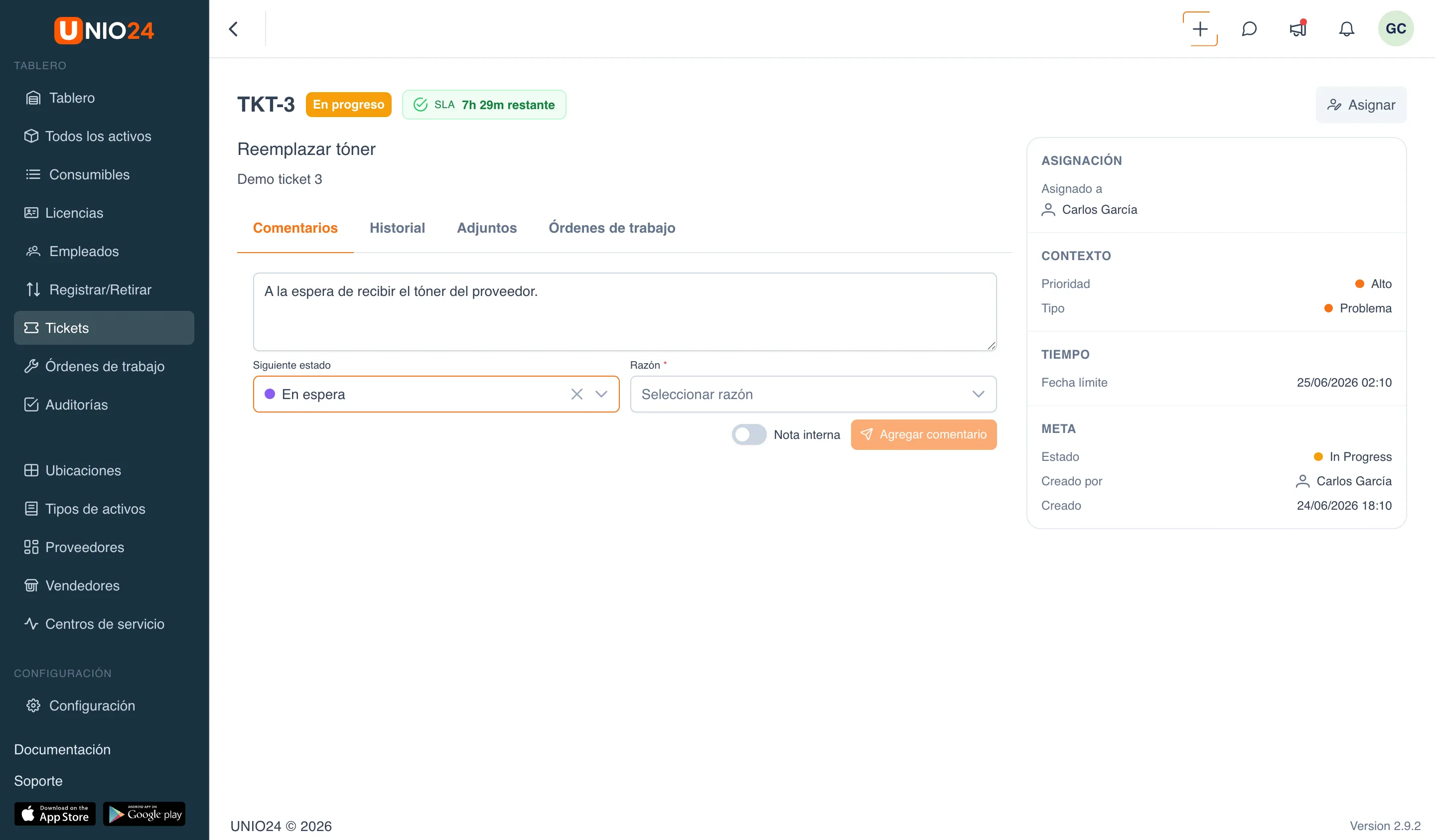
Sección titulada «Cambiar el estado»El estado se puede cambiar al agregar un comentario o como una acción aparte. En la lista solo aparecen los estados a los que está permitida la transición desde el estado actual. Si el estado seleccionado requiere una Razón, indíquela y agregue un comentario; sin esto la transición no se guarda.
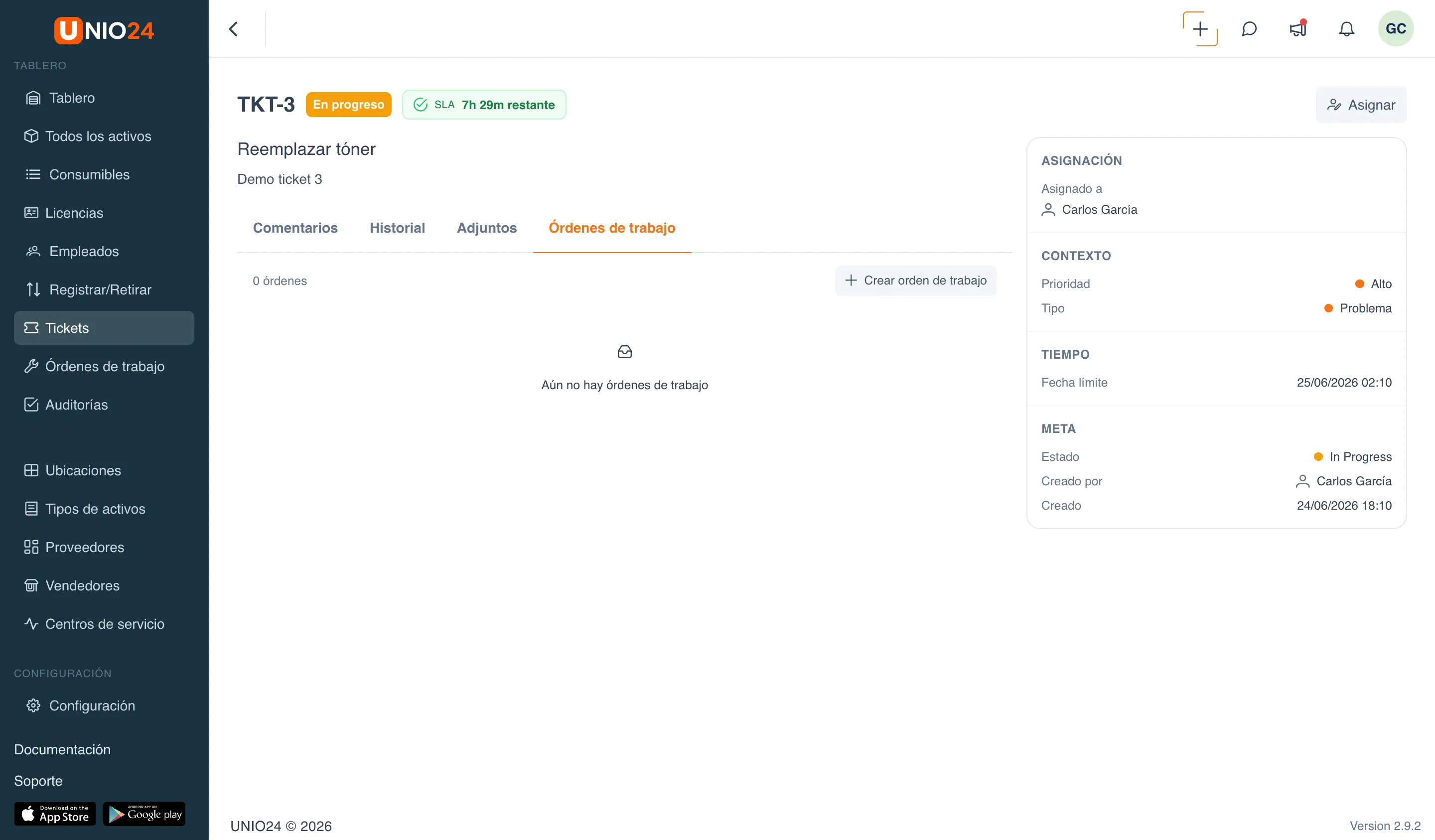
Crear una orden de trabajo desde un ticket
Sección titulada «Crear una orden de trabajo desde un ticket»Si el ticket requiere trabajos, en la pestaña Órdenes de trabajo haga clic en Crear orden de trabajo. Los campos de la orden de trabajo se completan con los datos del ticket y se conserva el vínculo entre ambos: en el ticket aparece la lista de órdenes de trabajo y en la orden de trabajo un enlace al ticket de origen. Saber más sobre las órdenes de trabajo en la sección Órdenes de trabajo.