

Inventur durchführen
Diese Seite fasst die häufigsten Aufgaben rund um Inventuren zusammen.
Inventur anlegen
Abschnitt betitelt „Inventur anlegen“- Öffnen Sie im linken Menü den Bereich Inventuren.
- Klicken Sie auf Inventur erstellen. Ein Formular mit der Überschrift Informationen zur Inventur öffnet sich.
- Füllen Sie das Feld Name der Inventur aus (Pflichtfeld).
- Geben Sie Startdatum und Enddatum an. Das Enddatum muss nach dem Startdatum liegen.
- Wählen Sie die Quelle der Inventur, also den Umfang:
- Alle: alle Assets des Unternehmens.
- Nach Standort: Geben Sie anschließend im Feld Standort auswählen einen oder mehrere Standorte an.
- Nach Abteilung: Geben Sie anschließend im Feld Abteilung auswählen eine oder mehrere Abteilungen an.
- Nach Mitarbeiter: Geben Sie anschließend im Feld Mitarbeiter auswählen einen oder mehrere Mitarbeiter an.
- Aktivieren Sie bei Bedarf die Schalter (siehe Schalter).
- Klicken Sie auf Speichern.
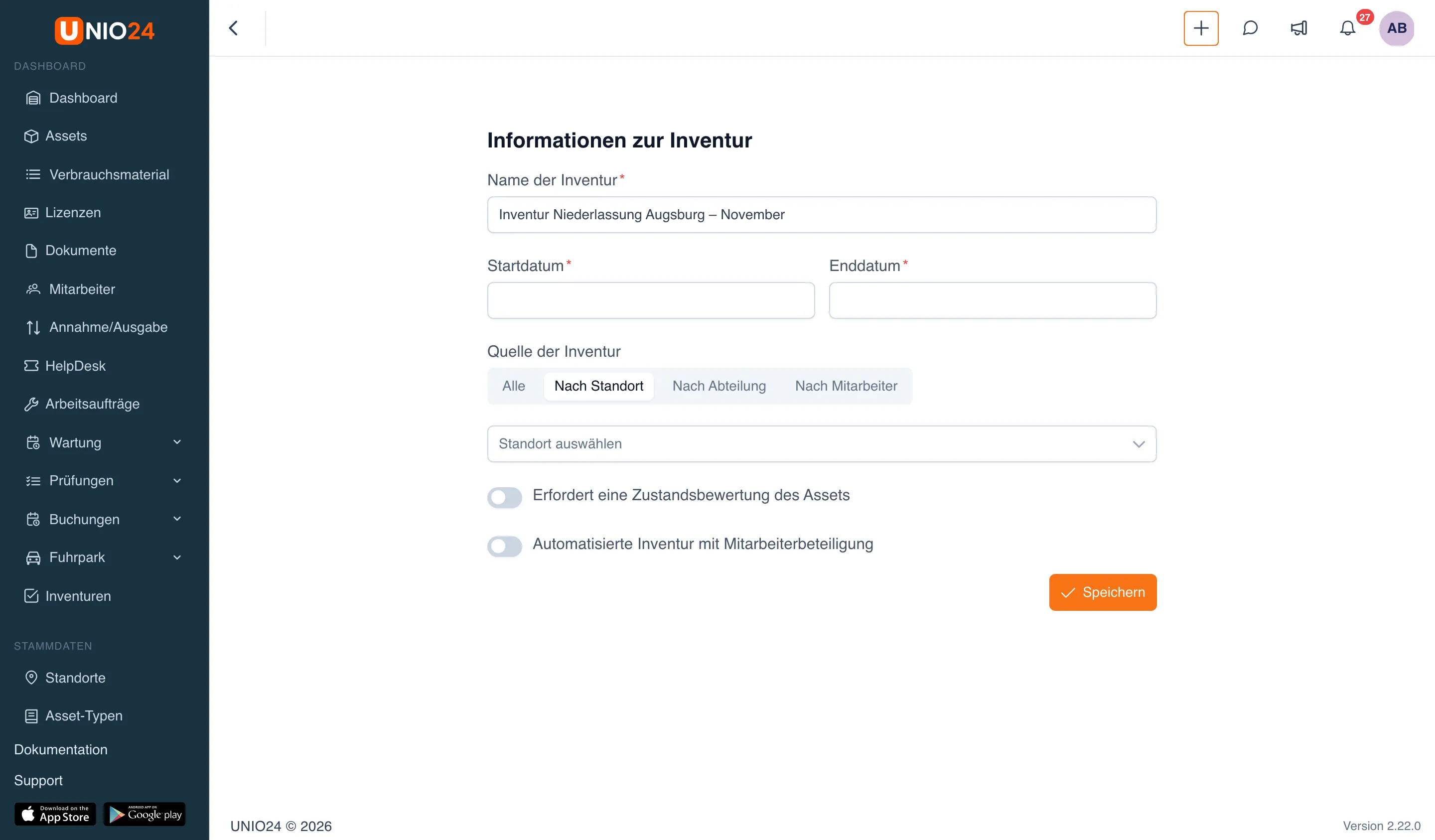
Nach dem Speichern erscheint die Inventur in der Liste, und die Liste der zu prüfenden Assets wird aus dem gewählten Umfang erstellt.
Schalter
Abschnitt betitelt „Schalter“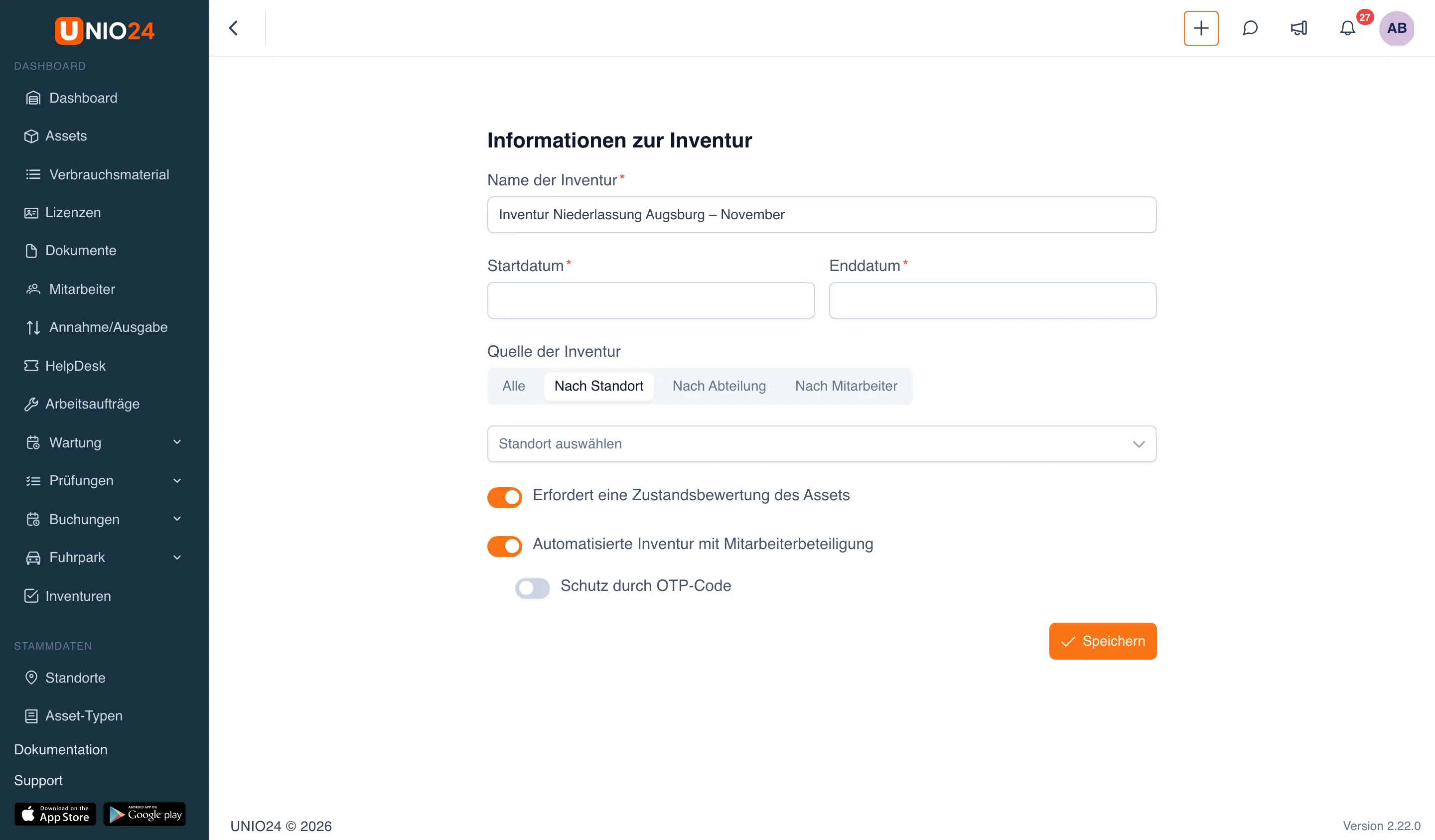
Das Formular zum Anlegen enthält drei Schalter:
- Erfordert eine Zustandsbewertung des Assets: Die prüfende Person muss den Zustand jedes Assets angeben. Mit dieser Einstellung lässt sich ein Asset nicht als vorhanden markieren, ohne seinen Zustand zu wählen.
- Automatisierte Inventur mit Mitarbeiterbeteiligung: aktiviert die Inventur durch die Mitarbeiter (siehe Inventur durch die Mitarbeiter einrichten).
- Schutz durch OTP-Code: fügt für die Teilnehmer der Inventur durch die Mitarbeiter einen Einmal-Bestätigungscode hinzu. Der Schalter ist nur verfügbar, wenn die automatisierte Inventur aktiviert ist.
Quelle, automatisierte Inventur und OTP-Schutz werden beim Anlegen festgelegt und lassen sich nach dem Speichern nicht mehr ändern.
Inventur durchführen
Abschnitt betitelt „Inventur durchführen“- Öffnen Sie im Bereich Inventuren die gewünschte Inventur aus der Liste. Die Suche nach Nummer, Name oder Ersteller und die Schaltfläche Filter (Zeitraum und Status) helfen beim Finden.
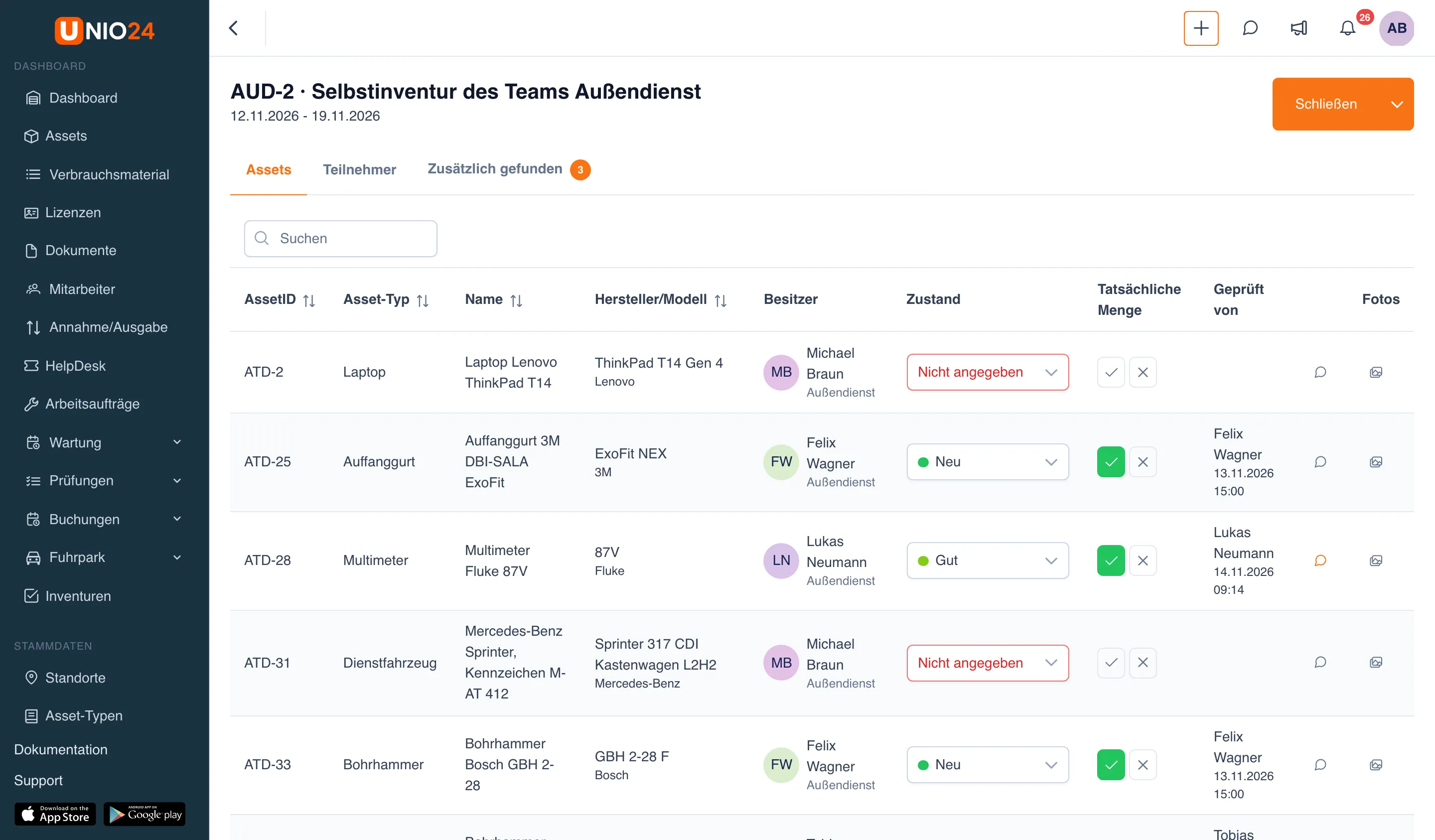
- Die Liste der Assets im Umfang öffnet sich. Für jedes Asset in der Spalte mit den Schaltflächen für das Vorhandensein:
- Klicken Sie auf Anwesend: Das Asset wird grün hervorgehoben.
- Klicken Sie auf Abwesend: Das Asset wird rot hervorgehoben.
- Ist die Zustandsbewertung aktiviert, wählen Sie den Zustand des Assets in der Spalte Zustand. Ist der Zustand Pflicht, können Sie das Asset nicht als vorhanden markieren, ohne ihn anzugeben.
- Um eine Notiz zu einem Asset hinzuzufügen, klicken Sie in seiner Zeile auf die Sprechblasen-Schaltfläche Notiz zum Asset, geben Sie den Text in das Feld Notiz zu diesem Asset… ein und klicken Sie auf Speichern. Um ein Foto anzuhängen, klicken Sie in derselben Zeile auf die Schaltfläche der Spalte Fotos.
- Den Fortschritt sehen Sie in der Liste der Inventuren in der Spalte Geprüft (Anzahl der geprüften Assets von der Gesamtzahl).
Die Inventur kann auch in der App UNIO24 Mobile durchgeführt werden, durch Scannen der QR-Codes und NFC-Etiketten der Assets. Siehe Inventur in der mobilen App.
Inventur schließen und wieder öffnen
Abschnitt betitelt „Inventur schließen und wieder öffnen“- Öffnen Sie die Inventur.
- Klicken Sie oben rechts auf die Statusschaltfläche. Bei einer laufenden Inventur heißt sie Schließen.
- Um zu einer geschlossenen Inventur zurückzukehren, öffnen Sie sie und klicken Sie auf Öffnen.
In der Liste der Inventuren wird der Status als aktiv oder geschlossen angezeigt.
Ergebnisse exportieren
Abschnitt betitelt „Ergebnisse exportieren“- Öffnen Sie die Inventur.
- Öffnen Sie neben der Statusschaltfläche das Menü und wählen Sie Exportieren.
Die Datei mit den Prüfergebnissen wird im Format XLSX heruntergeladen. Haben Mitarbeiter Gegenstände außerhalb der Liste gemeldet, stehen diese auf einem eigenen Tabellenblatt.
Inventur durch die Mitarbeiter einrichten
Abschnitt betitelt „Inventur durch die Mitarbeiter einrichten“Damit Mitarbeiter die ihnen zugeordneten Assets selbst bestätigen und nicht erfasste Gegenstände melden, aktivieren Sie beim Anlegen der Inventur Automatisierte Inventur mit Mitarbeiterbeteiligung und bei Bedarf Schutz durch OTP-Code. Jeder Mitarbeiter, der Besitzer von Assets im Umfang ist, erhält eine E-Mail mit einem persönlichen Link.
Den gesamten Ablauf (was der Mitarbeiter sieht, wie er seine Assets und ihren Zustand bestätigt, wie er nicht erfasste Gegenstände meldet und wie der Administrator oder Verantwortliche sie erfasst) beschreibt Inventur durch die Mitarbeiter.
Nützliche Links
Abschnitt betitelt „Nützliche Links“- Inventur — wie Umfang und Zustandsbewertung funktionieren
- Inventur durch die Mitarbeiter — Mitarbeiter bestätigen ihre Assets über einen Link, nicht erfasste Gegenstände werden aufgenommen
- Referenz: Inventur — vollständige Liste der Felder und Werte