

Buchungen einrichten
Diese Aufgaben erledigt ein Administrator oder ein Mitarbeiter mit der Berechtigung Einstellungen in der Gruppe „Buchungen“.
Modul aktivieren
Abschnitt betitelt „Modul aktivieren“- Öffnen Sie Einstellungen → Module.
- Suchen Sie die Karte Buchungen und schalten Sie den Schalter ein.
Nach dem ersten Aktivieren erscheint die Standardrichtlinie Alle Assets: Sie erlaubt, jedes Asset mit eingetragenem Typ zu buchen. Im Menü erscheint die Gruppe Buchungen, und in den Einstellungen die Seite Buchungseinstellungen mit den Registerkarten Allgemein, Buchungsrichtlinien und Nicht buchbar.
Das Modul nutzt die Prüfungen, wenn sie aktiviert sind: Eine Richtlinie kann eine Prüfung bei Ausgabe und Annahme verlangen.
Wird das Modul deaktiviert und später wieder aktiviert, bleiben die vorhandenen Richtlinien erhalten, und das System bietet Zu den Regeln an, um sie zu prüfen.
Festlegen, was buchbar ist
Abschnitt betitelt „Festlegen, was buchbar ist“Es gibt zwei Vorgehensweisen:
- Alles buchbar machen: Lassen Sie in der Standardrichtlinie die Option Buchung aller Asset-Typen aktivieren eingeschaltet. Für einzelne Typen lassen sich eigene Richtlinien mit besonderen Regeln anlegen, und nicht benötigte Typen lassen sich mit einer deaktivierten Richtlinie sperren.
- Nur Ausgewähltes buchbar machen: Schalten Sie in der Standardrichtlinie Buchung aller Asset-Typen aktivieren aus und legen Sie Richtlinien nur für die gewünschten Typen an: Dienstfahrzeuge, Beamer usw.
Die Standardrichtlinie liefert außerdem die Werte für Grenzwerte und Fristen bei Typen ohne eigene Richtlinie.
Richtlinie für einen Asset-Typ anlegen
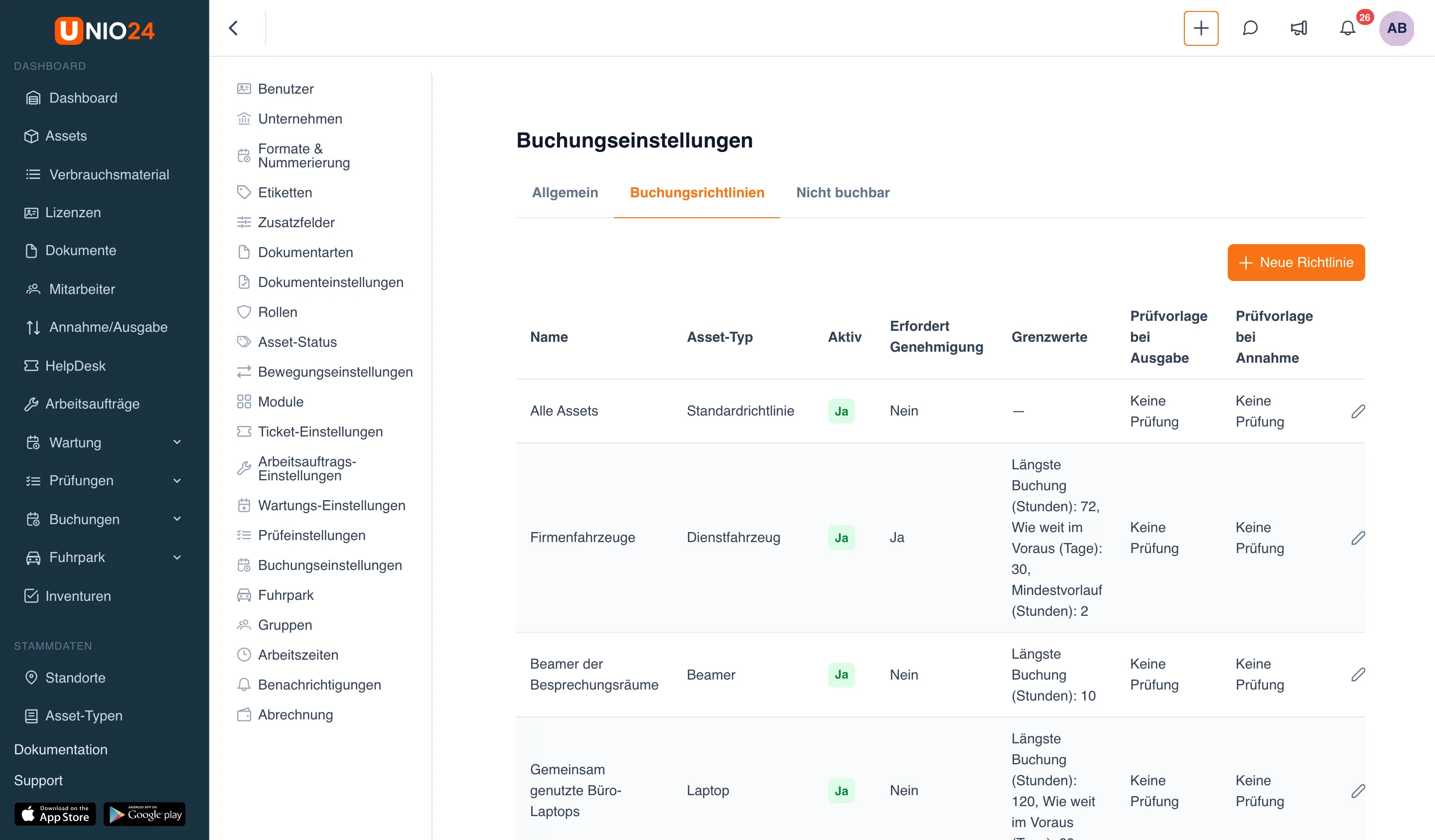
Abschnitt betitelt „Richtlinie für einen Asset-Typ anlegen“- Öffnen Sie Einstellungen → Buchungseinstellungen → Registerkarte Buchungsrichtlinien.
- Klicken Sie auf Neue Richtlinie.
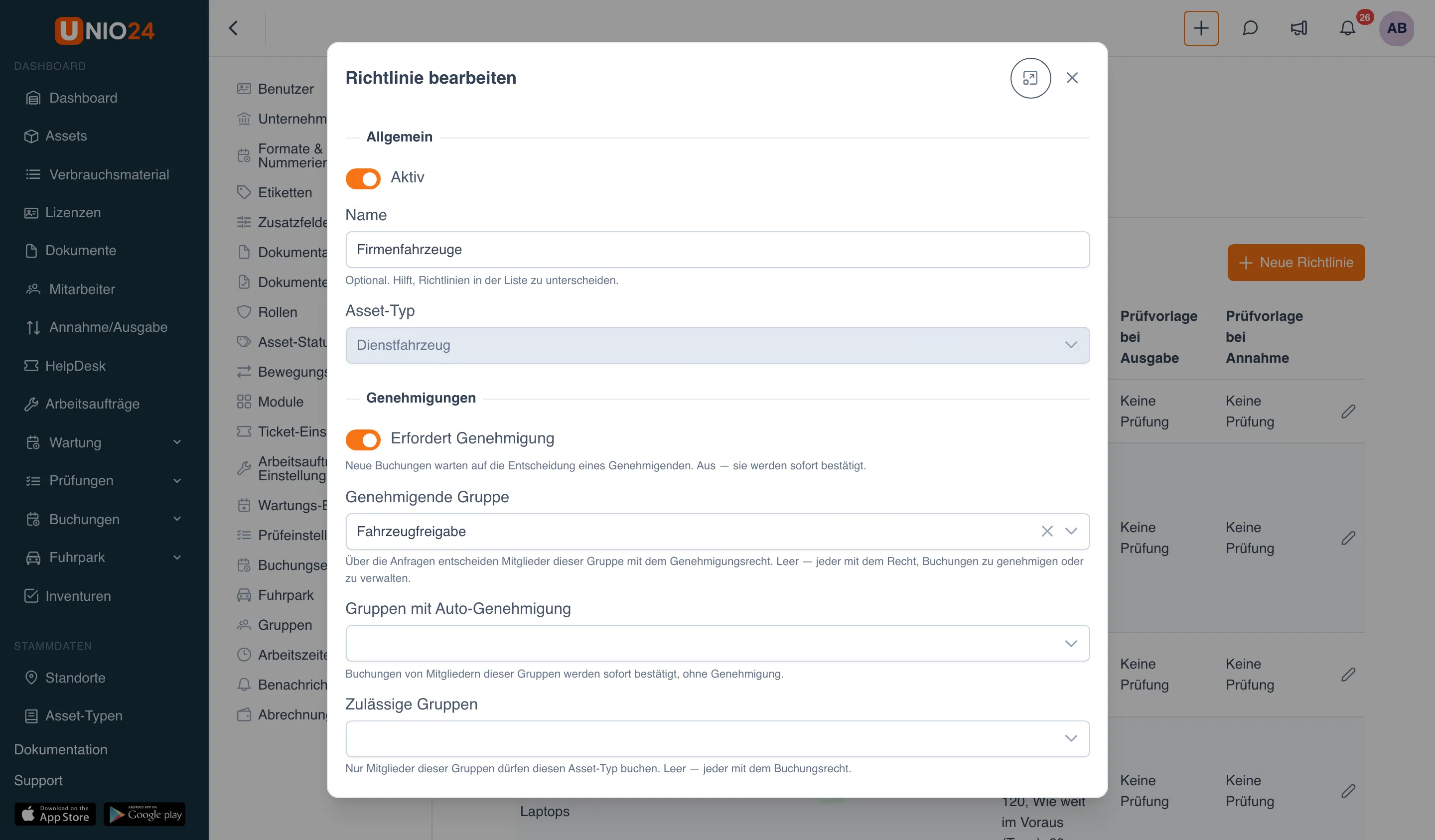
- Im Abschnitt Allgemein:
- Lassen Sie Aktiv eingeschaltet: Eine deaktivierte Richtlinie sperrt den Typ für Buchungen;
- füllen Sie bei Bedarf das Feld Name aus, zum Beispiel mit „Dienstfahrzeuge“;
- wählen Sie den Asset-Typ. Der Typ lässt sich nach dem Speichern nicht mehr ändern.
- Im Abschnitt Genehmigungen:
- Schalten Sie Erfordert Genehmigung ein, wenn Buchungen von einem Verantwortlichen bestätigt werden müssen;
- wählen Sie im Feld Genehmigende Gruppe, wer über die Anfragen entscheidet. Bleibt das Feld leer, entscheidet jeder mit der Berechtigung zum Genehmigen;
- wählen Sie im Feld Gruppen mit Auto-Genehmigung die Gruppen, deren Buchungen ohne Genehmigung bestätigt werden;
- schränken Sie im Feld Zulässige Gruppen ein, wer diesen Typ buchen darf. Leer: alle mit der Berechtigung zum Buchen.
- Im Abschnitt Grenzwerte:
- Längste Buchung (Stunden): die Höchstdauer einer Buchung;
- Wie weit im Voraus (Tage): wie viele Tage im Voraus gebucht werden darf;
- Mindestvorlauf (Stunden): die Mindestzeit zwischen dem Anlegen der Buchung und ihrem Beginn;
- Ausgabe und Annahme während der Arbeitszeit: Die Buchung muss innerhalb der Arbeitszeit des Unternehmens beginnen und enden.
- Im Abschnitt Zeiten rund um die Buchung:
- Nicht abgeholt nach (Minuten): wie lange nach dem Beginn gewartet wird, bevor die Buchung als nicht abgeholt gilt;
- Puffer (Minuten): eine Pause nach der Buchung, in der das Asset nicht erneut gebucht werden kann (zum Beispiel zum Laden oder Reinigen);
- Vorzeitige Ausgabe (Minuten): wie viele Minuten vor dem Beginn das Asset ausgegeben werden darf;
- Erinnerung vor (Minuten): wann der Buchungsinhaber eine Erinnerung erhält.
- Im Abschnitt Ausgabe und Annahme:
- Prüfvorlage bei Ausgabe und Prüfvorlage bei Annahme: ob bei Ausgabe oder Annahme eine Prüfung durchzuführen ist;
- Zählerstand bei Ausgabe erforderlich und Zählerstand bei Annahme erforderlich: zum Beispiel der Kilometerstand eines Fahrzeugs;
- Transfers erstellen: Ausgabe und Annahme als Bewegungen des Assets erfassen.
- Klicken Sie auf Speichern.
Für Buchungsmanager (Berechtigung Alle Buchungen verwalten) gelten die Grenzwerte der Richtlinie nicht.
Wenn in einer Richtlinie eine Prüfung bei Ausgabe oder Annahme eingeschaltet ist, wird das Modul „Prüfungen“ automatisch aktiviert, falls es deaktiviert war. Solange eine solche Richtlinie existiert, lässt sich das Prüfungsmodul nicht deaktivieren.
Richtlinie ändern oder löschen
Abschnitt betitelt „Richtlinie ändern oder löschen“Klicken Sie auf der Registerkarte Buchungsrichtlinien in der Zeile der Richtlinie auf Bearbeiten oder Löschen.
Eine Richtlinie, auf der künftige Buchungen beruhen, lässt sich weder löschen noch deaktivieren: Das System zeigt die Nummern dieser Buchungen an; sie müssen zuerst storniert oder verschoben werden. Wird die Genehmigung in einer Richtlinie ausgeschaltet, werden die wartenden Anfragen automatisch bestätigt.
Einzelnes Asset buchbar oder nicht buchbar machen
Abschnitt betitelt „Einzelnes Asset buchbar oder nicht buchbar machen“Ein einzelnes Asset lässt sich von der Regel seines Typs ausnehmen; das geschieht auf der Asset-Karte.
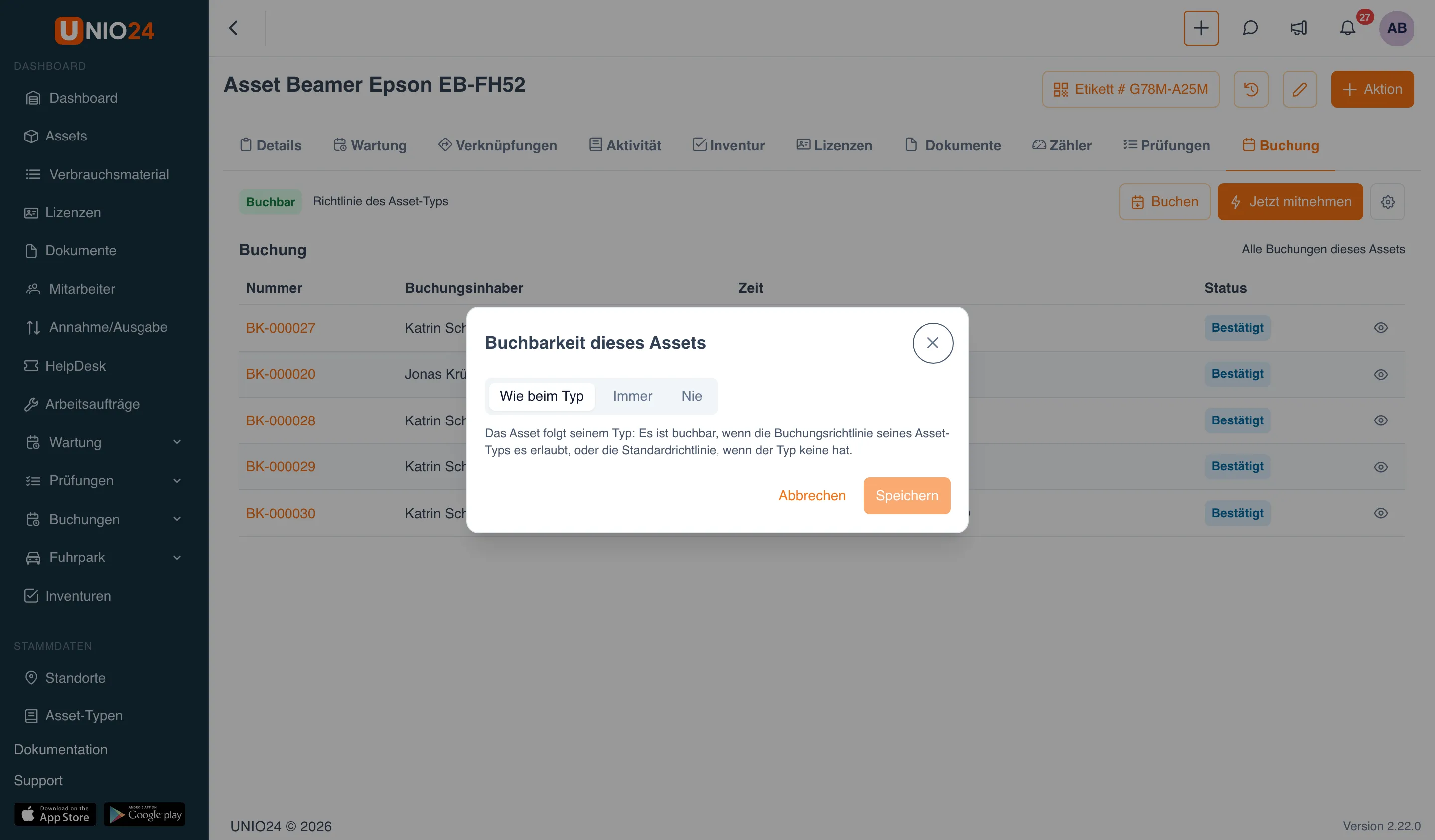
- Öffnen Sie die Asset-Karte und wechseln Sie zur Registerkarte Buchung.
- Klicken Sie auf Buchung dieses Assets einrichten, rechts neben den Schaltflächen Buchen und Jetzt mitnehmen.
- Wählen Sie im Fenster Buchbarkeit dieses Assets:
- Wie beim Typ: Das Asset folgt der Richtlinie seines Typs;
- Immer: Das Asset ist buchbar, auch wenn der Typ gesperrt ist;
- Nie: Das Asset ist nicht buchbar, auch wenn der Typ buchbar ist.
- Klicken Sie auf Speichern.
Die Ausnahmen aller Assets eines Typs sind auch im Fenster der Richtlinie dieses Typs zu sehen, im Abschnitt Ausnahmen für einzelne Assets. Für ein Asset mit künftigen Buchungen lässt sich Nie erst wählen, wenn diese storniert sind.
Sperrzeit festlegen
Abschnitt betitelt „Sperrzeit festlegen“Wenn ein Asset nicht verfügbar sein wird, zum Beispiel während einer geplanten Wartung beim Händler:
- Öffnen Sie Einstellungen → Buchungseinstellungen → Registerkarte Nicht buchbar.
- Klicken Sie auf Neue Sperrzeit.
- Wählen Sie das Asset und geben Sie Von und Bis an. Bleibt Bis leer, hat der Zeitraum kein festes Ende.
- Füllen Sie bei Bedarf die Notiz aus und klicken Sie auf Speichern.
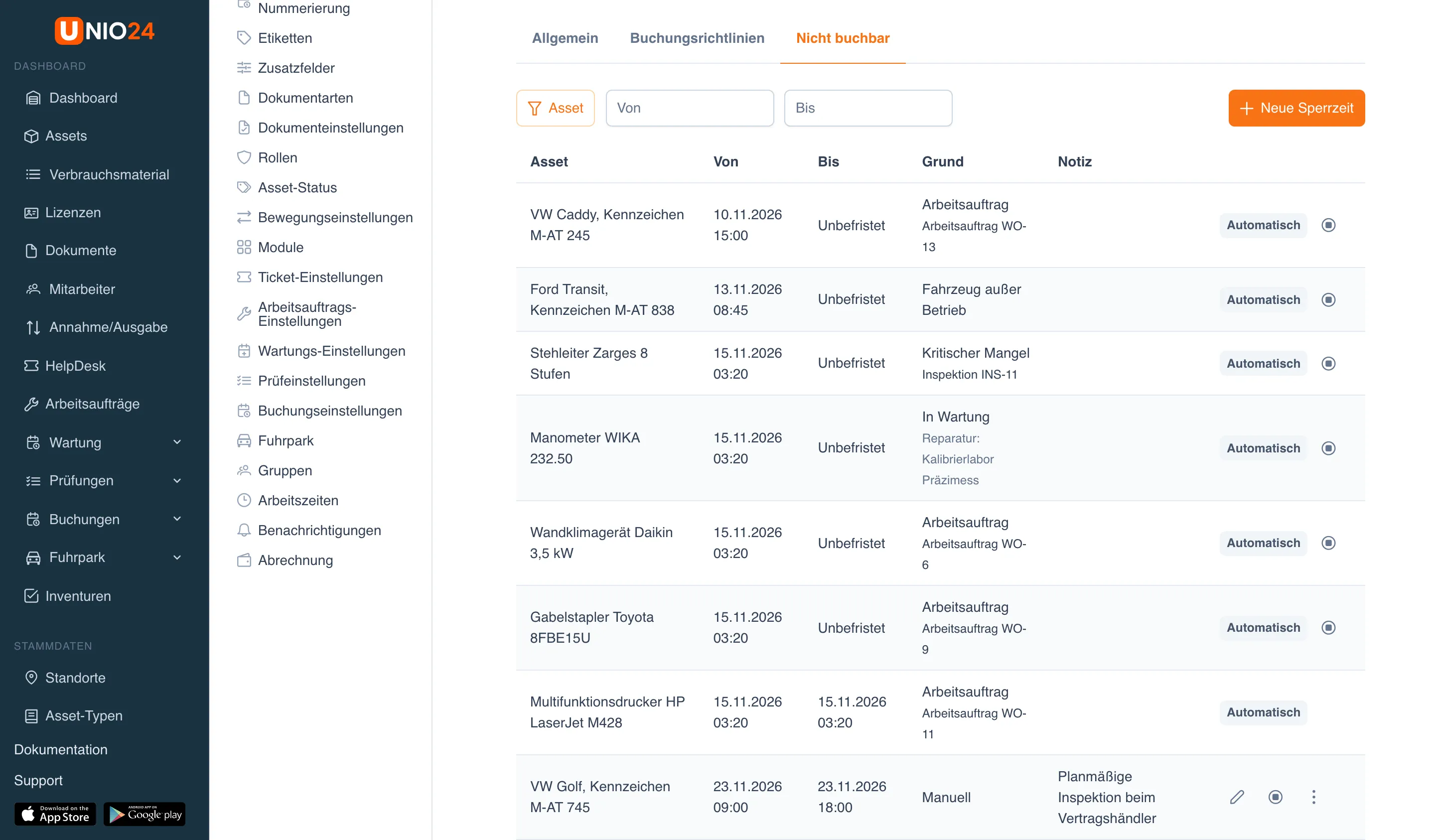
Dieselbe Registerkarte zeigt die Zeiträume, die das System selbst setzt: solange ein Arbeitsauftrag am Asset in Arbeit ist, das Asset in Reparatur ist oder es einen offenen kritischen Prüfmangel hat. Diese Zeiträume tragen die Markierung Automatisch und enden mit ihrer Ursache. Sie lassen sich weder bearbeiten noch löschen, aber mit der Aktion Jetzt schließen unter Angabe eines Grundes vorzeitig schließen.
Eine Sperrzeit storniert keine Buchungen, die sich mit ihr überschneiden: Die Beteiligten erhalten die Benachrichtigung „Buchungskonflikt“.
Nummerierung und Auslastungsschwelle
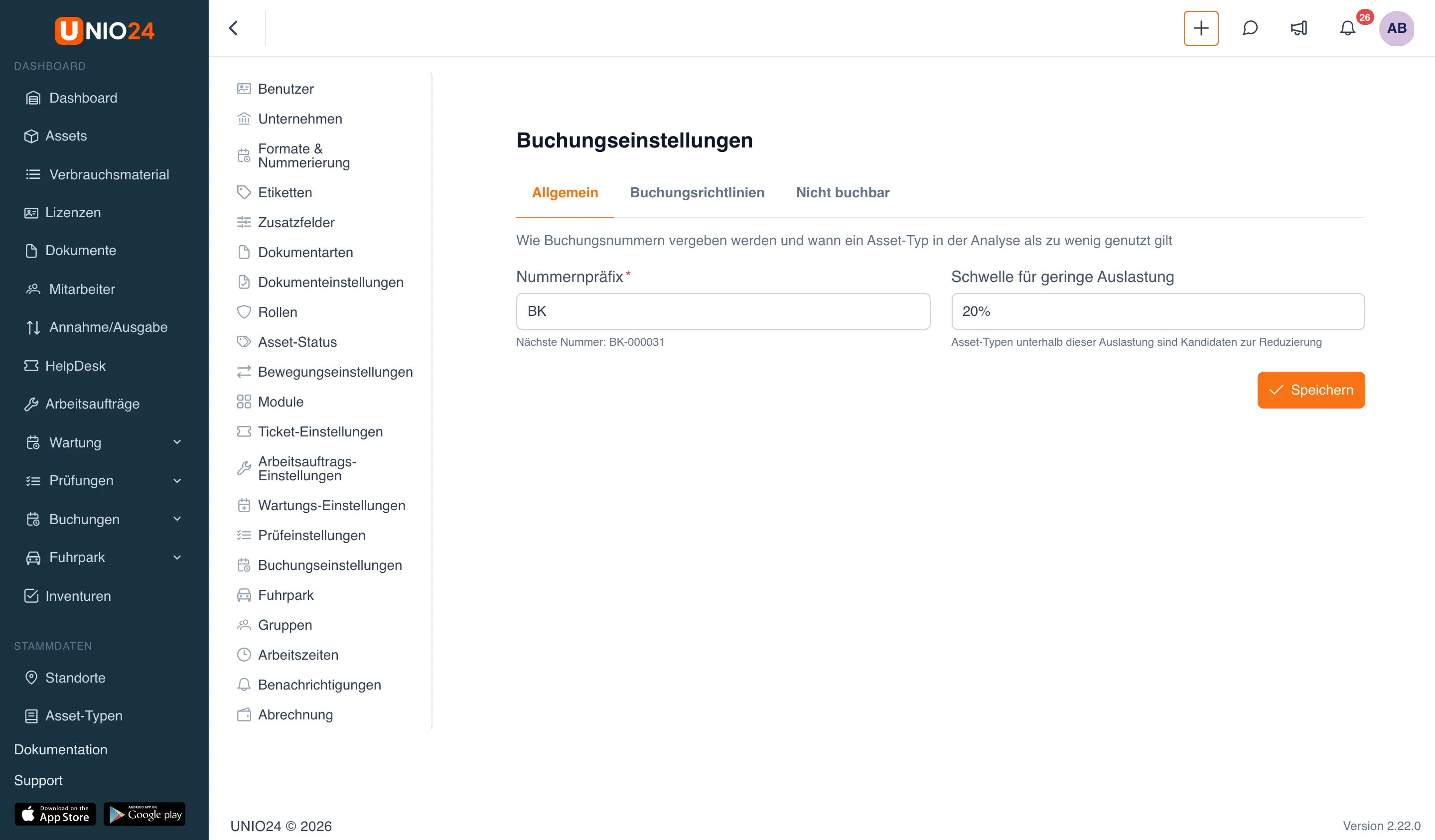
Abschnitt betitelt „Nummerierung und Auslastungsschwelle“- Öffnen Sie Einstellungen → Buchungseinstellungen → Registerkarte Allgemein.
- Geben Sie im Feld Nummernpräfix das Präfix der Buchungsnummern an: bis zu 10 Zeichen, standardmäßig
BK. Darunter wird die nächste Nummer angezeigt. - Geben Sie im Feld Schwelle für geringe Auslastung einen Prozentwert an: Die Analyse führt Asset-Typen mit einer Auslastung unter diesem Wert als Kandidaten für eine Reduzierung.
- Klicken Sie auf Speichern.
Berechtigungen vergeben
Abschnitt betitelt „Berechtigungen vergeben“Die Berechtigungen für Buchungen vergeben Sie im Bereich Rollen und Berechtigungen, Gruppe Buchungen. In der Regel:
- Mitarbeiter, die für sich selbst buchen: Eigene Buchungen erstellen;
- Genehmigende: Buchungen freigeben;
- Disponent oder Fuhrparkverantwortlicher: Alle Buchungen verwalten;
- Administrator der Buchungen: Einstellungen.
Ein Lagerist, der Assets nur ausgibt und annimmt, braucht keine Buchungsberechtigung: Die Seite Ausgabe nach Buchung steht allen offen, die Bewegungen erstellen dürfen.
Nützliche Links
Abschnitt betitelt „Nützliche Links“- Buchungen — wie Richtlinien und Status funktionieren
- Referenz: Buchungen — alle Felder