

Unternehmenseinstellungen
Diese Aufgaben erledigt der Administrator.
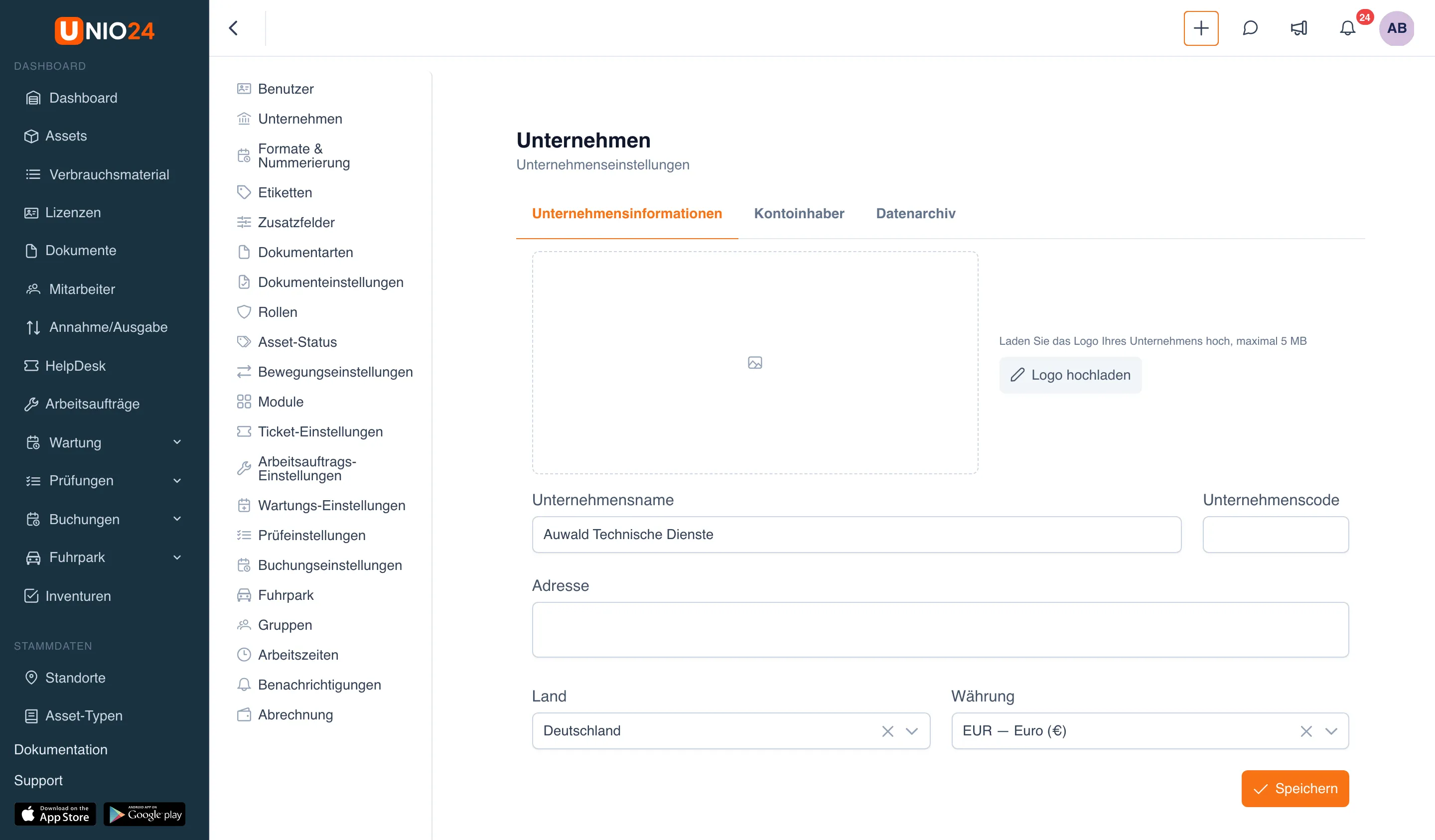
Die Seite Unternehmen im Einstellungsmenü (ihr Titel lautet Unternehmenseinstellungen) hat drei Registerkarten:
- Unternehmensinformationen: die Angaben zur Organisation.
- Kontoinhaber: wem das Unternehmenskonto gehört und die Übertragung der Inhaberschaft (siehe weiter unten).
- Datenarchiv: der vollständige Export der Unternehmensdaten. Siehe Datenexport.
Unternehmensdaten
Abschnitt betitelt „Unternehmensdaten“- Öffnen Sie im Hauptmenü links den Bereich Einstellungen.
- Wählen Sie im Einstellungsmenü Unternehmen.
- Öffnen Sie die Registerkarte Unternehmensinformationen und füllen Sie die Felder aus:
- Unternehmensname: der Name der Organisation.
- Unternehmenscode: die Kennnummer der Organisation (zum Beispiel die Handelsregisternummer).
- Adresse: die Anschrift des Unternehmens.
- Land: aus der Liste wählen.
- Währung: aus der Liste wählen; alle Beträge im System werden in dieser Währung angezeigt.
- Klicken Sie auf Speichern.
Kontoinhaber
Abschnitt betitelt „Kontoinhaber“Der Kontoinhaber ist der Benutzer, dem das Unternehmenskonto gehört. Ein Unternehmen hat genau einen Inhaber; der erste ist die Person, die das Unternehmen registriert hat. Der aktuelle Inhaber wird auf der Registerkarte Kontoinhaber der Seite Unternehmen mit Namen und E-Mail-Adresse angezeigt.
Der Inhaber kann zwei Dinge tun, die ein Administrator selbst mit allen Rechten nicht kann: die Inhaberschaft an einen anderen Benutzer übertragen und das vollständige Datenarchiv des Unternehmens exportieren. Diese Aktionen hängen nicht von der Rolle ab, sondern vom Inhaberstatus: Ein Administrator ohne diesen Status kann sie also nicht ausführen.
Wann Sie die Inhaberschaft übertragen
Abschnitt betitelt „Wann Sie die Inhaberschaft übertragen“Die Inhaberschaft ist an ein bestimmtes Konto gebunden: Solange die Person Inhaber ist, ist ihr Austritt nicht möglich, und wenn ihr Konto gelöscht wird, verliert das Unternehmen den einzigen Benutzer, der die Daten exportieren kann. Deshalb wird die Inhaberschaft vor dem Ausscheiden des Inhabers an einen anderen Benutzer übertragen.
Inhaberschaft übertragen
Abschnitt betitelt „Inhaberschaft übertragen“Nur der Inhaber kann die Inhaberschaft übertragen. Wenn Sie nicht der Inhaber sind, zeigt die Registerkarte anstelle der Schaltfläche die Meldung Nur der Unternehmensinhaber kann die Inhaberschaft übertragen.
- Öffnen Sie Einstellungen → den Punkt Unternehmen → die Registerkarte Kontoinhaber.
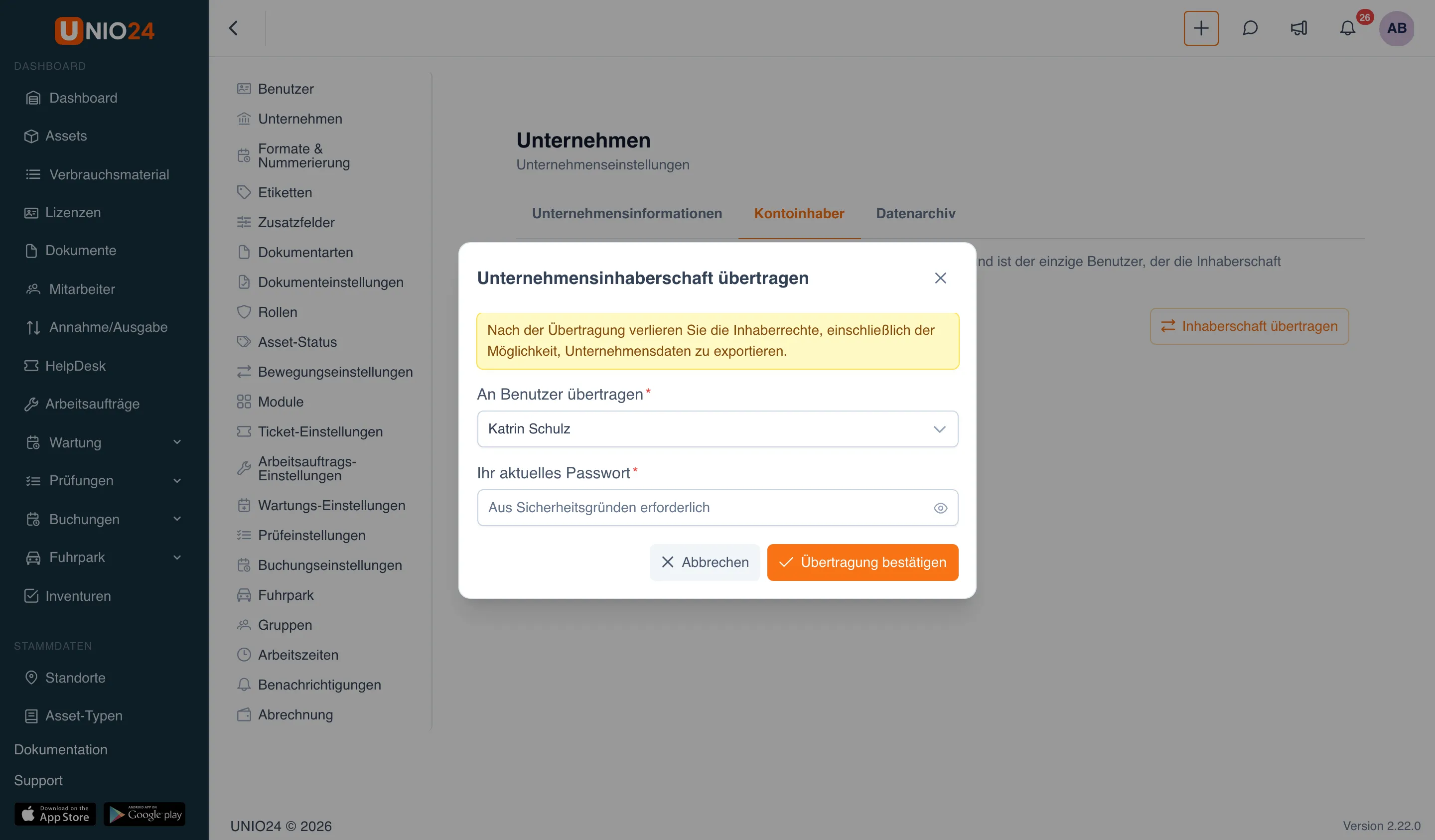
- Klicken Sie auf Inhaberschaft übertragen.
- Wählen Sie im Fenster Unternehmensinhaberschaft übertragen im Feld An Benutzer übertragen einen Benutzer Ihres Unternehmens. Sie selbst erscheinen nicht in der Liste: Sie können die Inhaberschaft nicht an sich selbst übertragen.
- Geben Sie im Feld Ihr aktuelles Passwort Ihr Passwort ein; es wird zur Bestätigung des Vorgangs abgefragt.
- Klicken Sie auf Übertragung bestätigen.
Nach der Übertragung:
- wird der gewählte Benutzer neuer Kontoinhaber;
- verlieren Sie die Inhaberrechte, einschließlich der Möglichkeit, Unternehmensdaten zu exportieren; Ihre Rolle und Ihr Zugang zum System ändern sich nicht;
- erhalten der bisherige und der neue Inhaber eine Benachrichtigung per E-Mail.
Formate und Nummerierung
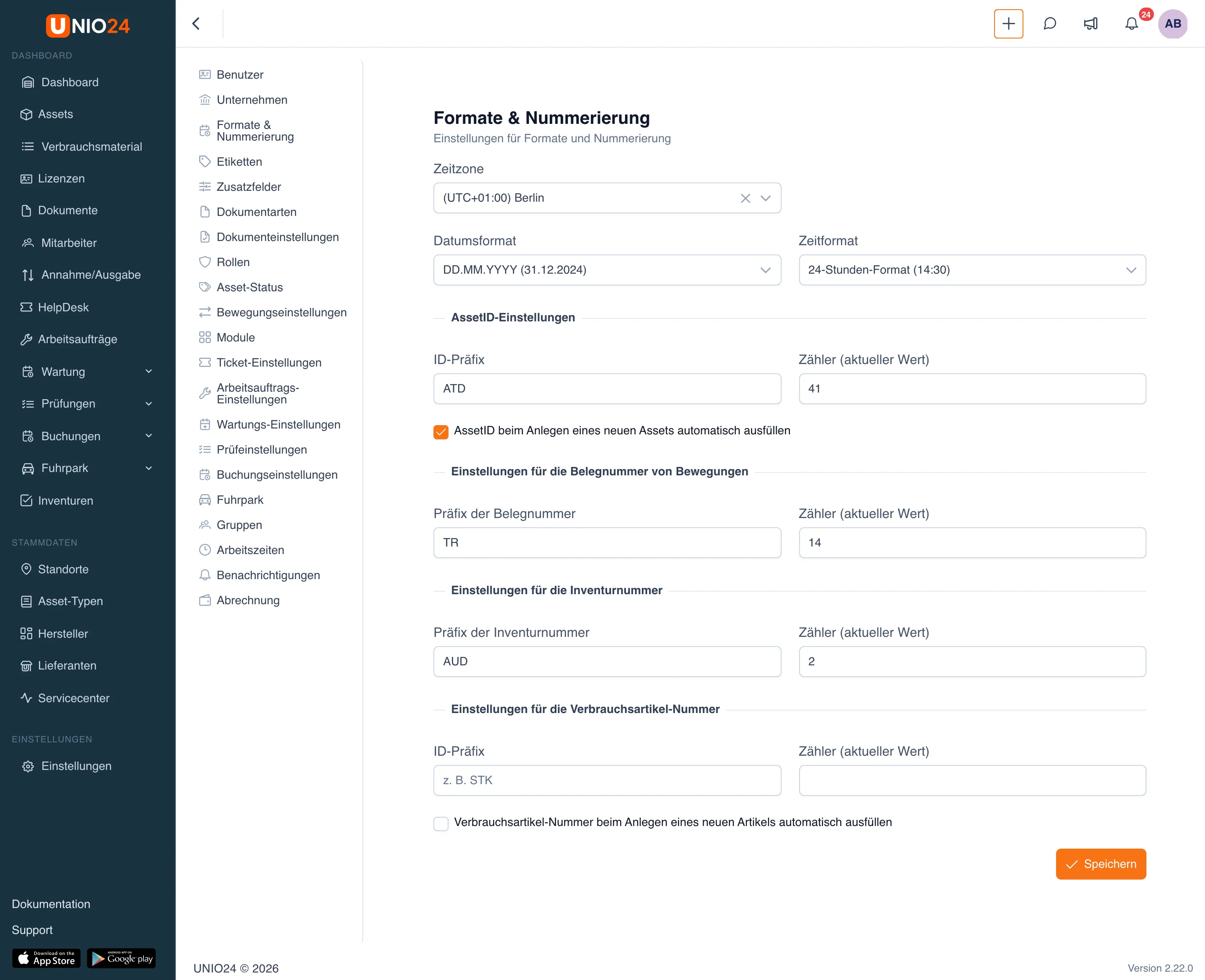
Abschnitt betitelt „Formate und Nummerierung“Die Seite Formate & Nummerierung legt die Darstellung von Datum und Uhrzeit sowie die automatische Nummerierung von Assets, Bewegungsbelegen, Inventuren und Verbrauchsartikeln fest.
- Öffnen Sie den Bereich Einstellungen im linken Menü.
- Wählen Sie die Seite Formate & Nummerierung.
Zeitzone, Datum und Uhrzeit
Abschnitt betitelt „Zeitzone, Datum und Uhrzeit“Legen Sie oben auf der Seite die regionale Darstellung fest:
- Zeitzone: aus der Liste wählen (mit Suche).
- Datumsformat: aus der Liste wählen.
- Zeitformat: 24-Stunden-Format (14:30) oder 12-Stunden-Format (2:30 PM).
Diese Einstellungen gelten für alle Datums- und Uhrzeitangaben in der Oberfläche. Klicken Sie unten auf der Seite auf Speichern, um die Änderungen zu übernehmen.
Nummerierung der AssetID
Abschnitt betitelt „Nummerierung der AssetID“Im Block AssetID-Einstellungen:
- Geben Sie im Feld ID-Präfix das Präfix an (zum Beispiel
ATD). - Geben Sie im Feld Zähler (aktueller Wert) die Zahl an, ab der die Nummerierung fortgesetzt wird.
- Damit das System beim Anlegen eines Assets selbst die nächste Nummer vorschlägt, aktivieren Sie AssetID beim Anlegen eines neuen Assets automatisch ausfüllen. Wenn das Kontrollkästchen deaktiviert ist, wird die Nummer über eine Schaltfläche im Formular des Assets ausgefüllt.
- Klicken Sie auf Speichern.
Nummerierung der Bewegungsbelege
Abschnitt betitelt „Nummerierung der Bewegungsbelege“Im Block Einstellungen für die Belegnummer von Bewegungen:
- Geben Sie im Feld Präfix der Belegnummer das Präfix an (zum Beispiel
BEW). - Geben Sie im Feld Zähler (aktueller Wert) den aktuellen Wert des Zählers an.
- Klicken Sie auf Speichern.
Nummerierung der Inventuren
Abschnitt betitelt „Nummerierung der Inventuren“Im Block Einstellungen für die Inventurnummer:
- Geben Sie im Feld Präfix der Inventurnummer das Präfix an (zum Beispiel
INV). - Geben Sie im Feld Zähler (aktueller Wert) den aktuellen Wert des Zählers an.
- Klicken Sie auf Speichern.
Nummerierung der Verbrauchsartikel
Abschnitt betitelt „Nummerierung der Verbrauchsartikel“Im Block Einstellungen für die Verbrauchsartikel-Nummer:
- Geben Sie im Feld ID-Präfix das Präfix an (zum Beispiel
STK). - Geben Sie im Feld Zähler (aktueller Wert) den aktuellen Wert des Zählers an.
- Damit die Nummer automatisch ausgefüllt wird, aktivieren Sie Verbrauchsartikel-Nummer beim Anlegen eines neuen Artikels automatisch ausfüllen.
- Klicken Sie auf Speichern.
Nützliche Links
Abschnitt betitelt „Nützliche Links“- Einstellungen — Überblick über den Einstellungsbereich
- Referenz: Einstellungen — vollständige Liste der Seiten mit ihren Zugriffsbedingungen