

Datenimport
Mit dem Import fügen Sie Datensätze in großer Zahl aus einer Tabelle hinzu, statt sie einzeln anzulegen. Sie laden eine Excel- oder CSV-Datei hoch, ordnen ihre Spalten den Feldern des Systems zu und starten die Verarbeitung. Der Import wird direkt auf den Seiten der Bereiche gestartet; die Import-Schaltflächen sehen Benutzer, die die Berechtigung zum Anlegen der jeweiligen Datensätze haben.
Was sich importieren lässt
Abschnitt betitelt „Was sich importieren lässt“Vier Arten von Datensätzen lassen sich importieren, jede in ihrem Bereich:
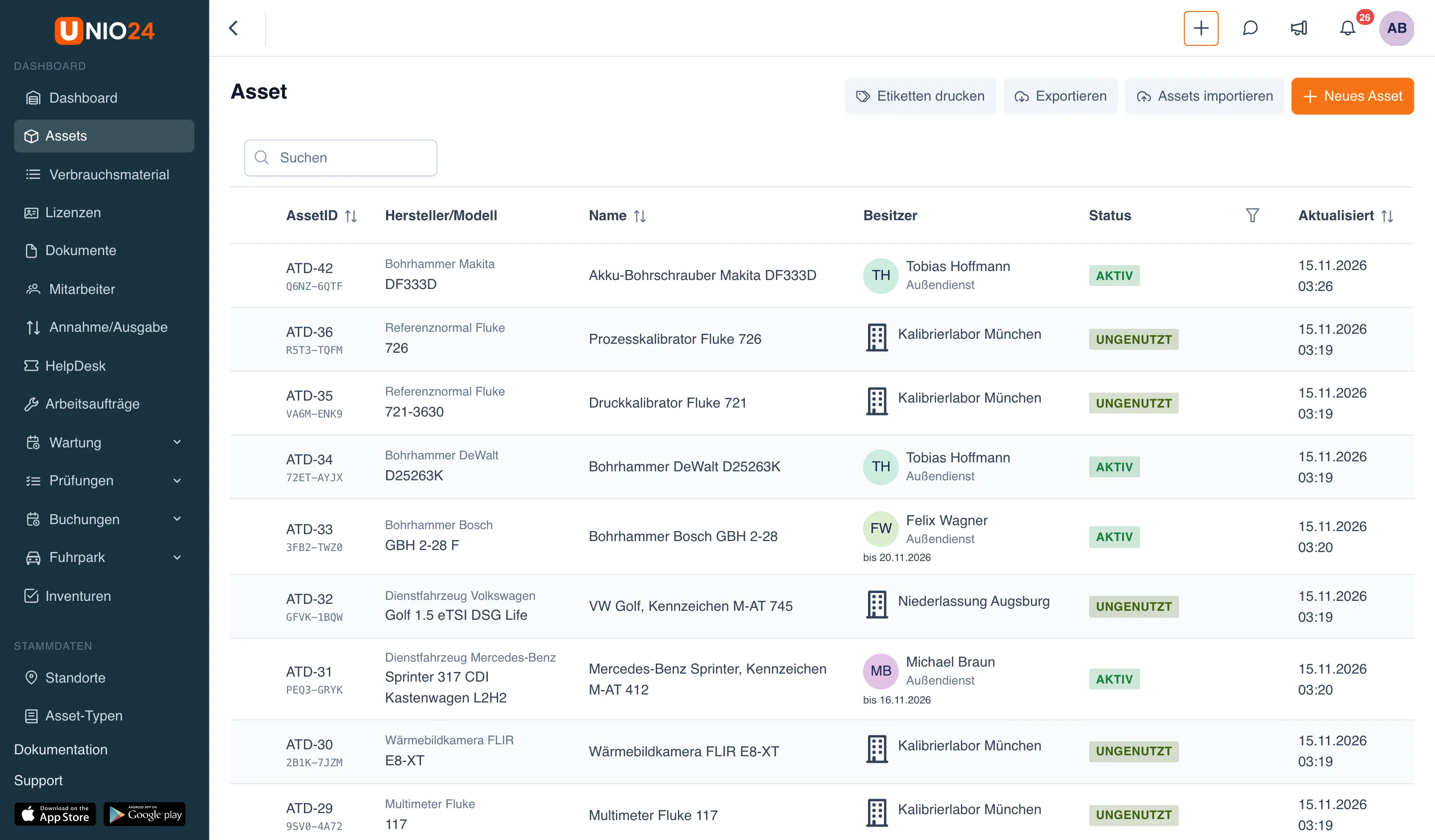
- Assets: auf der Seite Assets mit der Schaltfläche „Assets importieren“.
- Mitarbeiter: auf der Seite Mitarbeiter mit der Schaltfläche „Mitarbeiter importieren“.
- Standorte: auf der Seite Standorte mit der Schaltfläche „Importieren“.
- Verbrauchsmaterial: auf der Seite Verbrauchsmaterial mit der Schaltfläche „Verbrauchsmaterial importieren“.
Das sind getrennte Assistenten: Verschiedene Arten von Datensätzen lassen sich nicht in einer Datei importieren, weil sich ihre Vorlagen und Felder unterscheiden.
Schlüssel für die Erkennung von Duplikaten
Abschnitt betitelt „Schlüssel für die Erkennung von Duplikaten“Beim Import prüft das System, ob der Datensatz bereits vorhanden ist. Verglichen wird über einen einzigen Schlüssel:
- bei Assets die AssetID (die Asset-Nummer); wiederholt sich dieselbe Nummer in der Datei, wird nur ein Asset angelegt, und die Wiederholungen werden übersprungen;
- bei Mitarbeitern die Mitarbeiter-ID oder, falls nicht vorhanden, die E-Mail-Adresse, danach Nachname und Vorname;
- bei Verbrauchsmaterial die SKU (Feld „SKU / Artikelnummer“).
Vor dem Start legen Sie fest, was mit einem gefundenen Duplikat geschieht: überspringen oder den vorhandenen Datensatz aktualisieren. Siehe Strategien für den Umgang mit Duplikaten.
Ablauf des Imports
Abschnitt betitelt „Ablauf des Imports“Die Assistenten für Assets, Mitarbeiter und Verbrauchsmaterial haben dieselben vier Schritte: Datei hochladen, Felder zuordnen, Optionen und Ergebnis. Der Import von Standorten ist einfacher: ein Fenster mit den Schritten Datei auswählen, Vorschau, Importieren und Fertig.
- Sie laden die Vorlage herunter, füllen sie aus und laden die Datei hoch. Das System liest die Zeilen und zeigt an, wie viele es gefunden hat.
- Sie ordnen jede Spalte der Datei einem Feld des Systems zu. Nicht benötigte Spalten bleiben auf „Nicht importieren“.
- Sie wählen, wie Duplikate behandelt werden, und starten den Import.
- Das System zeigt eine Zusammenfassung: wie viele Datensätze importiert, aktualisiert, übersprungen wurden und wie viele Fehler es gab, dazu ein Protokoll, das jede problematische Zeile aufschlüsselt.
Vorlage, Pflichtfelder und Dateigrenzen beschreibt die Referenz: Import. Den Ablauf des Assistenten Schritt für Schritt finden Sie unter Daten importieren.
Import im Hintergrund
Abschnitt betitelt „Import im Hintergrund“Die Datei wird im Hintergrund verarbeitet: Die Seite zeigt den Fortschritt „N von M Zeilen“. Sie können die Seite schließen: Der Import läuft weiter, und der Fortschritt erscheint wieder, wenn Sie zurückkehren. Große Dateien werden nicht durch ein Zeitlimit abgebrochen.
Ein Unternehmen kann immer nur einen laufenden Import haben. Solange er nicht abgeschlossen ist, zeigen die Importseiten die Meldung „Ein Import von … läuft: N von M Zeilen. Ein neuer Import kann nach dessen Abschluss gestartet werden.“
Verlauf und Rückgängigmachen eines Imports
Abschnitt betitelt „Verlauf und Rückgängigmachen eines Imports“Unter dem Assistenten jeder Art steht der Importverlauf: die letzten Importe mit Datum, Datei, Status, Ergebnis und dem Benutzer, der sie gestartet hat.
Der letzte Import jeder Art lässt sich innerhalb von 25 Minuten nach seinem Ende rückgängig machen, mit der Schaltfläche Import rückgängig machen im Verlauf (die Frist steht daneben). Das Rückgängigmachen löscht die von diesem Import angelegten Datensätze, behält aber diejenigen, die seitdem geändert oder verwendet wurden: zum Beispiel ein bereits ausgegebenes Asset, eines, das in eine Inventur aufgenommen wurde, oder eines, das mit einem Ticket verknüpft ist. Der Verlauf zeigt, wie viele Datensätze gelöscht und wie viele behalten wurden und warum. Datensätze, die der Import aktualisiert hat, erhalten ihre früheren Werte nicht zurück.
Zuordnung der Spalten
Abschnitt betitelt „Zuordnung der Spalten“Die Vorlage enthält bereits die richtigen Überschriften: Wenn Sie eine Datei auf Basis der Vorlage hochladen, füllt das System die Zuordnung der Spalten selbst aus. Verwenden Sie eine eigene Datei, passen die Überschriften möglicherweise nicht: Prüfen und korrigieren Sie die Zuordnung dann im Schritt Felder zuordnen von Hand.
Einige Felder sind Pflicht: Solange sie nicht zugeordnet sind, kommen Sie nicht zum nächsten Schritt. Die Liste der Pflichtfelder jeder Art steht in der Referenz: Import.
CSV-Dateien, die aus Excel gespeichert wurden (mit dem Trennzeichen „;“ und Windows-Kodierung), werden korrekt gelesen.
Nützliche Links
Abschnitt betitelt „Nützliche Links“- Daten importieren — Schritt-für-Schritt-Anleitungen
- Referenz: Import — vollständige Liste der Felder, Strategien und Gründe für übersprungene Zeilen