

Daten importieren
Diese Seite erklärt, wie Sie Assets und Mitarbeiter aus einer Excel- oder CSV-Datei importieren.
Beide Assistenten haben dieselben vier Schritte: Datei hochladen, Felder zuordnen, Optionen, Ergebnis. Akzeptiert werden Dateien im Format .xlsx, .xls und .csv mit höchstens 10 MB.
Assets importieren
Abschnitt betitelt „Assets importieren“Schritt 1. Import-Assistenten öffnen
Abschnitt betitelt „Schritt 1. Import-Assistenten öffnen“- Öffnen Sie im linken Menü den Bereich Assets.
- Klicken Sie auf die Schaltfläche Assets importieren.
- Der Assistent öffnet sich mit dem Schritt Datei hochladen.
Schritt 2. Vorlage herunterladen und ausfüllen
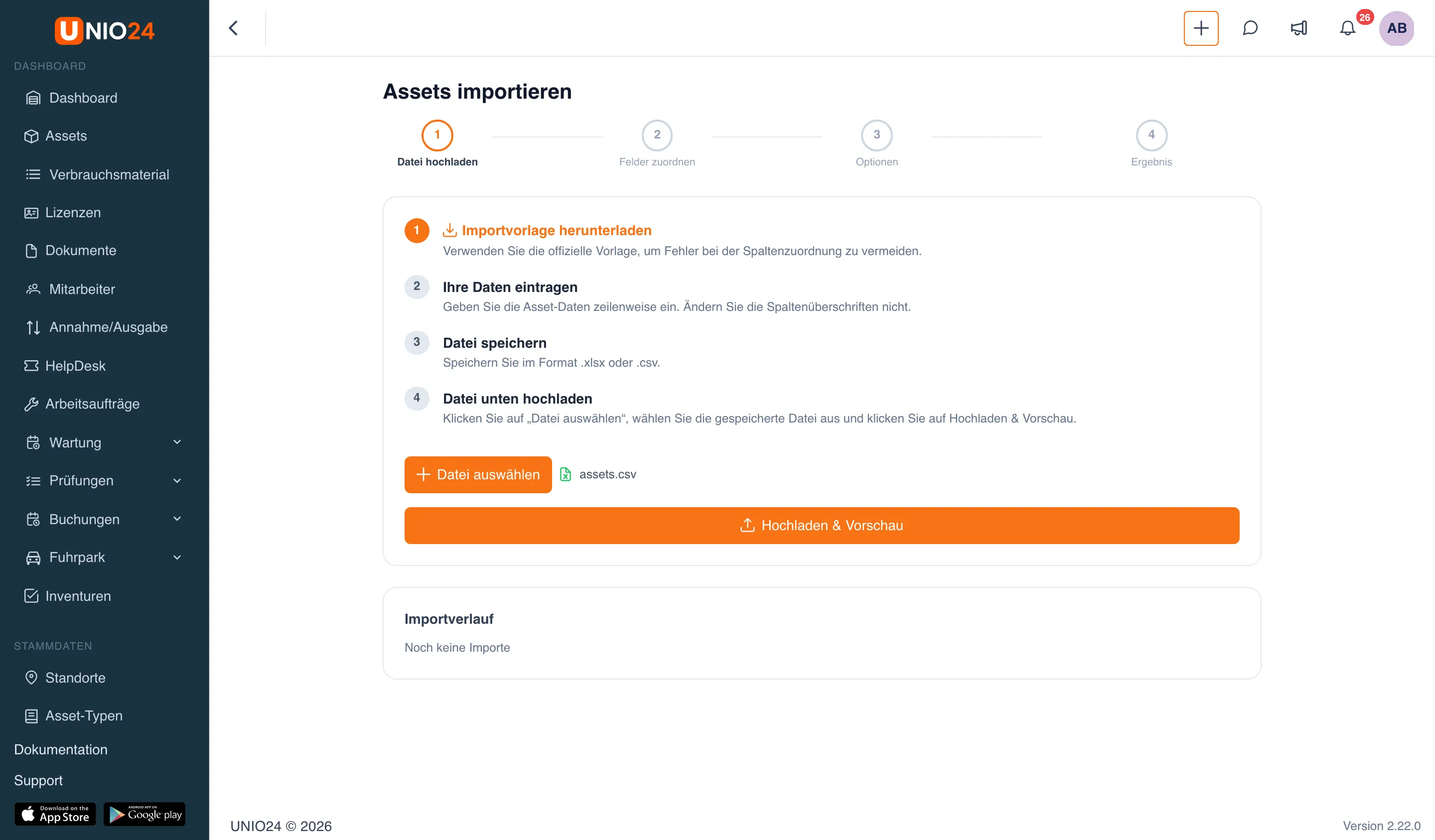
Abschnitt betitelt „Schritt 2. Vorlage herunterladen und ausfüllen“- Klicken Sie im Schritt Datei hochladen auf den Link Importvorlage herunterladen.
- Öffnen Sie die heruntergeladene Datei und füllen Sie sie Zeile für Zeile aus. Ändern Sie die Spaltenüberschriften nicht.
- Füllen Sie mindestens die Pflichtfelder AssetID und Asset-Typ aus. Die übrigen Felder sind optional (siehe Referenz: Import).
- Speichern Sie die Datei im Format
.xlsxoder.csv.
Schritt 3. Datei hochladen
Abschnitt betitelt „Schritt 3. Datei hochladen“- Klicken Sie auf Datei auswählen und wählen Sie die gespeicherte Datei.
- Der Name der gewählten Datei erscheint neben der Schaltfläche.
- Klicken Sie auf Hochladen & Vorschau. Das System liest die Datei und wechselt zum Schritt Felder zuordnen; oben steht die Anzahl der gefundenen Zeilen.
Schritt 4. Spalten zuordnen
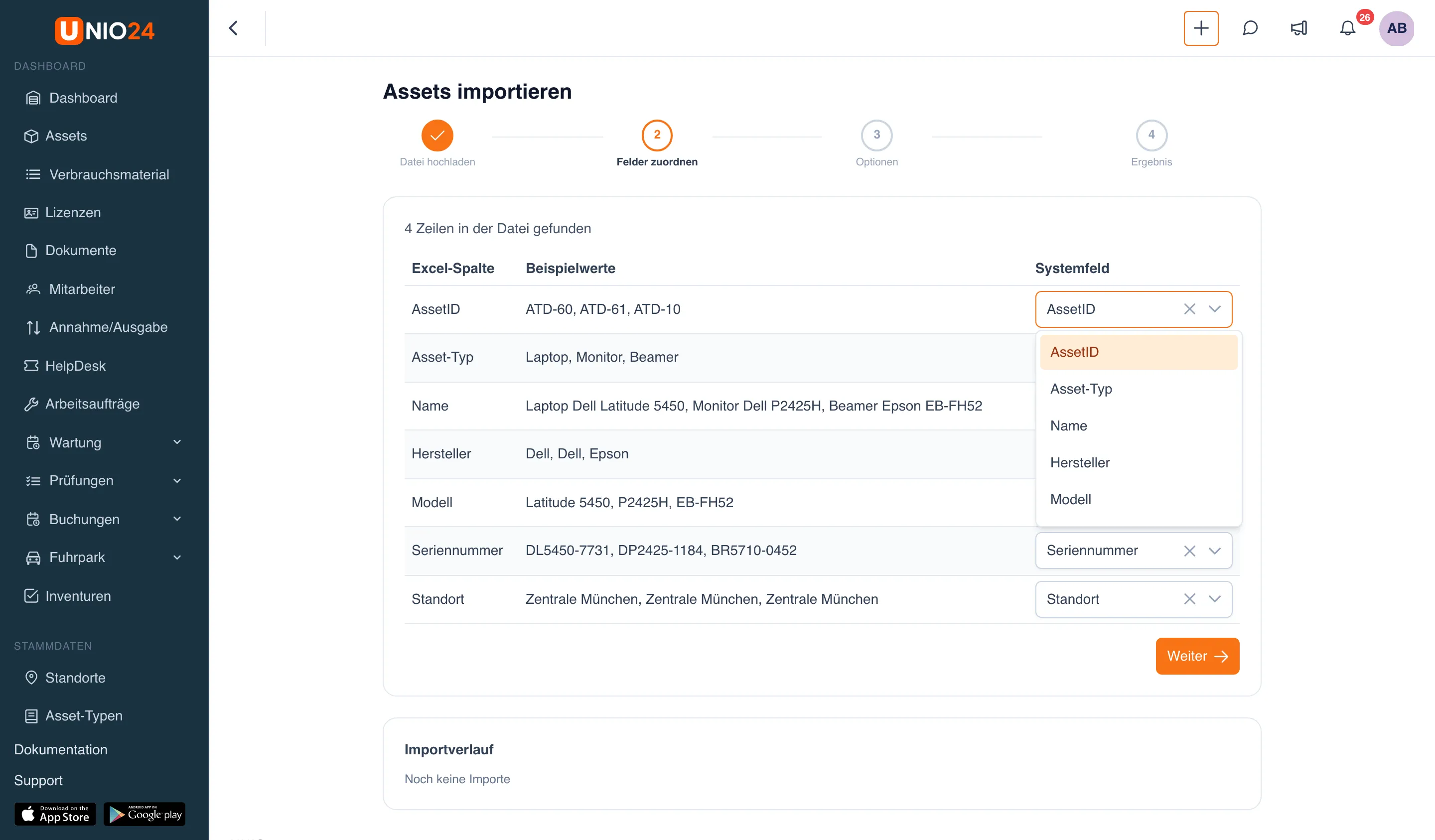
Abschnitt betitelt „Schritt 4. Spalten zuordnen“- In der Tabelle entspricht jede Zeile einer Spalte Ihrer Datei: ihre Überschrift („Excel-Spalte“), Beispielwerte und das Feld des Systems.
- Wählen Sie in der Spalte Systemfeld für jede Spalte das passende Feld. Wurde die Datei aus der Vorlage erstellt, ist die Zuordnung bereits automatisch ausgefüllt: Prüfen Sie sie.
- Lassen Sie eine Spalte, die nicht importiert werden soll, leer: Das ist der Wert Nicht importieren.
- Prüfen Sie, ob die Pflichtfelder zugeordnet sind. Andernfalls erscheint unter der Tabelle die Meldung „Erforderliche Felder nicht zugeordnet“, und Sie können nicht fortfahren.
- Klicken Sie auf Weiter.
Schritt 5. Umgang mit Duplikaten wählen und Import starten
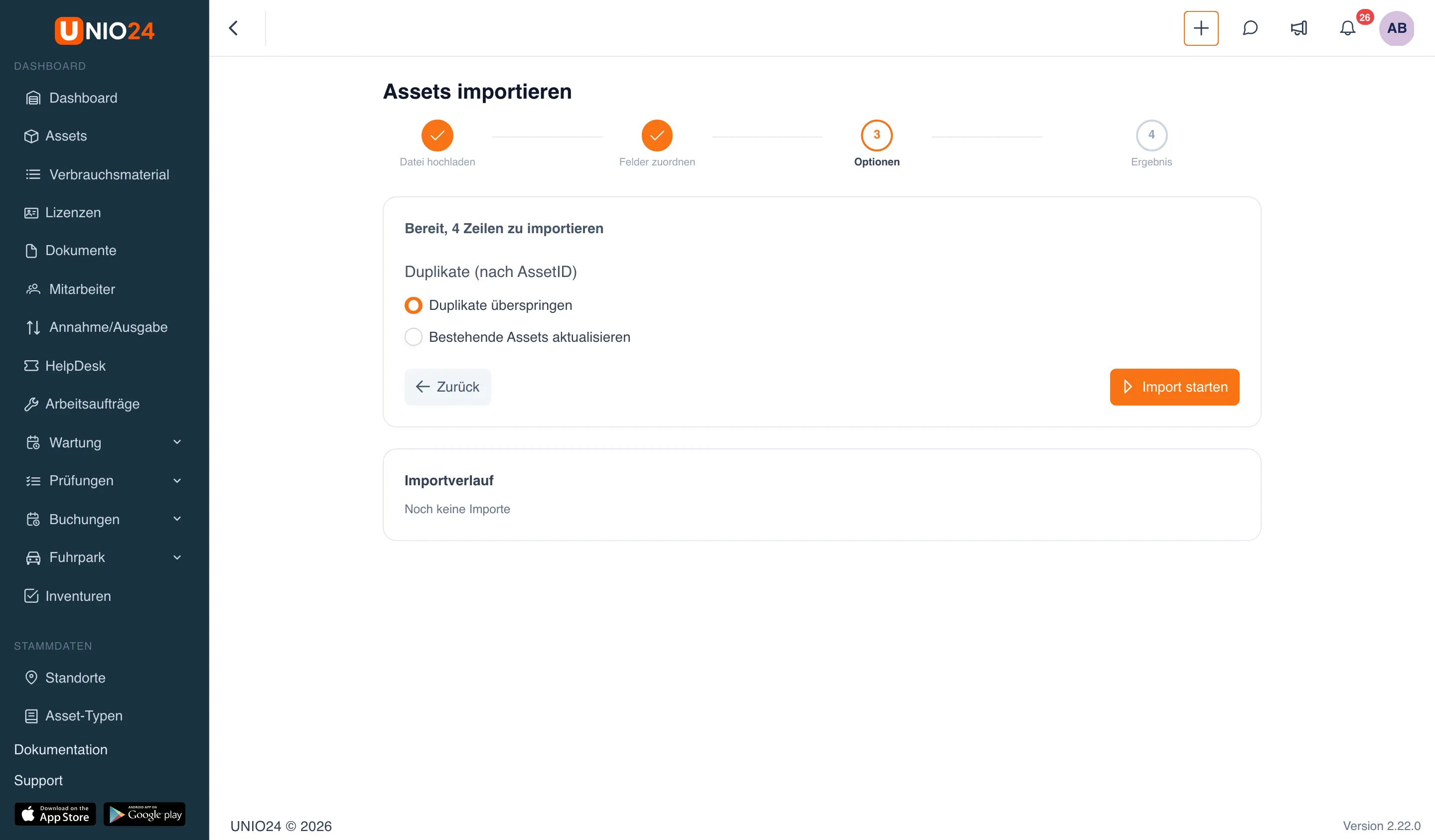
Abschnitt betitelt „Schritt 5. Umgang mit Duplikaten wählen und Import starten“- Der Schritt Optionen zeigt, wie viele Zeilen zum Import bereit sind.
- Wählen Sie im Block Duplikate (nach AssetID) eine Option:
- Duplikate überspringen: Zeilen, deren AssetID bereits vorhanden ist, werden nicht importiert;
- Bestehende Assets aktualisieren: diese Assets werden mit den Daten aus der Datei aktualisiert.
- Klicken Sie auf Import starten.
Schritt 6. Ergebnis lesen
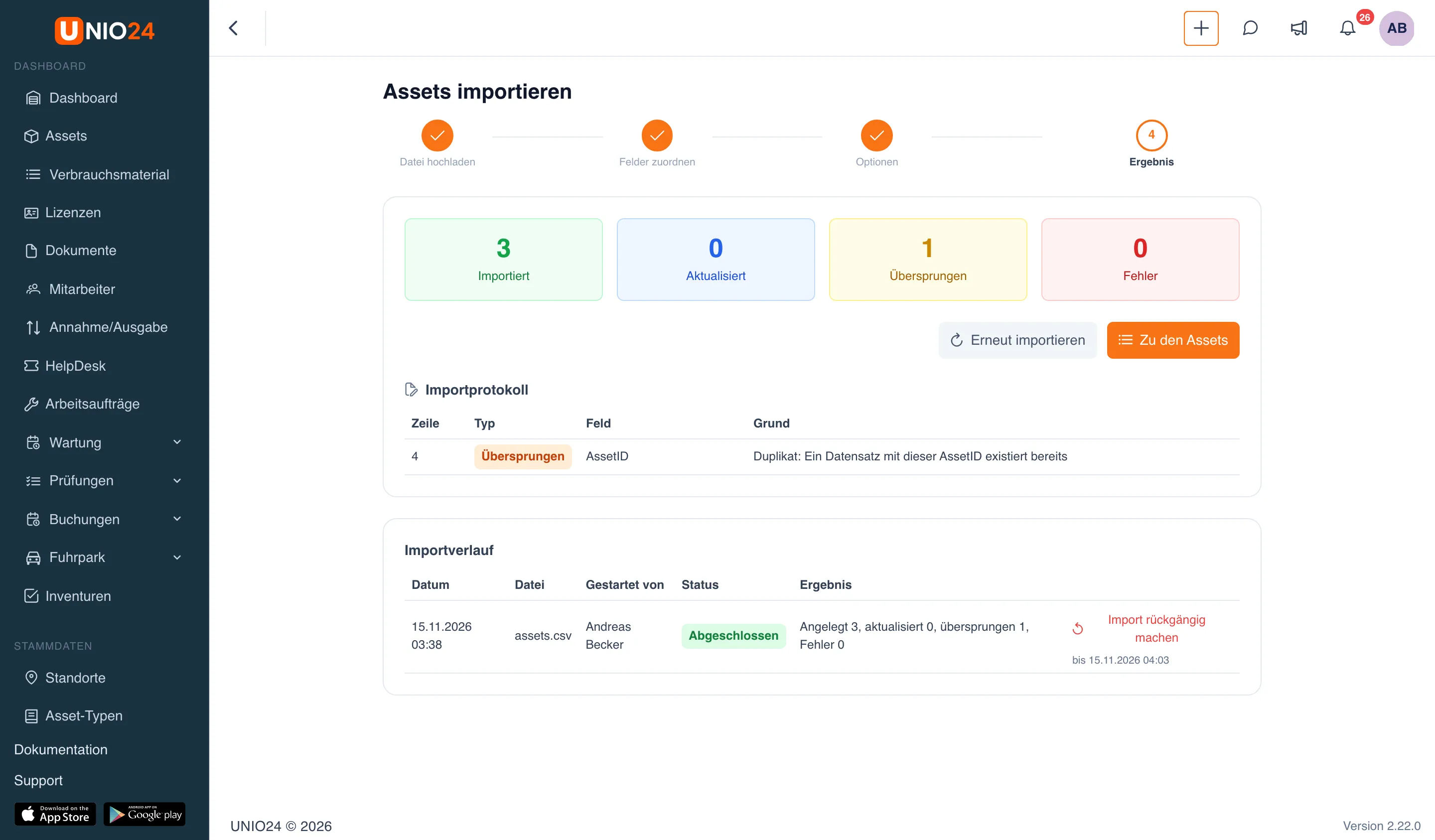
Abschnitt betitelt „Schritt 6. Ergebnis lesen“- Der Schritt Ergebnis zeigt vier Zähler: Importiert, Aktualisiert, Übersprungen, Fehler.
- Gibt es übersprungene Zeilen oder Fehler, erscheint darunter das Importprotokoll mit den Spalten Zeile, Typ, Feld und Grund. Die Gründe sind in der Referenz: Import beschrieben.
- Um eine weitere Datei hochzuladen, klicken Sie auf Erneut importieren. Um zur Liste zurückzukehren, klicken Sie auf Zu den Assets.
Mitarbeiter importieren
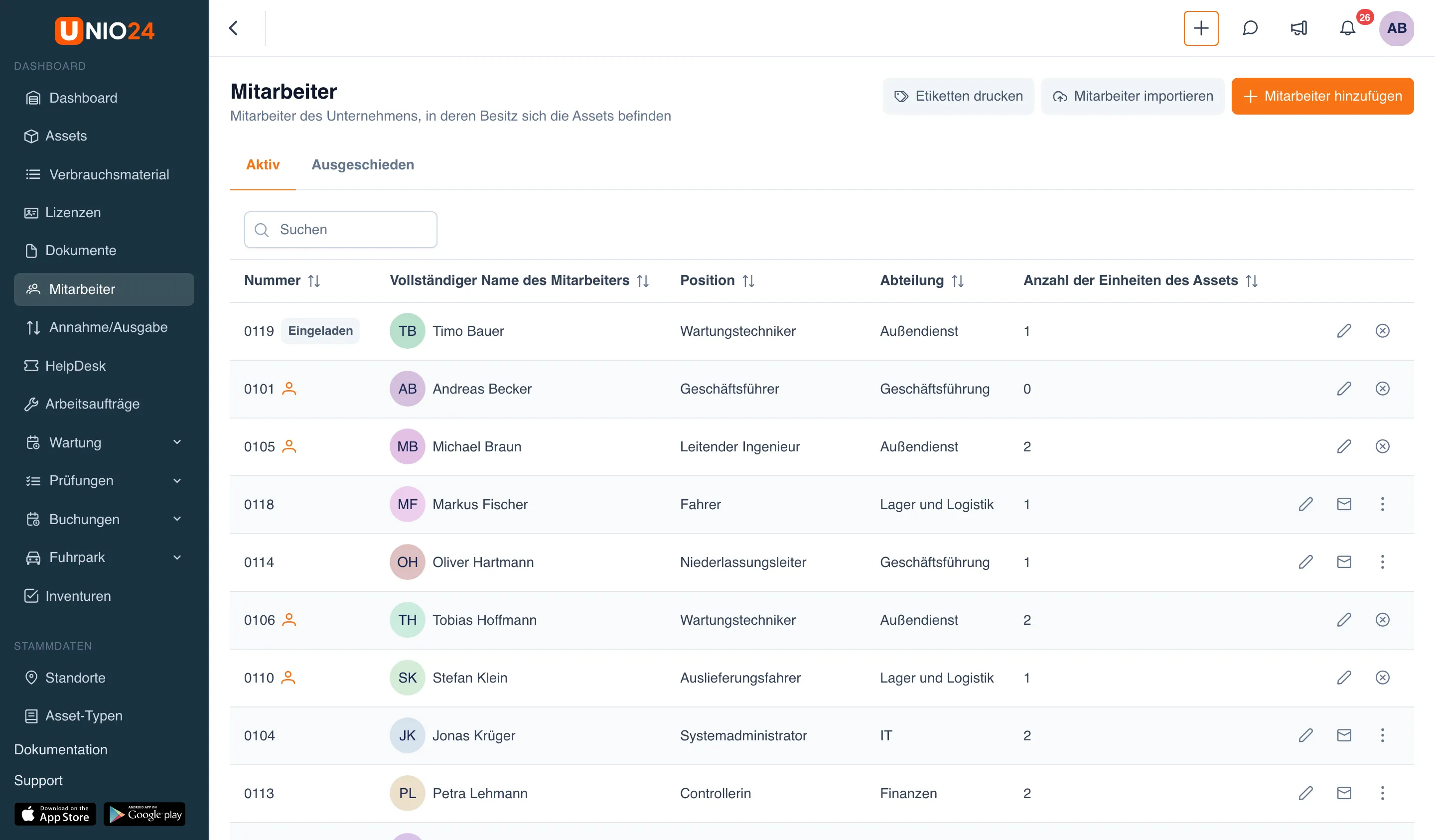
Abschnitt betitelt „Mitarbeiter importieren“Schritt 1. Import-Assistenten öffnen
Abschnitt betitelt „Schritt 1. Import-Assistenten öffnen“- Öffnen Sie im linken Menü den Bereich Mitarbeiter.
- Klicken Sie auf die Schaltfläche Mitarbeiter importieren.
- Der Assistent öffnet sich mit dem Schritt Datei hochladen.
Schritt 2. Vorlage herunterladen und ausfüllen
Abschnitt betitelt „Schritt 2. Vorlage herunterladen und ausfüllen“- Klicken Sie im Schritt Datei hochladen auf den Link Importvorlage herunterladen.
- Füllen Sie die Datei Zeile für Zeile aus, ohne die Spaltenüberschriften zu ändern.
- Füllen Sie mindestens die Pflichtfelder Nachname und Vorname aus. Die übrigen Felder sind optional (siehe Referenz: Import).
- Speichern Sie die Datei im Format
.xlsxoder.csv.
Schritt 3. Datei hochladen
Abschnitt betitelt „Schritt 3. Datei hochladen“- Klicken Sie auf Datei auswählen und wählen Sie die gespeicherte Datei.
- Klicken Sie auf Hochladen & Vorschau. Das System wechselt zum Schritt Felder zuordnen und zeigt die Anzahl der gefundenen Zeilen.
Schritt 4. Spalten zuordnen
Abschnitt betitelt „Schritt 4. Spalten zuordnen“- Wählen Sie für jede Spalte der Datei das Systemfeld. Mit der Vorlage wird die Zuordnung automatisch ausgefüllt: Prüfen Sie sie.
- Lassen Sie nicht benötigte Spalten auf Nicht importieren.
- Ordnen Sie die Pflichtfelder zu, sonst erscheint die Meldung „Erforderliche Felder nicht zugeordnet“.
- Klicken Sie auf Weiter.
Schritt 5. Umgang mit Duplikaten wählen und Import starten
Abschnitt betitelt „Schritt 5. Umgang mit Duplikaten wählen und Import starten“- Wählen Sie im Block Duplikate (nach Mitarbeiter-ID) eine Option:
- Duplikate überspringen: bereits vorhandene Mitarbeiter (gefunden über Mitarbeiter-ID, E-Mail-Adresse oder Nachname und Vorname) werden nicht importiert;
- Bestehende Mitarbeiter aktualisieren: diese Mitarbeiter werden mit den Daten aus der Datei aktualisiert.
- Klicken Sie auf Import starten.
Schritt 6. Ergebnis lesen
Abschnitt betitelt „Schritt 6. Ergebnis lesen“- Prüfen Sie die Zähler Importiert, Aktualisiert, Übersprungen, Fehler.
- Bei Problemen sehen Sie sich das Importprotokoll an (siehe Referenz: Import).
- Klicken Sie auf Erneut importieren für eine neue Datei oder auf Zu den Mitarbeitern, um zur Liste zurückzukehren.
Standorte importieren
Abschnitt betitelt „Standorte importieren“- Öffnen Sie den Bereich Standorte und klicken Sie auf Importieren.
- Laden Sie im Fenster Standorte importieren im Schritt Datei auswählen die Vorlage herunter, füllen Sie sie aus und wählen Sie die Datei. Pflicht ist nur die Spalte mit dem Namen; die Verschachtelung geben Sie als Pfad mit „/“ an, zum Beispiel „München / Lager / Regal 3“.
- Prüfen Sie im Schritt Vorschau die Zeilen und klicken Sie auf Importieren.
- Der Schritt Fertig zeigt, wie viele Standorte importiert wurden und wie viele Zeilen nicht importiert werden konnten.
Sie können das Fenster während des Imports schließen: Der Import läuft weiter, und der Fortschritt wird angezeigt, wenn Sie das Fenster wieder öffnen.
Verbrauchsmaterial importieren
Abschnitt betitelt „Verbrauchsmaterial importieren“Der Assistent ist derselbe wie bei Assets: siehe Verbrauchsmaterial importieren. Name und Kategorie sind Pflicht, Duplikate werden über die SKU erkannt.
Import rückgängig machen
Abschnitt betitelt „Import rückgängig machen“Der letzte Import jeder Art lässt sich innerhalb von 25 Minuten nach seinem Ende rückgängig machen.
- Öffnen Sie die Importseite der gewünschten Art (zum Beispiel Assets → Assets importieren).
- Suchen Sie im Block Importverlauf den letzten Import. Bis zu welcher Uhrzeit das Rückgängigmachen möglich ist, steht neben der Schaltfläche Import rückgängig machen.
- Klicken Sie auf Import rückgängig machen und bestätigen Sie.
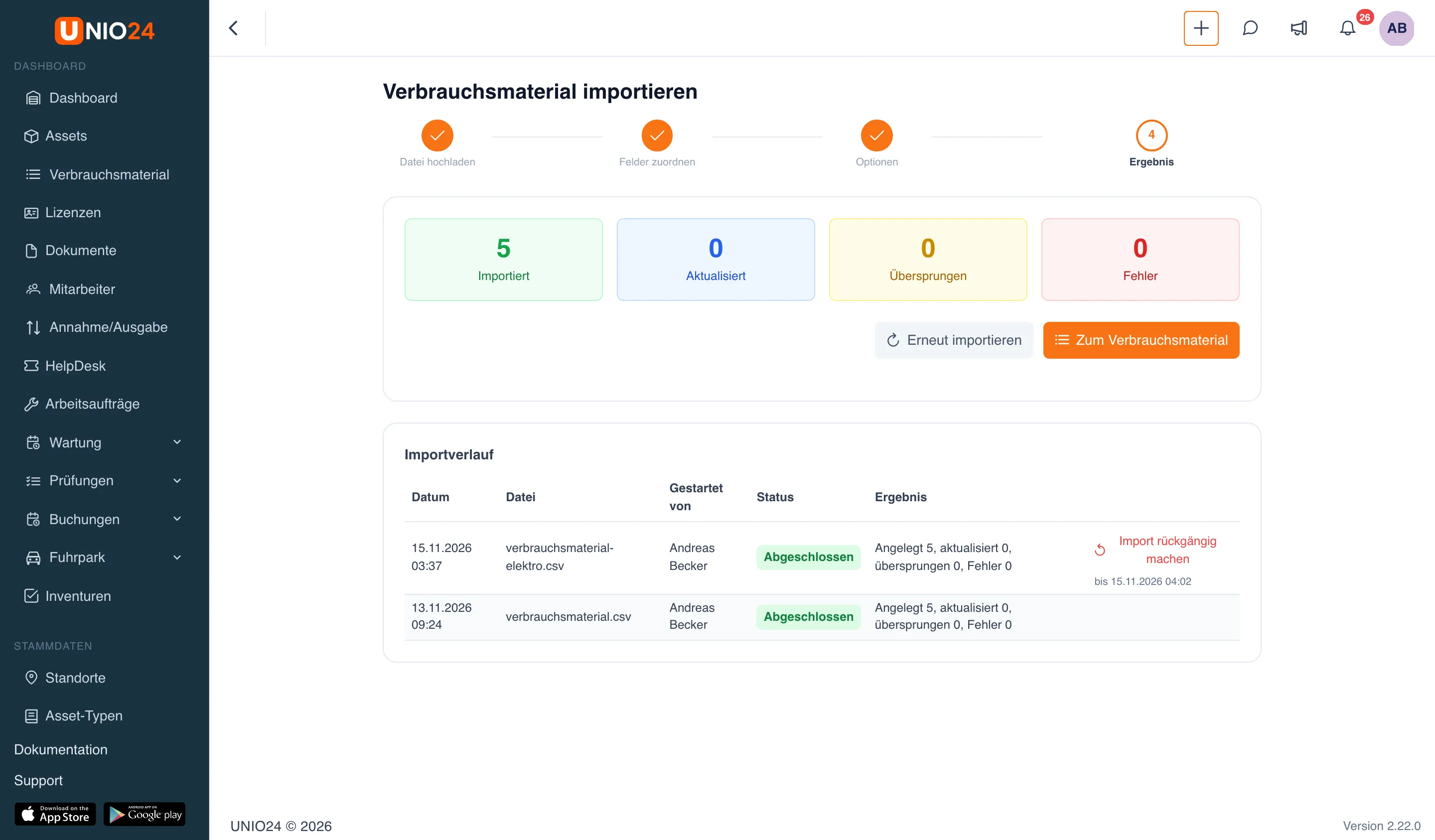
Das System löscht die angelegten Datensätze, außer denen, die seit dem Import geändert oder verwendet wurden, und zeigt an, wie viele gelöscht und wie viele behalten wurden, mit den Gründen. Während des Rückgängigmachens lässt sich kein neuer Import starten.
Nützliche Links
Abschnitt betitelt „Nützliche Links“- Datenimport — wie der Import funktioniert
- Referenz: Import — Liste der Felder und der Gründe für übersprungene Zeilen