

Erste Schritte
Nach der Registrierung stellt UNIO24 bei der ersten Anmeldung einige Fragen zu Ihrem Unternehmen und aktiviert anhand Ihrer Antworten die passenden Module. Am Ende können Sie Demodaten laden, um das System kennenzulernen, bevor Sie eigene Daten erfassen.
Einrichtungsassistent bei der ersten Anmeldung
Abschnitt betitelt „Einrichtungsassistent bei der ersten Anmeldung“Der Assistent Wir richten UNIO24 für Ihr Unternehmen ein besteht aus fünf Schritten. Zwischen den Schritten wechseln Sie mit den Schaltflächen Weiter und Zurück. Die Antworten werden bei jedem Schritt gespeichert: Wenn Sie den Browser schließen, setzt der Assistent an derselben Stelle fort.
-
Was verwalten Sie? Markieren Sie, was Sie erfassen: IT-Ausstattung, Werkzeuge, Fahrzeuge, Möbel, Ersatzteile und Verbrauchsmaterial usw.
-
Was möchten Sie damit tun? Markieren Sie die Aufgaben. Danach richtet sich, welche Module aktiviert werden:
Aufgabe Aktivierte Module Anfragen von Mitarbeitern Tickets Reparaturen und Wartung Arbeitsaufträge Geplante Wartung nach Zeitplan und Zählerständen Wartung und Arbeitsaufträge Kalibrierung und Eichung von Messmitteln Wartung Fuhrparkbetreuung: Inspektionen, Kilometerstand, Versicherungen Fuhrpark Prüfungen mit Checklisten Prüfungen Buchung von Geräten und Fahrzeugen Buchungen Lizenzen und Abonnements im Blick behalten Lizenzen Die übrigen Aufgaben aktivieren keine Module: Die dafür nötigen Funktionen stehen allen zur Verfügung.
-
Wie sind Sie auf uns aufmerksam geworden? Dieser Schritt ist optional.
-
Erzählen Sie uns von Ihrem Unternehmen: Land, Währung, Zeitzone, Datums- und Uhrzeitformat, Unternehmensgröße und Branche. Land, Währung und Zeitzone werden automatisch ausgefüllt; Sie können sie korrigieren.
-
Möchten Sie sich etwas ansehen? Wählen Sie Demodaten erstellen oder Mit einem leeren System starten.
Die Modulauswahl und die Unternehmenseinstellungen lassen sich später ändern: die Module unter Module, alles andere unter Unternehmenseinstellungen.
Nach der Registrierung erhalten Sie eine Willkommens-E-Mail.
Demodaten
Abschnitt betitelt „Demodaten“Demodaten sind ein fertiger Satz von Assets, Mitarbeitern und Standorten. Sie zeigen, wie Karten aufgebaut sind und wie Ausgabe und Bewegung von Assets, Inventur und andere Funktionen ablaufen, ohne dass Sie etwas von Hand eingeben müssen.
Solange Demodaten geladen sind, zeigt das Dashboard oben den Hinweis Im System sind Demodaten geladen. mit der Schaltfläche Demodaten löschen. Wenn Sie das System kennengelernt haben, klicken Sie darauf und wählen Sie eine der beiden Löschoptionen:
- Intelligentes Löschen: löscht die Demodaten, behält aber Referenzdatensätze (zum Beispiel Asset-Typen oder Status), die bereits von Ihren eigenen Daten verwendet werden.
- Vollständiges Zurücksetzen: löscht alle Daten außer dem Standardlager. Diese Aktion kann nicht rückgängig gemacht werden.
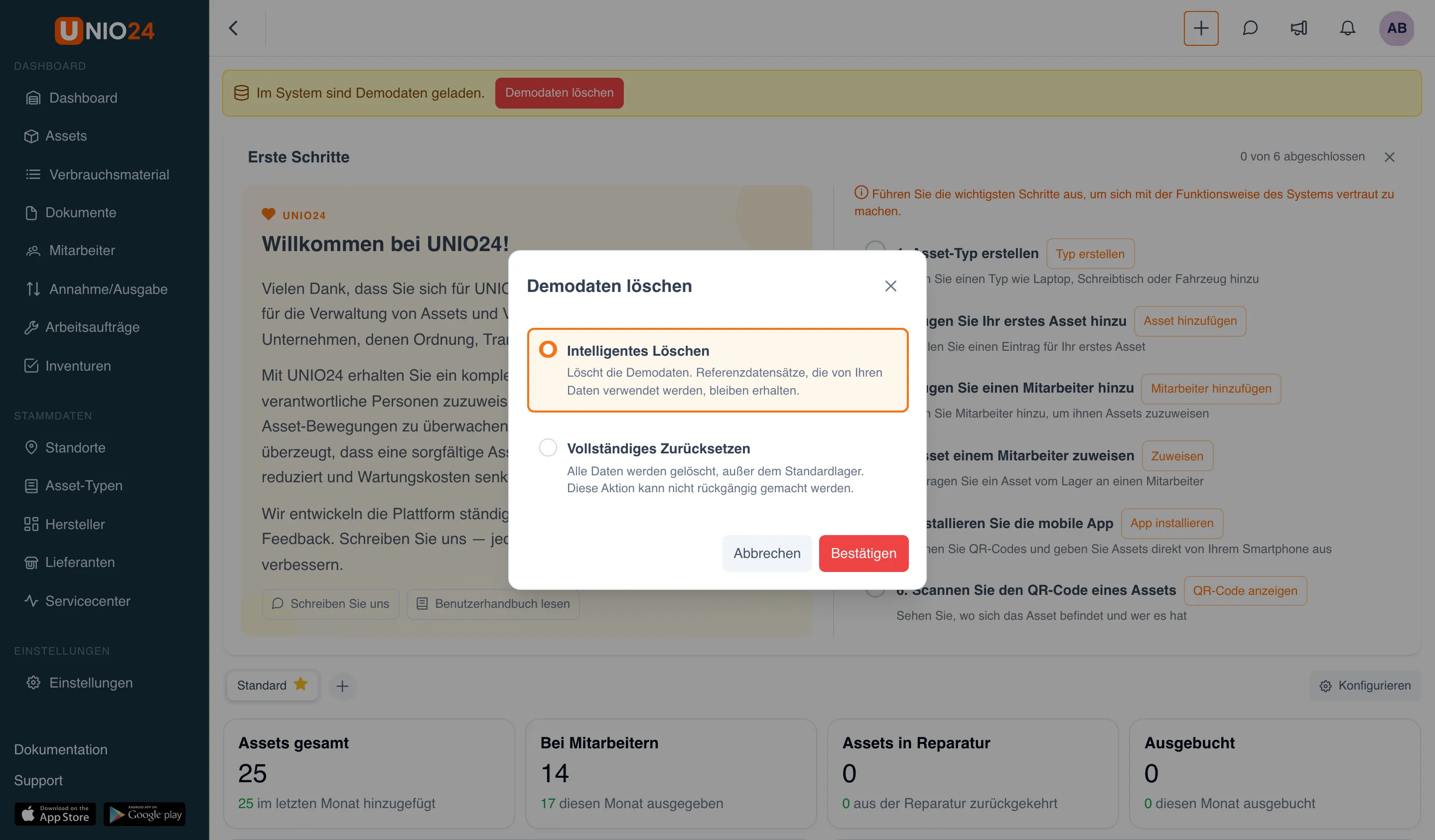
Nach dem Löschen der Demodaten ist das System bereit für Ihre Daten. Mehr zur Datenverwaltung finden Sie unter Datenexport.
Widget „Erste Schritte“
Abschnitt betitelt „Widget „Erste Schritte““Das Dashboard eines neuen Unternehmens enthält das Widget Erste Schritte: sechs Schritte, die in wenigen Minuten zeigen, wie das System funktioniert.
- Asset-Typ erstellen: zum Beispiel „Notebook“, „Schreibtisch“ oder „Fahrzeug“.
- Fügen Sie Ihr erstes Asset hinzu. Jedes neue Asset erhält sofort seinen QR-Code.
- Fügen Sie einen Mitarbeiter hinzu.
- Asset einem Mitarbeiter zuweisen: Übertragen Sie ein Asset vom Lager an einen Mitarbeiter.
- Installieren Sie die mobile App: Richten Sie die Kamera Ihres Smartphones auf den QR-Code im Widget und melden Sie sich in der App mit Ihrer E-Mail-Adresse und Ihrem Passwort an.
- Scannen Sie den QR-Code eines Assets mit der App: Sie sehen, wo sich das Asset befindet und wer es hat.
Erledigte Schritte werden automatisch abgehakt, und oben im Widget steht „N von 6 abgeschlossen“. Wenn alle Schritte erledigt sind, schlägt das Widget die nächsten Schritte vor: die übrigen Assets aus Excel laden, QR-Etiketten drucken und Kollegen einladen. Sie schließen das Widget mit der Schaltfläche Widget schließen.
Womit Sie beginnen
Abschnitt betitelt „Womit Sie beginnen“Um mit der Erfassung zu beginnen, füllen Sie zuerst die Stammdaten aus, legen dann die Assets an und geben sie aus und passen schließlich das System an Ihr Unternehmen an.
Stammdaten ausfüllen
Abschnitt betitelt „Stammdaten ausfüllen“- Asset-Typen: Legen Sie die Kategorien der erfassten Objekte fest (zum Beispiel „Notebook“, „Schreibtisch“, „Fahrzeug“) sowie die Felder, die Assets jedes Typs haben. Siehe Asset-Typen.
- Standorte: Fügen Sie die Standorte und Plätze hinzu, an denen sich die Assets befinden. Siehe Standorte. Sie können aus einer Datei importiert werden.
- Mitarbeiter: Erfassen Sie die Personen, denen Assets zugewiesen werden. Siehe Mitarbeiter. Auch sie können aus einer Datei importiert werden.
Bei Bedarf richten Sie weitere Stammdaten ein: Status und Zustände von Assets, Zusatzfelder und Etiketten.
Assets anlegen und ausgeben
Abschnitt betitelt „Assets anlegen und ausgeben“- Fügen Sie die Assets hinzu: von Hand einzeln oder per Massenimport aus Excel oder CSV.
- Weisen Sie die Assets Mitarbeitern oder Standorten zu: siehe Vorgänge mit Assets.
System an Ihr Unternehmen anpassen
Abschnitt betitelt „System an Ihr Unternehmen anpassen“- Unternehmenseinstellungen: Land, Währung, Zeitzone, Datums- und Uhrzeitformate, Nummerierung der Dokumente. Siehe Unternehmenseinstellungen.
- Module: Aktivieren Sie die Zusatzmodule (Lizenzen, Tickets, Arbeitsaufträge, Wartung, Prüfungen, Buchungen, Fuhrpark), wenn Ihr Unternehmen sie braucht. Siehe Module.
- Selbstbedienung: Erlauben Sie Mitarbeitern, Assets selbst zu entnehmen und zurückzugeben. Siehe Selbstbedienung.
- Benutzer und Rollen: Laden Sie Ihre Kollegen ein und legen Sie ihre Zugriffsrechte fest. Siehe Systembenutzer und Rollen und Berechtigungen.