

Einstellungen
Im Bereich Einstellungen passen Sie das System an Ihr Unternehmen an. Welche Seiten Sie sehen, hängt von zwei Dingen ab: den aktivierten Modulen und den Berechtigungen Ihrer Rolle. Deshalb sieht das Einstellungsmenü nicht für alle Benutzer gleich aus.
Einstellungen öffnen
Abschnitt betitelt „Einstellungen öffnen“Das Hauptmenü links enthält den Punkt Einstellungen. Wenn Sie den Bereich öffnen, erscheint links ein eigenes Menü der Einstellungsseiten. Seine Punkte sind unten beschrieben.
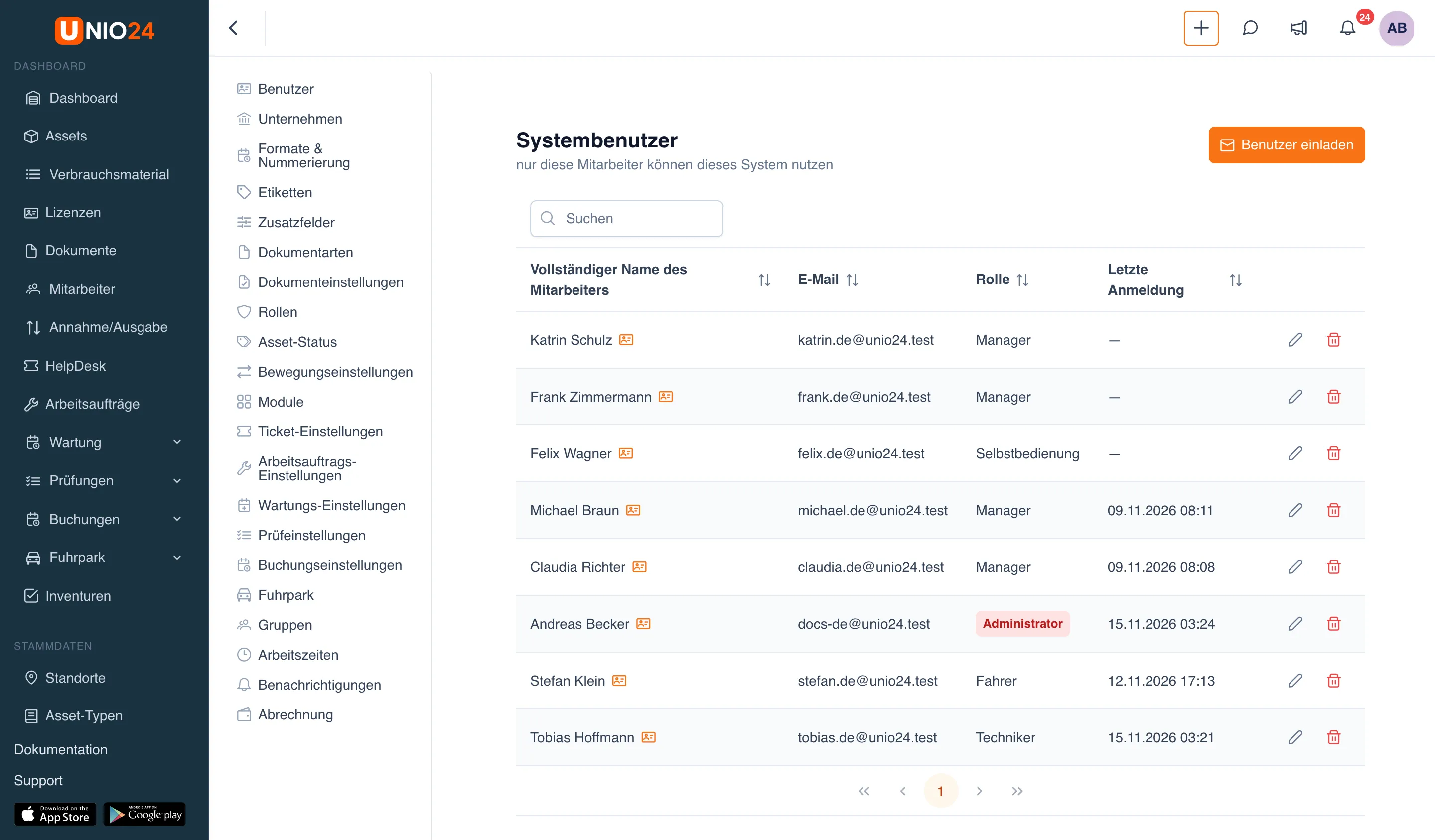
Seiten des Bereichs
Abschnitt betitelt „Seiten des Bereichs“Benutzer
Abschnitt betitelt „Benutzer“Die Konten der Personen, die sich im System anmelden. Jeder Benutzer hat eine Rolle, die seine Berechtigungen festlegt. Die Seite ist mit der Berechtigung zum Anzeigen von Benutzern zugänglich.
Unternehmen
Abschnitt betitelt „Unternehmen“Der Menüpunkt heißt Unternehmen; die Seite trägt den Titel Unternehmenseinstellungen und hat drei Registerkarten: Unternehmensinformationen (die Angaben zur Organisation: Name, Unternehmenscode, Adresse, Land, Währung), Kontoinhaber (wem das Konto gehört und die Übertragung der Inhaberschaft) und Datenarchiv (der Export aller Unternehmensdaten). Wie das funktioniert, beschreibt die Anleitung Unternehmenseinstellungen; den Export beschreibt Datenexport.
Formate & Nummerierung
Abschnitt betitelt „Formate & Nummerierung“Die regionale Darstellung (Zeitzone, Datums- und Uhrzeitformat) und die automatische Nummerierung von Assets, Bewegungsbelegen und Verbrauchsartikeln. Die Einrichtung beschreibt die Anleitung Unternehmenseinstellungen.
Etiketten
Abschnitt betitelt „Etiketten“Die Einstellungen der Fundbüro-Seite und die Druckvorlagen für Etiketten. Siehe Etiketten einrichten.
Zusatzfelder
Abschnitt betitelt „Zusatzfelder“Eigene Felder für Assets, Mitarbeiter, Tickets und Verbrauchsmaterial. Siehe Zusatzfelder.
Dokumentarten
Abschnitt betitelt „Dokumentarten“Die Arten von Dokumenten mit Gültigkeitsdauer für Assets und Mitarbeiter (Versicherung, Zertifikat, Genehmigung usw.), wie viele Tage vor Ablauf erinnert wird und ob die Ausgabe gesperrt wird, wenn das Dokument abgelaufen ist. Die Seite ist mit der Berechtigung zum Verwalten von Dokumenten zugänglich. Siehe Dokumentarten einrichten.
Dokumenteinstellungen
Abschnitt betitelt „Dokumenteinstellungen“Was bei der Ausgabe oder Bewegung eines Assets geschieht, dessen Dokument einer sperrenden Art abgelaufen ist: Warnen oder Blockieren. Die Seite ist mit der Berechtigung zum Verwalten von Dokumenten zugänglich. Siehe Referenz: Dokumente.
Die Sätze von Berechtigungen, die festlegen, welche Bereiche, Aktionen und Schaltflächen ein Benutzer sieht. Systemrollen sind schreibgeschützt; Sie können eigene Rollen anlegen. Siehe Rollen. Die Seite ist mit der Berechtigung zum Anzeigen von Rollen zugänglich.
Asset-Status
Abschnitt betitelt „Asset-Status“Die Lebenszyklus-Status, die Betriebsstatus und die Zustände der Assets. Die Einrichtung beschreibt die Anleitung Stammdaten und Status.
Bewegungseinstellungen
Abschnitt betitelt „Bewegungseinstellungen“Ob bei Annahme und Bewegung sowie bei der Rückgabe per Selbstbedienung durch den Mitarbeiter der Zustand des Assets abgefragt wird: Nicht abfragen, Optional oder Erforderlich. Die Seite ist mit der Berechtigung zum Anzeigen von Einstellungen zugänglich; zum Ändern ist die Berechtigung zum Bearbeiten von Einstellungen nötig. Siehe Referenz: Vorgänge mit Assets und Selbstbedienung einrichten.
Aktivieren und Deaktivieren der Zusatzmodule: Lizenzen, Tickets, Arbeitsaufträge, Wartung, Prüfungen, Inventuren, Buchungen und Fuhrpark. Siehe Module. Die Seite ist mit der Berechtigung zum Bearbeiten von Einstellungen zugänglich.
Ticket-Einstellungen
Abschnitt betitelt „Ticket-Einstellungen“Kategorien, Status, Prioritäten, Typen und SLA der Tickets. Die Seite erscheint nur, wenn das Modul „Tickets“ aktiviert ist. Siehe Tickets einrichten.
Arbeitsauftrags-Einstellungen
Abschnitt betitelt „Arbeitsauftrags-Einstellungen“Status, Statusgründe, Prioritäten, Wartungsarten und SLA der Arbeitsaufträge. Die Seite erscheint nur, wenn das Modul „Arbeitsaufträge“ aktiviert ist. Siehe Arbeitsaufträge einrichten.
Wartungs-Einstellungen
Abschnitt betitelt „Wartungs-Einstellungen“Die Regeln für die Kalibrierung: Einhaltung der Kalibrierung bei der Ausgabe, wie viele Tage vor Fälligkeit gewarnt wird und ob elektronische Signaturen verlangt werden. Die Seite erscheint nur, wenn das Modul „Wartung“ aktiviert ist. Siehe Kalibrierung: Protokolle und Unterschriften.
Prüfeinstellungen
Abschnitt betitelt „Prüfeinstellungen“Die Nummerierung der Prüfungen, die Behandlung von Mängeln nach Schweregrad, die Sperre der Ausgabe bei einem kritischen Mangel und Prüfungen bei Ausgabe und Annahme. Die Seite erscheint nur, wenn das Modul „Inspektionen“ aktiviert ist. Siehe Prüfungen einrichten.
Buchungseinstellungen
Abschnitt betitelt „Buchungseinstellungen“Allgemeine Einstellungen, Buchungsrichtlinien und Sperrzeiten. Die Seite erscheint nur, wenn das Modul „Buchungen“ aktiviert ist. Siehe Buchungen einrichten.
Fuhrpark
Abschnitt betitelt „Fuhrpark“Die Einstellungen des Moduls „Fuhrpark“: Fahrerberechtigung bei der Ausgabe, Führerscheinprüfung, Maßeinheiten, Fahrzeugtypen, Fuhrparkgruppen, Ausgabenarten und Analyse. Die Seite erscheint nur, wenn das Modul „Fuhrpark“ aktiviert ist, und nur mit der Berechtigung zum Einrichten des Fuhrparks. Siehe Fuhrpark einrichten.
Gruppen
Abschnitt betitelt „Gruppen“Gruppen von Benutzern, denen Tickets und Arbeitsaufträge zugewiesen werden können. Der Menüpunkt heißt Gruppen, die Seite trägt den Titel Servicegruppen. Die Seite ist mit der Berechtigung zum Anzeigen von Gruppen zugänglich.
Arbeitszeiten
Abschnitt betitelt „Arbeitszeiten“Die Arbeitszeiten je Wochentag und die Feiertage. Sie dienen zur Berechnung der SLA-Fristen von Tickets und Arbeitsaufträgen. Die Seite hat zwei Registerkarten: Arbeitszeiten und Feiertage.
Benachrichtigungen
Abschnitt betitelt „Benachrichtigungen“Die Standardkanäle für alle Benutzer und die Weiterleitung unternehmensweiter Ereignisse: an wen und über welche Kanäle sie gesendet werden. Die Seite ist mit der Berechtigung zum Bearbeiten von Einstellungen zugänglich. Siehe Benachrichtigungen.
Abrechnung
Abschnitt betitelt „Abrechnung“Tarif und Zahlung. Dieser Punkt öffnet den Abrechnungsbereich außerhalb des Einstellungsmenüs. Die Seite ist mit der Berechtigung zum Anzeigen der Abrechnung zugänglich.
Zugehörige Einstellungen
Abschnitt betitelt „Zugehörige Einstellungen“Arbeitszeiten und Feiertage richten Sie auf der Seite Arbeitszeiten ein (zwei Registerkarten), die automatische Zuweisung von Tickets auf der Registerkarte Routing-Regeln der Seite Ticket-Einstellungen. Siehe Tickets einrichten.
Die Stammdaten Asset-Typen, Hersteller und Servicecenter werden nicht in diesem Bereich eingerichtet, sondern in der Gruppe Stammdaten des Hauptmenüs. Wie Sie sie verwalten, beschreibt die Anleitung Stammdaten und Status.
Nützliche Links
Abschnitt betitelt „Nützliche Links“- Unternehmenseinstellungen — Schritt-für-Schritt-Anleitungen
- Stammdaten und Status — Schritt-für-Schritt-Anleitungen
- Referenz: Einstellungen — vollständige Liste der Seiten mit ihren Zugriffsbedingungen