

Inventur durch die Mitarbeiter
Die Inventur durch die Mitarbeiter ist eine Prüfung, die die Mitarbeiter selbst durchführen. Jeder erhält eine E-Mail mit einem Link, öffnet ihn auf dem Telefon oder Computer und bestätigt die Assets, die ihm zugeordnet sind: vorhanden oder nicht und in welchem Zustand. Ein UNIO24-Konto ist nicht nötig.
Besitzt der Mitarbeiter einen Gegenstand des Unternehmens, der nicht in seiner Liste steht, meldet er ihn auf derselben Seite. Ein Administrator oder Verantwortlicher bearbeitet diese Meldungen: Er erfasst den Gegenstand, überträgt ein bereits vorhandenes Asset an den Mitarbeiter oder lehnt die Meldung ab.
Wann sie sinnvoll ist
Abschnitt betitelt „Wann sie sinnvoll ist“- Die Assets sind auf die Mitarbeiter verteilt (Notebooks, Telefone, Werkzeug, Messgeräte der Außendienstteams), und es ist nicht möglich, alle aufzusuchen.
- Sie müssen den Zustand der Gegenstände schnell kennen, ohne dass sie ins Lager gebracht werden.
- Sie vermuten, dass ein Teil der Gegenstände nicht erfasst ist: ohne Beleg übergeben, für eine Baustelle gekauft, nach einem Projekt übrig geblieben. Die Mitarbeiter melden sie selbst.
- Ein Administrator oder Verantwortlicher legt eine Inventur an, bei der die Option Automatisierte Inventur mit Mitarbeiterbeteiligung aktiviert ist.
- Jeder Mitarbeiter, der Besitzer von Assets im Umfang ist, erhält eine E-Mail mit einem Link.
- Der Mitarbeiter öffnet den Link, gibt für jedes Asset Anwesend oder Abwesend an, wählt den Zustand und schreibt bei Bedarf eine Notiz.
- Besitzt er einen nicht erfassten Gegenstand des Unternehmens, fügt er ihn im Block Ich habe es, aber es steht nicht in der Liste hinzu.
- Der Organisator verfolgt den Fortschritt auf der Registerkarte Teilnehmer und bearbeitet die Meldungen nicht erfasster Gegenstände auf der Registerkarte Zusätzlich gefunden.
- Ist die Frist abgelaufen oder die Inventur geschlossen, nimmt der Link keine Daten mehr an. Meldungen nicht erfasster Gegenstände lassen sich auch nach dem Schließen noch bearbeiten.
Inventur durch die Mitarbeiter starten
Abschnitt betitelt „Inventur durch die Mitarbeiter starten“- Öffnen Sie Inventuren und klicken Sie auf Inventur erstellen.
- Füllen Sie Name der Inventur, Startdatum und Enddatum aus: Bis zu diesem Datum können die Mitarbeiter ihre Daten eingeben.
- Wählen Sie die Quelle der Inventur, zum Beispiel Nach Abteilung oder Nach Mitarbeiter. Alle Felder sind unter Inventur anlegen beschrieben.
- Aktivieren Sie Automatisierte Inventur mit Mitarbeiterbeteiligung.
- Damit niemand ohne Zugriff auf das Postfach des Mitarbeiters über den Link hineinkommt, aktivieren Sie Schutz durch OTP-Code.
- Um den Zustand jedes Assets zu erfahren, aktivieren Sie Erfordert eine Zustandsbewertung des Assets: Der Mitarbeiter wählt dann den Zustand jedes Gegenstands, den er besitzt.
- Klicken Sie auf Speichern.
Die E-Mails gehen sofort nach dem Speichern an jeden Mitarbeiter, der Besitzer mindestens eines Assets im Umfang ist. Assets, die einem Standort und nicht einem Mitarbeiter zugeordnet sind, gehören nicht zur Prüfung durch die Mitarbeiter: Der Lagerverwalter hakt sie auf der Registerkarte Assets ab. Die Schalter werden nur beim Anlegen eingestellt und lassen sich danach nicht mehr ändern.
Ein Mitarbeiter ohne E-Mail-Adresse auf seiner Karte erhält keine E-Mail: Auf der Registerkarte Teilnehmer hat er den Status Keine E-Mail. Klicken Sie in seiner Zeile auf Link kopieren und schicken Sie ihm den Link auf anderem Weg, zum Beispiel per Messenger.
Was der Mitarbeiter erhält
Abschnitt betitelt „Was der Mitarbeiter erhält“Die E-Mail „Einladung zur Teilnahme an der Inventur ‚…‘“ geht an die Adresse auf der Karte des Mitarbeiters, in der Sprache des Unternehmens. Sie enthält den Namen der Inventur, die Frist und die Schaltfläche Zur Inventur.
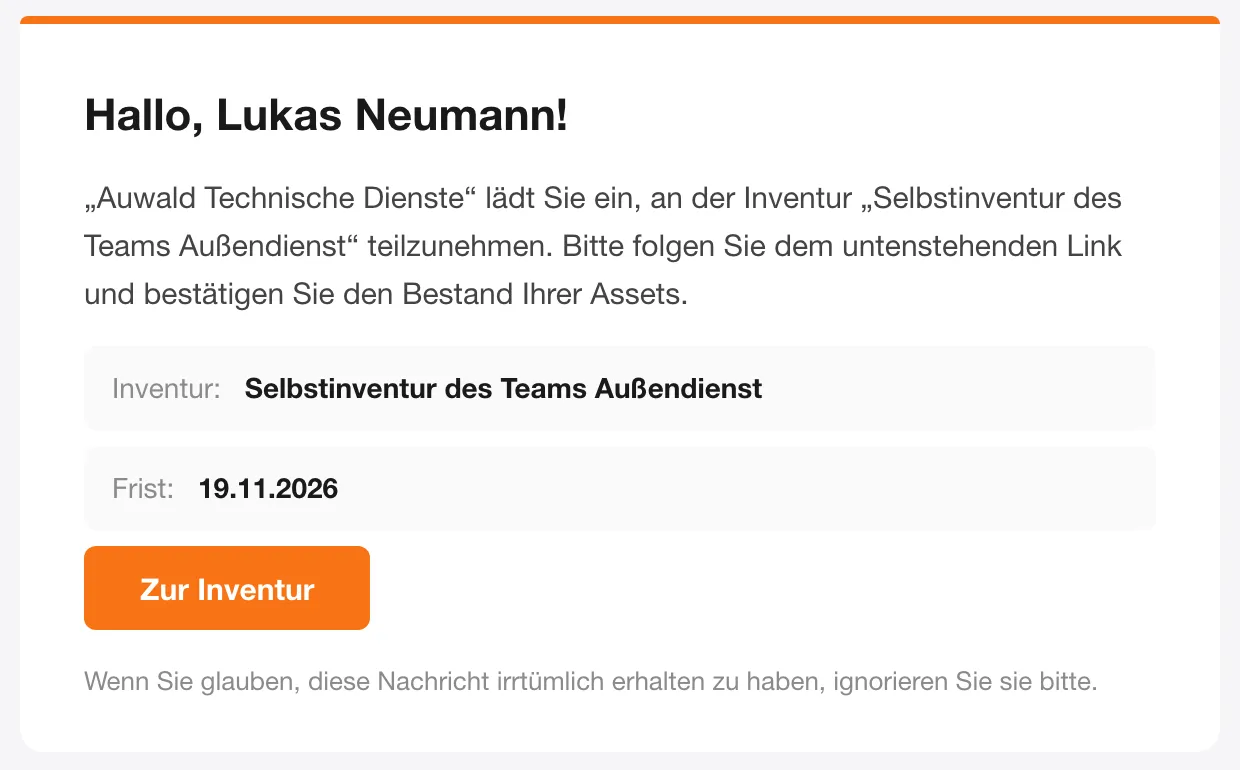
Der Link ist persönlich: Er zeigt nur die Assets dieses Mitarbeiters. Er muss nicht an andere weitergegeben werden.
Eigene Assets bestätigen
Abschnitt betitelt „Eigene Assets bestätigen“Diesen Schritt führt der Mitarbeiter aus. Die Seite öffnet sich in jedem Browser, auch auf dem Telefon.
- Klicken Sie in der E-Mail auf Zur Inventur.
- Ist der OTP-Schutz aktiviert, kommt ein Bestätigungscode per E-Mail. Geben Sie ihn ein und klicken Sie auf Bestätigen. Der Code ist 15 Minuten gültig; kommt er nicht an, klicken Sie auf Code erneut senden.
- Oben auf der Seite stehen der Name der Inventur, Ihr Name, die Frist und der Zähler „N von M Assets bestätigt“.
- Für jedes Asset der Liste:
- Klicken Sie auf Anwesend, wenn Sie den Gegenstand haben, oder auf Abwesend, wenn Sie ihn nicht haben.
- Erscheint daneben ein Zustandsfeld, wählen Sie den Zustand des Gegenstands: Neu, Gut, Zufriedenstellend, Schlecht, Beschädigt usw. Dieses Feld erscheint, wenn der Organisator die Zustandsbewertung aktiviert hat.
- Schreiben Sie bei Bedarf in Notizen zu diesem Asset… (zum Beispiel „Display gesprungen“ oder „An Kollegen verliehen“) und klicken Sie in der Karte des Assets auf Absenden.
- Vorhandensein und Zustand werden sofort gespeichert. Sind alle Assets angegeben, erscheint die Meldung „Alle Assets bestätigt! Vielen Dank.“
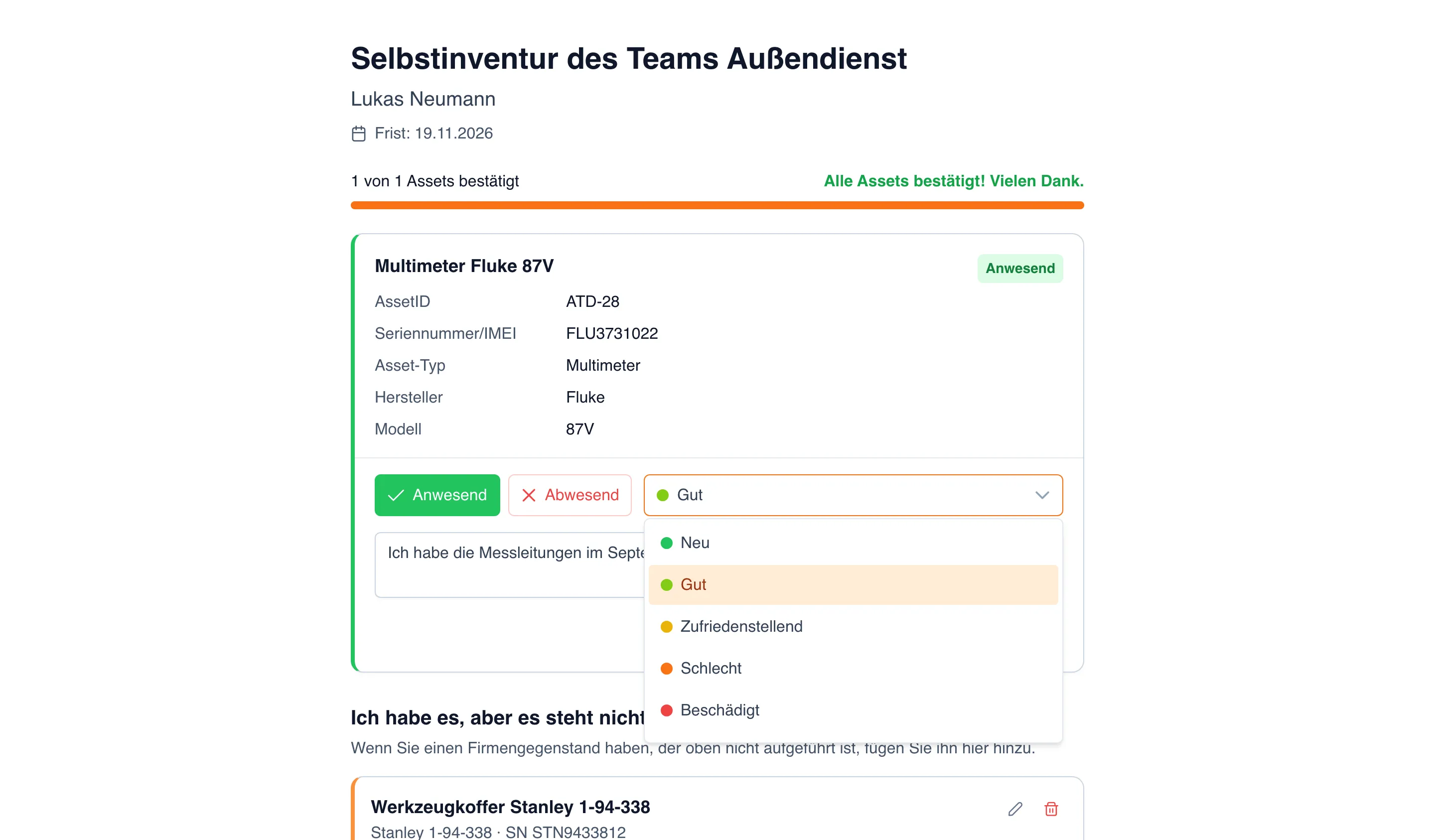
Haben Sie eine Notiz eingegeben, ohne auf Absenden zu klicken, erscheint unten auf der Seite die Zeile „Noch nicht gesendet: N“ mit der Schaltfläche Alle senden. Wenn Sie versuchen, die Seite zu schließen, weist der Browser auf nicht gespeicherte Änderungen hin.
Unten auf der Seite befindet sich der Block Allgemeine Notizen für eine Nachricht zur gesamten Inventur, zum Beispiel „Ein Teil des Werkzeugs ist am Kundenstandort Ingolstadt geblieben“.
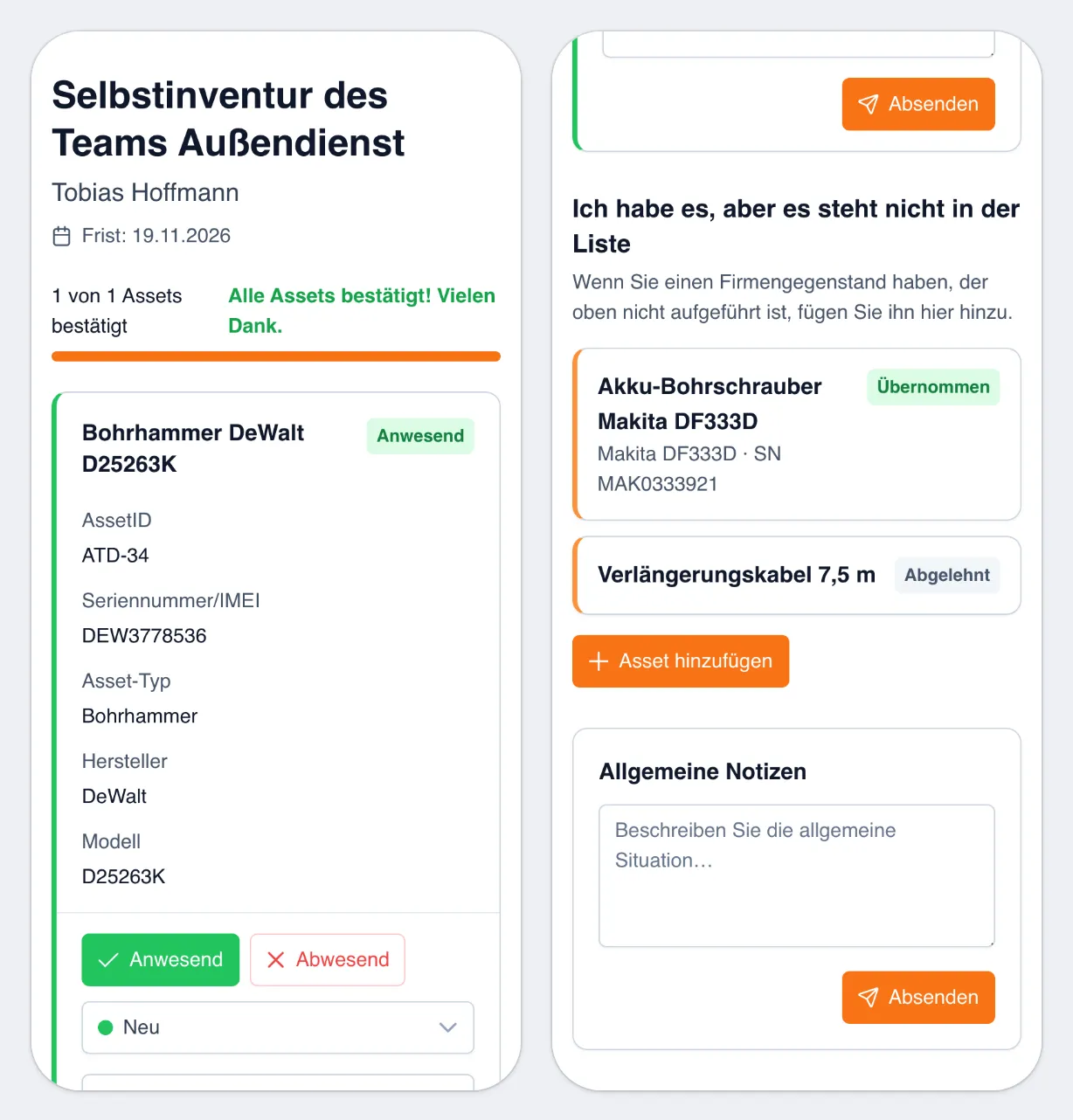
Die Antworten des Mitarbeiters werden in der Inventur gespeichert. Sie ändern die Asset-Karte nicht: Der Zustand auf der Karte bleibt unverändert, bis ein Mitarbeiter mit den entsprechenden Berechtigungen ihn ändert.
Nicht erfassten Gegenstand melden
Abschnitt betitelt „Nicht erfassten Gegenstand melden“Besitzen Sie einen Gegenstand des Unternehmens, der nicht in Ihrer Liste steht, melden Sie ihn: So kann er erfasst werden.
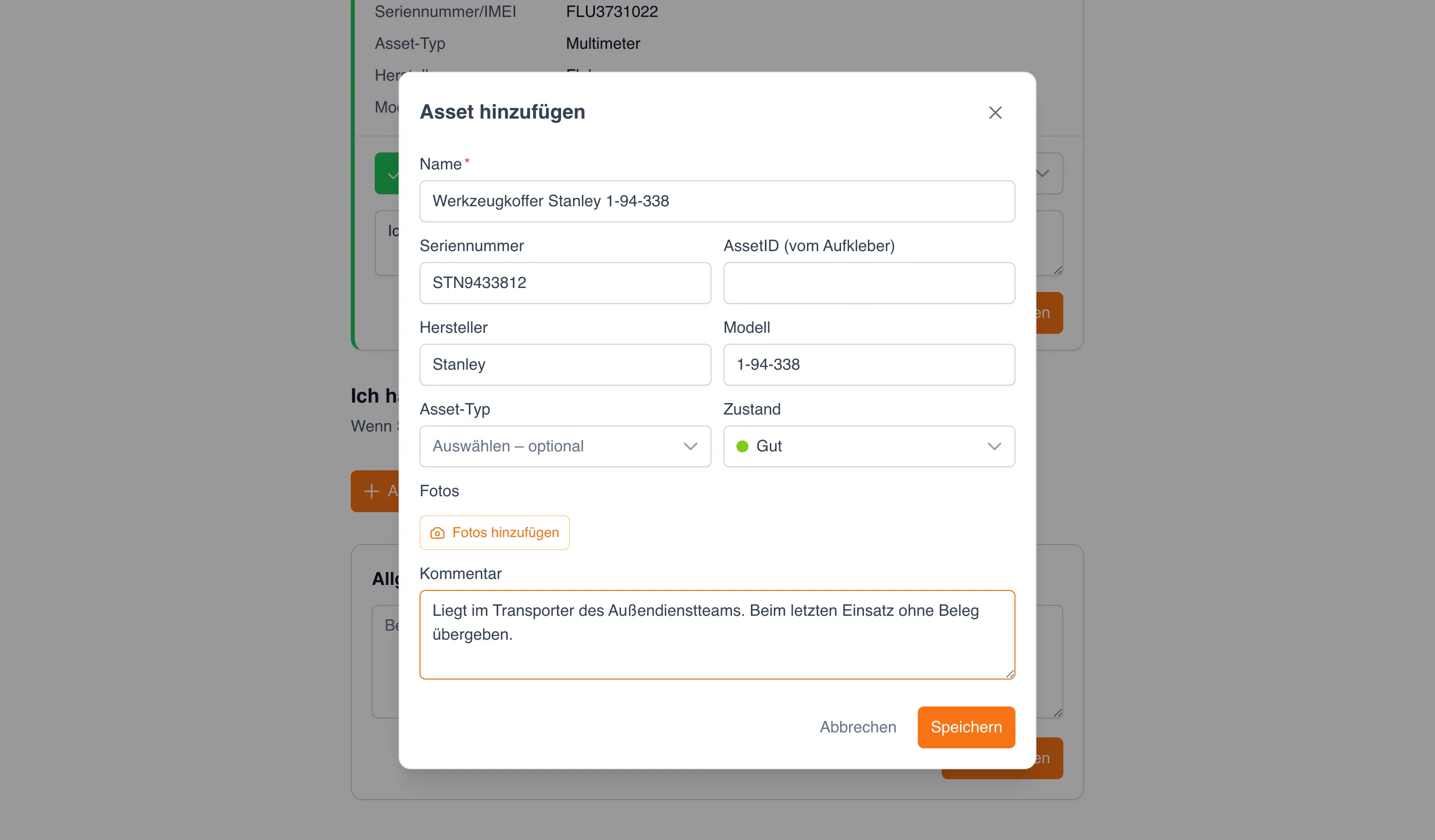
- Scrollen Sie zum Block Ich habe es, aber es steht nicht in der Liste und klicken Sie auf Asset hinzufügen.
- Füllen Sie das Feld Name aus: Das ist das einzige Pflichtfeld.
- Geben Sie nach Möglichkeit die Seriennummer (meist auf dem Typenschild oder dem Aufkleber an der Unterseite), die AssetID (vom Aufkleber), wenn der Gegenstand ein Etikett trägt, sowie Hersteller, Modell, Asset-Typ und Zustand an. Je genauer die Daten, desto schneller erkennt der Organisator den Gegenstand.
- Klicken Sie auf Fotos hinzufügen und fotografieren Sie den Gegenstand und das Etikett mit der Nummer (höchstens 5 Fotos).
- Geben Sie im Feld Kommentar an, wo sich der Gegenstand befindet und woher er stammt.
- Klicken Sie auf Speichern.
Der Eintrag erscheint im Block Ich habe es, aber es steht nicht in der Liste. Solange der Organisator ihn nicht bearbeitet hat und die Inventur offen ist, lässt er sich ändern (Bearbeiten) oder löschen (Löschen). Ein Mitarbeiter kann in einer Inventur bis zu 50 Gegenstände melden.
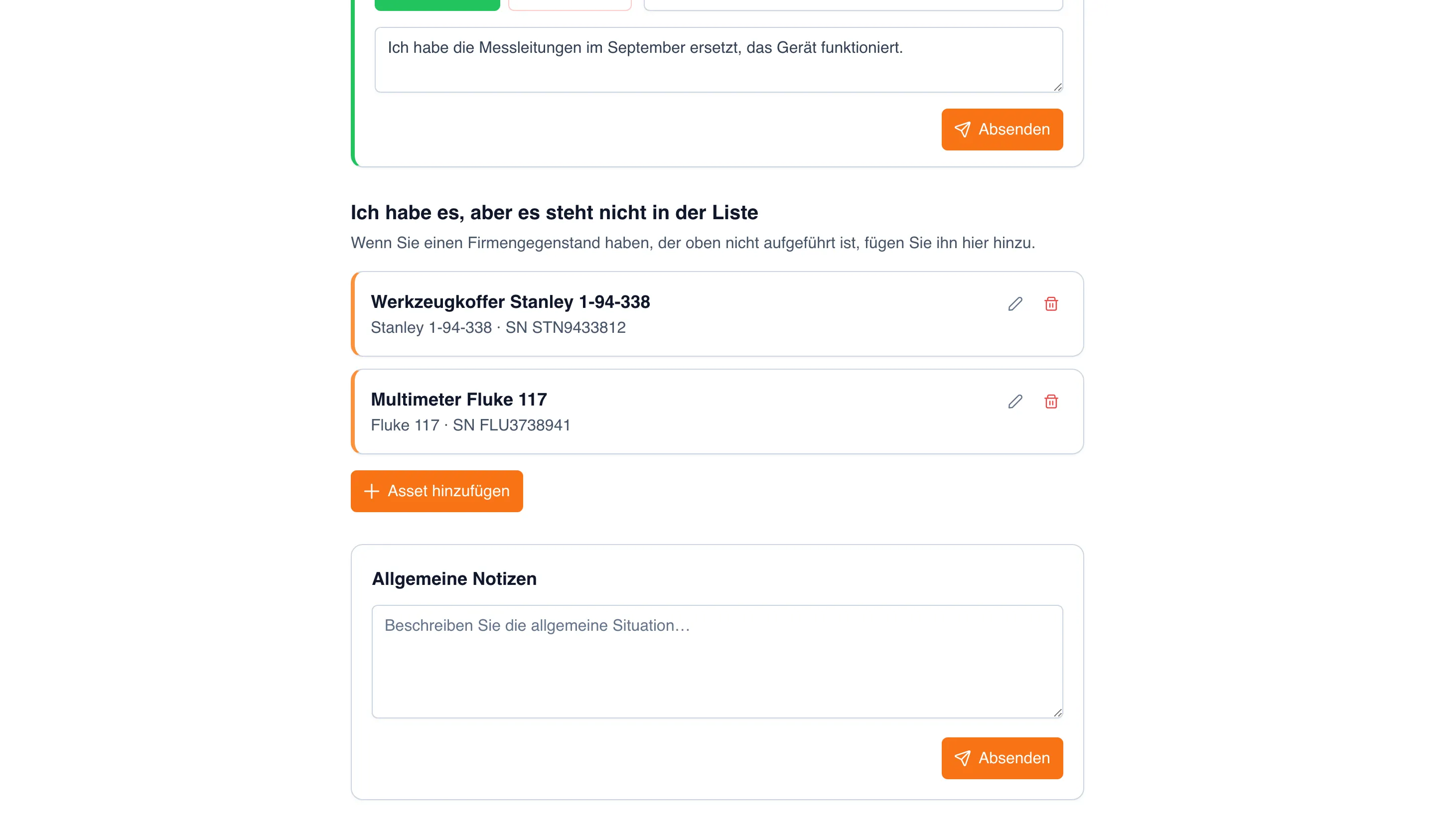
Hat der Organisator entschieden, erhält der Eintrag einen Status: Übernommen (der Gegenstand ist erfasst und Ihnen zugeordnet) oder Abgelehnt (zum Beispiel, weil es ein persönlicher Gegenstand ist). Der Status ist sichtbar, wenn Sie den Link erneut öffnen, solange die Inventur offen ist.
Teilnehmer verfolgen
Abschnitt betitelt „Teilnehmer verfolgen“Der Organisator öffnet die Inventur und wechselt zur Registerkarte Teilnehmer. Für jeden Mitarbeiter ist zu sehen, ob die E-Mail versendet wurde (Gesendet, Fehlgeschlagen, Keine E-Mail), wann er den Link zuletzt geöffnet hat und wie viele Assets er bestätigt hat.
- Erneut senden: die E-Mail noch einmal senden, zum Beispiel wenn der Mitarbeiter sie verloren hat.
- Link kopieren: den persönlichen Link des Mitarbeiters kopieren, um ihn auf anderem Weg weiterzugeben.
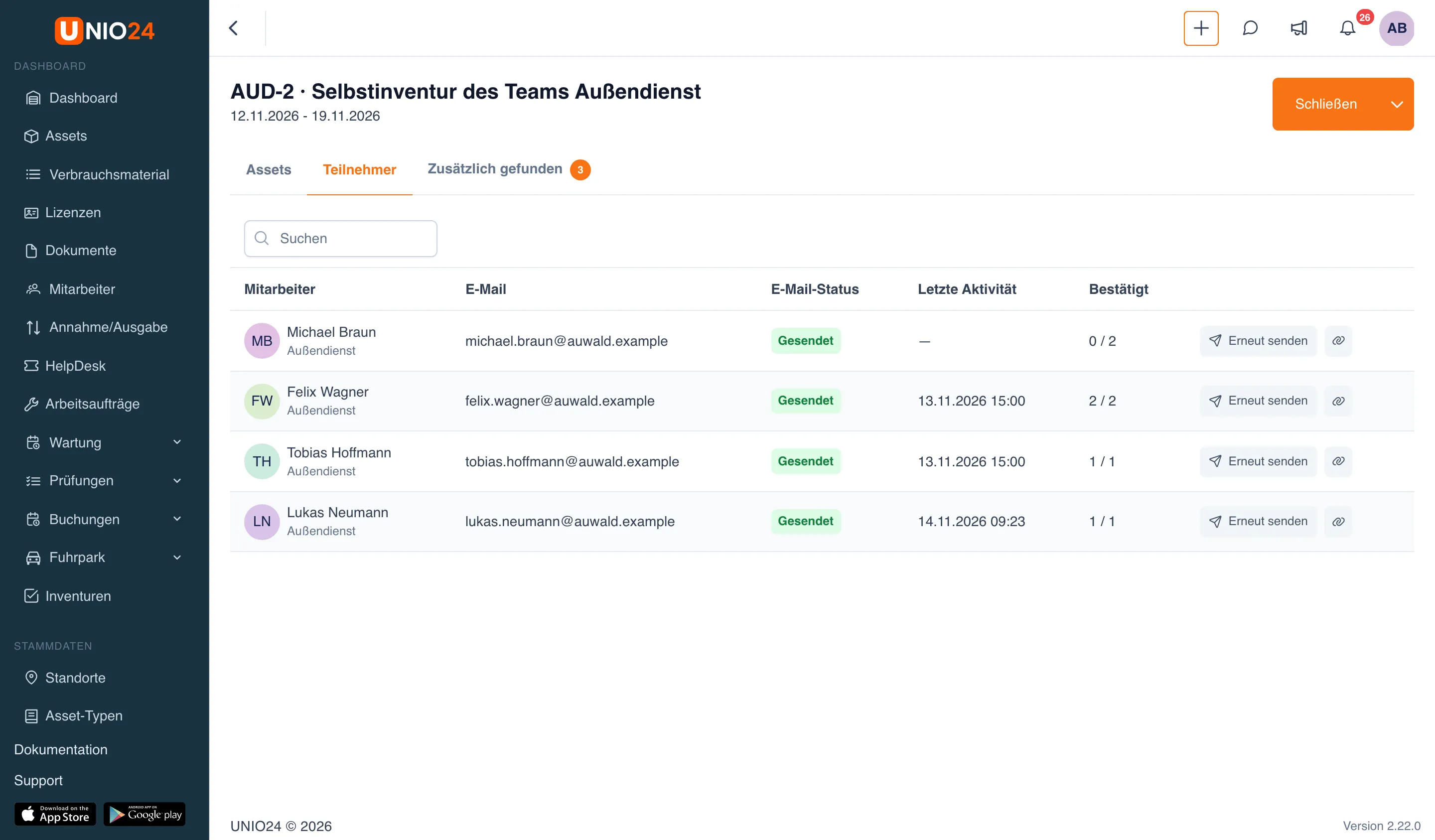
Ist das Enddatum vorbei und die Inventur noch nicht geschlossen, erhalten die Verantwortlichen die Benachrichtigung „Inventur benötigt Aufmerksamkeit: …“.
Nicht erfasste Gegenstände aufnehmen
Abschnitt betitelt „Nicht erfasste Gegenstände aufnehmen“Die Meldungen der Mitarbeiter bearbeitet ein Administrator oder Verantwortlicher, also ein Mitarbeiter mit der Berechtigung, Inventuren zu bearbeiten. Um ein Asset anzulegen, ist zusätzlich die Berechtigung zum Anlegen von Assets nötig; um ein vorhandenes Asset zu übertragen, die Berechtigung zum Anlegen von Bewegungen. Die Standardrolle Manager hat alle diese Berechtigungen.
Finden, was auf eine Entscheidung wartet
Abschnitt betitelt „Finden, was auf eine Entscheidung wartet“In der Liste Inventuren steht neben dem Namen, wie viele Meldungen auf eine Entscheidung warten, zum Beispiel „3 zu prüfen“. Öffnen Sie die Inventur und wechseln Sie zur Registerkarte Zusätzlich gefunden: Die Zahl auf der Registerkarte ist dieselbe.
Die Tabelle zeigt, was der Mitarbeiter eingegeben hat (Name, Hersteller, Modell, Seriennummer), wer es gemeldet hat und den Status:
- Neu: wartet auf eine Entscheidung.
- Übereinstimmung: wartet auf eine Entscheidung, und das System hat über die Seriennummer oder die AssetID ein ähnliches Asset gefunden. Unter dem Namen erscheint ein Vorschlag: „Das sieht aus wie ATD-29 — derzeit zugeordnet zu Kalibrierlabor München“.
- Asset angelegt, Übertragen, Abgelehnt: Die Entscheidung ist getroffen. Bei einem angelegten Asset erscheint seine AssetID unter dem Status.
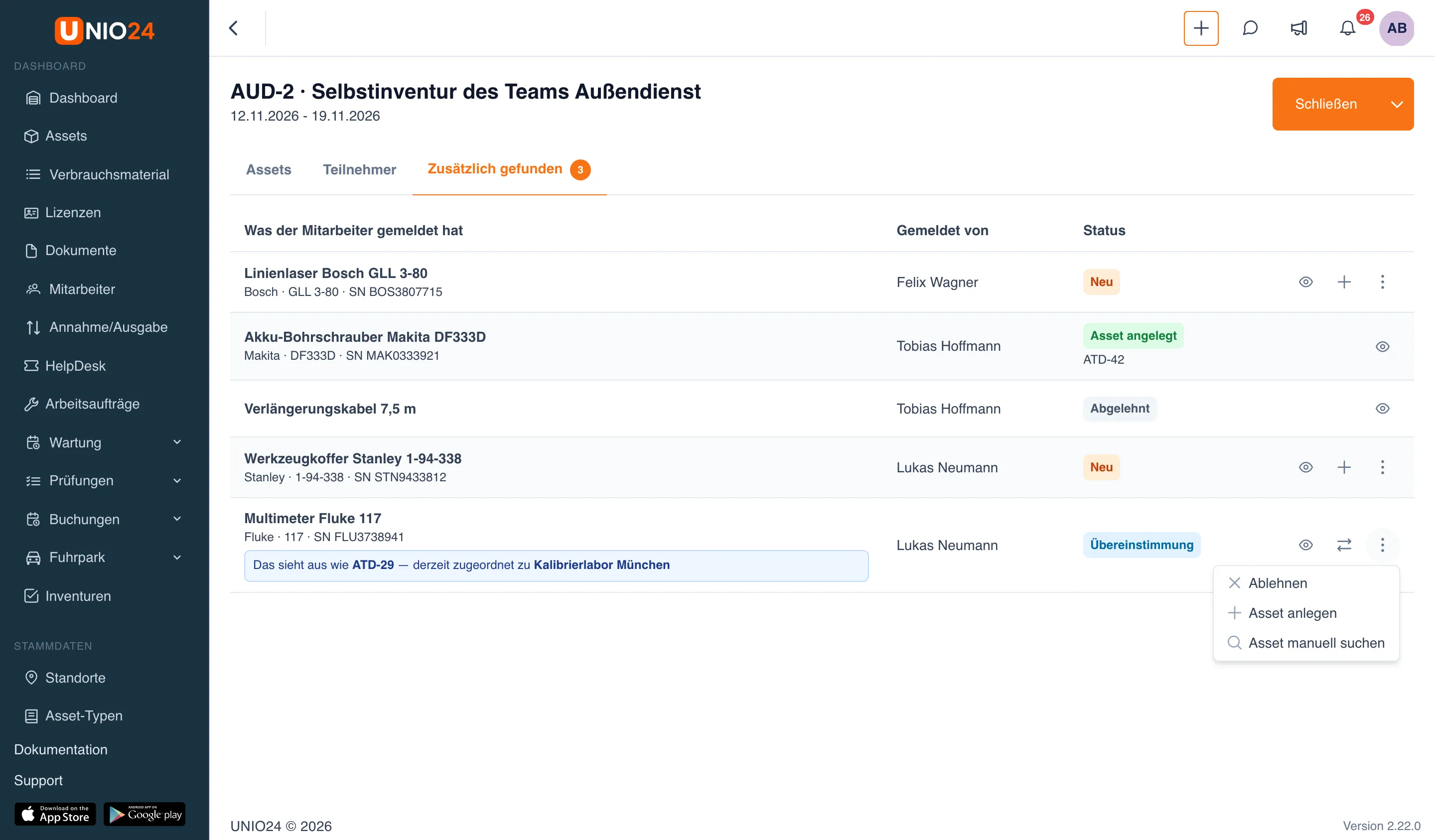
Meldung ansehen
Abschnitt betitelt „Meldung ansehen“Klicken Sie in der Zeile auf Ansehen. Das Fenster zeigt, wer den Eintrag wann erfasst hat, alle ausgefüllten Felder, die Fotos und den Kommentar des Mitarbeiters.
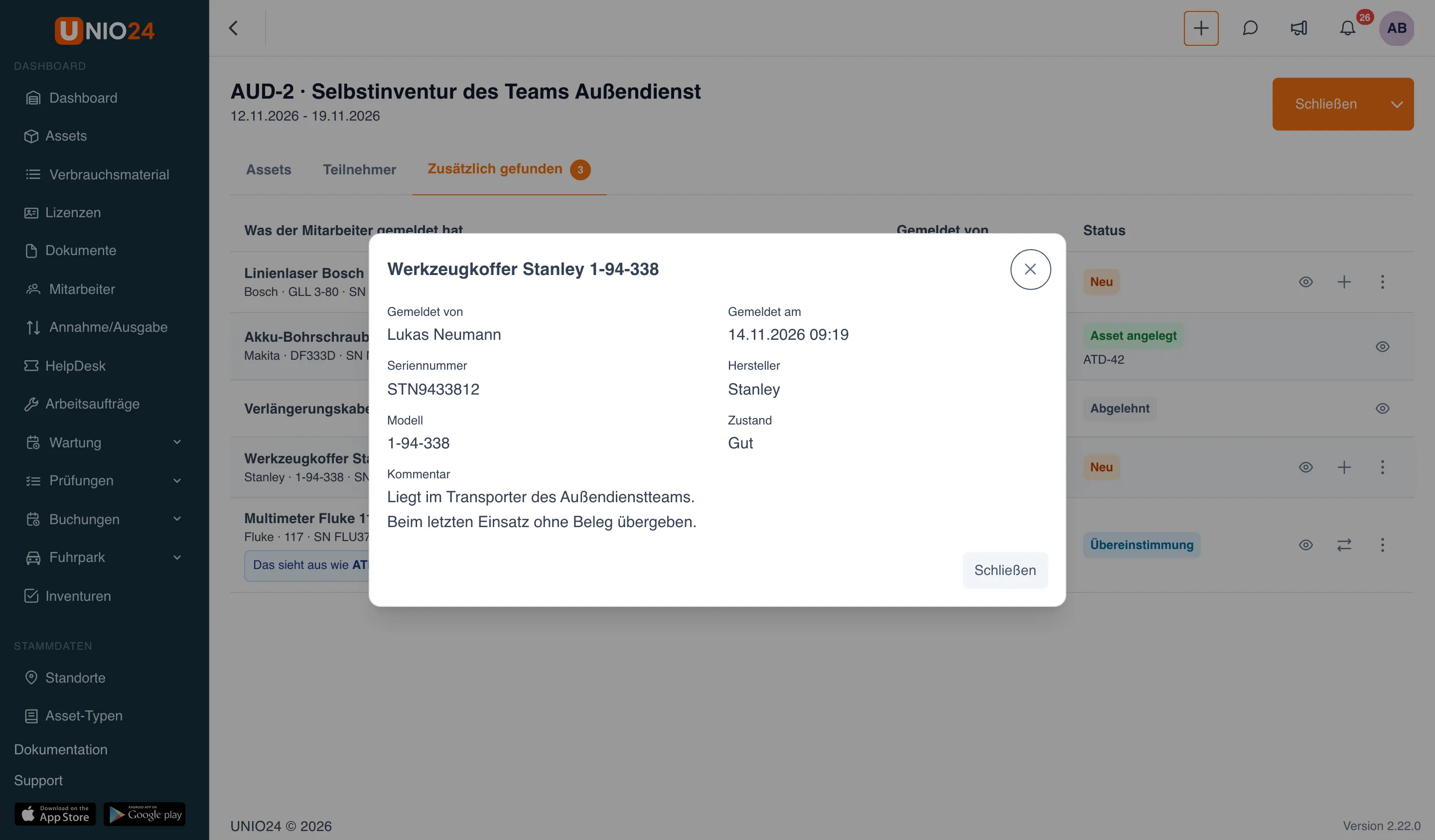
Asset anlegen
Abschnitt betitelt „Asset anlegen“Diese Aktion erfasst einen Gegenstand, den es im System noch nicht gibt.
- Klicken Sie in der Zeile des Eintrags auf Asset anlegen oder wählen Sie die Aktion im Menü ⋮ am Zeilenende.
- Das Formular Neues Asset öffnet sich, bereits mit den Daten der Meldung ausgefüllt: Name, Seriennummer, Hersteller, Modell, Zustand. Besitzer ist der Mitarbeiter, der den Gegenstand gemeldet hat; das lässt sich nicht ändern. Die nächste AssetID der Folge wird vorgeschlagen.
- Wählen Sie den Asset-Typ, wenn der Mitarbeiter ihn nicht angegeben hat: Die Felder für Seriennummer, Hersteller, Modell und Preis erscheinen nach der Wahl des Typs. Prüfen und ergänzen Sie die Felder, zum Beispiel Preis und Kaufdatum.
- Klicken Sie auf Speichern.
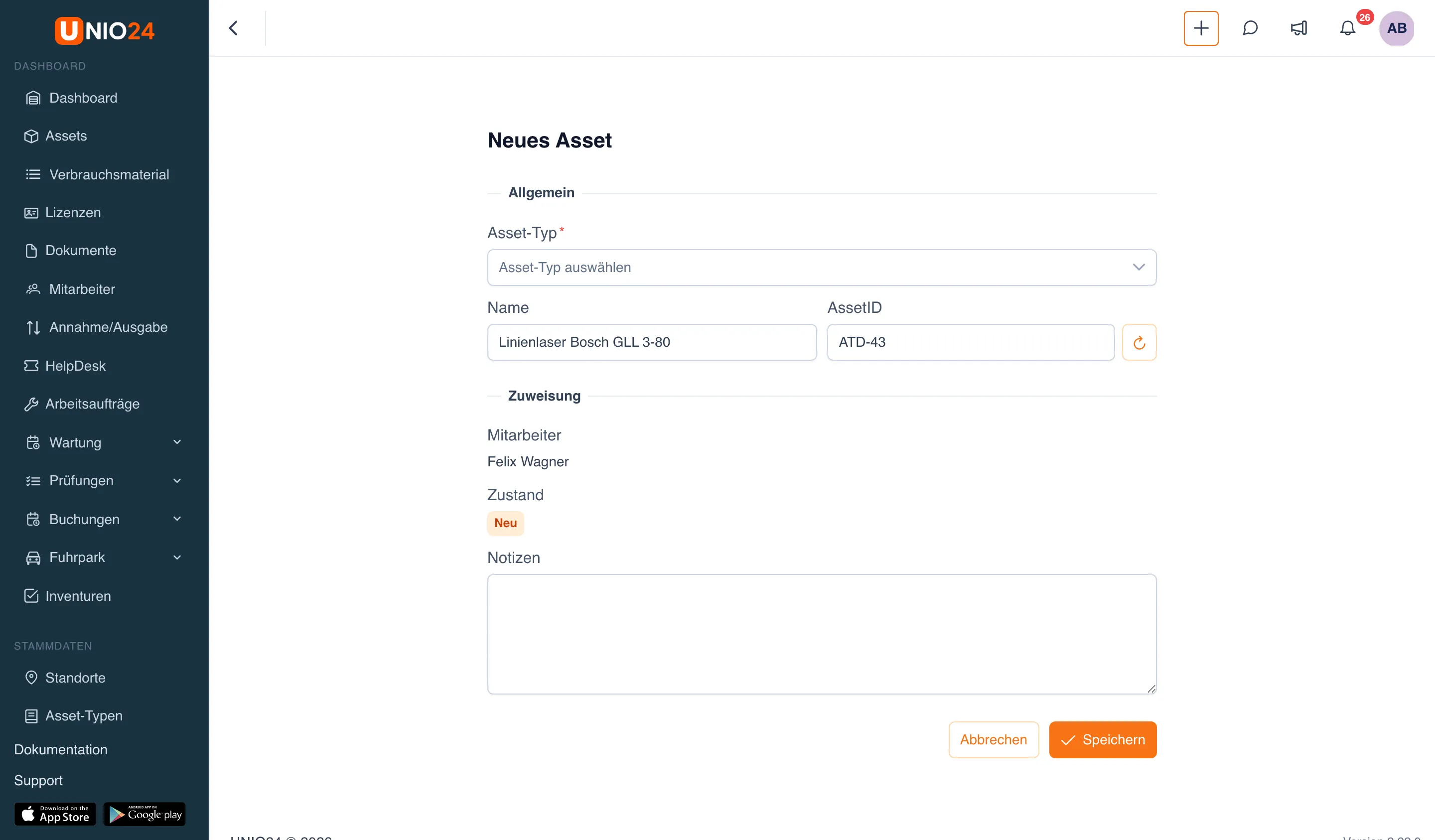
Das Asset erscheint im Bestand und ist dem Mitarbeiter zugeordnet. Die Fotos der Meldung kommen in die Galerie des Assets. Speichert der gewählte Asset-Typ keine Seriennummer, keinen Hersteller oder kein Modell, werden diese Daten in die Notizen des Assets übernommen, damit sie nicht verloren gehen. Der Eintrag erhält den Status Asset angelegt, und der Mitarbeiter sieht Übernommen.
Vorhandenes Asset an den Mitarbeiter übertragen
Abschnitt betitelt „Vorhandenes Asset an den Mitarbeiter übertragen“Diese Aktion verwenden Sie, wenn der Gegenstand bereits erfasst, aber jemand anderem oder einem Standort zugeordnet ist: Tatsächlich hat der Mitarbeiter ihn in der Hand, während der Bestand ihn woanders führt.
- Hat das System ein ähnliches Asset gefunden (Status Übereinstimmung), klicken Sie in der Zeile auf An den Mitarbeiter übertragen. Gibt es mehrere, bietet das Menü für jedes einen Eintrag mit seiner Nummer an.
- Gibt es keine Übereinstimmung, wählen Sie im Menü ⋮ am Zeilenende Asset manuell suchen, suchen Sie das Asset nach Nummer oder Name, markieren Sie es und klicken Sie auf Hinzufügen.
- Prüfen Sie im Fenster Asset dem Mitarbeiter übergeben das Asset und den Mitarbeiter. Füllen Sie bei Bedarf die Felder Geplantes Rückgabedatum und Notizen aus.
- Ist das Asset derzeit einem anderen Mitarbeiter zugeordnet, wählen Sie Am Standort annehmen: den Standort, an dem es zuerst vom bisherigen Besitzer angenommen wird.
- Klicken Sie auf Speichern.
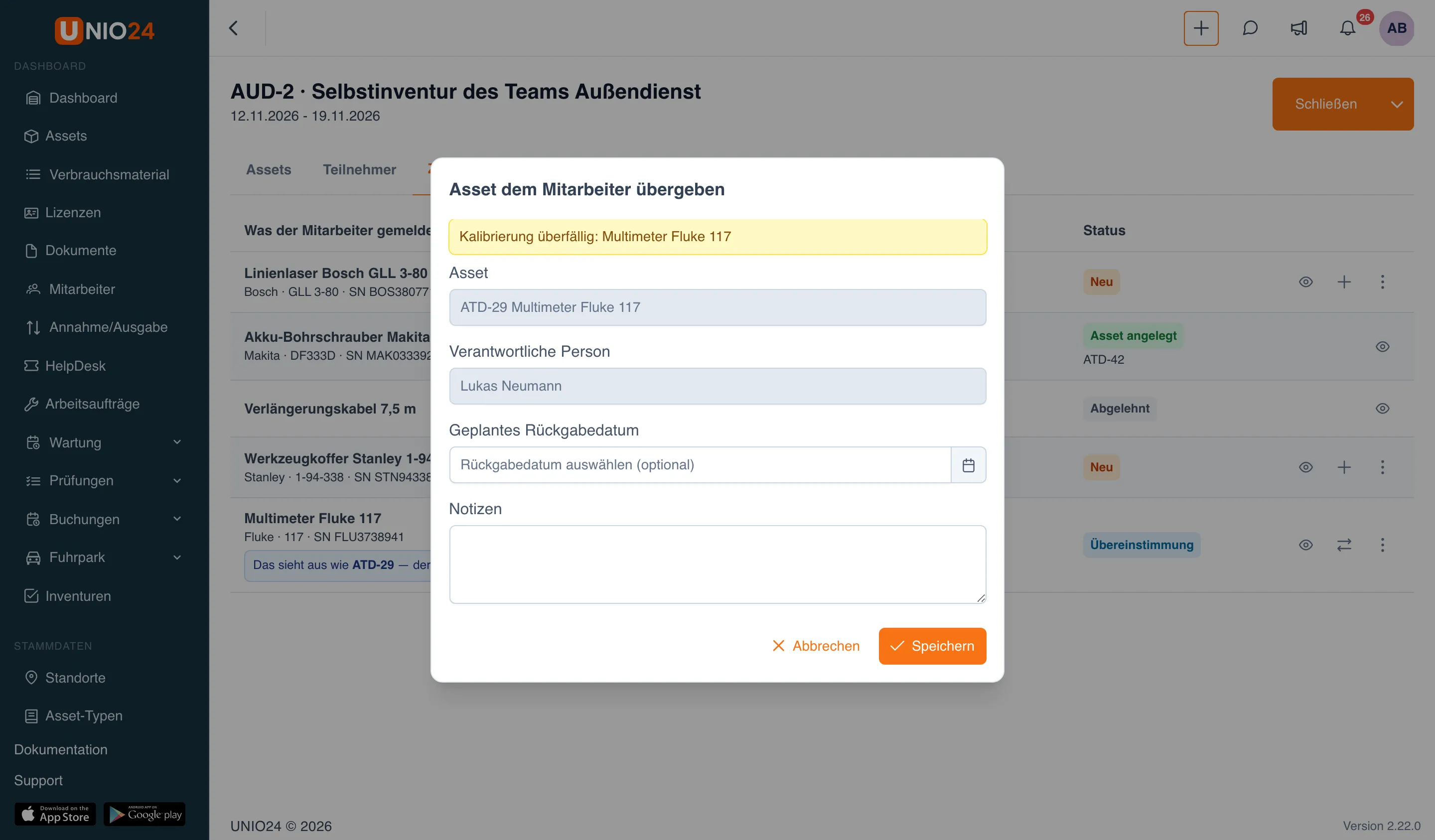
Das System erfasst die Ausgabe des Assets an den Mitarbeiter (und, wenn das Asset bei einem anderen Mitarbeiter war, zuerst seine Annahme am gewählten Standort) mit dem Vermerk „Gemäß Inventur AUD-2“. Die Fotos der Meldung kommen in die Galerie des Assets. Gibt es zum Asset Warnungen (zum Beispiel eine überfällige Kalibrierung), erscheinen sie im Fenster. Ein ausgebuchtes Asset oder ein Asset im Servicecenter lässt sich nicht übertragen.
Meldung ablehnen
Abschnitt betitelt „Meldung ablehnen“Gehört der Gegenstand nicht dem Unternehmen oder muss er nicht erfasst werden, wählen Sie im Menü ⋮ am Zeilenende Ablehnen, geben Sie bei Bedarf im Feld Grund (optional) einen Grund an und klicken Sie auf Ablehnen. Der Mitarbeiter sieht den Grund nicht, nur den Status Abgelehnt.
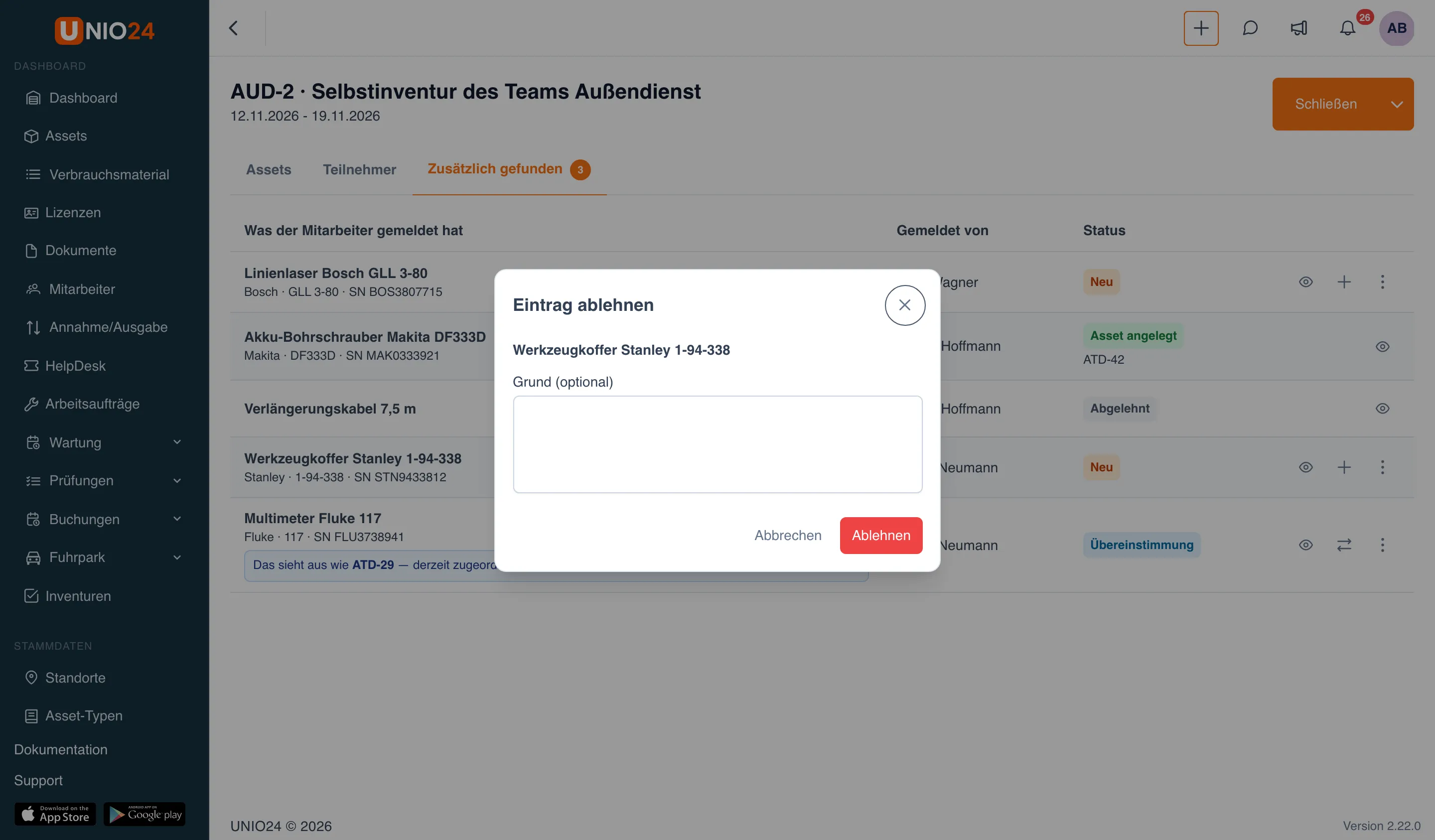
Über jede Meldung wird genau einmal entschieden. Die Meldungen nicht erfasster Gegenstände stehen im Export der Inventur auf einem eigenen Tabellenblatt.
Nützliche Links
Abschnitt betitelt „Nützliche Links“- Inventur durchführen — Inventur anlegen und durch den Lagerverwalter durchführen lassen
- Referenz: Inventur — Felder, Status und Berechtigungen
- Inventur — wie die Inventur funktioniert