

Module
Die Funktionen von UNIO24 sind in Module aufgeteilt. Einige sind immer aktiv, andere sind Zusatzmodule: Das Unternehmen entscheidet selbst, welche davon es nutzt. Deshalb kann die Oberfläche von Unternehmen zu Unternehmen unterschiedlich aussehen: Manche Menüpunkte sind sichtbar, andere nicht.
Wozu Module dienen
Abschnitt betitelt „Wozu Module dienen“Nicht jede Organisation braucht alle Funktionen des Systems gleichzeitig. Mit Modulen bleibt in der Oberfläche nur das, was genutzt wird. Wenn ein Zusatzmodul deaktiviert ist, sind seine Menüpunkte, Einstellungsseiten, Registerkarten auf den Karten von Assets und Mitarbeitern und seine Dashboard-Widgets ausgeblendet. Wenn das Modul aktiviert ist, erscheinen sie.
Ob ein Bereich sichtbar ist, hängt davon ab, ob das zugehörige Modul aktiviert ist, und von den Berechtigungen des Benutzers.
Basismodule
Abschnitt betitelt „Basismodule“Diese Funktionen sind immer verfügbar und lassen sich nicht deaktivieren:
- Assets: die Verwaltung der Assets selbst.
- Mitarbeiter: die Liste der Personen, denen Assets zugewiesen werden.
- Standorte: Standorte und Plätze.
- Annahme/Ausgabe: Ausgabe, Rückgabe und Bewegung von Assets, einschließlich Selbstbedienung.
- Verbrauchsmaterial: die Erfassung von Verbrauchsmaterial.
- Dokumente: Dokumente mit Gültigkeitsdauer für Assets und Mitarbeiter (siehe Dokumente).
- Etiketten: Codes und Etikettendruck (siehe Etiketten).
- Datenimport: Massenimport aus Excel (siehe Datenimport).
Die Sichtbarkeit dieser Bereiche hängt nur von den Berechtigungen des Benutzers ab. Auf der Seite Module erscheinen sie nicht.
Zusatzmodule
Abschnitt betitelt „Zusatzmodule“Zusatzmodule werden in den Einstellungen aktiviert und deaktiviert. Es gibt acht:
| Modul | Was es bietet |
|---|---|
| Lizenzen | Verwaltung von Softwarelizenzen, Abonnements und Genehmigungen: Lizenzen |
| Tickets | Serviceanfragen, Vorfälle und Support-Tickets (im Menü: HelpDesk): Tickets |
| Arbeitsaufträge | Wartungsaufträge, Aufgaben und Materialien: Arbeitsaufträge |
| Wartung | Wiederkehrende Wartung nach Datum oder Zählerstand, Ausführungsprotokoll und Kalibrierung: Wartung, Kalibrierung |
| Inspektionen (im Menü: Prüfungen) | Prüfungen von Assets nach Checklisten und gefundene Mängel: Prüfungen |
| Inventuren | Bestandsprüfungen der Assets, einschließlich der Bestätigung durch die Mitarbeiter selbst: Inventur |
| Buchungen | Buchung gemeinsam genutzter Assets für ein Zeitfenster, Genehmigung, Ausgabe und Rückgabe gemäß der Buchung: Buchungen |
| Fuhrpark | Fahrzeuge und Fahrer: Fahrzeugstatus, Fahrerberechtigung bei der Ausgabe, Führerscheinprüfung, Tankvorgänge, Fahrten, Ausgaben, Vorfälle, Strafen, Fristen und Fuhrpark-Analyse: Fuhrpark |
Bei einem neuen Unternehmen ist das Modul Inventuren von Anfang an aktiviert; die übrigen Module aktivieren Sie nach Bedarf.
Modul aktivieren oder deaktivieren
Abschnitt betitelt „Modul aktivieren oder deaktivieren“- Öffnen Sie Einstellungen im linken Menü.
- Gehen Sie zu Module. Oben auf der Seite steht der Text „Funktionsmodule für Ihr Unternehmen aktivieren oder deaktivieren“.
- Suchen Sie das Modul in der Liste. Neben seinem Namen zeigt ein Badge den Zustand: Aktiviert oder Deaktiviert.
- Betätigen Sie den Schalter neben dem Modul.
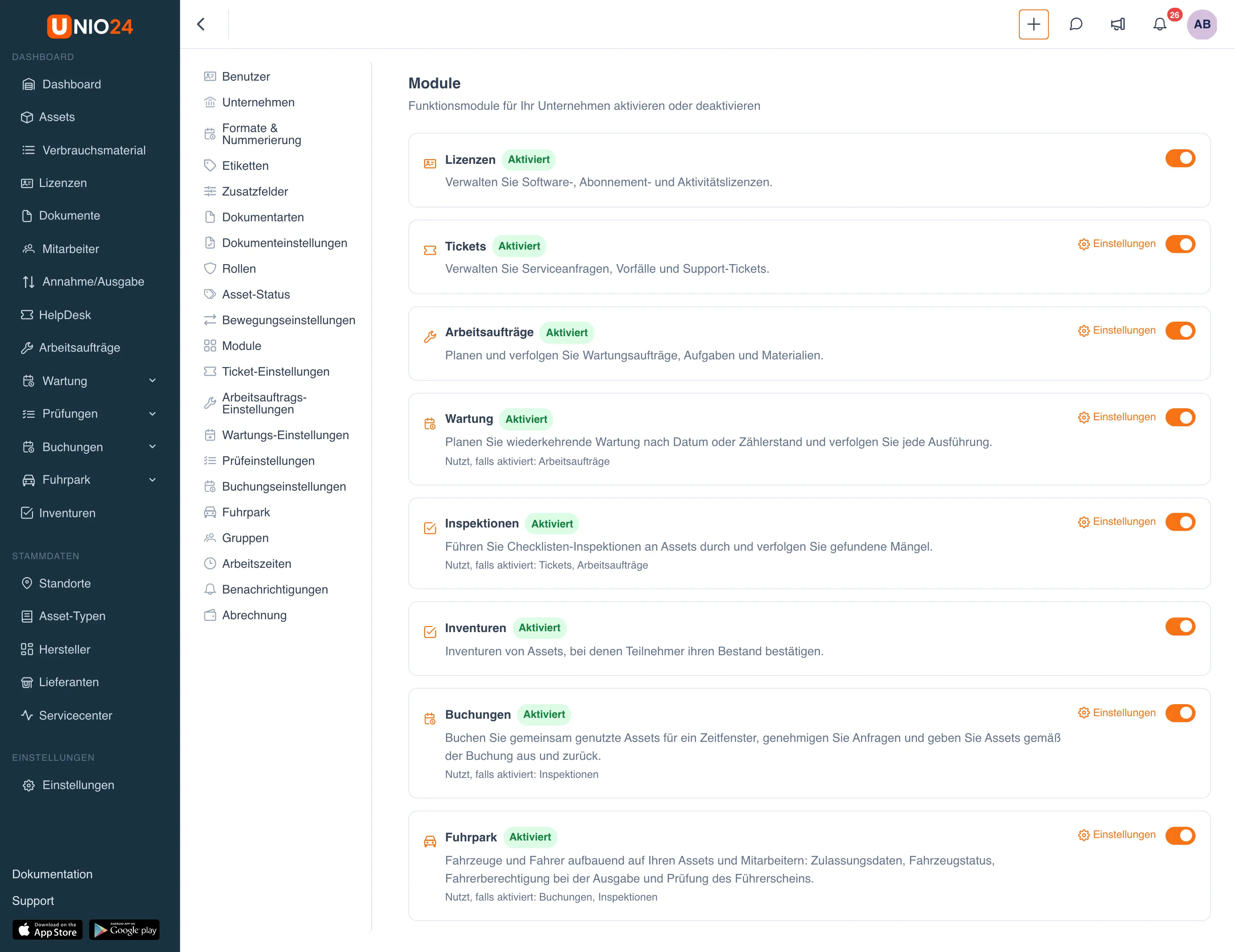
Sobald das Modul aktiviert ist, erscheinen seine Menüpunkte und Einstellungsseiten. Der Link Einstellungen auf der Karte des Moduls führt zu seinen Einstellungen.
Die Daten eines Moduls werden beim Deaktivieren nicht gelöscht: Wenn Sie es wieder aktivieren, ist alles noch da.
Abhängigkeiten zwischen Modulen
Abschnitt betitelt „Abhängigkeiten zwischen Modulen“Unter der Beschreibung eines Moduls kann eine Zeile erscheinen:
- Erfordert: Das Modul funktioniert nicht ohne diese Module; sie werden zusammen mit ihm aktiviert.
- Nutzt, falls aktiviert: Diese Module bringen zusätzliche Möglichkeiten, sind aber nicht zwingend. Zum Beispiel erzeugt die Wartung nur dann Arbeitsaufträge aus Zeitplänen, wenn Arbeitsaufträge aktiviert sind; Prüfungen erzeugen nur dann Tickets und Arbeitsaufträge aus Mängeln, wenn Tickets und Arbeitsaufträge aktiviert sind; Buchungen verlangen nur dann eine Prüfung bei der Ausgabe, wenn Inspektionen aktiviert sind; der Fuhrpark zeigt Buchungen und Prüfungen der Fahrzeuge nur dann, wenn Buchungen und Inspektionen aktiviert sind.
Warnungen beim Deaktivieren
Abschnitt betitelt „Warnungen beim Deaktivieren“Wenn das Deaktivieren eines Moduls Daten anderer Module betrifft, fragt das System zuerst „…“ ausschalten? und listet die Folgen auf. Beim Deaktivieren der Arbeitsaufträge zum Beispiel lösen sich offene Arbeitsaufträge, die aus Wartungsplänen erzeugt wurden, von ihren Zeitplänen, und Wartungspläne, die Arbeitsaufträge erzeugen, führen bis zur erneuten Aktivierung des Moduls nur noch das Protokoll. Klicken Sie zum Bestätigen auf Ausschalten oder auf Abbrechen.
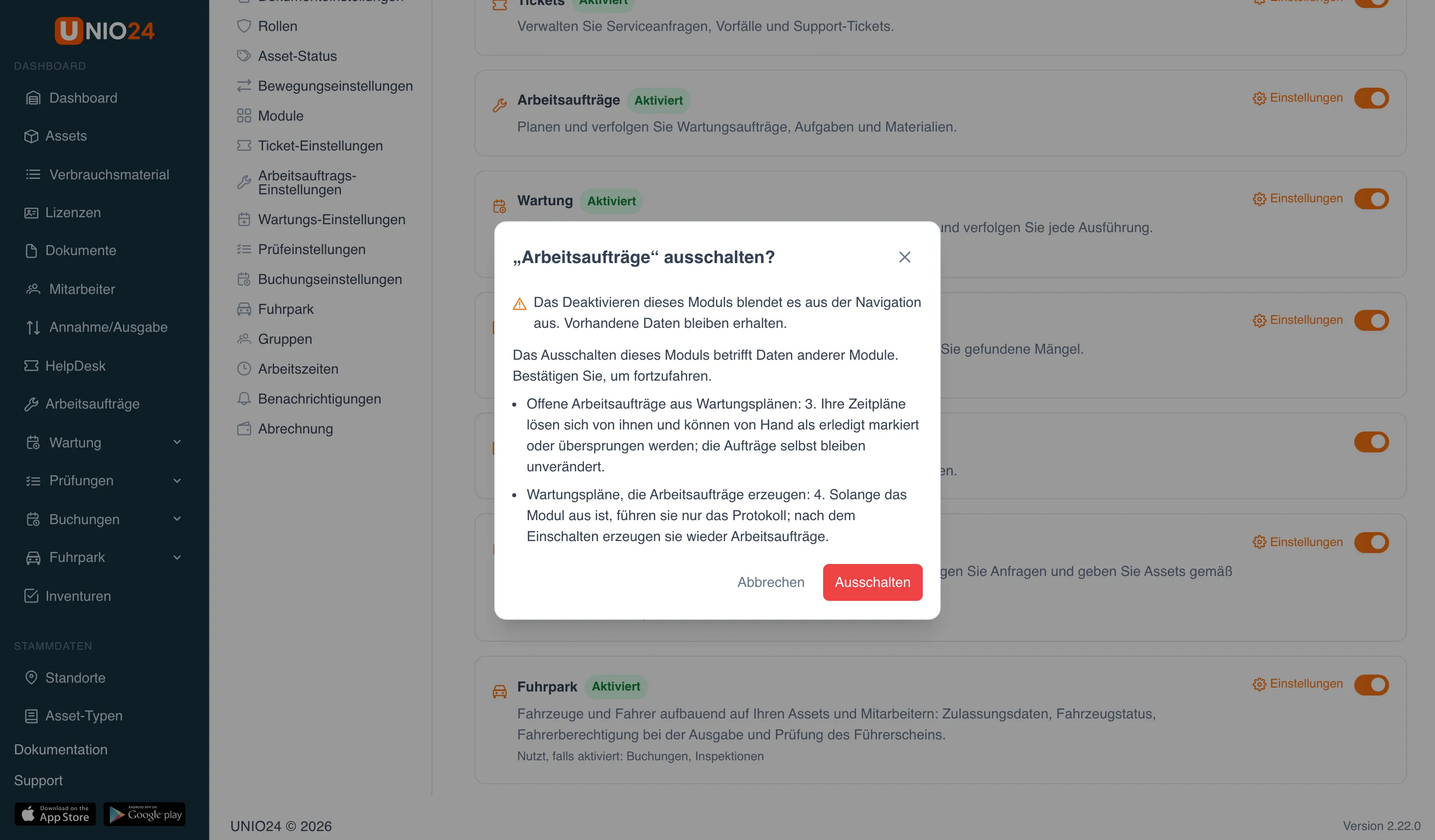
Manchmal lässt sich ein Modul nicht deaktivieren: Dann erscheint das Fenster Modul kann nicht deaktiviert werden mit dem Grund. Zum Beispiel lassen sich die Inspektionen nicht deaktivieren, solange Buchungen aktiviert sind und eine Buchungsrichtlinie eine Prüfung bei der Ausgabe oder Rückgabe verlangt: Ändern Sie zuerst diese Richtlinien.
Wenn Buchungen wieder aktiviert werden, erscheint das Fenster Modul „Buchungen“ ist wieder aktiviert: Für Buchungen gelten die zuvor festgelegten Regeln, und die Schaltfläche Zu den Regeln öffnet sie.
Die erste Modulauswahl treffen Sie bei der ersten Anmeldung im System; Sie können sie hier jederzeit ändern.
Nützliche Links
Abschnitt betitelt „Nützliche Links“- Erste Schritte — Modulauswahl bei der ersten Anmeldung
- Rollen und Berechtigungen — Berechtigungen für die Bereiche der Module
- Fuhrpark — Zusatzmodul für Fahrzeuge und Fahrer