

Selbstbedienung einrichten
Diese Aufgaben führt der Administrator aus.
Einem Mitarbeiter Zugriff geben
Abschnitt betitelt „Einem Mitarbeiter Zugriff geben“Der Mitarbeiter braucht ein Konto, das mit seiner Karte verknüpft ist, und eine Rolle mit der Berechtigung Für sich entnehmen und eigene zurückgeben. Am einfachsten ist die Standardrolle Selbstbedienung.
Mitarbeiter einladen
Abschnitt betitelt „Mitarbeiter einladen“- Öffnen Sie im linken Menü Mitarbeiter.
- Klicken Sie in der Zeile des Mitarbeiters auf Benutzer einladen.
- Prüfen Sie im Fenster Benutzer zu UNIO24 einladen die E-Mail.
- Wählen Sie im Feld Rolle den Wert Selbstbedienung.
- Klicken Sie auf Benutzer einladen.
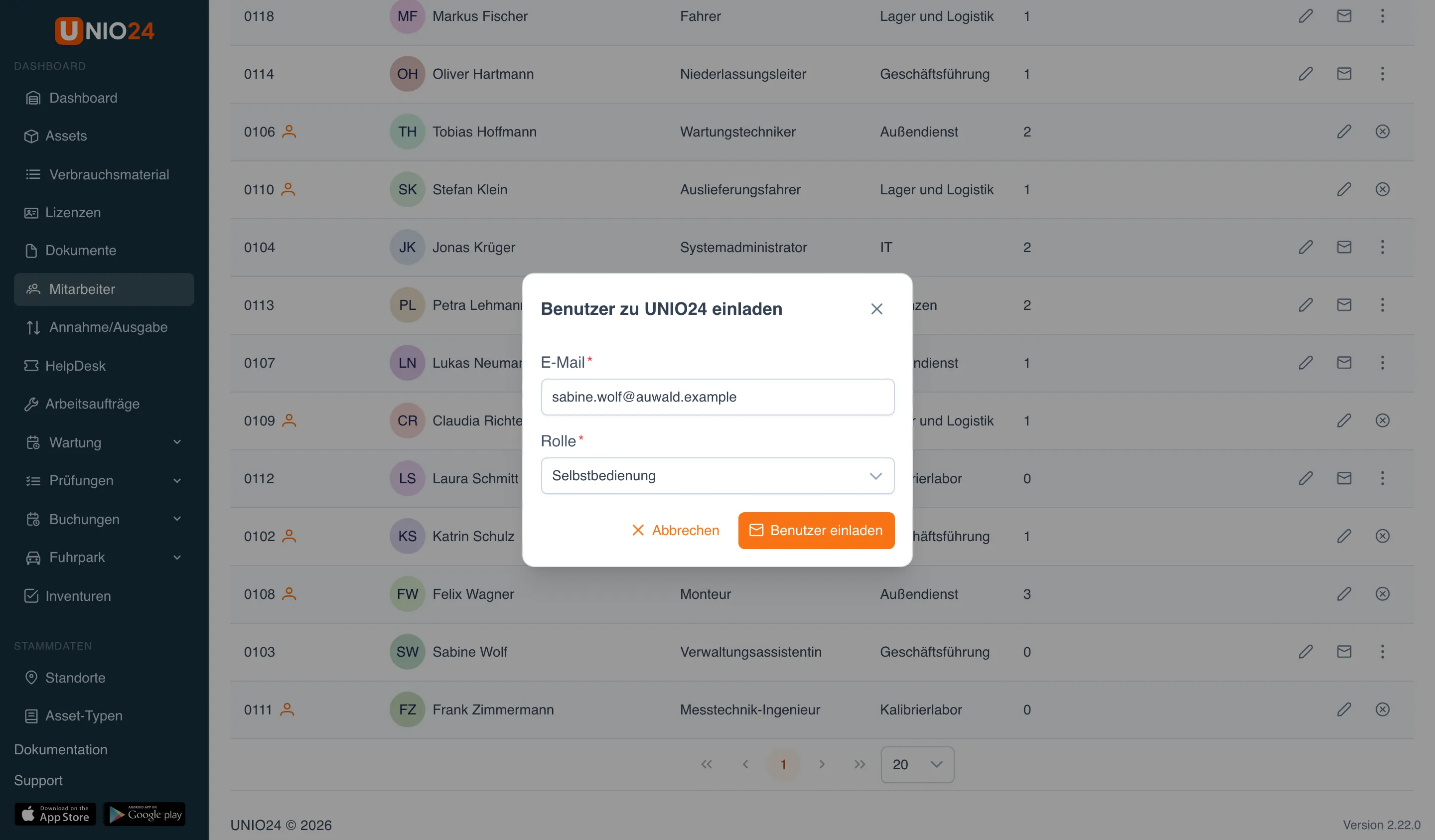
Der Mitarbeiter erhält eine E-Mail mit einem Link und kann, sobald er sein Passwort festgelegt hat, Assets entnehmen und zurückgeben. Das Konto ist sofort mit seiner Karte verknüpft. Mehr zu Einladungen unter Systembenutzer.
Vorhandenen Benutzer verknüpfen
Abschnitt betitelt „Vorhandenen Benutzer verknüpfen“Hat der Mitarbeiter bereits ein Konto, das aber nicht mit seiner Karte verknüpft ist:
- Öffnen Sie Mitarbeiter.
- Klicken Sie in der Zeile des Mitarbeiters auf Aktionen und wählen Sie Benutzer verknüpfen.
- Wählen Sie im Fenster Benutzer mit der Mitarbeiterkarte verknüpfen den Benutzer und klicken Sie auf Verknüpfen. Die Liste enthält nur Konten, die noch mit keiner Karte verknüpft sind.
Zum Verknüpfen eines Benutzers sind Bearbeitungsberechtigungen für Mitarbeiter und für Benutzer nötig. Die Rolle des Benutzers ändern Sie unter Einstellungen → Benutzer.
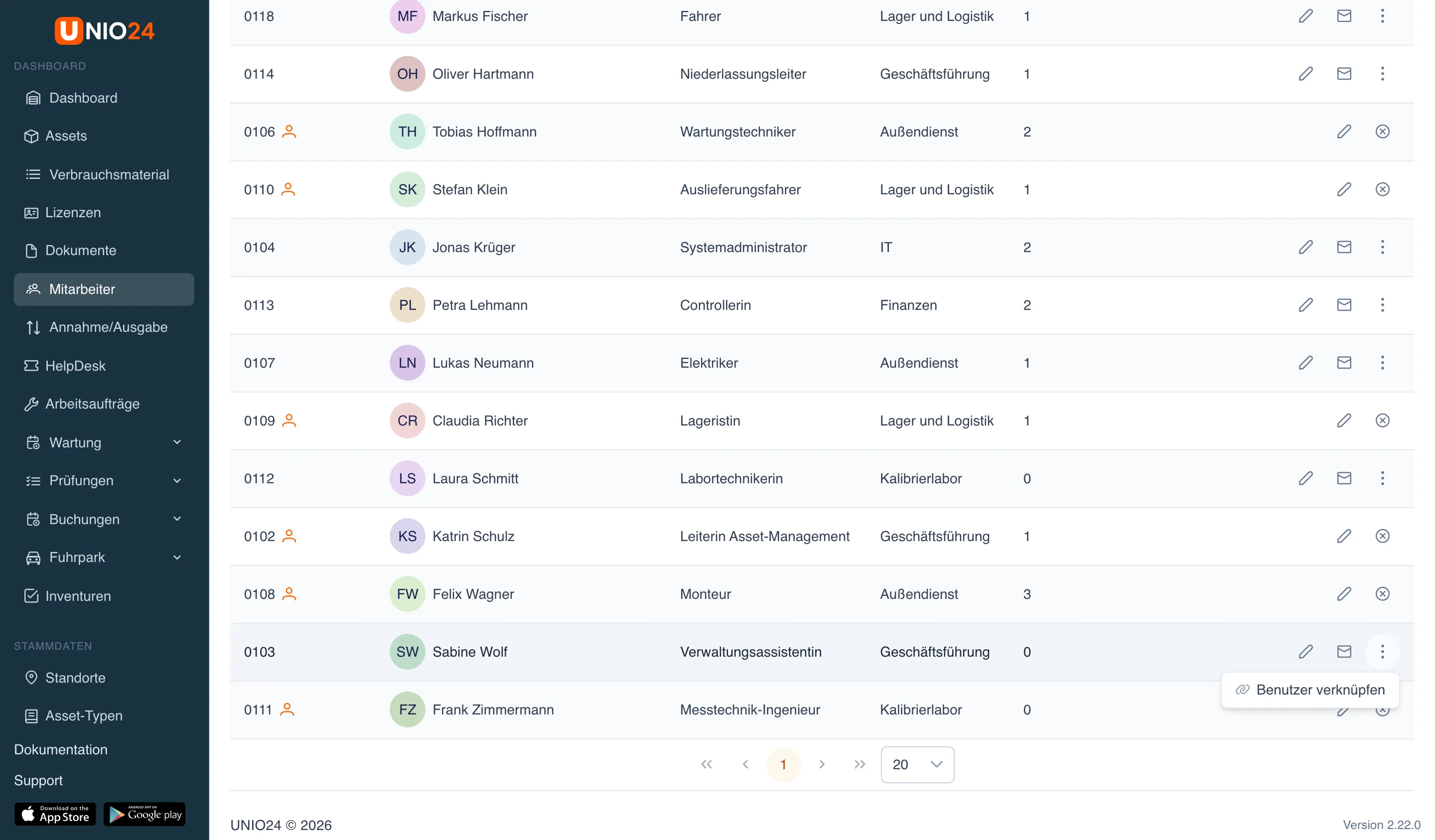
Mitarbeiter, die bereits ein Konto haben, zeigen ein Benutzersymbol neben der Mitarbeiternummer. Wird der Benutzer von der Karte gelöst, funktioniert die Selbstbedienung für ihn nicht mehr.
Zustand des Assets bei der Rückgabe
Abschnitt betitelt „Zustand des Assets bei der Rückgabe“- Öffnen Sie Einstellungen → Bewegungseinstellungen.
- Wählen Sie im Block Zustand des Assets bei der Rückgabe in Selbstbedienung:
- Nicht abfragen: Der Zustand wird bei der Rückgabe nicht angegeben.
- Optional: Der Zustand kann angegeben werden, ist aber nicht erforderlich.
- Pflicht: Das Asset lässt sich nur mit Angabe seines Zustands zurückgeben. Das ist der Standardwert.
Die Auswahl wird sofort gespeichert. Daneben regelt der Block Zustand des Assets bei Annahme und Bewegung dasselbe für Annahme und Bewegung von Assets durch den Lagerverwalter.
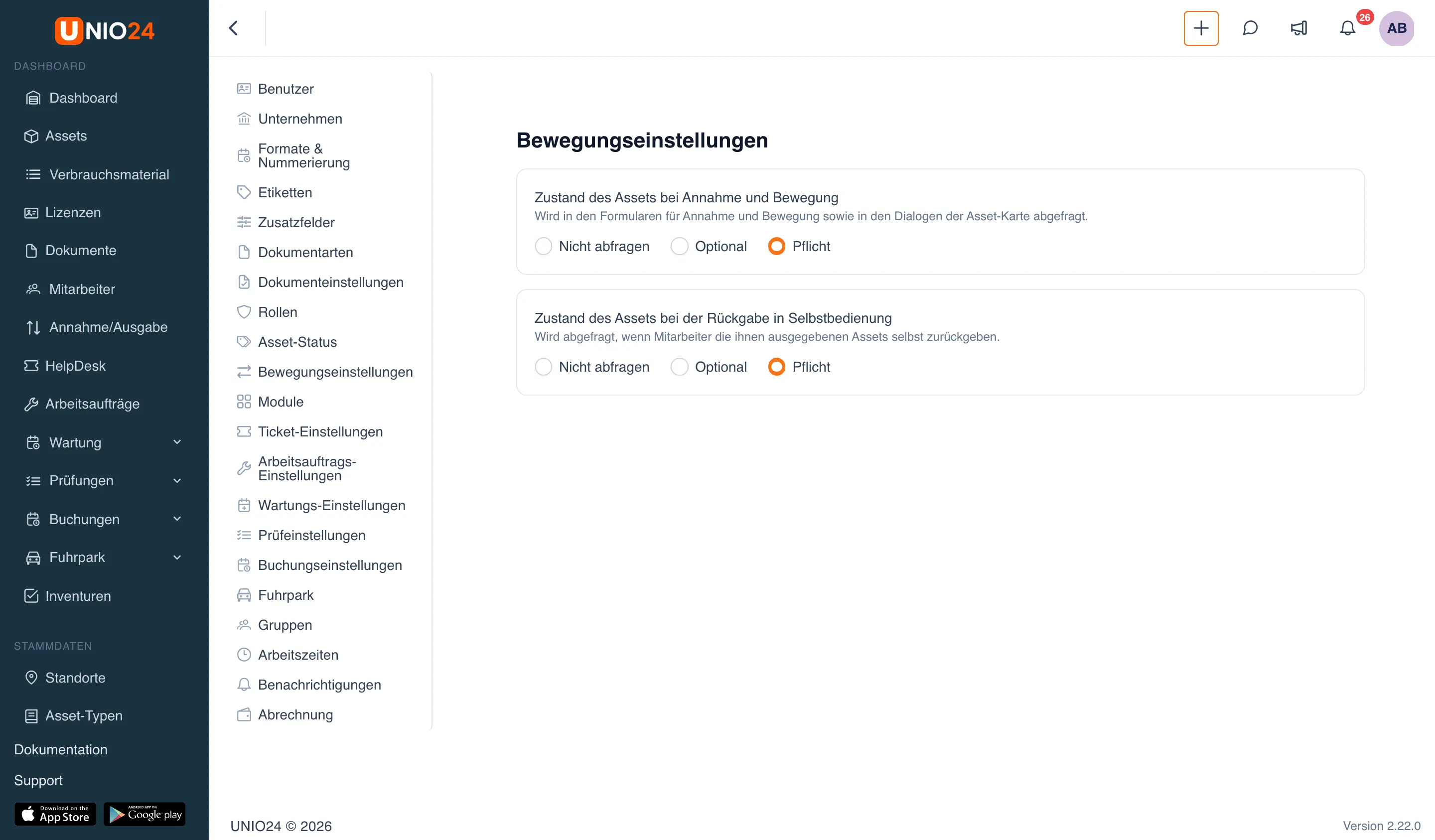
Die Liste der Zustände wird unter Einstellungen → Asset-Status → Registerkarte Asset-Zustände festgelegt. Sind alle Zustände deaktiviert, wirkt „Pflicht“ wie „Optional“.
Eigene Rolle für die Selbstbedienung
Abschnitt betitelt „Eigene Rolle für die Selbstbedienung“Brauchen die Mitarbeiter mehr als die Selbstbedienung, zum Beispiel alle Assets sehen, legen Sie unter Rollen und Berechtigungen eine eigene Rolle an. Aktivieren Sie in der Gruppe Annahme / Ausgabe:
- Für sich entnehmen und eigene zurückgeben: die Seiten „Für mich entnehmen“ und „Zurückgeben“;
- Eigene anzeigen: die Seite „Annahme/Ausgabe“ nur mit den eigenen Belegen.
Die Berechtigungen Erstellen und Anzeigen derselben Gruppe sind weiter gefasst: Mit ihnen erfasst der Mitarbeiter beliebige Bewegungen und sieht alle Belege.
Nützliche Links
Abschnitt betitelt „Nützliche Links“- Selbstbedienung — wie die Selbstbedienung funktioniert
- Mitarbeiter und Benutzer — einen Mitarbeiter mit einem Konto verbinden