

Buchungen
Die App zeigt Ihre Buchungen und lässt Sie ein freies Asset sofort mitnehmen. Der Lagerist gibt Assets nach Buchung aus und nimmt sie an, der Genehmigende genehmigt Anfragen. Buchungen im Voraus erstellen Sie in der Webversion.
Für Buchungen ist eine Verbindung nötig: Ohne Netz zeigt die App „Buchungen benötigen eine Netzwerkverbindung“.
Meine Buchungen
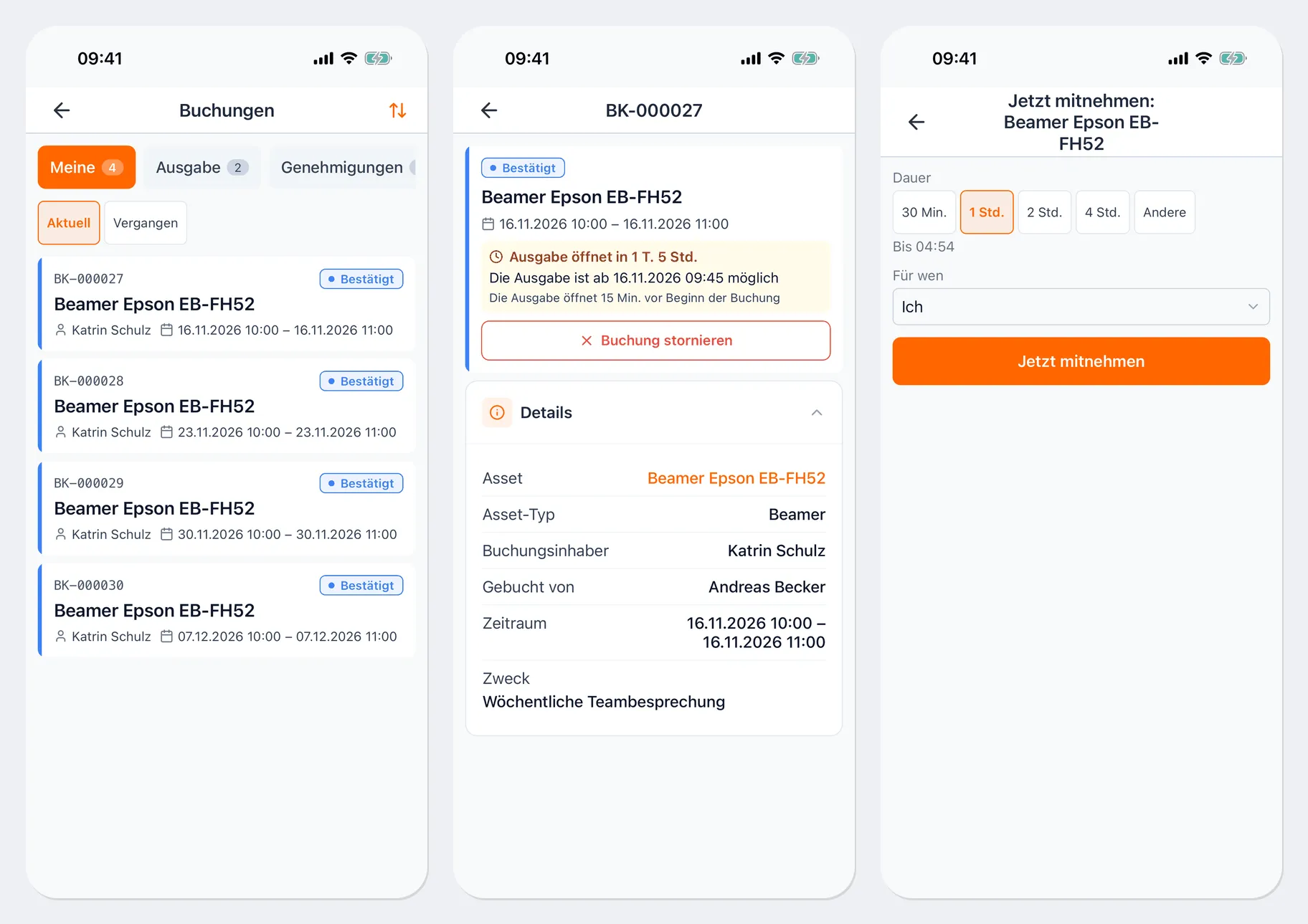
Abschnitt betitelt „Meine Buchungen“Tippen Sie auf dem Startbildschirm auf die Zeile Buchungen oder öffnen Sie Menü → Buchungen. Die Registerkarte Meine zeigt Ihre Buchungen: Aktuell und Vergangen. Tippen Sie auf eine Buchung, um sie zu öffnen: Status, Asset, Zeitraum, Buchungsinhaber, wer gebucht hat, Zweck und der Hinweis, ab wann die Ausgabe möglich ist.
Um Ihre Buchung zu stornieren, tippen Sie auf ihrer Karte auf Buchung stornieren.
Asset sofort mitnehmen
Abschnitt betitelt „Asset sofort mitnehmen“Wenn das Asset frei ist, können Sie es in einem Schritt buchen und sofort erhalten.
- Scannen Sie das Etikett des Assets und tippen Sie auf Schnellbuchung. Oder tippen Sie auf der Asset-Karte auf Aktionen → Schnellbuchung.
- Wählen Sie auf dem Bildschirm Jetzt mitnehmen die Dauer: 30 Min., 1 Std., 2 Std., 4 Std. oder Andere. Unter den Schaltflächen sehen Sie, bis wann die Buchung läuft.
- Lassen Sie im Feld Für wen den Eintrag Ich stehen oder wählen Sie einen anderen Buchungsinhaber, wenn Sie das dürfen.
- Tippen Sie auf Jetzt mitnehmen. Die Meldung „Gebucht und ausgegeben“ erscheint.
Wenn die Buchung dieses Assets genehmigt werden muss, können Sie es nicht sofort mitnehmen; die App meldet dann: „Diese Buchung muss genehmigt werden — erstellen Sie sie im Web“. Ein solches Asset buchen Sie im Voraus in der Webversion.
Nach Buchung ausgeben und annehmen
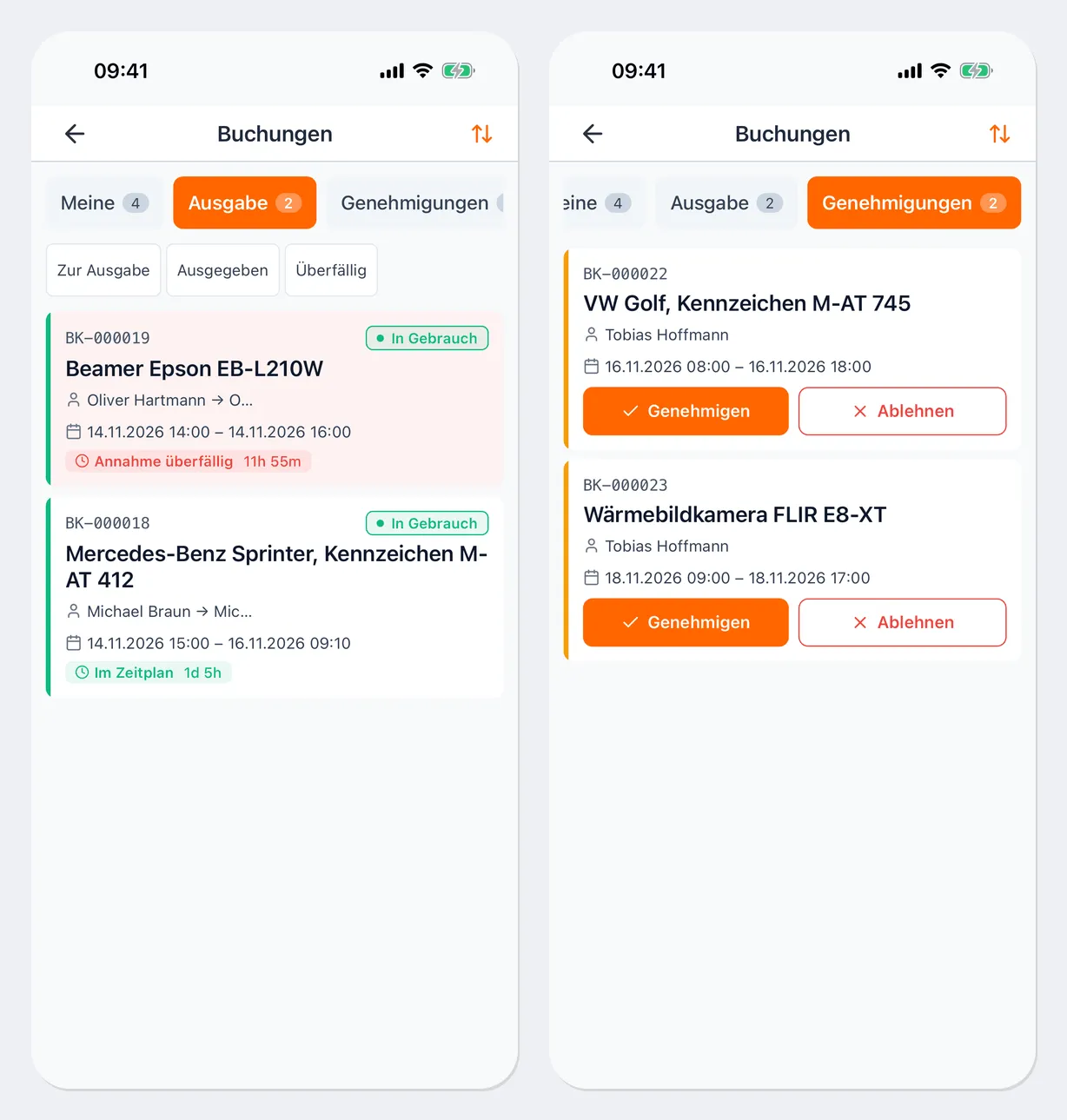
Abschnitt betitelt „Nach Buchung ausgeben und annehmen“Die Registerkarte Ausgabe sehen der Lagerist und alle, die Buchungen verwalten. Sie zeigt die Buchungen Zur Ausgabe, Ausgegeben und Überfällig.
- Öffnen Sie die Buchung und tippen Sie auf Ausgeben oder Annehmen.
- Wählen Sie bei einer Ausgabe im Feld Wer nimmt es entgegen die Person aus. Wählen Sie bei einer Annahme den Annahmeort.
- Wenn die Buchungsrichtlinie eine Prüfung verlangt, tippen Sie auf Prüfung starten und führen Sie sie durch: siehe Prüfungen. Wenn ein Zählerstand verlangt wird, geben Sie ihn im Feld Zählerstand ein.
- Tippen Sie auf Ausgeben oder Annehmen.
Die Ausgabe ist erst kurz vor Beginn der Buchung möglich; die Karte zeigt „Die Ausgabe ist ab … möglich“.
Buchung genehmigen
Abschnitt betitelt „Buchung genehmigen“Die Registerkarte Genehmigungen sehen alle, die Buchungen genehmigen. Jede Zeile hat die Schaltflächen Genehmigen und Ablehnen. Beim Ablehnen fragt die App nach dem Grund.
Nützliche Links
Abschnitt betitelt „Nützliche Links“- Buchungen — wie Buchungen funktionieren
- Buchungen verwalten — Buchungen im Voraus, Kalender
- Prüfungen — Prüfung bei Ausgabe und Annahme