

Ausgabe, Annahme und Bewegung
Die Vorgänge mit Assets sind in der App dieselben wie in der Webversion: Ausgabe an einen Mitarbeiter, Annahme an einem Standort und Bewegung zwischen Standorten. Ein Mitarbeiter, der in der Selbstbedienung arbeitet, kann ein Asset außerdem selbst für sich entnehmen und zurückgeben.
Für die Vorgänge ist eine Verbindung nötig: Ohne Netz lassen sie sich nicht speichern.
Asset von seiner Karte aus ausgeben
Abschnitt betitelt „Asset von seiner Karte aus ausgeben“So geben Sie bequem ein einzelnes Asset aus, das Sie gerade in der Hand haben.
- Scannen Sie das Etikett des Assets oder suchen Sie es unter Assets in der Navigationsleiste.
- Tippen Sie auf der Karte auf Aktionen → Ausgabe. Wenn das Asset gerade bei einem Mitarbeiter ist, wird statt der Ausgabe Annahme angeboten.
- Wählen Sie im Feld Mitarbeiter aus, an wen Sie es ausgeben. Geben Sie bei Bedarf das Fälligkeitsdatum für die Rückgabe und eine Notiz an.
- Tippen Sie auf Bestätigen.
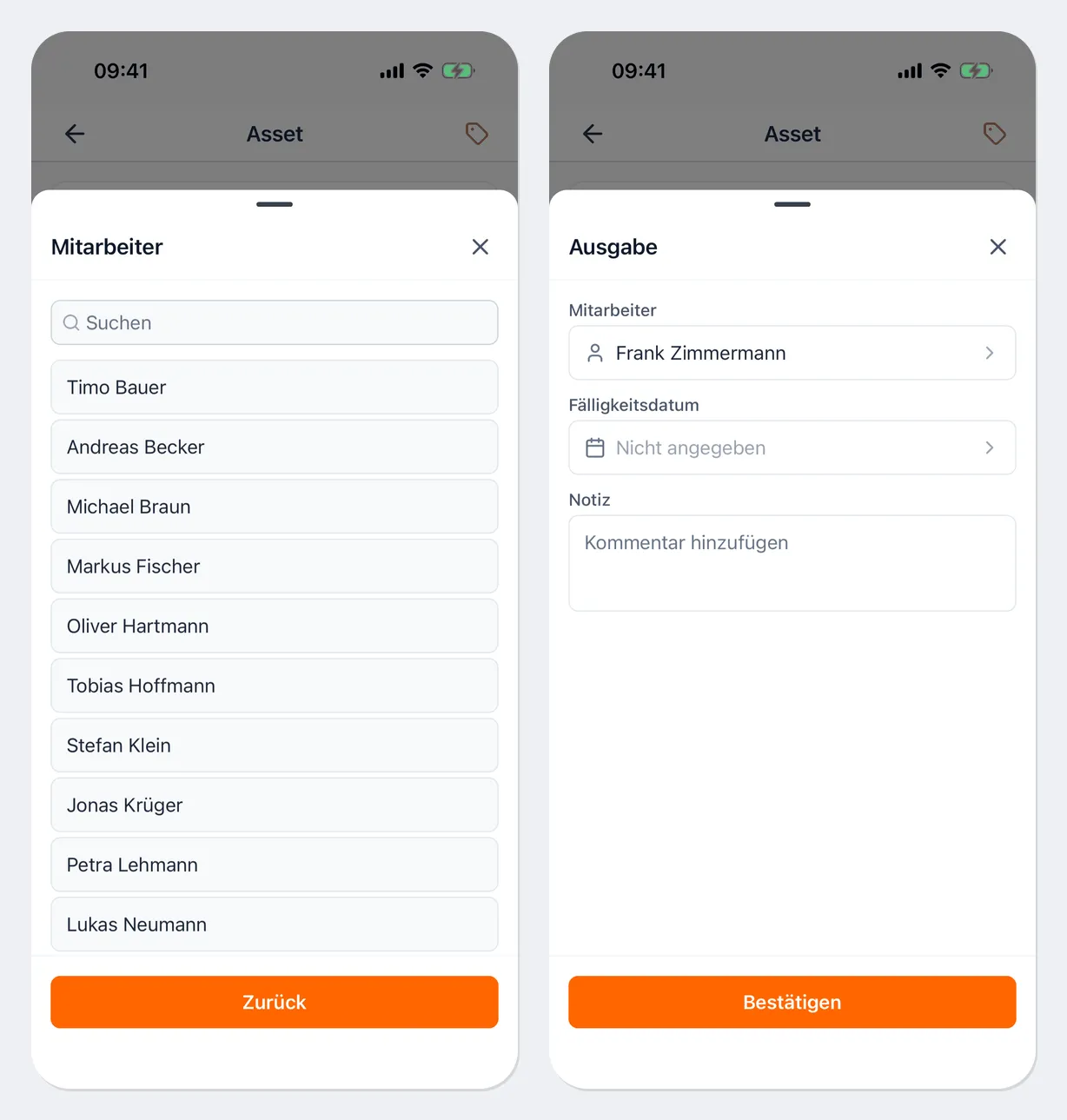
Die Umlagerung funktioniert genauso über Aktionen: Wählen Sie den Zielstandort und bestätigen Sie.
Mehrere Assets ausgeben oder umlagern
Abschnitt betitelt „Mehrere Assets ausgeben oder umlagern“- Tippen Sie auf dem Bildschirm Start im Block Annahme/Ausgabe auf Ausgabe, Annahme oder Umlagerung.
- Wählen Sie den Empfänger:
- bei einer Ausgabe den Mitarbeiter im Feld Mitarbeiter auswählen und bei Bedarf das Rückgabedatum (leer = unbefristet);
- bei einer Annahme den Standort, an den das Asset zurückkommt;
- bei einer Bewegung den Ausgangs- und den Zielstandort.
- Fügen Sie die Assets hinzu: Wählen Sie sie in der Liste aus (das Feld Assets filtern… grenzt die Liste ein) oder tippen Sie auf die Scanner-Schaltfläche neben dem Filter und scannen Sie die Etiketten. Hinzugefügte Assets werden mit einem Häkchen markiert und erscheinen weiter unten; das Kreuz entfernt ein Asset.
- Bei einer Annahme oder Bewegung können Sie für jedes Asset den Zustand wählen. Ob er Pflicht ist, legt der Administrator fest.
- Tippen Sie auf Speichern. Die Meldung „Bewegung erfolgreich erstellt“ erscheint.
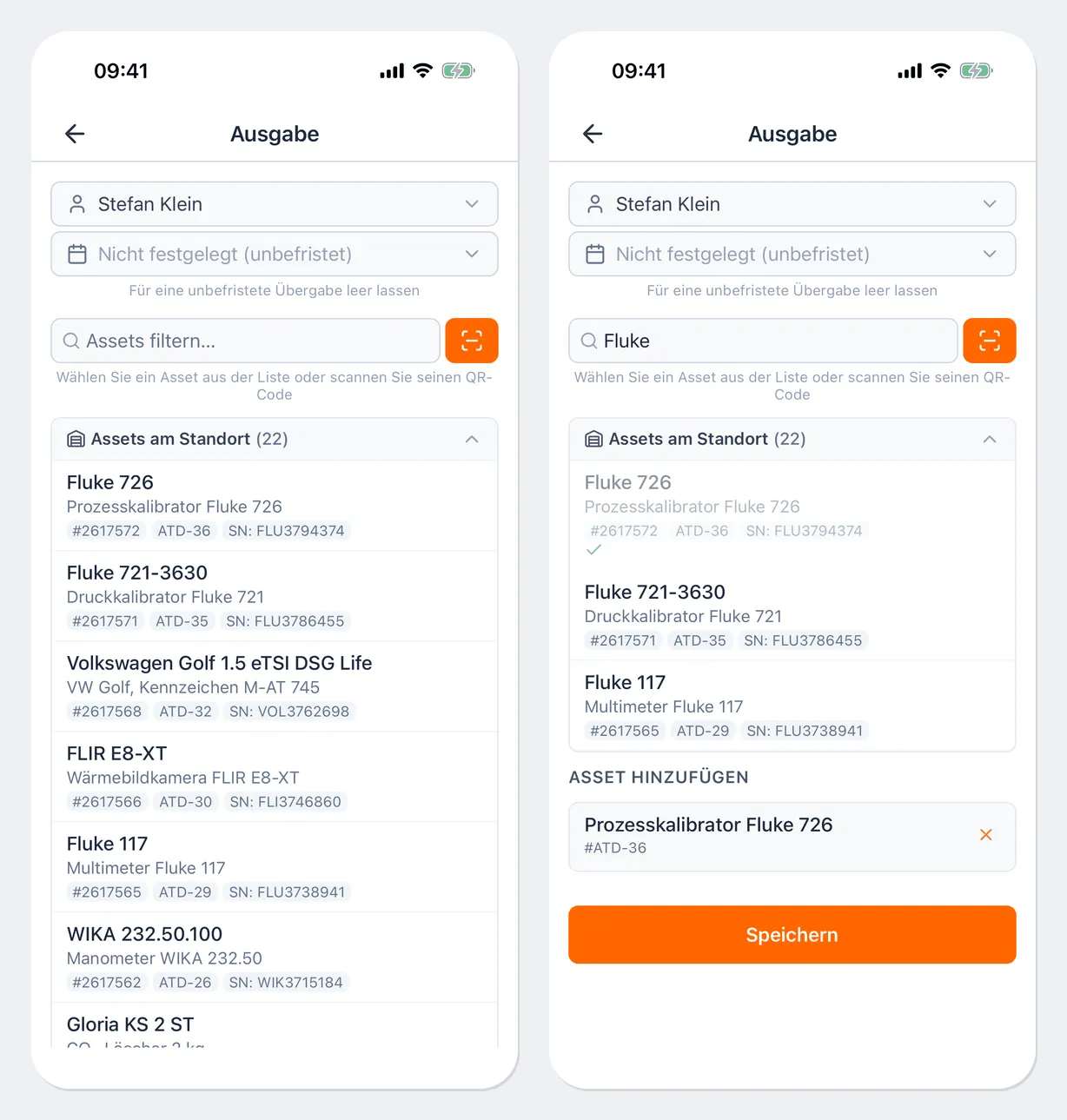
Wenn es zu einem Asset Warnungen gibt (zum Beispiel eine überfällige Kalibrierung, einen offenen Prüfmangel oder ein abgelaufenes Dokument), zeigt die App sie an und fragt, ob der Vorgang trotzdem ausgeführt werden soll: Trotzdem ausgeben oder Trotzdem bewegen. Wenn eine Warnung den Vorgang verbietet, lässt er sich nicht speichern.
Wenn der Asset-Typ bei der Ausgabe oder Annahme eine Prüfung verlangt, erscheint neben dem Asset Inspektion erforderlich · Durchführen. Führen Sie die Prüfung durch (siehe Prüfungen) und speichern Sie erst danach den Vorgang.
Asset für sich entnehmen und zurückgeben
Abschnitt betitelt „Asset für sich entnehmen und zurückgeben“Diese Schaltflächen sieht ein Mitarbeiter, dem der Administrator die Selbstbedienung erlaubt hat: Sein Benutzerkonto muss mit seiner Mitarbeiterkarte verknüpft sein, siehe Mitarbeiter und Benutzer.
Für mich entnehmen:
- Tippen Sie auf dem Bildschirm Start auf Für mich entnehmen. Sie können auch das Etikett des Assets scannen und im geöffneten Fenster auf Für mich entnehmen tippen.
- Wählen Sie den Standort, an dem Sie das Asset entnehmen (standardmäßig Alle Standorte), und haken Sie die Assets in der Liste Freie Assets ab oder scannen Sie sie.
- Geben Sie bei Bedarf das Rückgabedatum und eine Notiz an.
- Tippen Sie auf Entnehmen. Die Meldung „Beleg Nr. … erstellt“ erscheint.
Zurückgeben:
- Tippen Sie auf dem Bildschirm Start auf Zurückgeben oder auf ein Asset in der Liste Meine Assets.
- Haken Sie die Assets ab, die Sie zurückgeben, und wählen Sie für jedes den Zustand.
- Wählen Sie im Feld Zurückgeben an den Standort, wohin Sie das Asset bringen.
- Tippen Sie auf Zurückgeben.
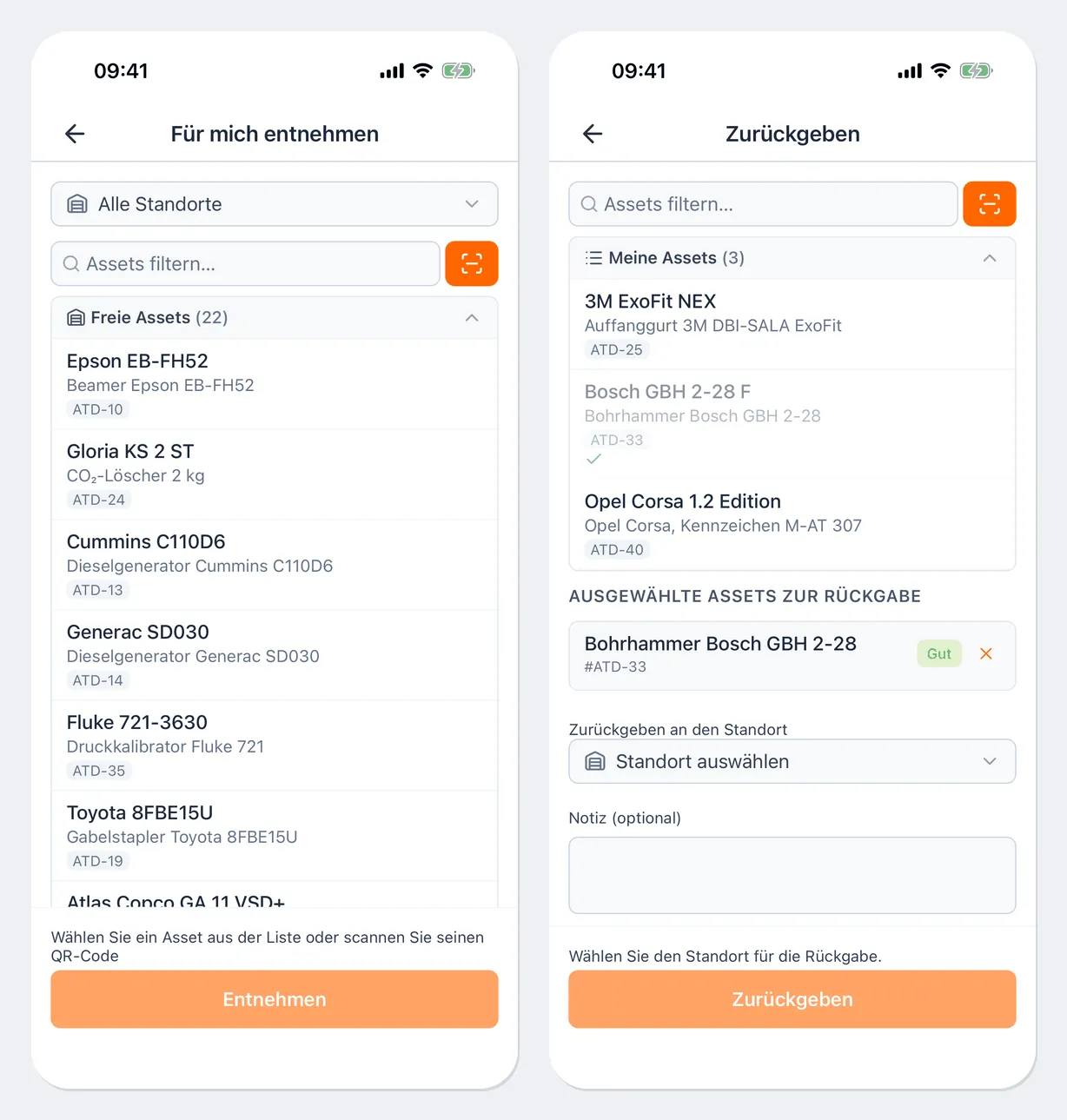
Wenn Sie ein Asset nicht entnehmen oder zurückgeben können, nennt die App den Grund, zum Beispiel „Dieses Asset ist bereits bei Ihnen. Geben Sie es über ‚Zurückgeben‘ zurück.“ oder „Ihr Austrittsprozess läuft: Sie können keine Assets mehr für sich entnehmen. Die an Sie ausgegebenen Assets können Sie weiterhin zurückgeben.“ Die Regeln der Selbstbedienung finden Sie unter Referenz: Selbstbedienung.
Belege der Bewegungen ansehen
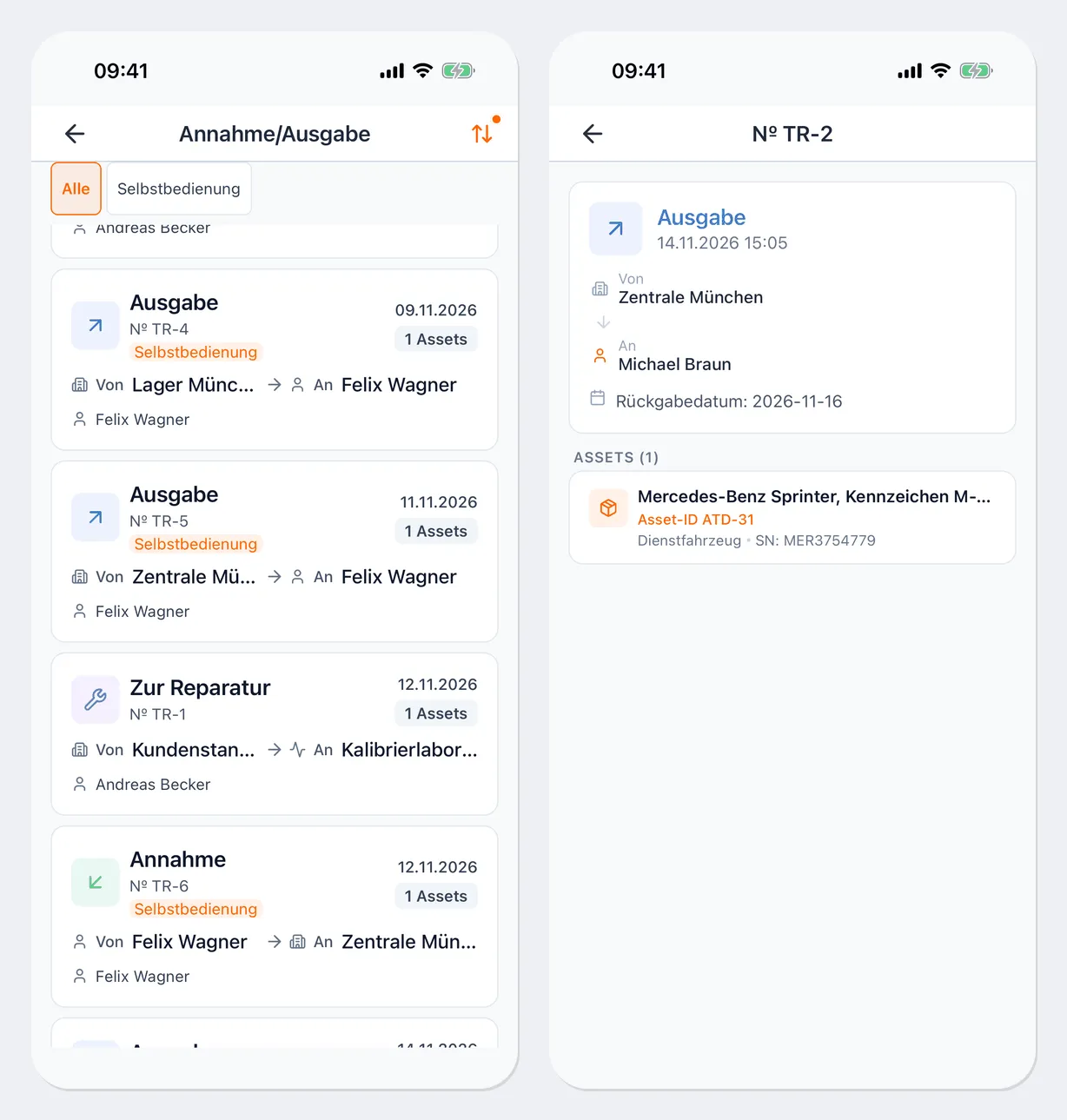
Abschnitt betitelt „Belege der Bewegungen ansehen“Öffnen Sie Menü → Annahme/Ausgabe. Die Liste zeigt die Belege: Art des Vorgangs, Nummer, Datum, Herkunft und Ziel, Anzahl der Assets und Ersteller. Die Markierung Selbstbedienung kennzeichnet Belege, die ein Mitarbeiter selbst erstellt hat; der Filter Selbstbedienung zeigt nur diese. Tippen Sie auf einen Beleg, um ihn zu öffnen.
Ein Mitarbeiter in der Selbstbedienung sieht hier nur seine eigenen Belege; der Bereich heißt dann Meine Bewegungen.
Nützliche Links
Abschnitt betitelt „Nützliche Links“- Vorgänge mit Assets — was die Vorgänge bedeuten
- Selbstbedienung — Funktionsweise und Einrichtung
- Prüfungen — Prüfung bei Ausgabe und Annahme