

Prüfungen einrichten
Diese Aufgaben erledigt ein Administrator oder ein Mitarbeiter mit der Berechtigung Prüfvorlagen verwalten.
Modul aktivieren
Abschnitt betitelt „Modul aktivieren“Prüfungen sind ein Zusatzmodul, das nicht automatisch eingeschaltet wird.
- Öffnen Sie im Hauptmenü links den Bereich Einstellungen.
- Wählen Sie die Seite Module.
- Suchen Sie die Karte Inspektionen und schalten Sie den Schalter ein.
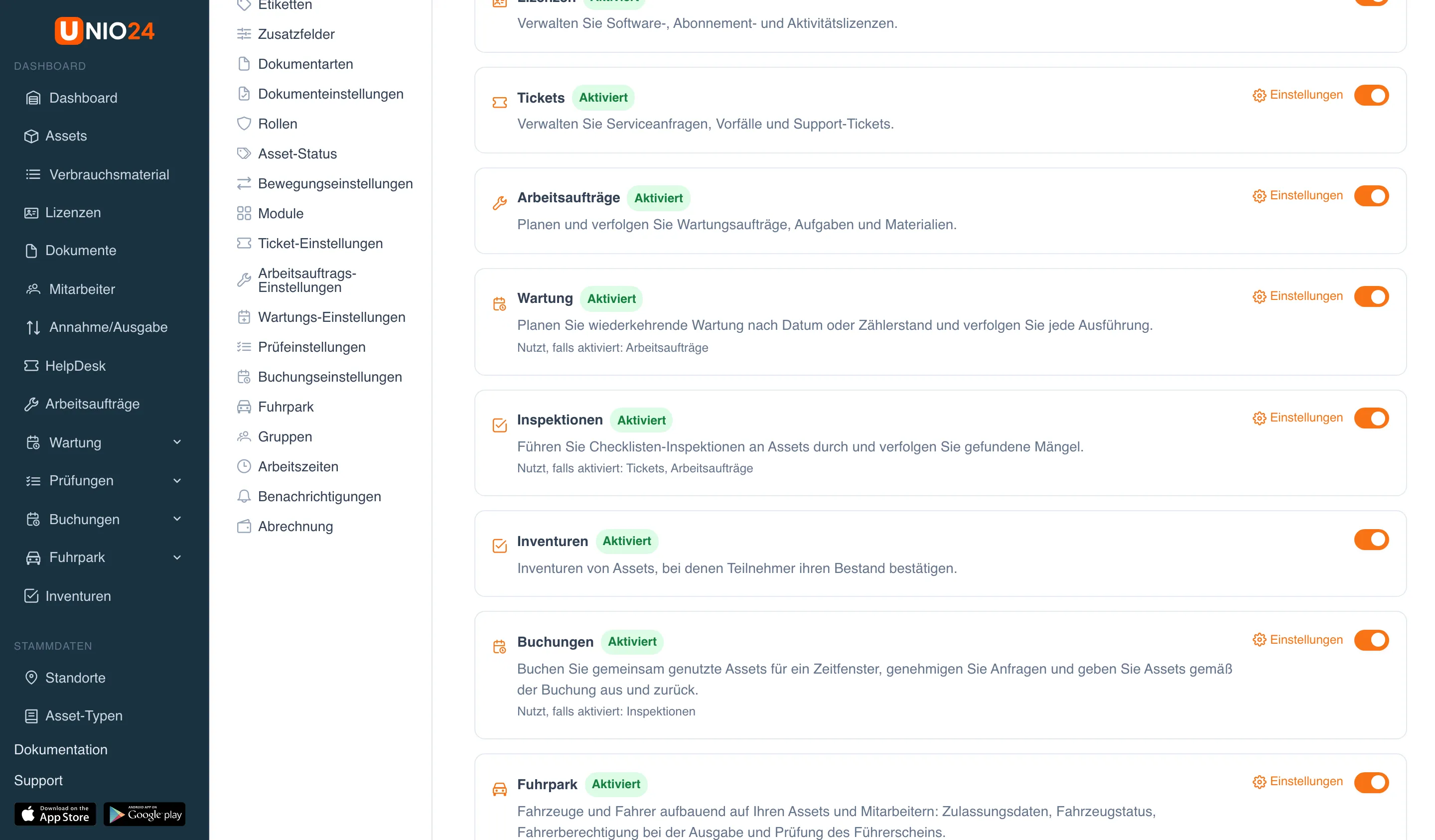
Danach zeigt das Menü die Gruppe Prüfungen mit den Punkten Zeitpläne, Mängel, Journal, Vorlagen und Bibliothek, und in den Einstellungen erscheint die Seite Prüfeinstellungen.
Das Modul nutzt Tickets und Arbeitsaufträge, wenn diese eingeschaltet sind: Dann können Mängel Tickets und Arbeitsaufträge erzeugen, und Prüfungen lassen sich zu Arbeitsaufträgen hinzufügen. Ohne diese Module funktionieren Prüfungen, aber diese Möglichkeiten fehlen.
Fertige Prüfvorlagen
Abschnitt betitelt „Fertige Prüfvorlagen“Am schnellsten geht es mit einer fertigen Vorlage.
- Öffnen Sie Prüfungen → Bibliothek. Die Vorlagen werden in der Sprache Ihrer Oberfläche angezeigt.
- Suchen Sie eine Vorlage im Suchfeld nach Name oder Beschreibung.
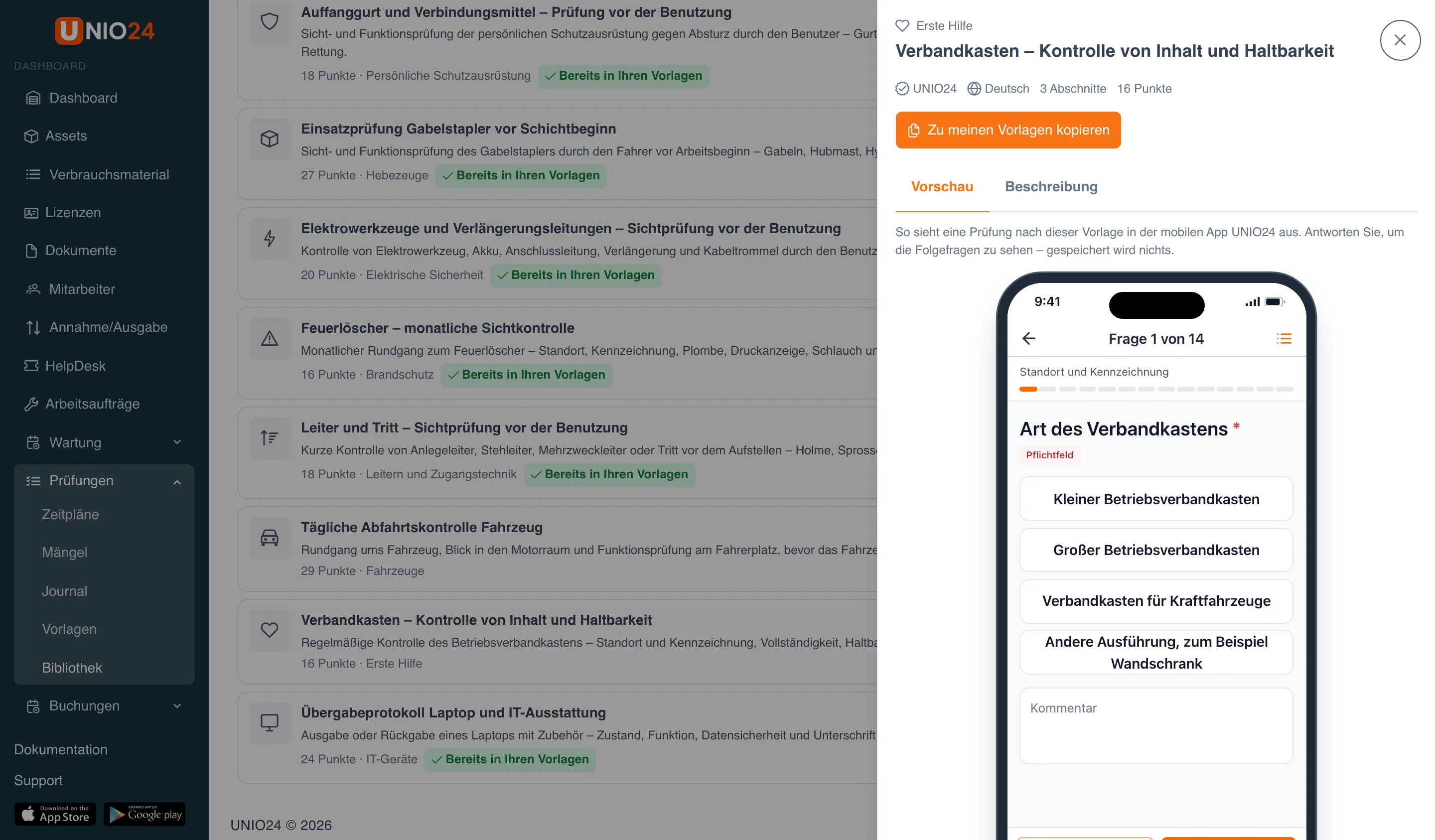
- Um eine Vorlage vor dem Kopieren anzusehen, klicken Sie in ihrer Zeile auf Ansehen. Rechts öffnet sich ein Bereich mit den Registerkarten:
- Vorschau: So sieht eine Prüfung nach dieser Vorlage in der mobilen App aus. Sie können die Fragen beantworten, um die Fragen mit Bedingung zu sehen; die Antworten werden nirgends gespeichert;
- Beschreibung: Wofür die Vorlage gedacht ist und wie man sie anpasst.
- Klicken Sie in der Zeile der Vorlage auf Kopieren (oder im Vorschaubereich auf Zu meinen Vorlagen kopieren).
- Die Kopie öffnet sich im Vorlagen-Editor. Passen Sie sie an (siehe Vorlage erstellen oder ändern) und klicken Sie auf Speichern.
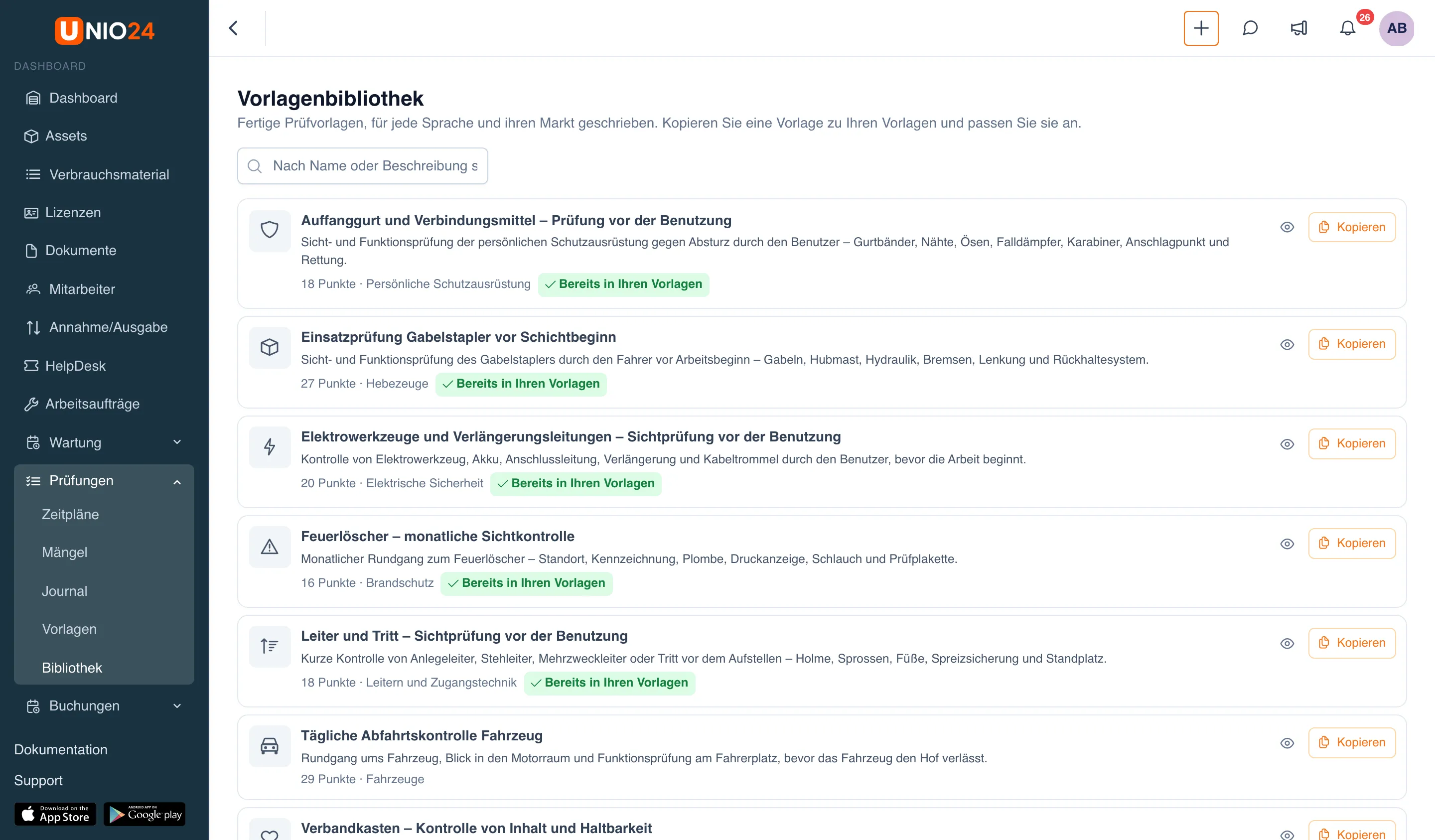
Die Kopie wird aktiviert und ohne Asset-Typ angelegt. Wurde eine Vorlage bereits kopiert, trägt ihre Zeile den Vermerk Bereits in Ihren Vorlagen; erneutes Kopieren legt eine weitere Kopie an. Änderungen an der Bibliothek wirken sich nicht auf kopierte Vorlagen aus.
Vorlage erstellen oder ändern
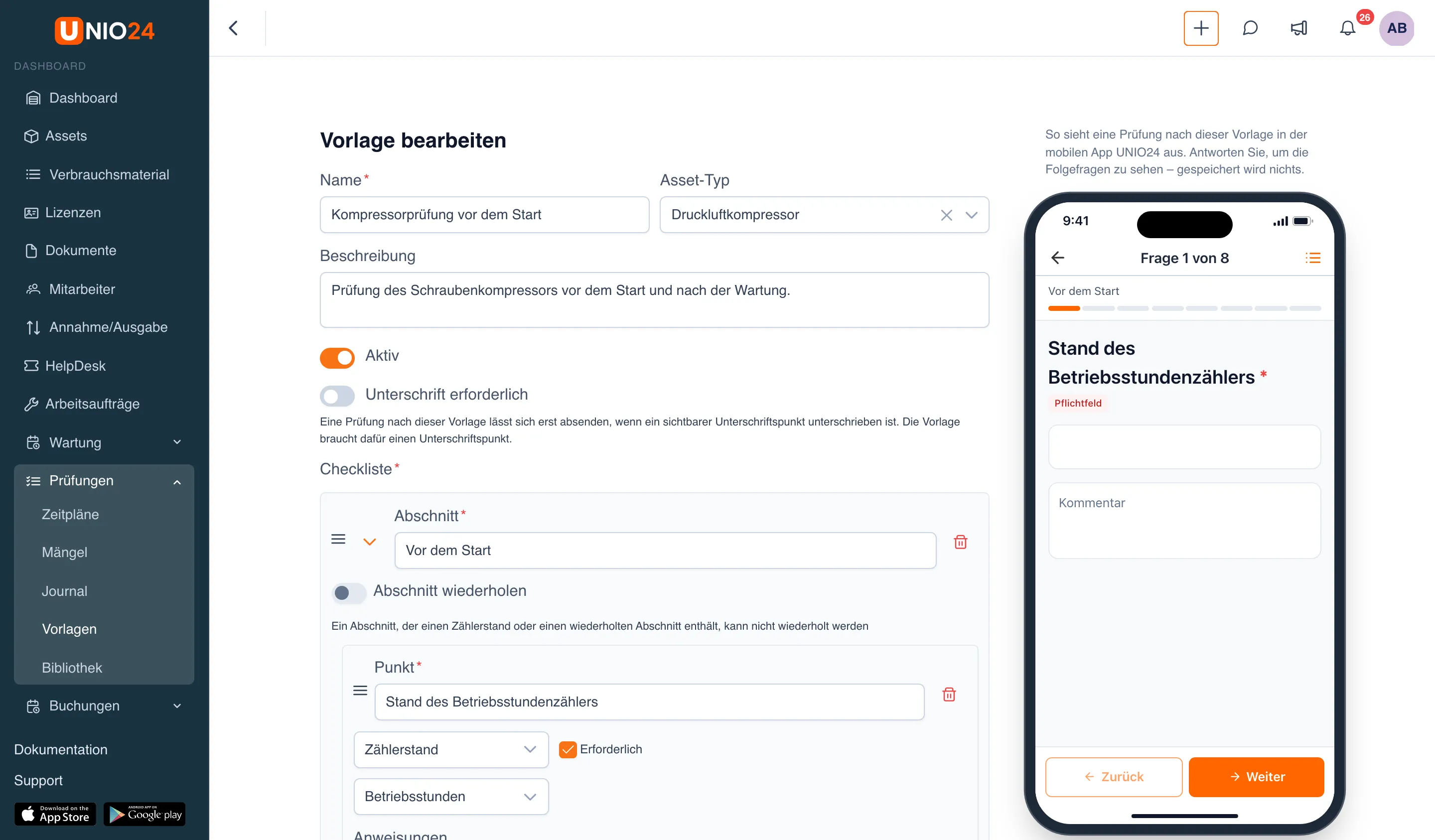
Abschnitt betitelt „Vorlage erstellen oder ändern“- Öffnen Sie Prüfungen → Vorlagen.
- Klicken Sie auf Neue Vorlage oder, um eine vorhandene Vorlage zu ändern, in der Zeile der Vorlage auf Bearbeiten.
- Füllen Sie das Feld Name aus: Es ist ein Pflichtfeld.
- Ist die Vorlage nur für einen Asset-Typ gedacht, wählen Sie den Asset-Typ. Bleibt das Feld leer, passt die Vorlage zu jedem Asset.
- Füllen Sie bei Bedarf die Beschreibung aus.
- Lassen Sie den Schalter Aktiv eingeschaltet, damit nach dieser Vorlage Prüfungen durchgeführt werden können.
- Schalten Sie Unterschrift erforderlich ein, wenn eine Prüfung nach dieser Vorlage nur mit Unterschrift im System gespeichert werden darf. Die Vorlage muss dann einen Punkt vom Typ „Unterschrift“ enthalten.
- Bauen Sie die Checkliste (Abschnitte und Punkte) auf, wie unten beschrieben.
- Klicken Sie auf Speichern.
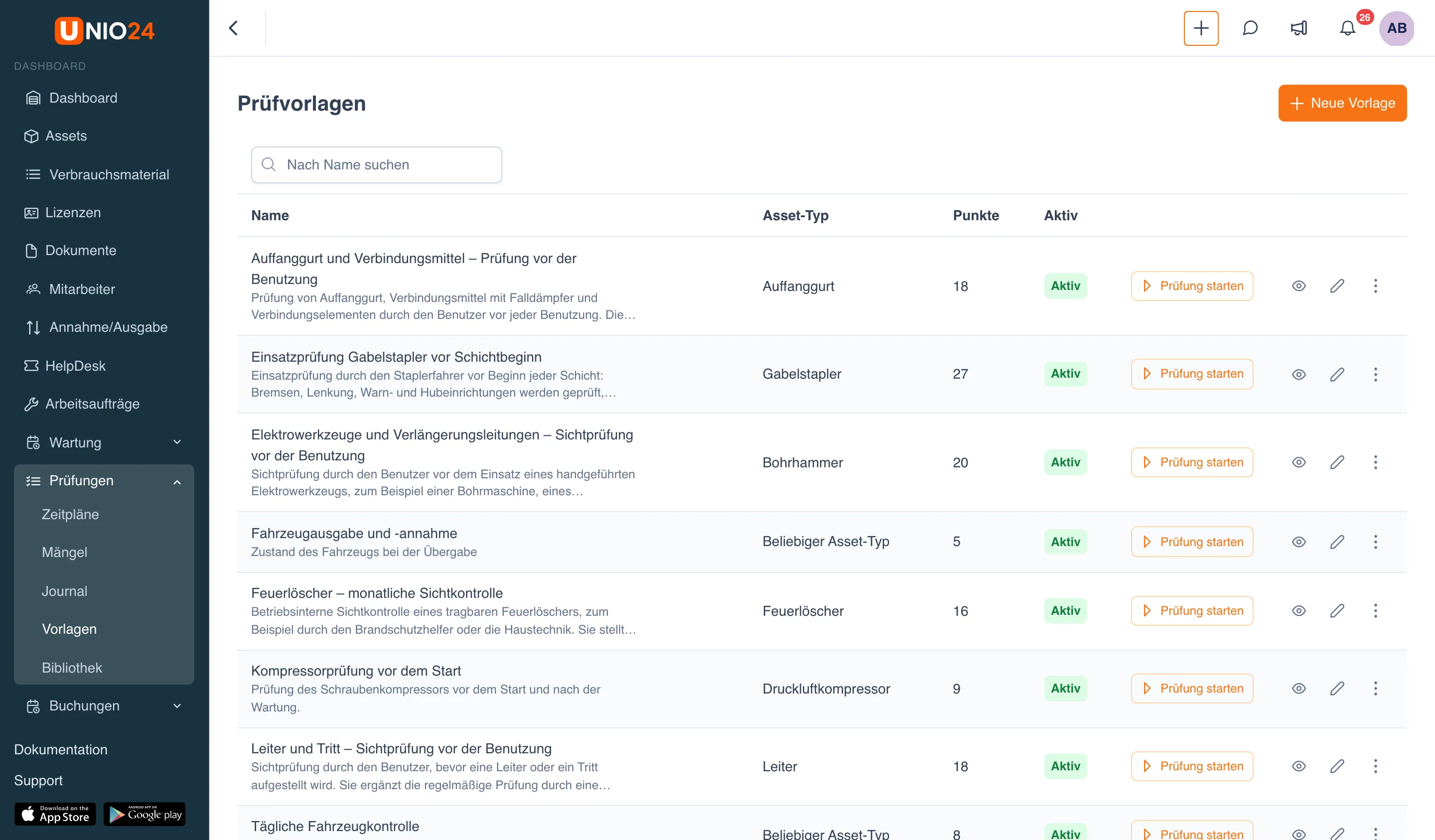
Die Aktion Vorschau in der Zeile einer Vorlage zeigt die Vorlage auf einem Smartphone-Modell, ohne den Editor zu öffnen. Über das Drei-Punkte-Menü der Zeile können Sie außerdem:
- Duplizieren: eine Kopie der Vorlage mit demselben Asset-Typ und derselben Checkliste anlegen. Die Kopie erscheint in der Liste mit dem Zusatz „(Kopie)“ im Namen und deaktiviert: Passen Sie sie an und aktivieren Sie sie, wenn sie fertig ist. So lässt sich bequem eine Variante einer Vorlage erstellen, ohne das Original anzutasten;
- Deaktivieren: die Vorlage aus der Auswahl für neue Prüfungen und Zeitpläne nehmen. Bereits nach dieser Vorlage durchgeführte Prüfungen bleiben erhalten. Eine deaktivierte Vorlage aktivieren Sie wieder mit dem Eintrag Aktivieren;
- Löschen: die Vorlage endgültig löschen. Das ist nur möglich, solange nach dieser Vorlage keine Prüfung durchgeführt wurde und sie in keinem Zeitplan verwendet wird; andernfalls wird die Vorlage deaktiviert: siehe Vorlage deaktivieren oder löschen.
Rechts neben dem Editor wird ein Smartphone-Modell angezeigt: So wird die Prüfung nach dieser Vorlage in der mobilen App aussehen. Auf einem schmalen Bildschirm öffnen Sie das Modell mit der Schaltfläche Auf dem Smartphone ansehen.
Abschnitte und Punkte
Abschnitt betitelt „Abschnitte und Punkte“- Klicken Sie auf Abschnitt hinzufügen und geben Sie den Titel des Abschnitts im Feld Abschnitt ein.
- Klicken Sie im Abschnitt auf Punkt hinzufügen.
- Schreiben Sie in das Feld Punkt, was zu prüfen ist, zum Beispiel „Keine Öl- oder Luftleckagen“.
- Wählen Sie im Feld Typ den Antworttyp. Bei manchen Typen erscheinen zusätzliche Felder:
- Zahl: Min, Max und Einheit. Ein Wert außerhalb des Bereichs lässt den Punkt fehlschlagen;
- Auswahl: die Liste der Optionen, jeweils mit Wert und Bezeichnung. Markieren Sie Lässt den Punkt fehlschlagen bei den Optionen, die ein Problem anzeigen. Mit der Schaltfläche Option hinzufügen fügen Sie eine Option hinzu;
- Bewertung: Anzahl der Sterne (3 bis 10) und Nicht bestanden bei höchstens;
- Zählerstand: Zähler (Betriebsstunden, Kilometerstand oder Zyklen).
- Wählen Sie im Feld Bei Fehlschlag den Schweregrad: Gering, Schwer oder Kritisch. Das Feld gibt es nur bei Punkten, die nicht bestanden werden können.
- Markieren Sie Erforderlich, wenn die Prüfung ohne Antwort auf diesen Punkt nicht im System gespeichert werden darf.
- Erklären Sie bei Bedarf im Feld Anweisungen, wie zu prüfen ist. Die Anweisung wird während der Prüfung unter dem Punkt angezeigt.
Um die Reihenfolge von Abschnitten und Punkten zu ändern, ziehen Sie sie am Symbol links vom Namen; beim Darüberfahren zeigt es den Tooltip „Zum Umordnen ziehen“.
Fragen mit Bedingung
Abschnitt betitelt „Fragen mit Bedingung“Eine Bedingung legt Fragen fest, die nur bei einer bestimmten Antwort erscheinen. Eine Bedingung lässt sich zu Punkten vom Typ „Auswahl“, „Bestanden / nicht bestanden“, „Ja / nein“ und „Bewertung“ hinzufügen.
- Klicken Sie unter dem gewünschten Punkt auf Bedingung hinzufügen.
- Wählen Sie im Feld Wenn die Antwort eine der folgenden ist die Antworten, bei denen die zusätzlichen Fragen gestellt werden.
- Fügen Sie im Block Dann fragen mit den Schaltflächen Punkt hinzufügen und Abschnitt hinzufügen Punkte oder Abschnitte hinzu.
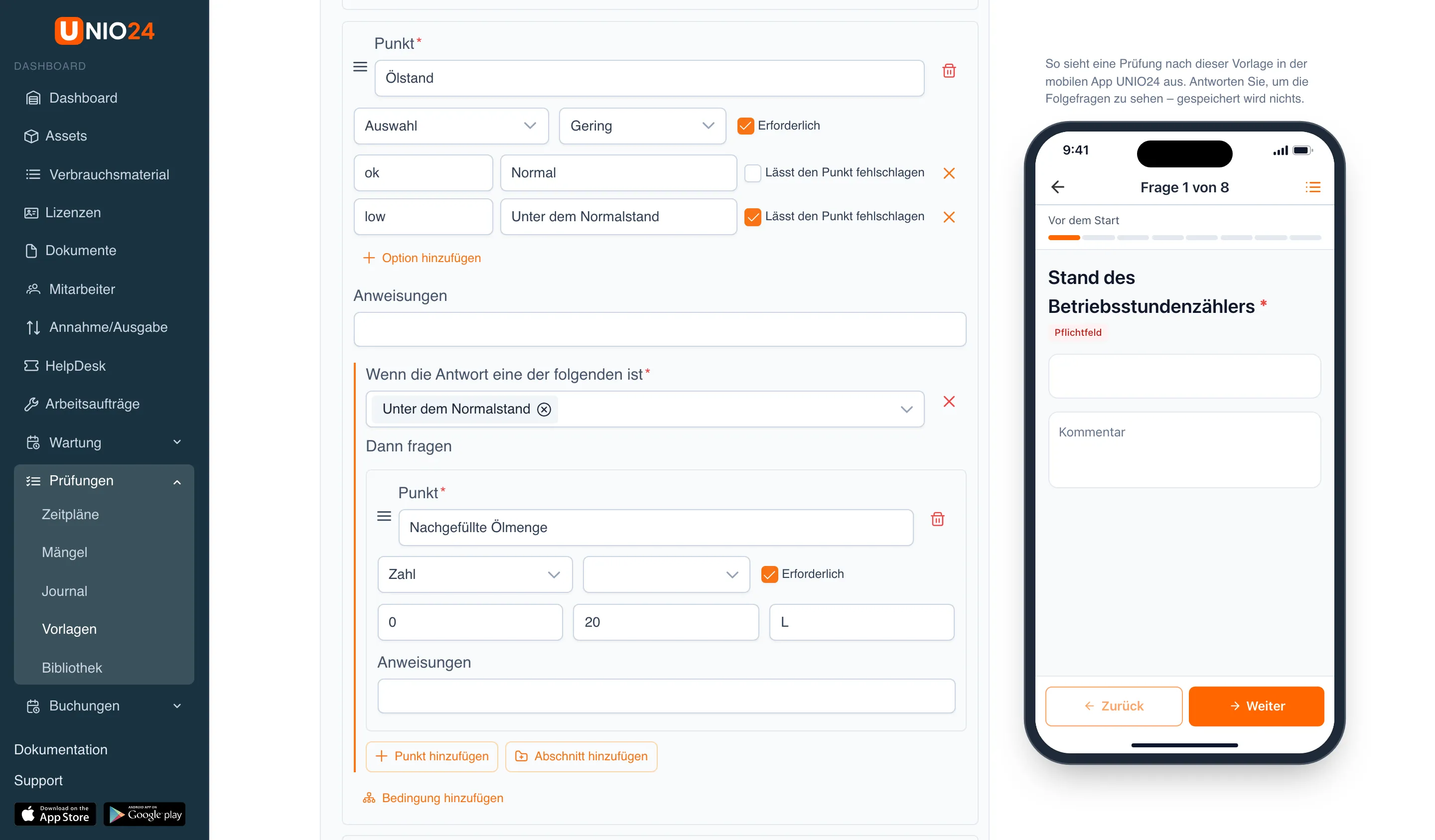
Passt die Antwort nicht zur Bedingung, werden die zusätzlichen Fragen nicht angezeigt und gelten nicht als Pflicht.
Wiederholbare Abschnitte
Abschnitt betitelt „Wiederholbare Abschnitte“Ein wiederholbarer Abschnitt wird während der Prüfung mehrmals ausgefüllt, zum Beispiel mit einem Eintrag für jedes Gerät.
- Schalten Sie im Abschnitt Abschnitt wiederholen ein.
- Geben Sie im Feld Mindestanzahl der Einträge an, wie viele Einträge mindestens ausgefüllt werden müssen.
Ein Abschnitt, der einen Zählerstand oder einen anderen wiederholbaren Abschnitt enthält, kann nicht wiederholbar sein.
Vorlage deaktivieren oder löschen
Abschnitt betitelt „Vorlage deaktivieren oder löschen“Eine Vorlage, nach der bereits Prüfungen durchgeführt wurden oder die in Zeitplänen verwendet wird, lässt sich nicht löschen: Sie wird deaktiviert.
- Öffnen Sie Prüfungen → Vorlagen.
- Klicken Sie in der Zeile der Vorlage auf die Schaltfläche mit den drei Punkten und wählen Sie Deaktivieren.
Eine deaktivierte Vorlage wird für neue Prüfungen und Zeitpläne nicht mehr angeboten, und die nach ihr durchgeführten Prüfungen bleiben erhalten. Löschen lässt sich nur eine Vorlage, die noch nie verwendet wurde: Wählen Sie im Drei-Punkte-Menü Löschen und bestätigen Sie.
Änderungen an einer Vorlage wirken sich nicht auf bereits begonnene oder durchgeführte Prüfungen aus: Jede Prüfung behält die Punkte so, wie sie zu ihrem Beginn waren.
Zeitplan einrichten
Abschnitt betitelt „Zeitplan einrichten“- Öffnen Sie Prüfungen → Zeitpläne.
- Klicken Sie auf Neuer Zeitplan.
- Wählen Sie die Vorlage.
- Wählen Sie im Feld Gilt für den Wert Jeden Asset eines Typs und geben Sie den Asset-Typ an, oder wählen Sie Einen Asset und geben Sie das Asset an.
- Legen Sie die Häufigkeit fest:
- Schalten Sie Nach Zeit ein und geben Sie in den Feldern Alle die Zahl und die Einheit an (Tag, Woche, Monat oder Jahr);
- und/oder schalten Sie Nach Zähler ein, wählen Sie den Zähler und den Schritt, zum Beispiel alle 250 Betriebsstunden.
- Geben Sie im Feld So viele Tage im Voraus erinnern an, wie viele Tage vor dem Termin das Asset den Status „Fällig“ erhält und die Erinnerung verschickt wird. Der Wert darf nicht größer als das Intervall sein.
- Wählen Sie im Feld Verantwortlich die Person oder Gruppe, die die Erinnerungen erhält. Bleibt das Feld leer, gehen die Erinnerungen an alle, die Prüfungen durchführen dürfen. Durchführen kann die Prüfung jeder Mitarbeiter mit der Berechtigung, nicht nur der Verantwortliche.
- Lassen Sie Aktiv eingeschaltet und klicken Sie auf Speichern.
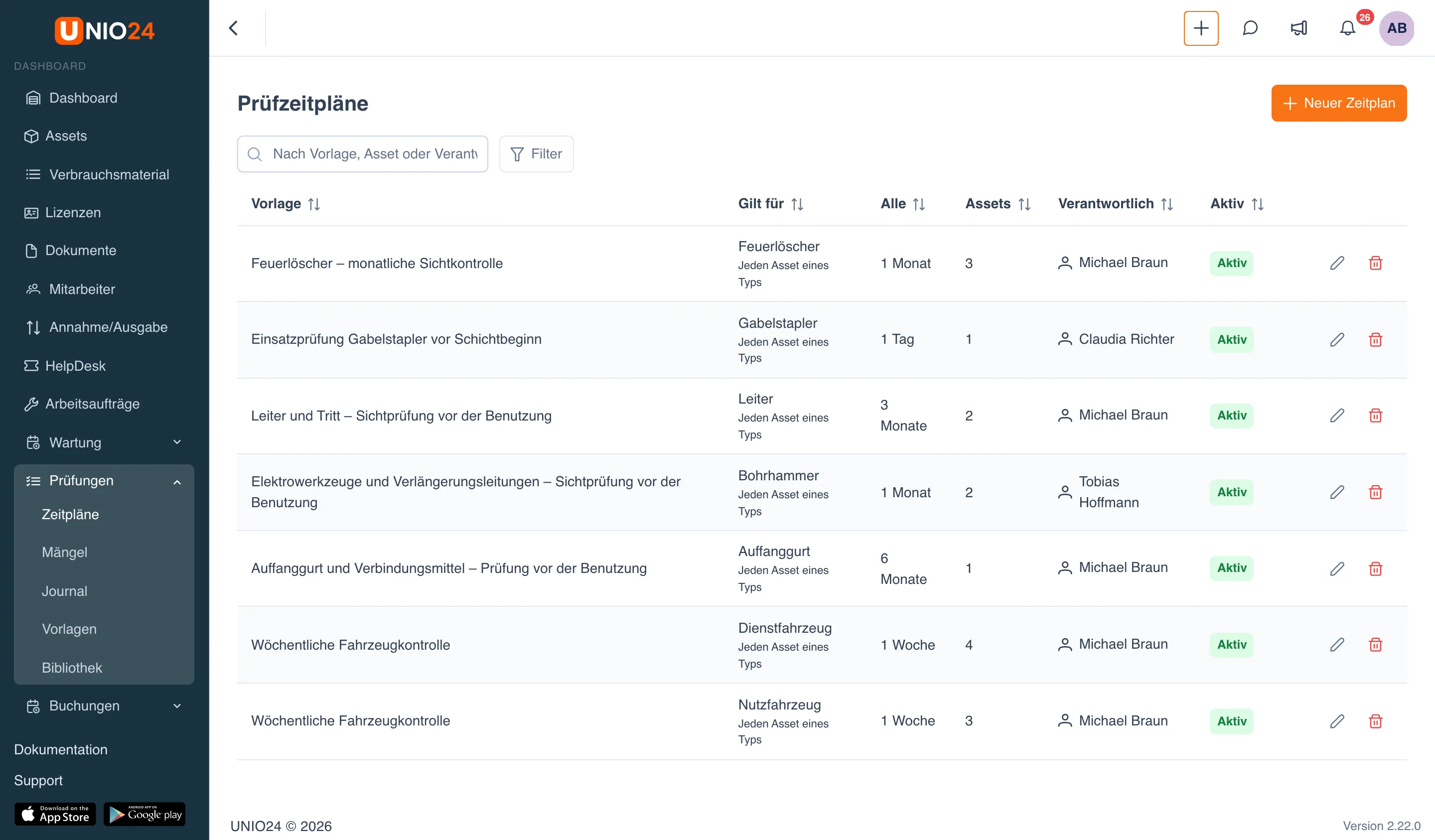
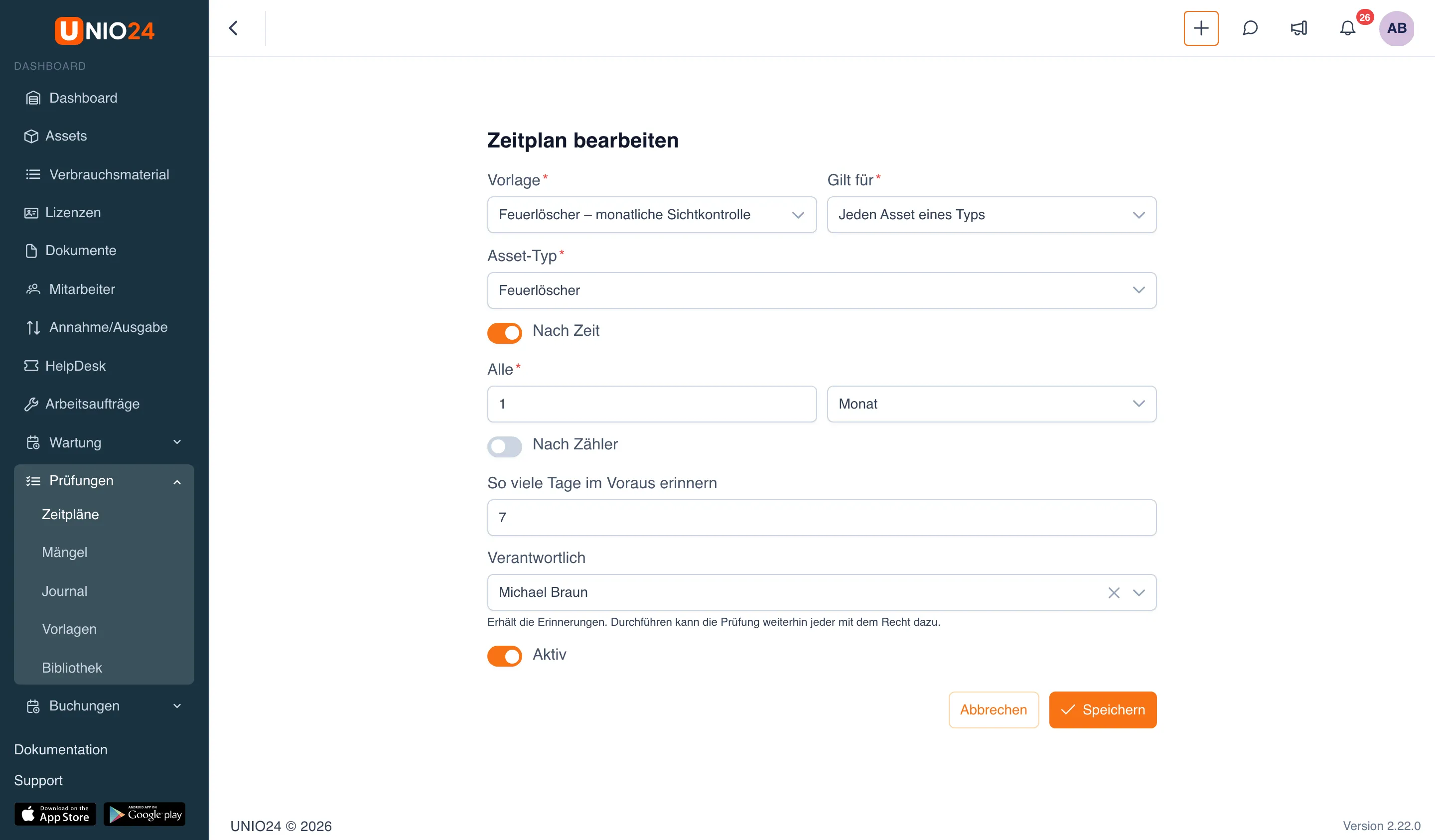
Der Termin jedes Assets wird ab seiner letzten Prüfung nach dieser Vorlage berechnet. Gab es noch keine Prüfung, wird der Termin ab dem Datum berechnet, an dem das Asset unter den Zeitplan fiel. Das Löschen eines Zeitplans löscht keine bereits durchgeführten Prüfungen.
Was ein Mangel erzeugt
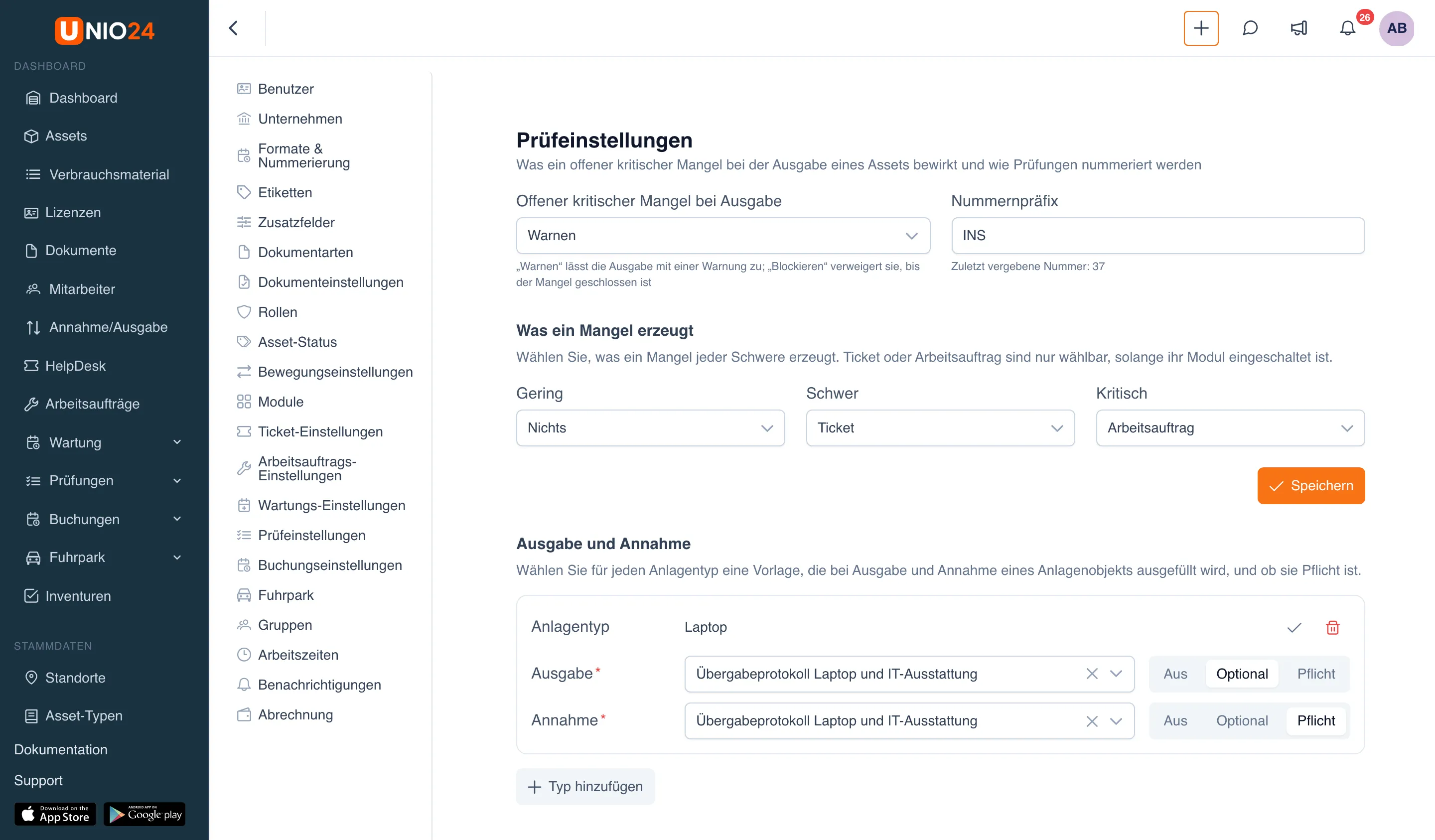
Abschnitt betitelt „Was ein Mangel erzeugt“- Öffnen Sie Einstellungen → Prüfeinstellungen.
- Wählen Sie im Block Was ein Mangel erzeugt für jeden Schweregrad (Gering, Schwer, Kritisch):
- Nichts: Der Mangel wird nur erfasst;
- Ticket: Wenn die Prüfung im System gespeichert wird, wird zum Mangel ein Ticket angelegt;
- Arbeitsauftrag: Wenn die Prüfung im System gespeichert wird, wird zum Mangel ein Arbeitsauftrag angelegt.
- Klicken Sie auf Speichern.
Ticket oder Arbeitsauftrag lassen sich nur wählen, solange das jeweilige Modul eingeschaltet ist. Das zu einem Mangel angelegte Ticket durchläuft die üblichen Routing-Regeln für Tickets; als Antragsteller ist der Mitarbeiter eingetragen, der die Prüfung durchgeführt hat.
Ausgabe bei kritischem Mangel sperren und Nummerierung
Abschnitt betitelt „Ausgabe bei kritischem Mangel sperren und Nummerierung“Auf derselben Seite Prüfeinstellungen:
- Wählen Sie im Feld Offener kritischer Mangel bei Ausgabe Warnen (das Asset kann mit einer Warnung ausgegeben werden) oder Blockieren (Ausgabe und Bewegung werden verweigert, bis der Mangel geschlossen ist).
- Geben Sie im Feld Nummernpräfix das Präfix der Prüfungsnummern an: bis zu 10 Zeichen, standardmäßig
INS. Bleibt das Feld leer, sind die Nummern einfache Zahlen. Unter dem Feld wird die zuletzt vergebene Nummer angezeigt. - Klicken Sie auf Speichern.
Prüfungen bei Ausgabe und Annahme
Abschnitt betitelt „Prüfungen bei Ausgabe und Annahme“Eine Regel legt fest, welche Vorlage bei der Ausgabe eines Assets an einen Mitarbeiter und bei seiner Annahme ausgefüllt wird.
- Öffnen Sie Einstellungen → Prüfeinstellungen und scrollen Sie zum Block Ausgabe und Annahme.
- Klicken Sie auf Typ hinzufügen.
- Wählen Sie im Feld Anlagentyp den Typ. Bleibt das Feld leer, gilt die Regel für alle Asset-Typen, die keine eigene Regel haben.
- Wählen Sie in der Zeile Ausgabe die Vorlage und den Modus:
- Aus: Bei der Ausgabe wird keine Prüfung verlangt;
- Optional: Das Ausgabeformular bietet an, die Prüfung durchzuführen, die Ausgabe lässt sich aber auch ohne sie speichern;
- Pflicht: Die Ausgabe lässt sich ohne durchgeführte Prüfung nicht speichern.
- Richten Sie die Zeile Annahme auf dieselbe Weise ein.
- Klicken Sie oben rechts auf der Karte der Regel auf Speichern. Mit der Aktion Löschen daneben löschen Sie die Regel.
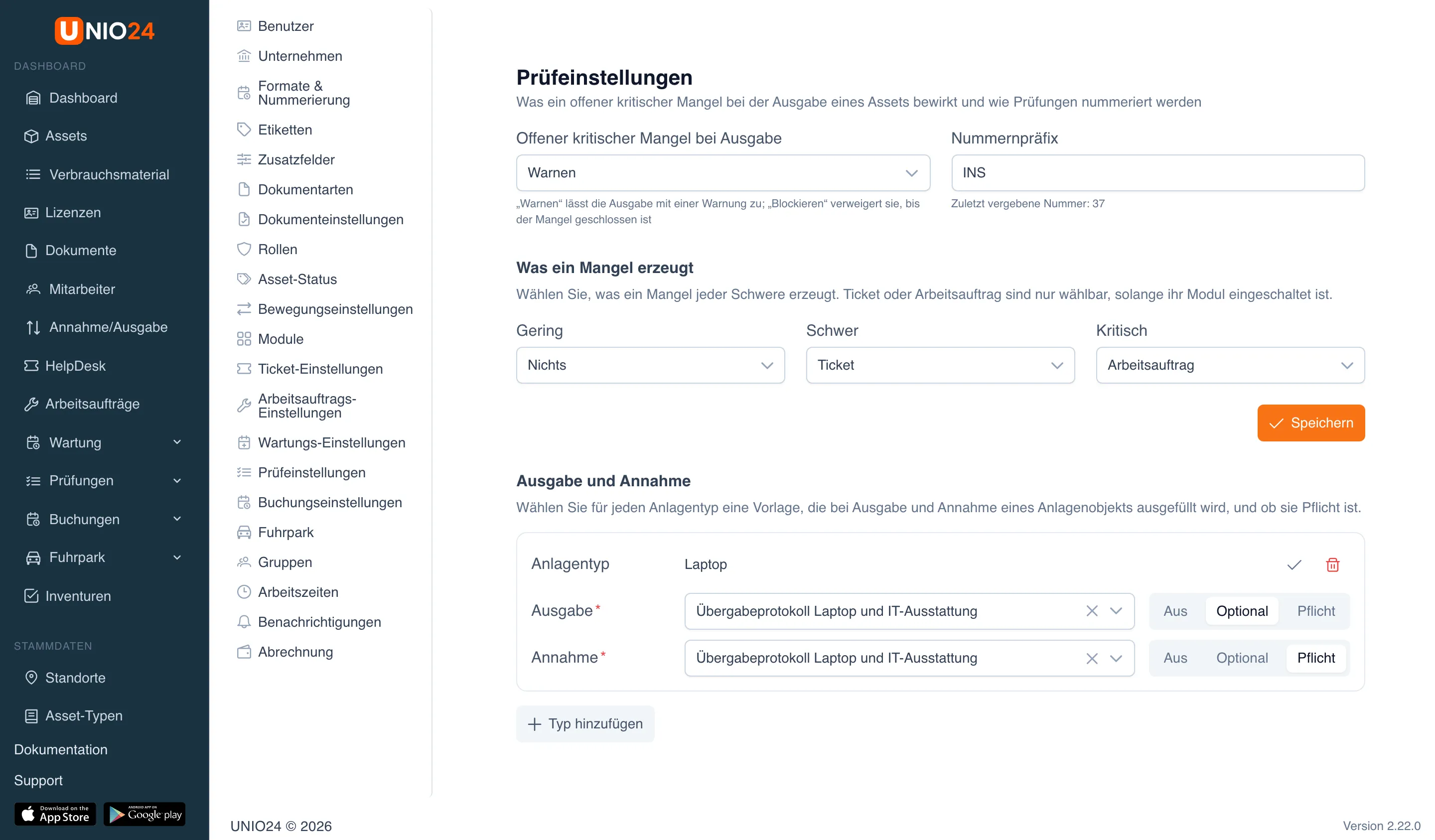
Die Regel gilt in den Ausgabe- und Annahmeformularen auf der Seite Annahme/Ausgabe, in den Ausgabe- und Annahmefenstern auf der Asset-Karte und bei der Selbstbedienung. Auf Bewegungen zwischen Standorten und den Versand zur Reparatur wirkt sie sich nicht aus. Die Regel für einen bestimmten Typ hat Vorrang vor der Regel für alle Typen, auch wenn ihr Modus Aus ist.
Prüfungen in einem Arbeitsauftrag
Abschnitt betitelt „Prüfungen in einem Arbeitsauftrag“Prüfungen werden einem Arbeitsauftrag beim Erstellen oder Bearbeiten hinzugefügt.
- Öffnen Sie das Formular des Arbeitsauftrags: Arbeitsaufträge → Neuer Arbeitsauftrag, oder öffnen Sie einen Arbeitsauftrag und wechseln Sie in die Bearbeitung.
- Wählen Sie im Feld Prüfungen vor der Arbeit die Vorlagen, mit denen das Asset vor Beginn der Arbeiten geprüft wird.
- Wählen Sie im Feld Prüfungen nach der Arbeit die Vorlagen für die Prüfung nach den Arbeiten.
- Speichern Sie den Arbeitsauftrag.
Jede Phase kann bis zu 20 Vorlagen erhalten. Die Prüfungen vor der Arbeit lassen sich ändern, solange der Arbeitsauftrag nicht in Arbeit genommen ist, die Prüfungen nach der Arbeit, solange er nicht abgeschlossen ist. Einem externen Arbeitsauftrag, den ein Servicecenter ausführt, lassen sich keine Prüfungen hinzufügen. Wie Sie die Prüfungen eines Arbeitsauftrags durchführen, beschreibt Prüfungen eines Arbeitsauftrags durchführen.
Nützliche Links
Abschnitt betitelt „Nützliche Links“- Prüfungen — wie Vorlagen, das Ergebnis der Prüfung und Mängel funktionieren
- Referenz: Prüfungen — Punkttypen, Einstellungen und Berechtigungen