

Arbeitsaufträge einrichten
Diese Aufgaben erledigt der Administrator.
Modul aktivieren
Abschnitt betitelt „Modul aktivieren“„Arbeitsaufträge“ ist ein Zusatzmodul: Solange es nicht eingeschaltet ist, gibt es seine Einstellungen im System nicht.
- Öffnen Sie im Hauptmenü links den Bereich Einstellungen.
- Wählen Sie die Seite Module.
- Suchen Sie Arbeitsaufträge in der Liste und schalten Sie den Schalter ein.
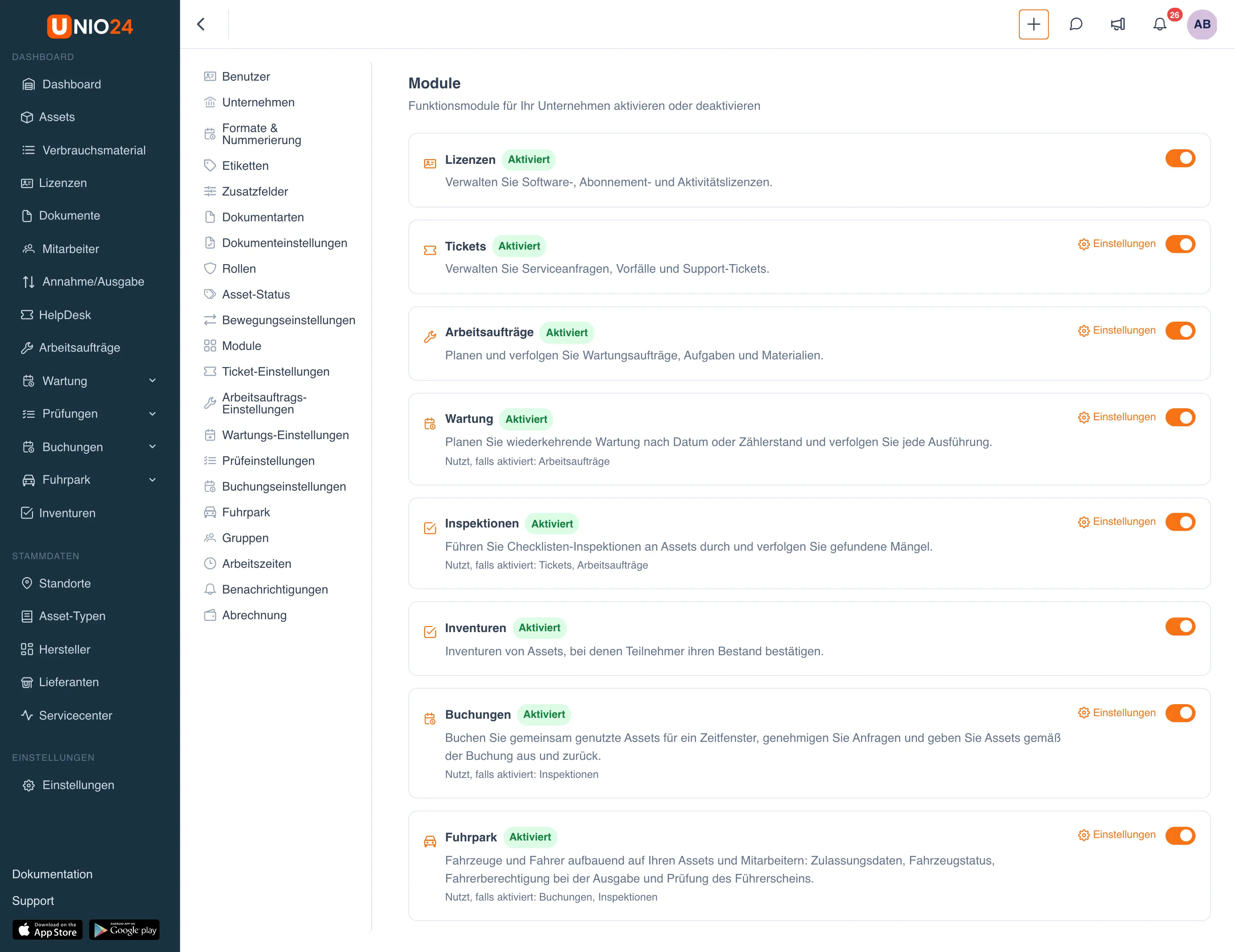
Danach erscheint im Menü der Bereich Arbeitsaufträge und in den Einstellungen die Seite Arbeitsauftrags-Einstellungen. Mehr über Module erfahren Sie unter Module.
Arbeitsauftrags-Einstellungen öffnen
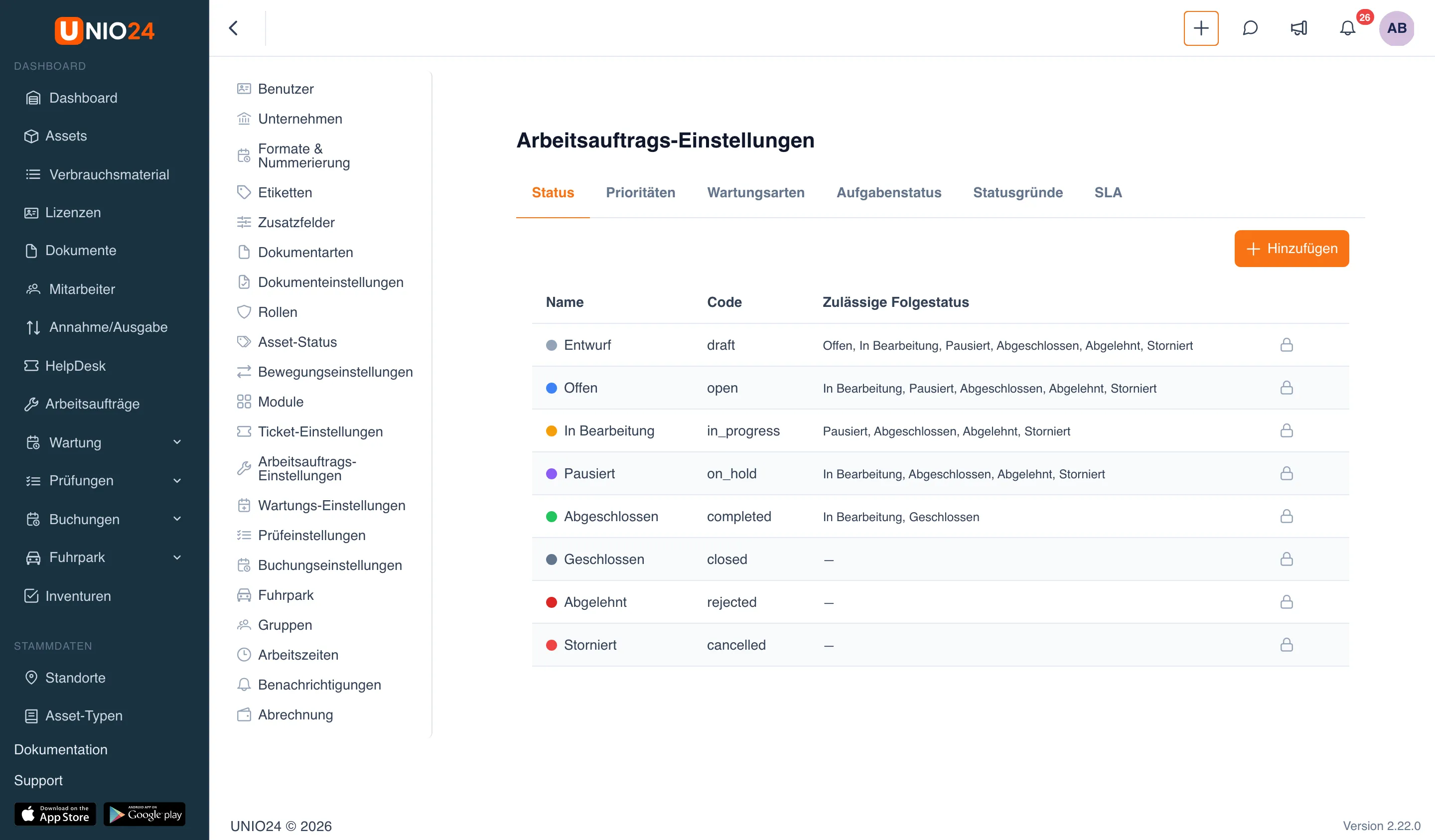
Abschnitt betitelt „Arbeitsauftrags-Einstellungen öffnen“Die meisten der folgenden Einstellungen befinden sich auf einer Seite. Öffnen kann sie jeder mit dem Recht, Einstellungen anzusehen, die Stammdaten (Status, Prioritäten, Typen, Aufgabenstatus, Statusgründe und SLA) ändern aber nur Mitarbeiter mit dem Recht Einstellungen in der Gruppe „Arbeitsaufträge“.
- Öffnen Sie im Menü links den Bereich Einstellungen.
- Wählen Sie die Seite Arbeitsauftrags-Einstellungen.
- Oben auf der Seite befinden sich die Registerkarten Status, Prioritäten, Wartungsarten, Aufgabenstatus, Statusgründe und SLA. Die Anleitungen unten beziehen sich auf diese Registerkarten.
Status und zulässige Übergänge
Abschnitt betitelt „Status und zulässige Übergänge“Jeder Arbeitsauftrag durchläuft Status, zum Beispiel: Offen → In Bearbeitung → Abgeschlossen → Geschlossen. Der Statusablauf legt fest, von welchem Status in welchen gewechselt werden darf. So durchlaufen Aufträge die Status der Reihe nach: Ein Auftrag im Status Offen kann zum Beispiel nicht direkt auf Geschlossen gesetzt werden, ohne dass die Arbeit erledigt wurde.
Ändert jemand den Status eines Arbeitsauftrags, bietet das System nicht alle Status an, sondern nur die, in die vom aktuellen Status aus gewechselt werden darf. Genau diese Liste legen Sie fest.
Zulässige Übergänge festlegen
Abschnitt betitelt „Zulässige Übergänge festlegen“- Öffnen Sie Einstellungen (Menü links) → Arbeitsauftrags-Einstellungen → Registerkarte Status.
- Klicken Sie in der Zeile des gewünschten Status auf Bearbeiten. Systemstatus tragen ein Schloss: Weder sie noch ihre Übergänge lassen sich ändern. Zulässige Übergänge richten Sie daher für die eigenen Status des Unternehmens ein.
- Das Formular des Status enthält die Felder:
- Name: der Name des Status (zum Beispiel „In Bearbeitung“).
- Code: interner Code; bei einem vorhandenen Status lässt er sich nicht ändern.
- Farbe: die Farbe, in der der Status auf dem Arbeitsauftrag angezeigt wird.
- Zulässige Folgestatus: das wichtigste Feld; markieren Sie alle Status, in die vom aktuellen Status aus gewechselt werden darf.
- Aktiviert: ob dieser Status angezeigt wird.
- Klicken Sie auf Speichern.
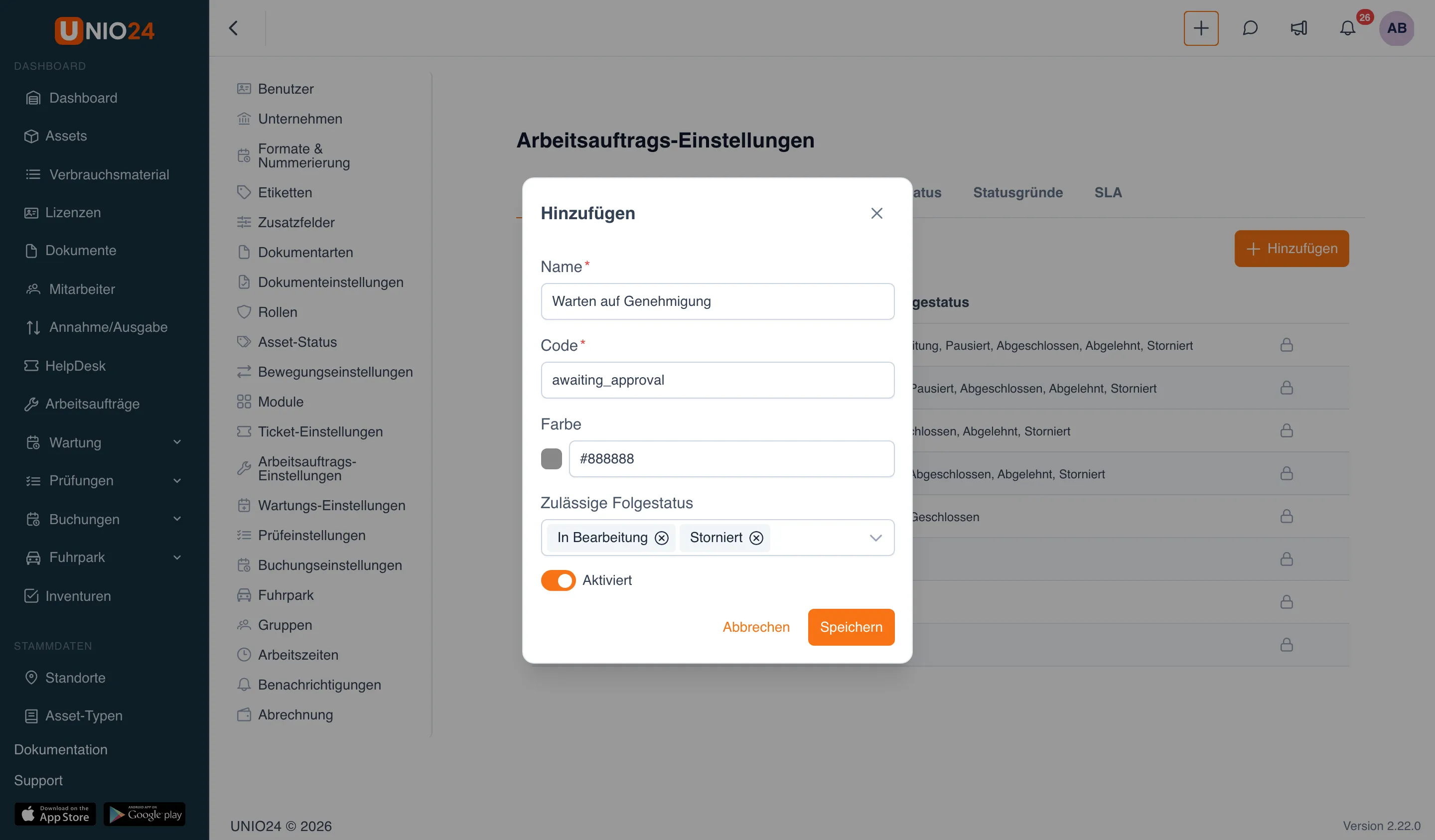
Um einen eigenen Status anzulegen, klicken Sie auf der Registerkarte Status auf Hinzufügen und füllen Sie dieselben Felder aus.
Prioritäten
Abschnitt betitelt „Prioritäten“- Öffnen Sie Einstellungen → Arbeitsauftrags-Einstellungen → Registerkarte Prioritäten.
- Um eine Priorität hinzuzufügen, klicken Sie auf Hinzufügen, füllen Sie Name, Code und Farbe aus und klicken Sie auf Speichern.
- Eine eigene Priorität ändern Sie mit der Aktion Bearbeiten, deaktivieren sie mit dem Schalter und löschen sie mit der Aktion Löschen. Systemprioritäten lassen sich nicht ändern.
Systemprioritäten: Niedrig, Mittel, Hoch, Kritisch.
Wartungsarten
Abschnitt betitelt „Wartungsarten“Die Wartungsart beschreibt die Art der Arbeit und dient der Auswahl der SLA-Richtlinie.
- Öffnen Sie Einstellungen → Arbeitsauftrags-Einstellungen → Registerkarte Wartungsarten.
- Klicken Sie auf Hinzufügen, füllen Sie Name, Code und Farbe aus und klicken Sie auf Speichern.
Systemarten: Präventiv, Korrektiv, Inspektion, Notfall. Ist das Modul Wartung eingeschaltet, gibt es außerdem die Art „Kalibrierung“.
Aufgabenstatus
Abschnitt betitelt „Aufgabenstatus“Diese Status gelten für die Aufgaben innerhalb eines Arbeitsauftrags (Registerkarte Aufgaben).
- Öffnen Sie Einstellungen → Arbeitsauftrags-Einstellungen → Registerkarte Aufgabenstatus.
- Klicken Sie auf Hinzufügen, füllen Sie Name und Code aus und klicken Sie auf Speichern.
System-Aufgabenstatus: Ausstehend, Wird bearbeitet, Abgeschlossen, Storniert.
Statusgründe
Abschnitt betitelt „Statusgründe“Manchmal muss festgehalten werden, warum ein Arbeitsauftrag in einen bestimmten Status gewechselt ist, zum Beispiel warum er abgelehnt wurde. Dafür gibt es Statusgründe.
- Öffnen Sie Einstellungen → Arbeitsauftrags-Einstellungen → Registerkarte Statusgründe.
- Klicken Sie auf Hinzufügen.
- Füllen Sie Name (der Name des Grundes, zum Beispiel „Doppelter Arbeitsauftrag“ oder „Warten auf Ersatzteile“), Code und Farbe aus.
- Wählen Sie im Feld Gilt für die Status, bei denen das System diesen Grund abfragt (zum Beispiel den Status Abgelehnt).
- Klicken Sie auf Speichern.
Wechselt ein Arbeitsauftrag nun in diesen Status, verlangt das System die Auswahl eines Grundes, der im Verlauf des Auftrags gespeichert wird.
SLA einrichten
Abschnitt betitelt „SLA einrichten“Das SLA legt die Frist für die Ausführung des Arbeitsauftrags fest. Die Richtlinie wird nach der Kombination aus Priorität und Wartungsart ausgewählt.
- Öffnen Sie im Menü links den Bereich Einstellungen.
- Wählen Sie die Seite Arbeitsauftrags-Einstellungen.
- Wechseln Sie zur Registerkarte SLA.
- Klicken Sie auf Hinzufügen.
- Füllen Sie die Richtlinie aus:
- Priorität: die Priorität der Arbeitsaufträge, für die die Richtlinie gilt.
- Wartungsart: die betroffene Art. Lassen Sie das Feld leer (Alle), damit die Richtlinie für jede Art mit dieser Priorität gilt.
- Reaktion (Min): Frist in Minuten.
- Lösung (Min): Ausführungsfrist in Minuten; sie bestimmt das Fälligkeitsdatum des Auftrags und das SLA-Badge.
- Klicken Sie auf Speichern.
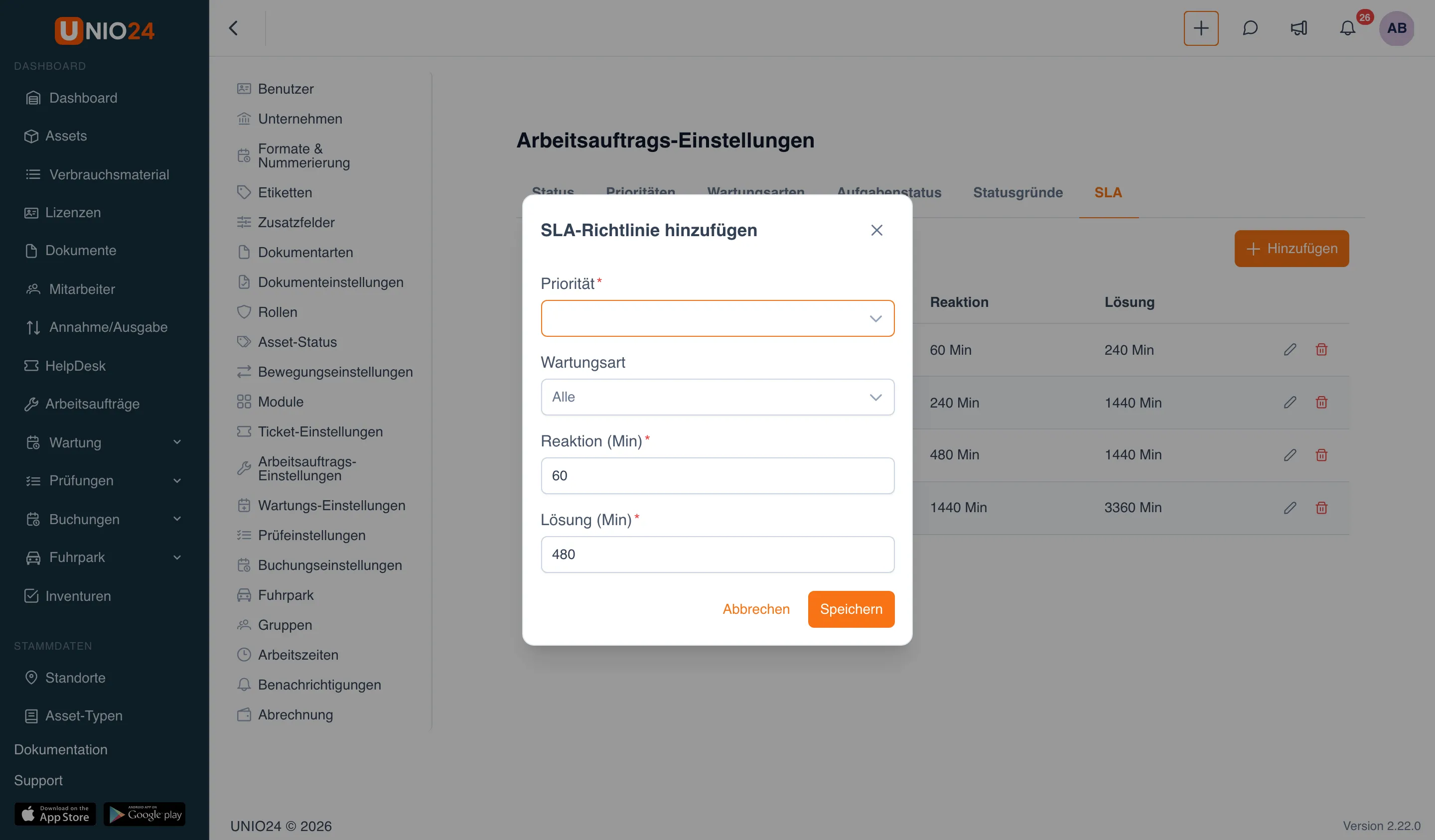
Legen Sie für jede Kombination aus Priorität und Art, die Fristen braucht, eine Richtlinie an. Gibt es für eine Priorität sowohl eine allgemeine Richtlinie (Art Alle) als auch eine Richtlinie mit bestimmter Art, wird für den Auftrag die genauere gewählt, also die mit der passenden Art.
Arbeitszeiten
Abschnitt betitelt „Arbeitszeiten“Die Registerkarte Arbeitszeiten legt die Arbeitszeiten des Unternehmens fest, nach denen SLA-Fristen im Modus „nur Arbeitszeiten“ berechnet werden. Auf die Fristen von Arbeitsaufträgen wirkt sie sich nicht aus (das SLA von Arbeitsaufträgen wird standardmäßig rund um die Uhr berechnet): Ihre Einrichtung ist für Arbeitsaufträge also optional und dient vor allem den Tickets.
Öffnen Sie Einstellungen → Arbeitszeiten, Registerkarte Arbeitszeiten. Dort geben Sie für jeden Wochentag (Montag bis Sonntag) die Arbeitszeiten an; mit der Schaltfläche Pause hinzufügen fügen Sie eine Pause hinzu.
Feiertage
Abschnitt betitelt „Feiertage“Die Registerkarte Feiertage listet Feiertage und arbeitsfreie Tage auf, die bei der Berechnung des SLA nach Arbeitszeiten ausgenommen werden. Wie die Arbeitszeiten wirkt sie sich nicht auf die Fristen von Arbeitsaufträgen aus.
Öffnen Sie Einstellungen → Arbeitszeiten, Registerkarte Feiertage. Die Schaltfläche Tag hinzufügen fügt einen Tag mit den Feldern Datum und Name hinzu; das Kontrollkästchen Wiederholt sich jedes Jahr macht den Tag zu einem jährlichen.
Nützliche Links
Abschnitt betitelt „Nützliche Links“- Arbeitsaufträge — was Status, Statusgründe, Timer und SLA bedeuten
- Referenz: Arbeitsaufträge — Liste der Einstellungen