

Dashboard
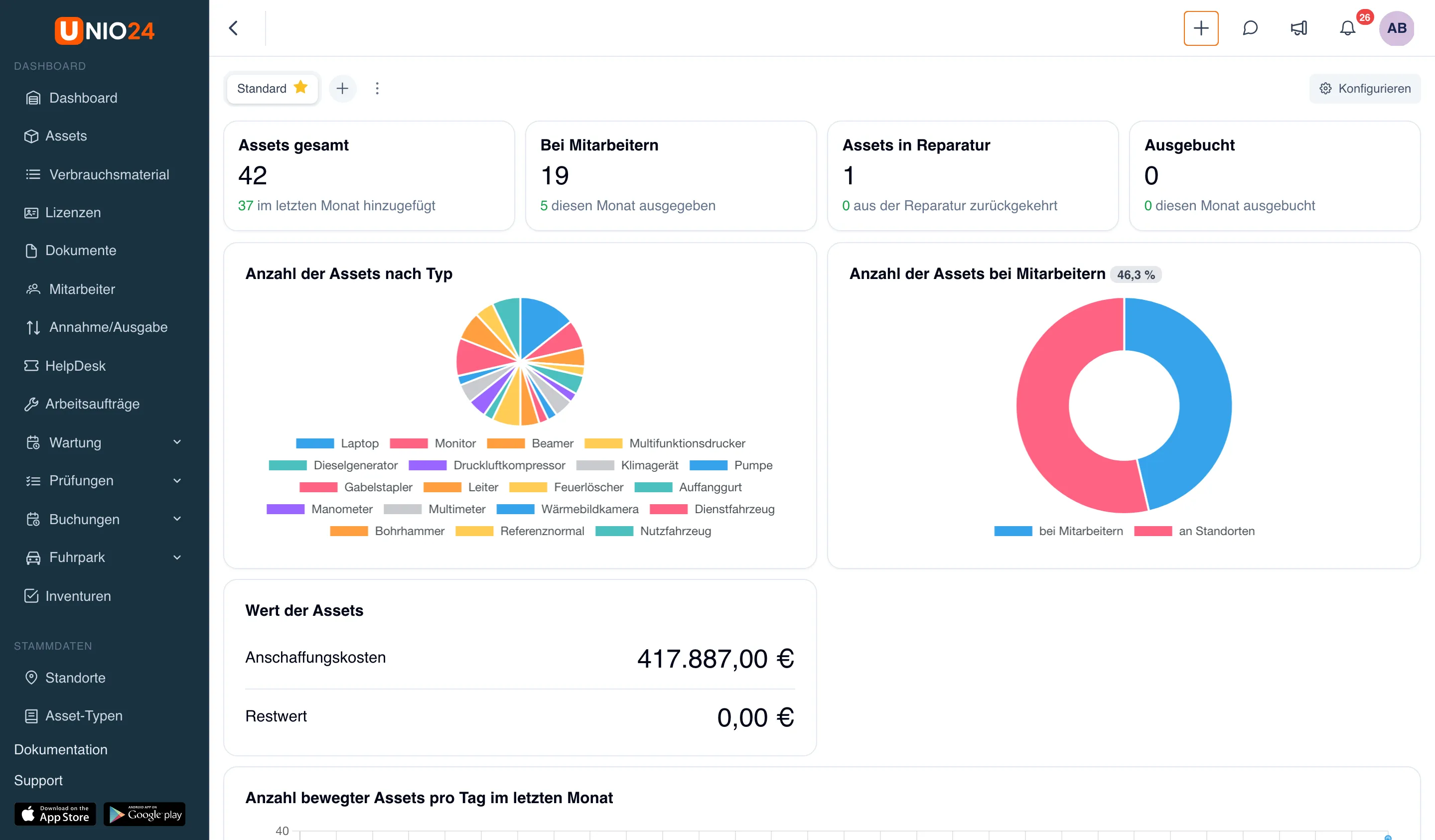
Das Dashboard ist die Startseite, die sich direkt nach der Anmeldung öffnet (Menüpunkt Dashboard im linken Menü). Es ist ein anpassbares Dashboard: Sie stellen es selbst aus Widgets zusammen (Kennzahlenkacheln, Diagramme und Listen) und können mehrere Dashboards für unterschiedliche Zwecke anlegen.
Mit den Widgets haben Sie Ihre Assets auf einem Bildschirm im Blick, ohne jeden Bereich einzeln zu öffnen. Zähler zeigen die wichtigsten Zahlen: wie viele Assets es insgesamt gibt, wie viele bei Mitarbeitern sind, wie viele in Reparatur oder ausgebucht. Diagramme zeigen Verteilungen: nach Asset-Typ, nach Mitarbeitern und Standorten. Listen zeigen, was Ihre Aufmerksamkeit braucht: überfällige Rückgaben, ablaufende Lizenzen, letzte Aktivitäten. Wenn Sie das Dashboard aus den passenden Widgets zusammenstellen, haben Sie die für Ihre Arbeit wichtigen Kennzahlen immer vor Augen.
Mehrere Dashboards
Abschnitt betitelt „Mehrere Dashboards“Oben auf der Seite befindet sich die Leiste zur Verwaltung der Dashboards. Links steht eine Auswahl in Form einer Reihe von Registerkarten mit den Namen der Dashboards: Das angezeigte Dashboard ist hervorgehoben, das Standard-Dashboard trägt einen Stern. Anfangs gibt es nur ein Dashboard (Standard), Sie können aber weitere anlegen, zum Beispiel eines für Assets und eines für Wartung.
Neben der Auswahl befinden sich:
- die Schaltfläche + (Tooltip Neues Dashboard): Sie legt ein Dashboard an; geben Sie den Dashboard-Name ein und klicken Sie auf Erstellen;
- die Schaltfläche ⋮ (drei Punkte) des angezeigten Dashboards: Sie öffnet ein Menü mit den Punkten Als Standard festlegen (dieses Dashboard öffnet sich zuerst) und Dashboard löschen.
Um zu einem anderen Dashboard zu wechseln, klicken Sie auf seine Registerkarte.
Dashboard konfigurieren
Abschnitt betitelt „Dashboard konfigurieren“Zusammensetzung und Anordnung der Widgets ändern Sie im Konfigurationsmodus.
- Klicken Sie auf Konfigurieren, die Schaltfläche rechts in der Leiste zur Verwaltung der Dashboards. Die Schaltflächen Widget hinzufügen, Abbrechen und Speichern erscheinen.
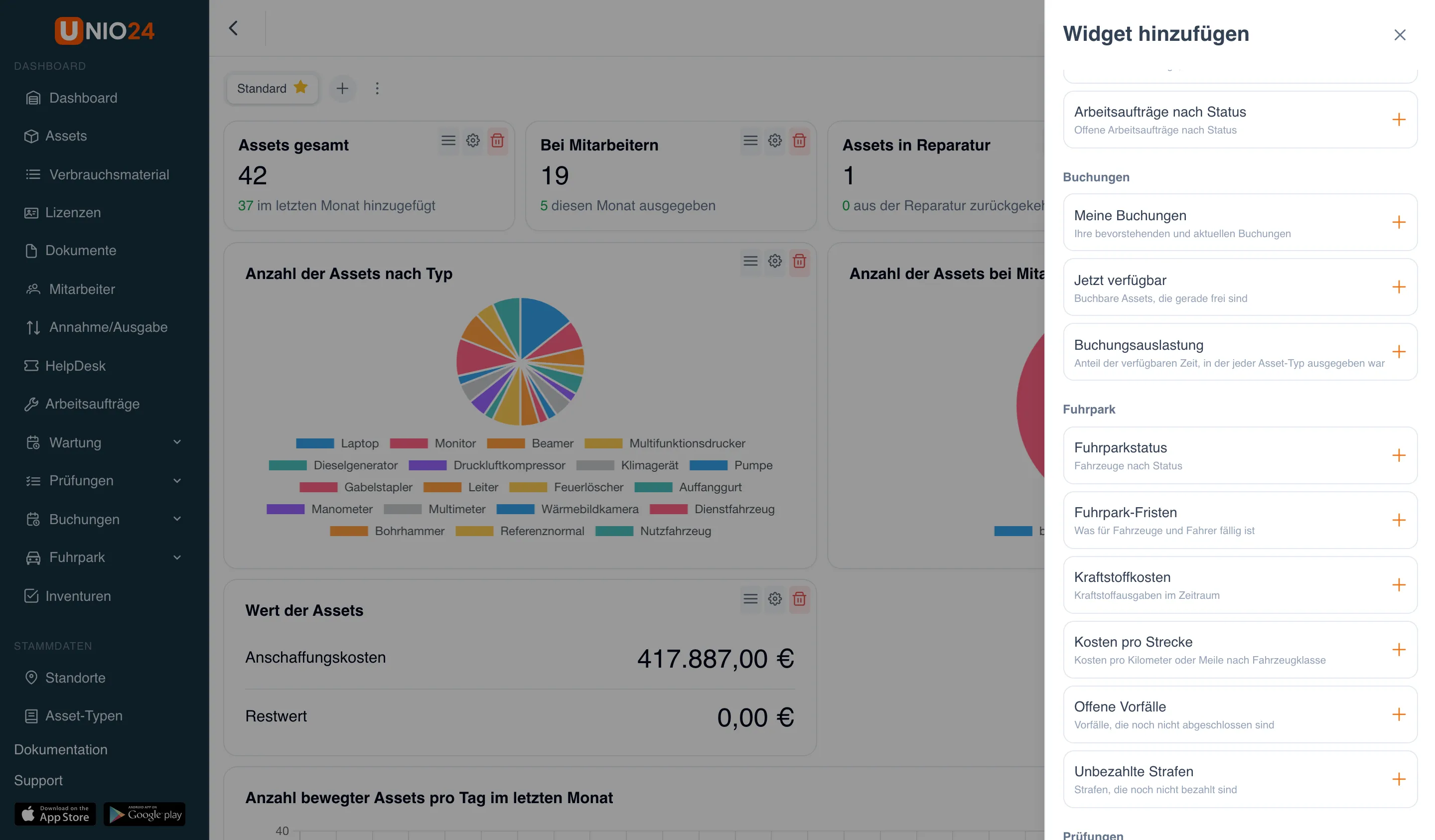
- Klicken Sie auf Widget hinzufügen: Der Katalog der verfügbaren Widgets öffnet sich. Wählen Sie die gewünschten aus.
- Ziehen Sie die Widgets, um ihre Reihenfolge zu ändern.
- Legen Sie für jedes Widget seine Breite in Spalten des Rasters fest (1 bis 4).
- Klicken Sie auf Speichern (oder auf Abbrechen, um die Änderungen zu verwerfen).
Wenn das Dashboard noch keine Widgets enthält, erscheint der Hinweis Dieses Dashboard ist leer: Klicken Sie auf „Konfigurieren“ und dann auf „Widget hinzufügen“, um zu beginnen.
Widget-Einstellungen
Abschnitt betitelt „Widget-Einstellungen“Jedes Widget hat eigene Einstellungen (Widget-Einstellungen):
- Visualisierung: Darstellungsart der Daten, Zähler, Kreisdiagramm, Ringdiagramm, Balken, Linie, Liste oder Tabelle (welche Optionen verfügbar sind, hängt vom Widget ab).
- Breite (Spalten): Anzahl der Rasterspalten, die das Widget belegt.
- Zeitraum: für Diagramme 7 Tage, 30 Tage, 90 Tage oder 12 Monate.
- Zeilen: für Tabellen die Anzahl der angezeigten Zeilen.
- Sichtbarkeit: Immer anzeigen oder Nur wenn Daten vorhanden sind.
Klicken Sie nach einer Änderung auf Anwenden. Um ein Widget zu entfernen, verwenden Sie die Schaltfläche Widget entfernen.
Widgets im Modus Nur wenn Daten vorhanden sind erscheinen auf dem Dashboard erst, wenn sie etwas anzuzeigen haben (bis dahin steht dort Erscheint, wenn Daten vorhanden sind). Ein Widget, das von einem deaktivierten Modul abhängt, trägt den Hinweis Nicht verfügbar — das zugehörige Modul ist deaktiviert.
Widget-Katalog
Abschnitt betitelt „Widget-Katalog“Die Widgets sind in Kategorien gruppiert: Assets, Aktivität, Arbeitsaufträge, Buchungen, Fuhrpark, Prüfungen und Wartung. Der Katalog zeigt nur Widgets aktivierter Module und solche, für die Sie die Berechtigungen haben.
Kennzahlen (Zähler)
Abschnitt betitelt „Kennzahlen (Zähler)“- Assets gesamt: Gesamtzahl der Assets; unter der Zahl die Anzahl der im letzten Monat hinzugefügten Assets.
- Bei Mitarbeitern: Assets, die Mitarbeitern zugewiesen sind; unter der Zahl die Anzahl der in diesem Monat ausgegebenen Assets.
- Assets in Reparatur: Assets mit dem Lebenszyklus-Status „In Wartung“.
- Ausgebucht: Assets mit einem Ausbuchungsstatus; unter der Zahl die Anzahl der in diesem Monat ausgebuchten Assets.
- Ausgeschieden mit Assets: ausgeschiedene Mitarbeiter, die noch Assets haben (siehe Mitarbeiteraustritt).
Diagramme
Abschnitt betitelt „Diagramme“- Anzahl der Assets nach Typ: Verteilung der Assets nach Typ.
- Anzahl der Assets bei Mitarbeitern: Verteilung der Assets auf Mitarbeiter und Standorte.
- Wert der Assets: Anschaffungskosten und Restwert der Assets (zwei Beträge).
- Anzahl bewegter Assets pro Tag im letzten Monat: tägliche Entwicklung der Bewegungen.
Listen und Tabellen
Abschnitt betitelt „Listen und Tabellen“- Letzte Aktivitäten: die letzten Vorgänge mit Assets (Datum, Uhrzeit, Aktion, Asset, Asset-ID).
- Überfällige Rückgaben: Assets, deren geplantes Rückgabedatum überschritten ist.
- Meine Assets: Assets, die Ihnen zugewiesen sind, mit den Schaltflächen Für mich entnehmen und Zurückgeben (siehe Selbstbedienung).
- Bald ablaufende Dokumente: Dokumente von Assets und Mitarbeitern, die bald ablaufen oder abgelaufen sind (siehe Dokumente).
- Bald ablaufende Lizenzen: Lizenzen, die in den nächsten 30 Tagen ablaufen. Das Widget ist nur verfügbar, wenn das Modul Lizenzen aktiviert ist; für jede Lizenz zeigt es den Namen, das Ablaufdatum (in Rot) und die Anzahl der belegten Lizenzplätze.
Arbeitsaufträge
Abschnitt betitelt „Arbeitsaufträge“- Meine Arbeitsaufträge: offene Arbeitsaufträge, die Ihnen zugewiesen sind.
- Überfällige Arbeitsaufträge: offene Arbeitsaufträge, deren Fälligkeit überschritten ist.
- Arbeitsaufträge mit SLA-Verletzung: offene Arbeitsaufträge, deren SLA überschritten ist.
- Arbeitsaufträge nach Status: offene Arbeitsaufträge, nach Status aufgeteilt.
Buchungen
Abschnitt betitelt „Buchungen“- Meine Buchungen: Ihre laufenden und anstehenden Buchungen.
- Jetzt verfügbar: buchbare Assets, die gerade verfügbar sind.
- Buchungsauslastung: Anteil der verfügbaren Zeit, in der die Assets jedes Typs ausgegeben waren.
Fuhrpark
Abschnitt betitelt „Fuhrpark“Fuhrparkstatus, Fuhrpark-Fristen, Kraftstoffkosten, Kosten pro Strecke, Offene Vorfälle und Unbezahlte Strafen: siehe Fristen und Fuhrpark-Analyse.
Prüfungen
Abschnitt betitelt „Prüfungen“- Fällige Prüfungen: Assets, die eine Prüfung durchlaufen müssen, und wie viele davon überfällig sind.
Wartung
Abschnitt betitelt „Wartung“- Fällige Wartung: Zeitpläne, deren Fälligkeit in den gewählten Zeitraum fällt, sowie alles, was bereits überfällig ist.
- Kalibrierungsstatus: Messmittel, nach dem Status ihrer Kalibrierung aufgeteilt.
- Fällige Kalibrierungen: Messmittel, deren Kalibrierung bald abläuft oder bereits überfällig ist.
- Wartung pünktlich: Anteil der pünktlich durchgeführten Wartungen.
Karte „Erste Schritte“ und Kontakt
Abschnitt betitelt „Karte „Erste Schritte“ und Kontakt“Bei neuen Konten zeigt das Dashboard die Karte Erste Schritte mit sechs Schritten (vom Anlegen eines Asset-Typs bis zum Scannen eines QR-Codes in der mobilen App) und einer Fortschrittsanzeige. Mehr dazu unter Erste Schritte. Sie können die Karte mit der Schaltfläche Widget schließen ausblenden.
Sie können das Team direkt von dieser Seite aus über die Schaltfläche Schreiben Sie uns kontaktieren. Das Formular Feedback öffnet sich: Wählen Sie eine Kategorie (Fehler, Funktionswunsch, Frage oder Sonstiges), geben Sie Ihre Nachricht ein und klicken Sie auf Senden.
Nützliche Links
Abschnitt betitelt „Nützliche Links“- Erste Schritte — Einrichtungsassistent und Widget „Erste Schritte“
- Module — welche Widgets verfügbar sind, hängt von den Modulen ab
- Fristen und Fuhrpark-Analyse — Fuhrpark-Widgets