

Tickets
Tickets sind der in UNIO24 eingebaute Helpdesk. Ein Ticket erfasst eine Anfrage oder eine Störung, durchläuft eine Reihe von Status und wird geschlossen, sobald das Problem gelöst ist.
Wozu Tickets dienen
Abschnitt betitelt „Wozu Tickets dienen“Tickets sind die zentrale Anlaufstelle für alles, was den Betrieb und die Wartung von Geräten betrifft: Ausfälle, Störungen, Anfragen nach Reparatur oder Einstellung, Fragen von Mitarbeitern. Jede Anfrage wird zu einem Ticket mit Nummer, Verantwortlichem und Fälligkeitsdatum: Nichts geht verloren, und der Stand der Bearbeitung ist jederzeit zu sehen.
Zusammen mit der Asset-Verwaltung machen Tickets UNIO24 zu einem System für die Instandhaltung von Assets (CMMS): Die Anfrage wird mit einem bestimmten Asset verknüpft, und dessen Karte zeigt die gesamte Historie der Probleme. Erfordert ein Ticket einen Einsatz vor Ort (Reparatur, Austausch, geplante Wartung), wird daraus ein Arbeitsauftrag angelegt. So bleiben die Anfrage (was ist passiert) und die Arbeit (was ist zu tun) getrennt, und das Ticket bleibt der Kanal, über den Probleme bei der Instandhaltung ankommen.
Antragsteller, Verantwortlicher und Assets
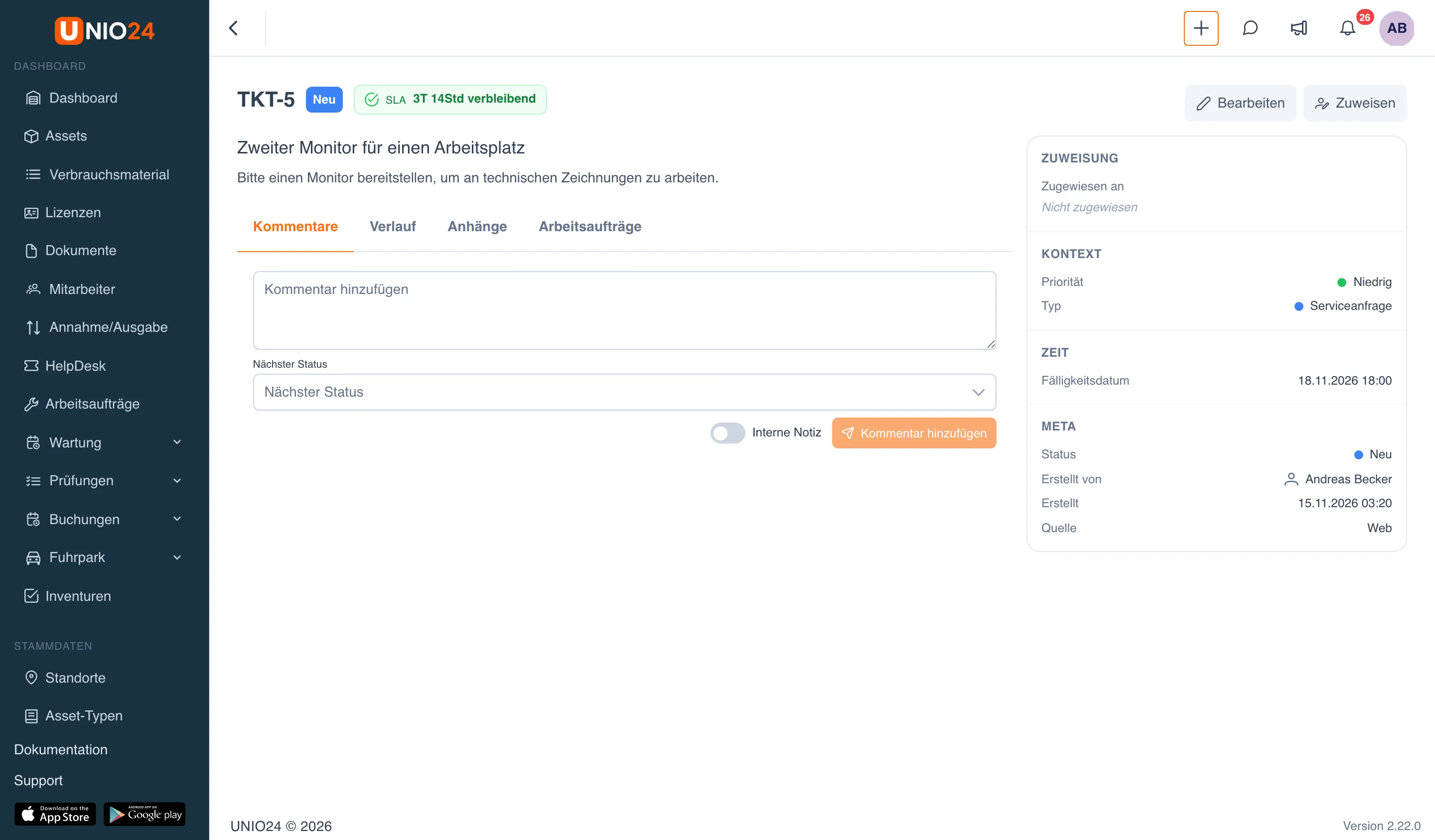
Abschnitt betitelt „Antragsteller, Verantwortlicher und Assets“An einem Ticket sind zwei Seiten beteiligt. Der Antragsteller ist die Person, von der die Anfrage stammt: ein Mitarbeiter aus den Stammdaten oder eine externe Person. Der Verantwortliche ist der Benutzer des Systems, der das Ticket bearbeitet. Sie können ein oder mehrere betroffene Assets mit dem Ticket verknüpfen: Dann ist die Historie der Anfragen auch auf der Karte des Assets zu sehen.
Statusablauf
Abschnitt betitelt „Statusablauf“Ein Ticket wechselt seinen Status nicht beliebig, sondern folgt dem eingerichteten Statusablauf. Vom aktuellen Status aus sind nur bestimmte Status erlaubt. Deshalb bietet das Menü zum Statuswechsel eine eingeschränkte Liste und nicht alle Status an.
Standardmäßig kennt das System sieben Status:
- Neu: Das Ticket ist gerade eingegangen und noch nicht in Bearbeitung.
- Offen: Das Ticket wurde angenommen, die Arbeit hat aber noch nicht begonnen.
- In Bearbeitung: Der Verantwortliche bearbeitet das Ticket.
- Pausiert: Die Arbeit ist unterbrochen, zum Beispiel weil auf eine Antwort des Antragstellers, ein Ersatzteil oder die Entscheidung eines Dritten gewartet wird.
- Gelöst: Das Problem ist gelöst und wartet auf Bestätigung oder Schließung.
- Geschlossen: Das Ticket ist abgeschlossen. Endstatus.
- Storniert: Das Ticket wurde storniert oder abgelehnt und wird nicht bearbeitet. Endstatus.
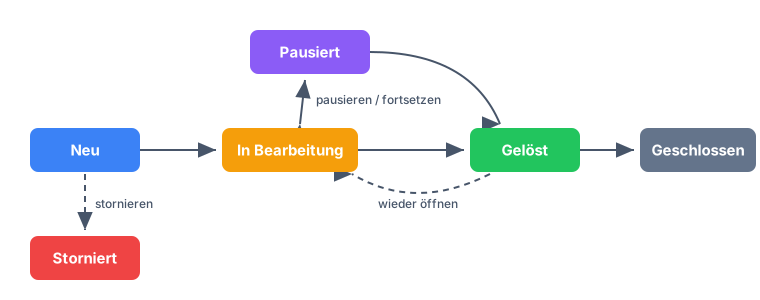
Der Standardablauf sieht so aus:
- aus Neu oder Offen wechselt das Ticket zu In Bearbeitung, wird pausiert (Pausiert), direkt als Gelöst markiert oder storniert (Storniert);
- In Bearbeitung und Pausiert wechseln sich ab, solange die Arbeit läuft;
- ein Ticket im Status Gelöst wird entweder geschlossen (Geschlossen, Ende) oder wieder auf In Bearbeitung gesetzt, wenn das Problem erneut auftritt;
- Geschlossen und Storniert sind Endstatus, aus denen kein Wechsel möglich ist.
Manche Wechsel verlangen einen Grund und einen Kommentar. Wenn Sie ein Ticket zum Beispiel pausieren oder ablehnen, fragt das System nach dem Warum. Grund und Kommentar werden im Verlauf des Tickets gespeichert: So ist später zu sehen, was sich geändert hat und warum.
Das SLA legt die vereinbarten Bearbeitungsfristen fest. In UNIO24 gibt es zwei: die Frist bis zur ersten Reaktion und die Frist bis zur Lösung. Die Fristen werden für jede Priorität festgelegt und nach den Arbeitszeiten des Unternehmens berechnet, nicht nach Kalendertagen.
Solange das Ticket offen ist, zeigt es ein SLA-Badge. Das Badge zeigt die verbleibende Zeit, warnt, wenn die Frist näher rückt, und wechselt nach Ablauf der Frist zu „Verletzt“ und zeigt die Überschreitung an. So ist zu sehen, welche Tickets zuerst zu bearbeiten sind.
SLA für Ihr Unternehmen einrichten
Abschnitt betitelt „SLA für Ihr Unternehmen einrichten“Die SLA-Fristen legt der Administrator auf der Seite Tickets einrichten auf der Registerkarte SLA fest: eine Richtlinie pro Priorität.
- Öffnen Sie Einstellungen → Ticket-Einstellungen und wechseln Sie zur Registerkarte SLA.
- Klicken Sie auf Hinzufügen: Das Fenster SLA-Richtlinie hinzufügen öffnet sich.
- Wählen Sie die Priorität, für die Sie die Fristen festlegen.
- Geben Sie die Frist für Erste Reaktion (Min) und für Lösung (Min) ein.
- Markieren Sie Nur Arbeitszeiten, damit die Frist nach den Arbeitszeiten des Unternehmens und nicht rund um die Uhr berechnet wird.
- Klicken Sie auf Speichern. Wiederholen Sie das für jede Priorität, die Fristen braucht.
Die Arbeitszeiten und arbeitsfreien Tage, die das SLA berücksichtigt, werden separat auf der Seite Einstellungen → Arbeitszeiten festgelegt: die Zeiten des Arbeitstags auf der Registerkarte Arbeitszeiten, die arbeitsfreien Tage auf der Registerkarte Feiertage. Die vollständige Einrichtung beschreibt Tickets einrichten.
Routing
Abschnitt betitelt „Routing“Damit neue Tickets nicht von Hand verteilt werden müssen, übernimmt das Routing diese Aufgabe: Die Routing-Regeln weisen ein Ticket automatisch zu, sobald es angelegt wird.
Jede Regel besteht aus zwei Teilen:
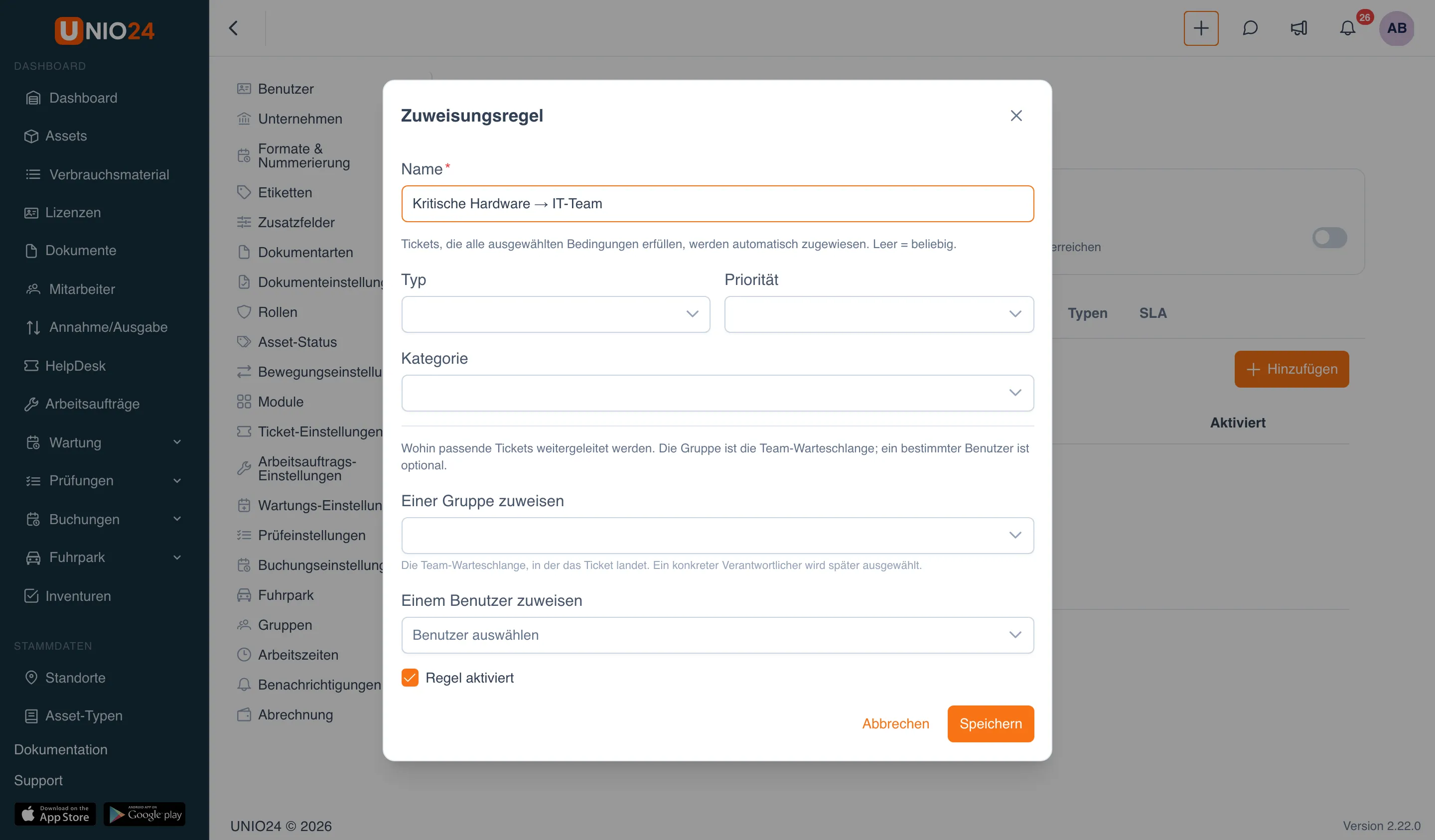
- Bedingungen: die Merkmale, bei denen die Regel greift (Typ, Priorität und Kategorie). Das Ticket muss alle ausgefüllten Bedingungen erfüllen; eine leere Bedingung bedeutet „beliebig“.
- Zuweisung: wohin ein passendes Ticket geht, also an eine Gruppe, einen bestimmten Benutzer oder eine Gruppe zusammen mit einem Benutzer.
Die Regeln werden der Reihe nach geprüft, und es greift die erste passende aktivierte Regel. Passt keine, bleibt das Ticket ohne Verantwortlichen und erscheint in der Ansicht Nicht zugewiesen. Die Regeln richten Sie auf der Seite Tickets einrichten ein.
Verbindung mit Gruppen
Abschnitt betitelt „Verbindung mit Gruppen“Meist weist das Routing ein Ticket einer Gruppe zu: einer Servicegruppe, also einer Team-Warteschlange aus mehreren Benutzern. Gruppen werden separat unter Einstellungen → Gruppen angelegt, wo jede einen Namen und eine Liste von Mitgliedern erhält.
Ein einer Gruppe zugewiesenes Ticket landet in der gemeinsamen Warteschlange dieses Teams, und der konkrete Verantwortliche wird danach unter den Mitgliedern der Gruppe ausgewählt (die Auswahlliste zeigt nur sie). Sie können auch gleich einen Benutzer angeben, das ist aber nicht nötig: Die Gruppe sorgt dafür, dass das Ticket beim richtigen Team ankommt, auch wenn noch kein Verantwortlicher feststeht.
Unterschied zwischen Ticket und Arbeitsauftrag
Abschnitt betitelt „Unterschied zwischen Ticket und Arbeitsauftrag“Ticket und Arbeitsauftrag werden leicht verwechselt, sind aber zwei verschiedene Dinge: Das Ticket ist die Anfrage, der Arbeitsauftrag die Arbeit, die daraus folgt.
| Ticket | Arbeitsauftrag | |
|---|---|---|
| Was es ist | Eine Anfrage, eine Störung oder ein Anliegen | Eine Wartungs- oder Reparaturarbeit |
| Welche Frage es beantwortet | Was ist passiert oder was wird gebraucht | Was ist zu tun und wie |
| Wer beteiligt ist | Antragsteller und Verantwortlicher | Verantwortlicher oder ein Arbeitsteam |
| Was verfolgt wird | Status, SLA für erste Reaktion und Lösung, Routing | Aufgaben, Material, tatsächliche Zeit, Fälligkeitsdatum |
Nicht jeder Arbeitsauftrag entsteht aus einem Ticket: Geplante Wartung wird direkt als Arbeitsauftrag erfasst. Umgekehrt lässt sich ein Ticket ohne Arbeitsauftrag schließen, wenn kein Einsatz nötig ist. Erfordert eine Anfrage einen Einsatz vor Ort, wird aus dem Ticket ein Arbeitsauftrag angelegt, und die Verbindung zwischen beiden bleibt erhalten.
Verknüpfung mit Arbeitsaufträgen
Abschnitt betitelt „Verknüpfung mit Arbeitsaufträgen“Erfordert das Ticket einen Einsatz, wird daraus ein Arbeitsauftrag angelegt: Die Daten werden automatisch übernommen, und die Verknüpfung ist auf beiden Seiten sichtbar. Die Anfrage (das Ticket) und die eigentliche Arbeit (der Arbeitsauftrag) bleiben getrennt, ohne dass die Verbindung zwischen ihnen verloren geht.
Nützliche Links
Abschnitt betitelt „Nützliche Links“- Tickets erstellen und bearbeiten — Schritt-für-Schritt-Anleitungen
- Tickets einrichten — Schritt-für-Schritt-Anleitungen
- Referenz: Tickets — alle Felder und Status