

Installation und Anmeldung
In diesem Abschnitt erfahren Sie, wie Sie die App installieren, sich anmelden und sie an Ihre Bedürfnisse anpassen.
App herunterladen
Abschnitt betitelt „App herunterladen“Die App ist kostenlos und in beiden App-Stores erhältlich:
- App Store für das iPhone.
- Google Play für Android.
Öffnen Sie den Link für Ihr Telefon oder suchen Sie im Store nach „UNIO24“, tippen Sie auf Installieren und warten Sie, bis der Download abgeschlossen ist.
Anmelden
Abschnitt betitelt „Anmelden“- Öffnen Sie die App und tippen Sie auf Anmelden.
- Geben Sie E-Mail und Passwort ein, dieselben wie in der Webversion. Das Augensymbol im Passwortfeld zeigt die eingegebenen Zeichen an.
- Tippen Sie auf Anmelden.
Nach der ersten Anmeldung fragt die App nach der Erlaubnis, Benachrichtigungen zu senden: Erlauben Sie sie, um über Tickets, Arbeitsaufträge und Buchungen informiert zu werden. Beim ersten Öffnen des Scanners fragt sie außerdem nach dem Zugriff auf die Kamera.
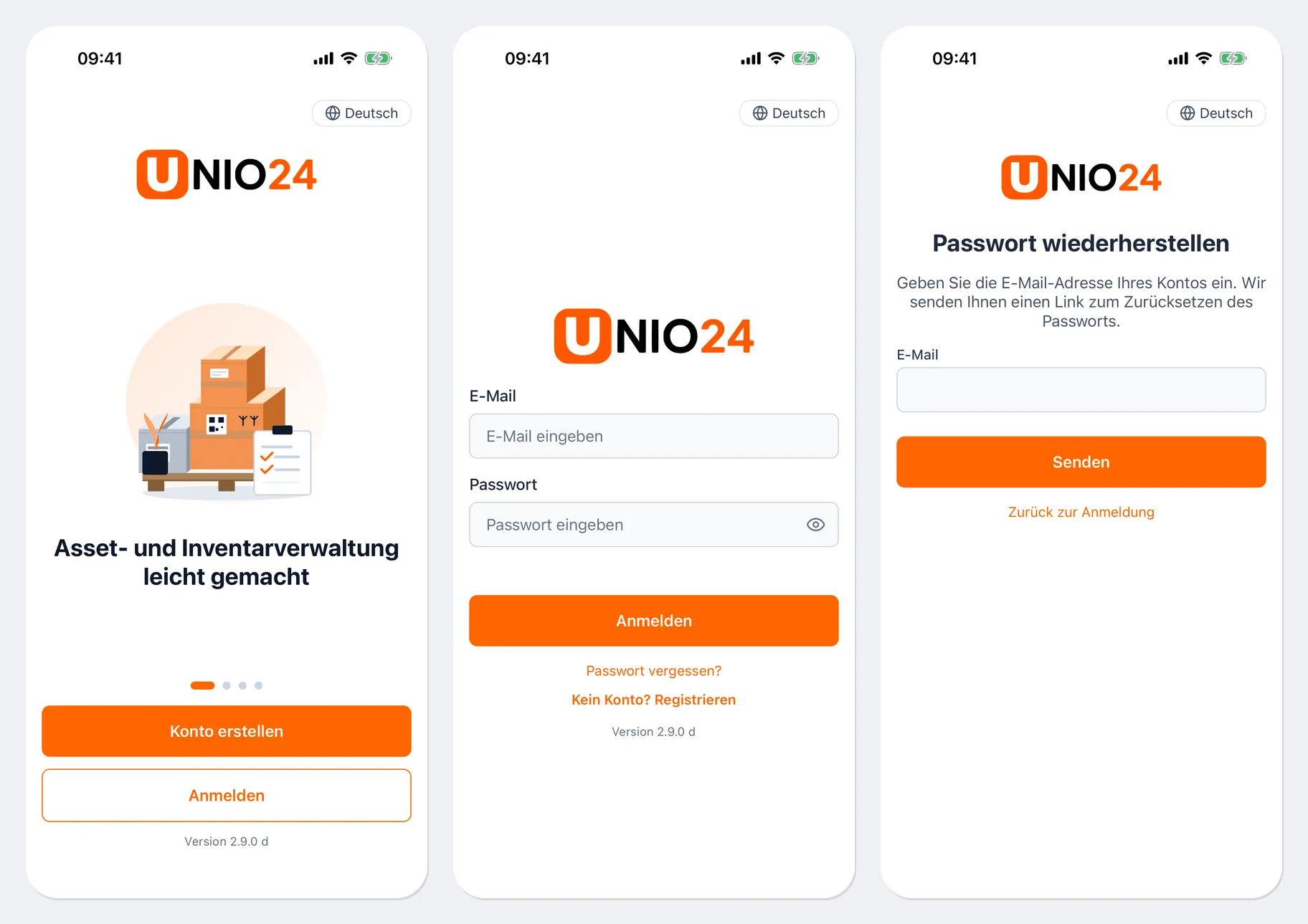
Wenn Sie in ein Unternehmen eingeladen wurden, nehmen Sie zuerst die Einladung über den Link in der E-Mail an und legen Sie Ihr Passwort fest. Melden Sie sich danach in der App an. Die Schaltfläche Konto erstellen registriert ein neues Unternehmen; sie fügt Sie keinem bestehenden Unternehmen hinzu.
Passwort vergessen
Abschnitt betitelt „Passwort vergessen“- Tippen Sie auf dem Anmeldebildschirm auf Passwort vergessen?.
- Geben Sie die E-Mail ein und tippen Sie auf Senden.
- Öffnen Sie die E-Mail, legen Sie über den Link ein neues Passwort fest, kehren Sie dann zur App zurück und melden Sie sich an.
Sprache wechseln
Abschnitt betitelt „Sprache wechseln“- Vor der Anmeldung: die Schaltfläche mit dem Namen der Sprache oben rechts auf dem Anmeldebildschirm.
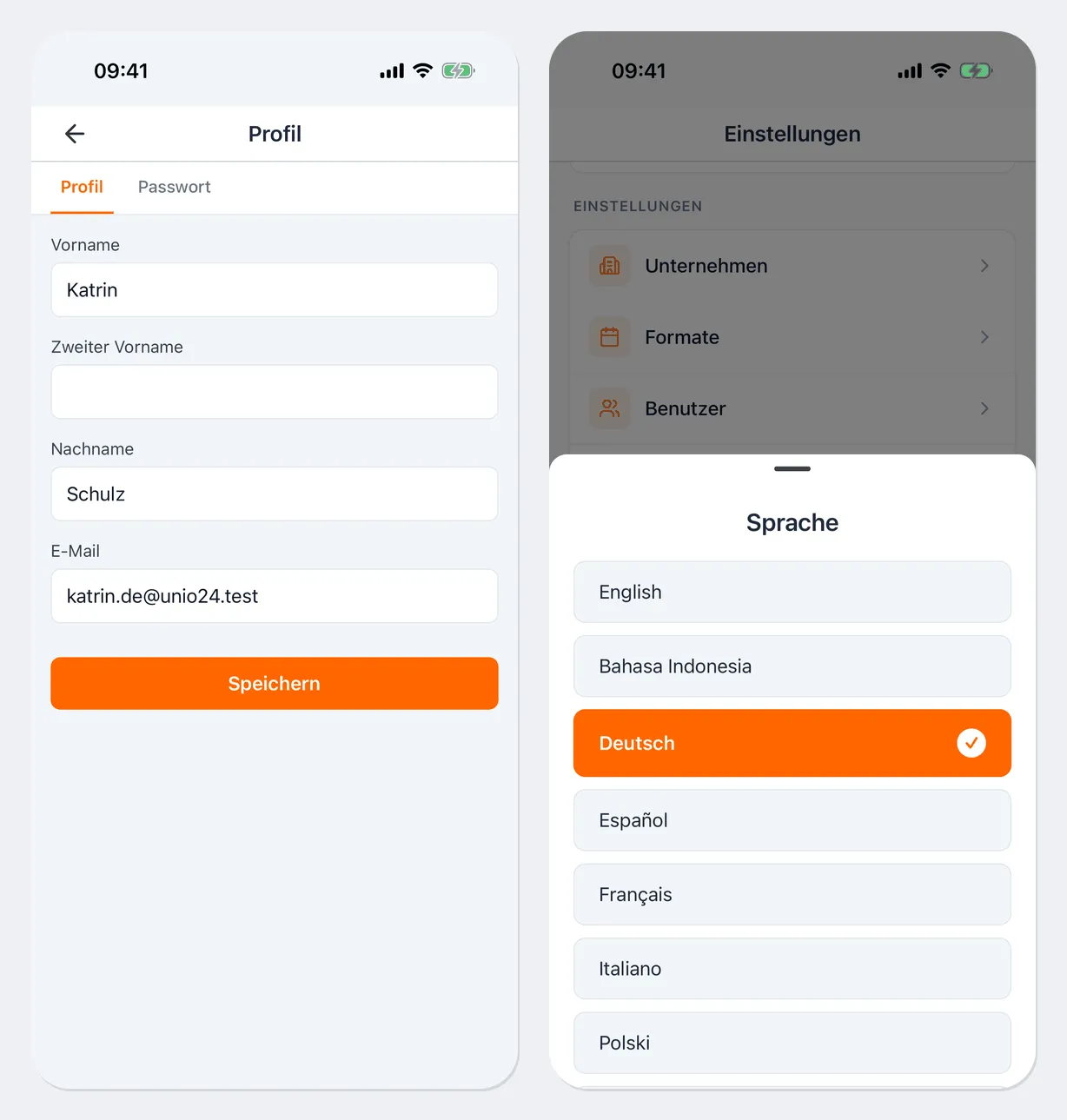
- Nach der Anmeldung: Menü → Sprache.
Wählen Sie die Sprache in der Liste aus: Die Oberfläche wechselt sofort.
Profil und Passwort
Abschnitt betitelt „Profil und Passwort“- Öffnen Sie das Menü und tippen Sie oben auf die Profilkarte.
- Auf der Registerkarte Profil können Sie Vorname, Zweiter Vorname, Nachname und E-Mail ändern. Tippen Sie auf Speichern.
- Füllen Sie auf der Registerkarte Passwort die Felder Aktuelles Passwort, Neues Passwort und Passwort bestätigen aus und speichern Sie. Die App fragt Auf allen anderen Geräten abmelden?: Tippen Sie auf Abmelden, um die Sitzungen in Browsern und auf anderen Telefonen zu beenden, oder auf Beibehalten.
Benachrichtigungen
Abschnitt betitelt „Benachrichtigungen“Benachrichtigungen kommen auf dem Telefon an, wenn Sie sie nach der Anmeldung erlaubt haben. Ein Tippen auf die Benachrichtigung öffnet das betreffende Ticket, den Arbeitsauftrag oder die Buchung. Welche Ereignisse gemeldet werden, stellen Sie in der Webversion ein: siehe Benachrichtigungen.
Feedback
Abschnitt betitelt „Feedback“Um einen Fehler zu melden oder eine Verbesserung vorzuschlagen, öffnen Sie Menü → Feedback, wählen Sie die Kategorie (Fehler, Funktionswunsch, Frage, Sonstiges), beschreiben Sie das Anliegen im Feld Nachricht und tippen Sie auf Senden.
Abmelden
Abschnitt betitelt „Abmelden“Öffnen Sie das Menü, scrollen Sie nach unten und tippen Sie auf Abmelden.
Wenn auf dem Telefon noch nicht gesendete Prüfungen oder Statusänderungen von Arbeitsaufträgen liegen, zeigt die App die Warnung Nicht gesendete Daten. Sie gehen nicht verloren: Sie werden bei Ihrer nächsten Anmeldung gesendet.
App aktualisieren
Abschnitt betitelt „App aktualisieren“Wenn die installierte Version zu alt ist, zeigt die App den Bildschirm Update erforderlich mit der Schaltfläche Aktualisieren. Solange die App nicht aktualisiert ist, können Sie nicht mit ihr arbeiten. Tippen Sie auf Aktualisieren, installieren Sie die neue Version aus dem Store und öffnen Sie die App erneut.
Damit dieser Bildschirm seltener erscheint, aktivieren Sie in den Store-Einstellungen die automatische Aktualisierung von Apps.
Nützliche Links
Abschnitt betitelt „Nützliche Links“- Einführung — was die App kann
- Ihr Profil — Profil und Benachrichtigungen in der Webversion