

Einführung
Die mobile App UNIO24 für iOS und Android ist für alle gedacht, die mit Assets nicht am Computer arbeiten: im Lager, in der Werkstatt, auf der Baustelle, unterwegs. Sie melden sich mit demselben Konto an wie in der Webversion und sehen dieselben Daten.
Die App ersetzt die Webversion nicht, sie ergänzt sie. Die Einrichtung des Systems (Rollen, Benutzer, Stammdaten, Prüfvorlagen, Import) erledigen Sie bequemer im Browser. Auf dem Telefon läuft die tägliche Arbeit: Etiketten scannen, Assets ausgeben und annehmen, Prüfungen und Inventuren durchführen, Tickets und Arbeitsaufträge bearbeiten.
Was die App kann
Abschnitt betitelt „Was die App kann“- Etiketten scannen. Lesen Sie einen QR-Code mit der Kamera oder ein NFC-Etikett, um sofort das Asset, den Mitarbeiter, den Standort, den Verbrauchsartikel oder die Lizenz zu öffnen. Siehe Assets, Mitarbeiter und Standorte.
- Assets ausgeben, annehmen und umlagern; Mitarbeiter können Assets außerdem selbst entnehmen und zurückgeben. Siehe Ausgabe, Annahme und Bewegung.
- Inventur durchführen: gefundene Assets per Scan markieren. Siehe Inventur.
- Prüfungen durchführen nach Checklisten, mit Foto und Unterschrift, auch ohne Verbindung. Siehe Prüfungen.
- Tickets und Arbeitsaufträge bearbeiten: Status ändern, Aufgaben abhaken, Kommentare schreiben, Fotos anhängen. Siehe Tickets und Arbeitsaufträge.
- Assets buchen und gebuchte Assets ausgeben. Siehe Buchungen.
- Ohne Verbindung arbeiten: Die Daten liegen auf dem Telefon, Änderungen werden gesendet, sobald wieder Netz da ist. Siehe Offline arbeiten.
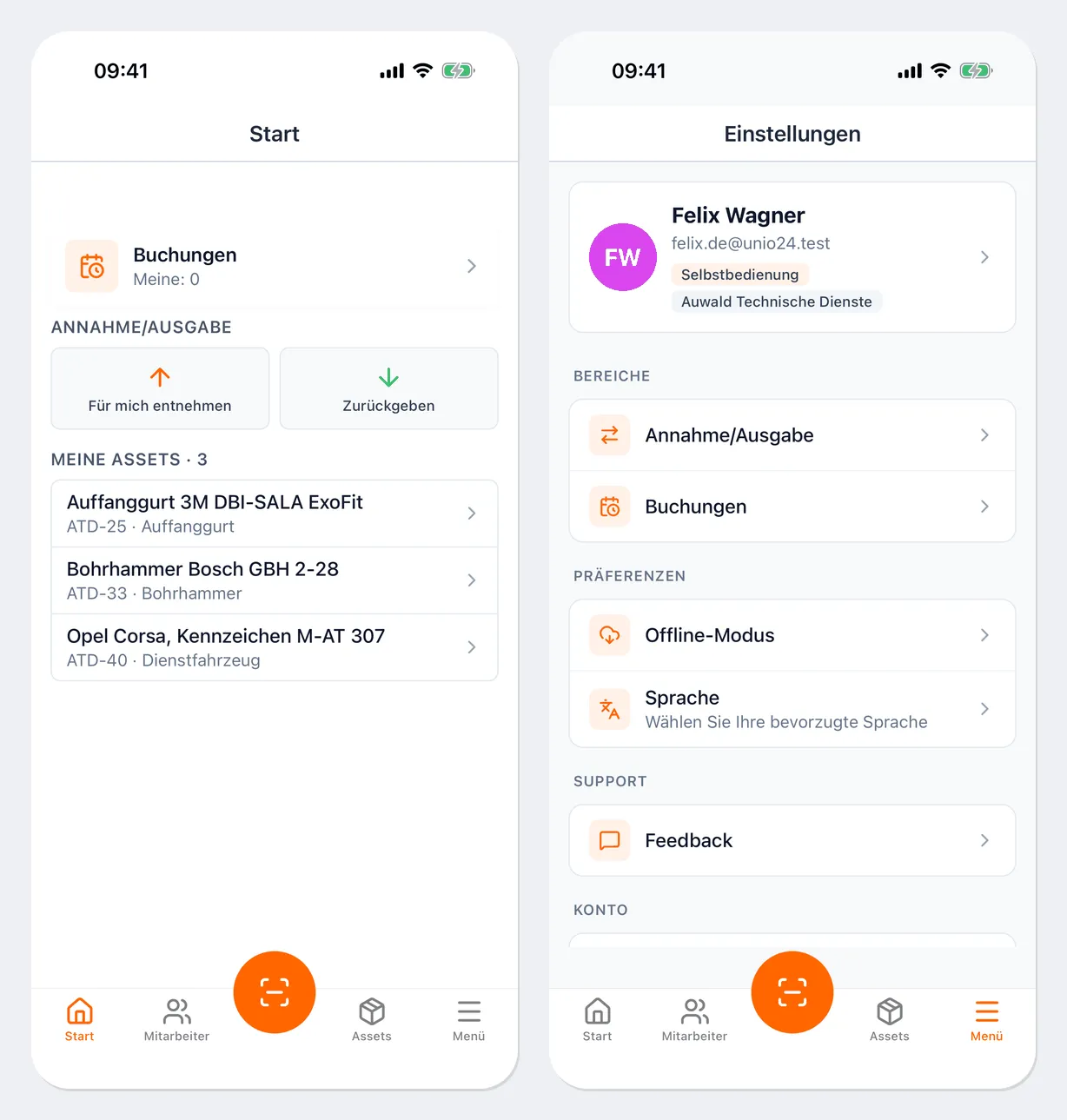
Was Ihnen zur Verfügung steht, hängt von Ihrer Rolle und davon ab, welche Module im Unternehmen aktiviert sind. Ein Mitarbeiter mit der Rolle „Selbstbedienung“ sieht zum Beispiel nur seine eigenen Assets und die Schaltflächen Für mich entnehmen und Zurückgeben.
Aufbau der App
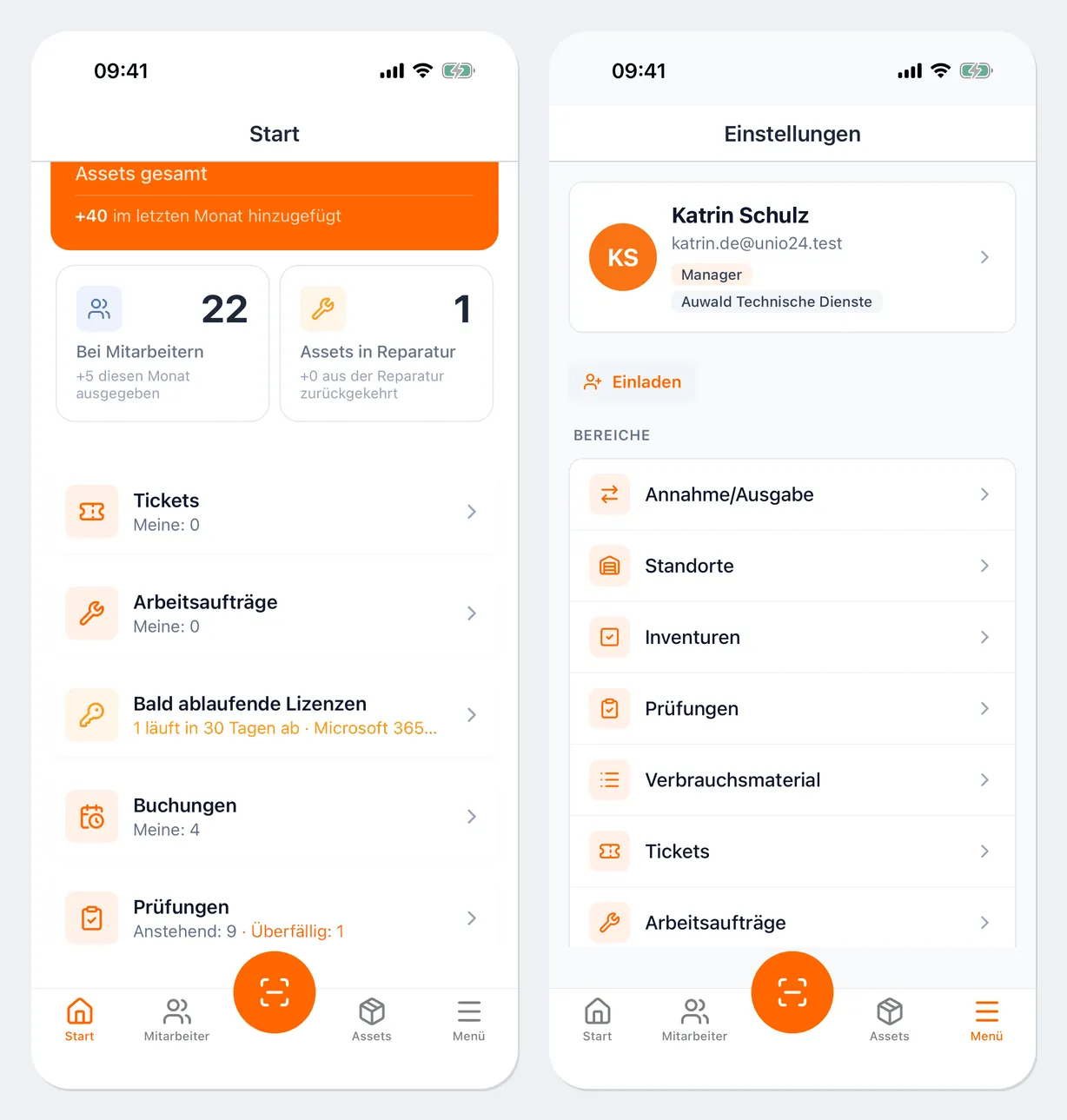
Abschnitt betitelt „Aufbau der App“Am unteren Bildschirmrand liegt die Navigationsleiste mit fünf Schaltflächen:
- Start: die Übersicht mit der Gesamtzahl der Assets, den Assets bei Mitarbeitern und in Reparatur, Ihren Tickets, Arbeitsaufträgen, Buchungen und anstehenden Prüfungen sowie den Schaltflächen für Ausgabe und Annahme.
- Mitarbeiter: die Liste der Mitarbeiter und ihrer Assets.
- Scanner: die runde orangefarbene Schaltfläche in der Mitte, die die Kamera zum Lesen eines QR-Codes öffnet.
- Assets: die Liste der Assets mit Suche.
- Menü: die Bereiche (Annahme/Ausgabe, Standorte, Inventuren, Prüfungen, Verbrauchsmaterial, Tickets, Arbeitsaufträge, Lizenzen, Buchungen) sowie Offline-Modus, Sprache, Feedback und Abmelden. Oben steht die Karte Ihres Profils.
Der Startbildschirm eines Mitarbeiters, der in der Selbstbedienung arbeitet, ist einfacher: Er zeigt die Schaltflächen Für mich entnehmen und Zurückgeben und die Liste Meine Assets, also die Assets, die an ihn ausgegeben sind.
Wenn ein Menüpunkt oder eine Schaltfläche fehlt, hat Ihre Rolle keine Berechtigung dafür oder das Modul ist nicht aktiviert. Wenden Sie sich an den Administrator.
Sprachen
Abschnitt betitelt „Sprachen“Die App ist in 13 Sprachen übersetzt: English, Bahasa Indonesia, Deutsch, Español, Français, Italiano, Polski, Português (Brasil), Română, Svenska, Türkçe, Українська, Русский. Die Sprache wählen Sie auf dem Anmeldebildschirm oder unter Menü → Sprache.
Nützliche Links
Abschnitt betitelt „Nützliche Links“- Installation und Anmeldung — App herunterladen, anmelden, Profil und Abmeldung
- Assets, Mitarbeiter und Standorte — Scanner, Karten, Etiketten
- Offline arbeiten — was ohne Verbindung funktioniert