

Etiketten
Ein Etikett gibt einem Datensatz einen kurzen Code, über den er sich wiederfinden lässt. Der Code wird am Gegenstand angebracht: als QR-Code auf einen Aufkleber gedruckt oder auf einen NFC-Tag geschrieben. Wird der Code gelesen, gelangt die Person zum Datensatz oder, wenn sie keinen Zugriff darauf hat, zu Ihrer öffentlichen Fundbüro-Seite.
Etikett und Code
Abschnitt betitelt „Etikett und Code“Ein Etikett ist die Verbindung zwischen einem Datensatz im System und einem Code. Der Code hat 8 Zeichen und wird im Format XXXX-XXXX angezeigt. Ein Datensatz kann im Lauf der Zeit mehrere Etiketten haben, aber zu einem Zeitpunkt ist nur eines aktiv. Wenn Sie einen neuen Code generieren oder einen vorhandenen eingeben, wird der alte Code ungültig (Status Widerrufen) und führt nicht mehr zum Datensatz.
Der QR-Code enthält nicht den Datensatz selbst, sondern die öffentliche Adresse des Codes. Anhand dieser Adresse ermittelt das System, mit welchem Datensatz der Code verbunden ist, und entscheidet, was der scannenden Person gezeigt wird.
Datensätze, die ein Etikett erhalten können
Abschnitt betitelt „Datensätze, die ein Etikett erhalten können“Ein Etikett lässt sich fünf Arten von Datensätzen zuordnen:
- Assets
- Verbrauchsmaterial
- Mitarbeiter
- Standorte
- Lizenzen
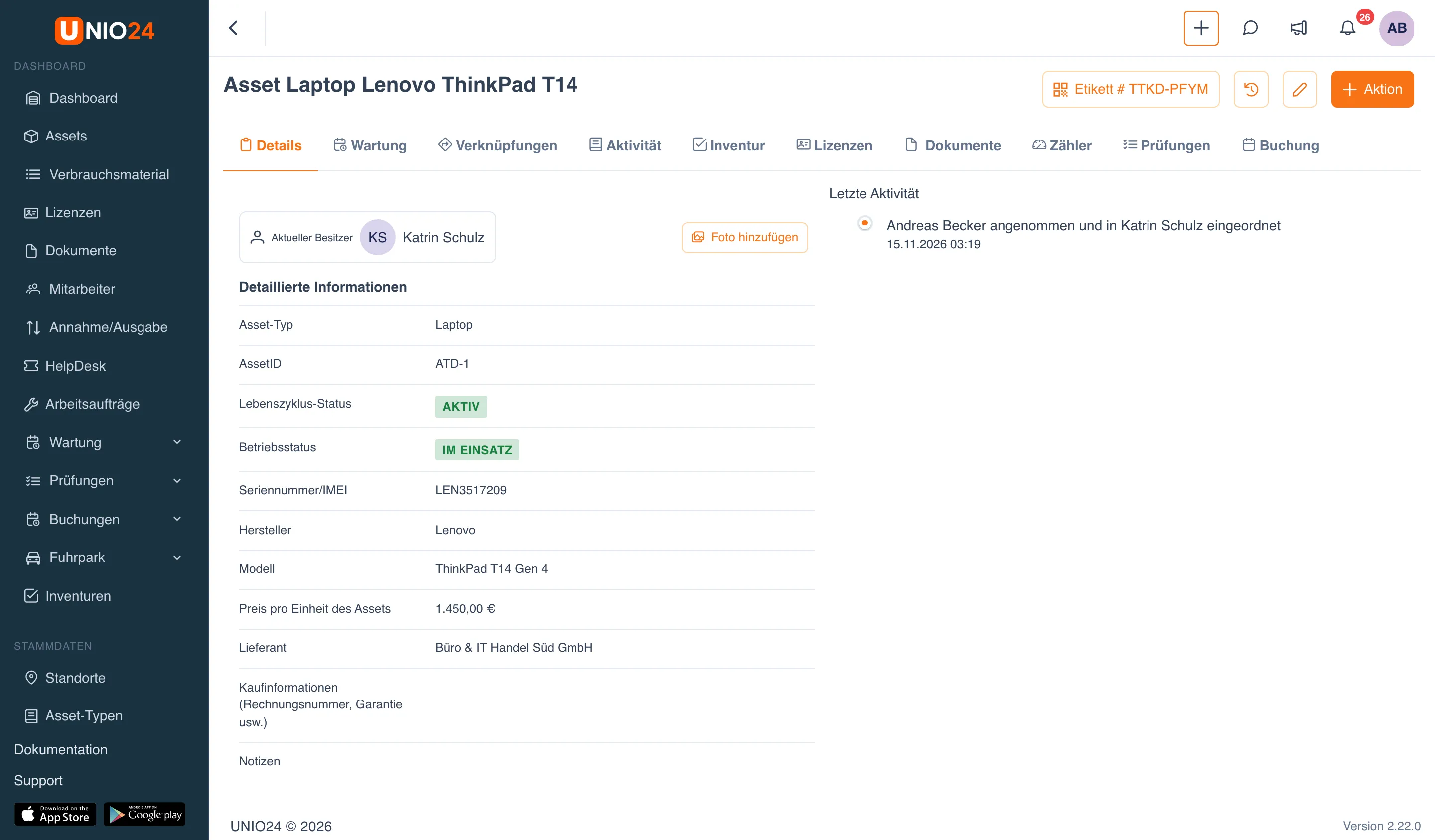
Die Karte eines solchen Datensatzes hat eine Etikett-Schaltfläche. Ist noch kein Code zugeordnet, zeigt sie Etikett generieren; sonst die Nummer des Etiketts.
Aktionen mit dem Etikett
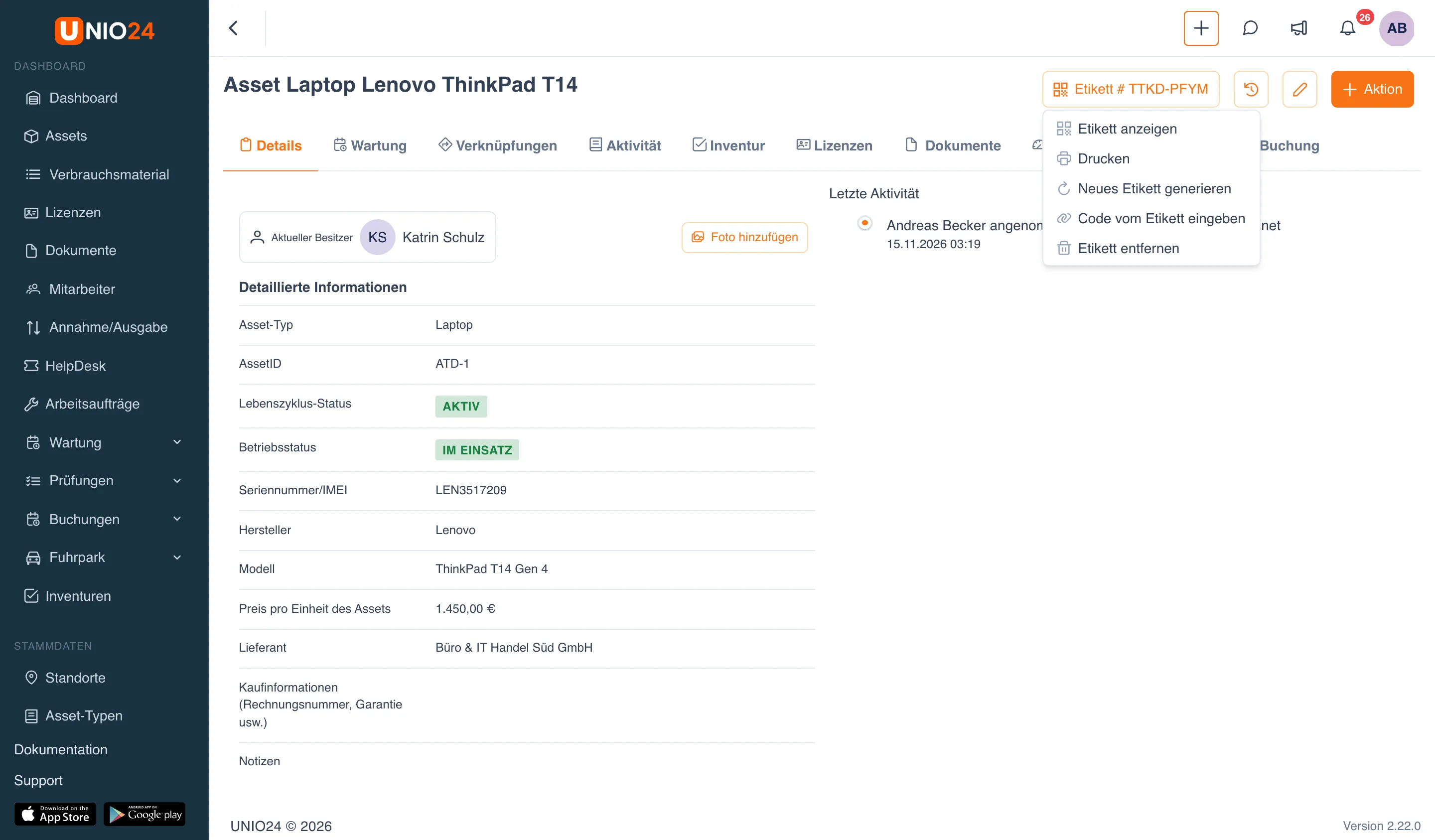
Abschnitt betitelt „Aktionen mit dem Etikett“Die Etikett-Schaltfläche auf der Karte öffnet ein Menü. Seine Einträge hängen davon ab, ob der Datensatz einen aktiven Code hat:
- Etikett anzeigen: zeigt den QR-Code des Datensatzes auf dem Bildschirm an, damit er gescannt werden kann.
- Drucken: öffnet das Druckfenster des Etiketts mit Wahl der Vorlage, Anzahl der Kopien, Vorschau, Druck oder PDF herunterladen.
- Neues Etikett generieren: generiert einen neuen Code und verbindet ihn mit dem Datensatz. Gab es bereits einen Code, wird er ersetzt, und der alte Aufkleber funktioniert nicht mehr.
- Code vom Etikett eingeben: verbindet einen vorhandenen Code mit dem Datensatz, zum Beispiel den eines vorab gedruckten Aufklebers (manuelle Eingabe oder Scan).
- Etikett entfernen: löst den Code vom Datensatz. Der alte Aufkleber funktioniert nicht mehr, aber ein Code kann erneut zugeordnet werden.
- Identifikationsetiketten: verbindet Barcodes und QR-Codes, die von einem anderen System gedruckt wurden, mit dem Datensatz. Den Eintrag gibt es nur, wenn in den Etiketteneinstellungen das Kontrollkästchen Identifikationsetiketten von anderen Anbietern akzeptieren aktiviert ist.
Solange es keinen Code gibt, enthält das Menü nur Neues Etikett generieren und Code vom Etikett eingeben; die übrigen Einträge erscheinen, sobald ein Code zugeordnet ist. Die Schritt-für-Schritt-Anleitungen zu jeder Aktion stehen unter Etiketten verwenden.
Dieses Menü gehört zur Weboberfläche. Das Schreiben eines Codes auf einen physischen NFC-Tag erfolgt in der mobilen App UNIO24.
Arten der Kennzeichnung
Abschnitt betitelt „Arten der Kennzeichnung“Der Code des Etiketts ist nur eine Kennung; er wird auf eine der folgenden Arten am Gegenstand angebracht. UNIO24 unterstützt zwei Träger für den Code.
- QR-Aufkleber. Der Code wird als QR-Code gedruckt und auf den Gegenstand geklebt. Die Aufkleber werden direkt im System gestaltet und gedruckt (siehe Vorlagen und Voreinstellungen und Drucken) und mit der Smartphone-Kamera in der mobilen App gescannt.
- NFC-Tag. Derselbe Code wird mit der mobilen App UNIO24 auf einen NFC-Tag (Aufkleber oder Schlüsselanhänger) geschrieben. Um die Karte zu öffnen, genügt es, das Telefon an den Tag zu halten: Weder Kamera noch Sichtkontakt sind nötig.
So kennzeichnen Sie ein Asset
Abschnitt betitelt „So kennzeichnen Sie ein Asset“Sie generieren auf der Karte des Datensatzes einen Code und bringen ihn dann am Gegenstand an: Sie drucken einen QR-Aufkleber oder schreiben den Code mit der mobilen App UNIO24 auf einen NFC-Tag. Das Asset öffnet sich danach durch Scannen des QR-Codes oder durch Berühren des NFC-Tags in der mobilen App.
Aufkleber oder NFC: was wählen
Abschnitt betitelt „Aufkleber oder NFC: was wählen“Beide Träger führen zur selben Karte: Die Wahl richtet sich nach den Einsatzbedingungen.
QR-Aufkleber sind günstiger und vielseitiger: Jeder Drucker und die Kamera jedes Smartphones eignen sich, und es ist einfach, viele auf einmal zu drucken. Ein Aufkleber braucht aber Sichtkontakt und eine saubere, glatte Fläche, und er kann mit der Zeit verblassen, verschmutzen oder sich ablösen. Er ist eine gute Wahl für Büroausstattung, Möbel, Werkzeug und die Kennzeichnung in großer Stückzahl unter normalen Bedingungen.
NFC-Tags sind robuster und langlebiger: Sie werden durch Berührung ohne Sichtkontakt gelesen (der Tag kann unter einer Oberfläche verborgen sein), sie sind schwerer zu beschädigen oder zu fälschen, und ihr Inhalt lässt sich per Passwort gegen versehentliches Überschreiben schützen. Dafür kosten sie mehr, werden einzeln mit der App beschrieben und setzen ein Smartphone mit NFC voraus. Sie sind eine gute Wahl für wertvolle Assets, schwierige oder schmutzige Bedingungen (Lager, Werkstatt, im Freien) und Stellen, an denen ein gewöhnlicher Aufkleber nicht hält.
Bei Bedarf lassen sich beide Träger kombinieren: Ein Asset kann gleichzeitig einen QR-Aufkleber und einen NFC-Tag tragen.
Wie der Code zum Datensatz führt
Abschnitt betitelt „Wie der Code zum Datensatz führt“Der Code des Etiketts enthält eine öffentliche Adresse. Sie öffnet sich durch einfaches Scannen: die Smartphone-Kamera auf den QR-Code richten oder das Telefon an den NFC-Tag halten. Dafür muss weder die App UNIO24 installiert noch eine Anmeldung erfolgt sein: Die Adresse öffnet sich in einem gewöhnlichen Browser. Was das System anzeigt, hängt vom Zugriff der Person auf den Datensatz ab.
- Zugriff erlaubt. Ist die Person bei UNIO24 angemeldet und hat ihre Rolle Berechtigungen für den Datensatz, öffnet sich der Datensatz selbst, zum Beispiel die Asset-Karte.
- Kein Zugriff. Ist die Person nicht angemeldet oder hat sie keine Berechtigungen (zum Beispiel jemand von außen, der den Gegenstand gefunden hat), öffnet sich stattdessen die öffentliche Fundbüro-Seite.
Rückgabe eines verlorenen Assets
Abschnitt betitelt „Rückgabe eines verlorenen Assets“Die Fundbüro-Seite dient nur einem Fall: Ein gekennzeichneter Gegenstand ist verloren gegangen, und der Finder möchte ihn dem Eigentümer zurückgeben. Sie gibt deshalb keine Daten des Datensatzes preis und zeigt nur, wie das Unternehmen erreichbar ist. Da sich die Seite durch einfaches Scannen öffnet (Kamera oder NFC), kann jeder mit einem Smartphone den Fund zurückgeben, ohne App und ohne Konto im System.
Den Inhalt der Seite legen Sie selbst fest (siehe Etiketten einrichten):
- eine Überschrift mit dem Namen des Unternehmens (kann ausgeblendet werden);
- die Nachricht für den Finder: ein freier Text, zum Beispiel die Bitte um Kontaktaufnahme;
- die Kontaktdaten: Kontakt-E-Mail und Kontakttelefon.
Ist die öffentliche Fundbüro-Seite deaktiviert oder der Code inaktiv (widerrufen), sieht der Finder nur eine allgemeine Nachricht ohne Kontaktdaten.
Vorlagen und Voreinstellungen
Abschnitt betitelt „Vorlagen und Voreinstellungen“Aussehen und Druck eines Aufklebers werden durch zwei Elemente bestimmt.
- Die Voreinstellung ist das physische Format des Aufklebers: Rolle (Thermodrucker) oder Blatt (Letter/A4), die Größe des Etiketts und bei einem Blatt die Anzahl der Zeilen und Spalten, die Ränder und Abstände. Voreinstellungen sind entweder systemseitig (sofort einsatzbereit) oder benutzerdefiniert und nach Region gruppiert (USA und Intl).
- Die Vorlage ist die Gestaltung des Aufklebers auf Basis der Voreinstellung: welche Elemente darauf stehen und wo. Die Vorlage wird im visuellen Etikettenvorlagen-Designer erstellt und ist immer mit einer Voreinstellung verbunden.
Vier Arten von Elementen lassen sich auf dem Aufkleber platzieren: QR-Code, Text, Logo und Form. Ein Textelement kann statisch sein oder über eine Bindung einen Wert des Datensatzes übernehmen: zum Beispiel den Etikettencode, den Namen des Objekts, die AssetID, die Seriennummer, das Modell oder den Unternehmensnamen. Beim Drucken werden die Bindungen durch die tatsächlichen Daten des Datensatzes ersetzt.
Eine Vorlage wird als Standardvorlage gewählt (Einstellungen → Etiketten → Allgemein): Sie wird in den Druckfenstern zuerst angeboten.
Gedruckt wird über ein PDF und das übliche Druckfenster des Browsers: Das System erzeugt ein PDF des Etiketts und öffnet das Druckfenster oder speichert die Datei. Es sind weder spezielle Treiber noch eine direkte Verbindung zum Drucker nötig: Jeder Drucker, der PDF drucken kann, ist geeignet. Sie können ein Etikett von der Karte eines Datensatzes aus drucken oder mehrere auf einmal aus einer Liste (siehe Etiketten verwenden).
Die Druckart wird über die Voreinstellung gewählt: Blatt (Letter/A4) für gewöhnliche Drucker, Rolle (Thermodrucker) für Etikettendrucker.
Worauf drucken
Abschnitt betitelt „Worauf drucken“- Gewöhnlicher Drucker und Etikettenbögen. Ein Laser- oder Tintenstrahldrucker und selbstklebende Etikettenbögen im Format A4 oder Letter (mehrere Etiketten pro Bogen) sind geeignet. Das ist praktisch für kleine Mengen und wenn kein eigener Etikettendrucker vorhanden ist. Laserdruck ist dem Tintenstrahldruck vorzuziehen: Toner verläuft nicht, ist feuchtigkeitsbeständiger, und der QR-Code ist kontrastreicher.
- Etikettendrucker (Thermodrucker). Er druckt die Etiketten einzeln auf eine Rolle selbstklebender Etiketten. Das ist praktisch für große Mengen und regelmäßige Kennzeichnung. Thermodruck gibt es in zwei Arten: Thermodirektdruck (ohne Farbband), bei dem das Etikett mit der Zeit verblasst und empfindlich gegen Wärme und Licht ist, und Thermotransferdruck (mit Farbband), bei dem das Druckbild dauerhaft ist und sich für eine langfristige Kennzeichnung eignet.
Welche Etiketten wählen
Abschnitt betitelt „Welche Etiketten wählen“- Für das Büro und normale Bedingungen reichen selbstklebende Papieretiketten.
- Für Lager, Werkstatt, den Außenbereich und lange Nutzungsdauer wählen Sie synthetische Etiketten (Polypropylen oder Polyester): Sie reißen nicht und sind feuchtigkeitsbeständig. Bei Bedarf lässt sich der QR-Code durch Laminieren oder eine transparente Folie schützen.
- Eine matte Oberfläche ist vorzuziehen: Auf einer glänzenden Oberfläche können Reflexionen das Scannen stören.
- Wählen Sie eine Etikettengröße, bei der der QR-Code nicht zu klein wird, sonst ist er mit der Kamera schwerer zu lesen.
Sind die Einsatzbedingungen schwierig oder ist maximale Beständigkeit nötig, verwenden Sie statt eines gedruckten Aufklebers einen NFC-Tag: Er wird nicht gedruckt, der Code wird mit der App darauf geschrieben.
Nützliche Links
Abschnitt betitelt „Nützliche Links“- Etiketten verwenden — Schritt-für-Schritt-Anleitungen
- Etiketten einrichten — Schritt-für-Schritt-Anleitungen
- Referenz: Etiketten — vollständige Liste der Aktionen, Felder und Einstellungen