

Tickets und Arbeitsaufträge
Tickets und Arbeitsaufträge sind in der App dieselben wie in der Webversion. Der Verantwortliche kann sie auf dem Telefon bearbeiten: Aufgaben am Einsatzort abhaken, Fotos machen, sich mit dem Antragsteller austauschen.
Eigene Tickets und Arbeitsaufträge finden
Abschnitt betitelt „Eigene Tickets und Arbeitsaufträge finden“Auf dem Startbildschirm zeigen die Zeilen Tickets und Arbeitsaufträge, wie viele Ihnen zugewiesen und wie viele davon überfällig sind. Tippen Sie auf eine Zeile, um die Liste zu öffnen. Dieselben Bereiche finden Sie im Menü.
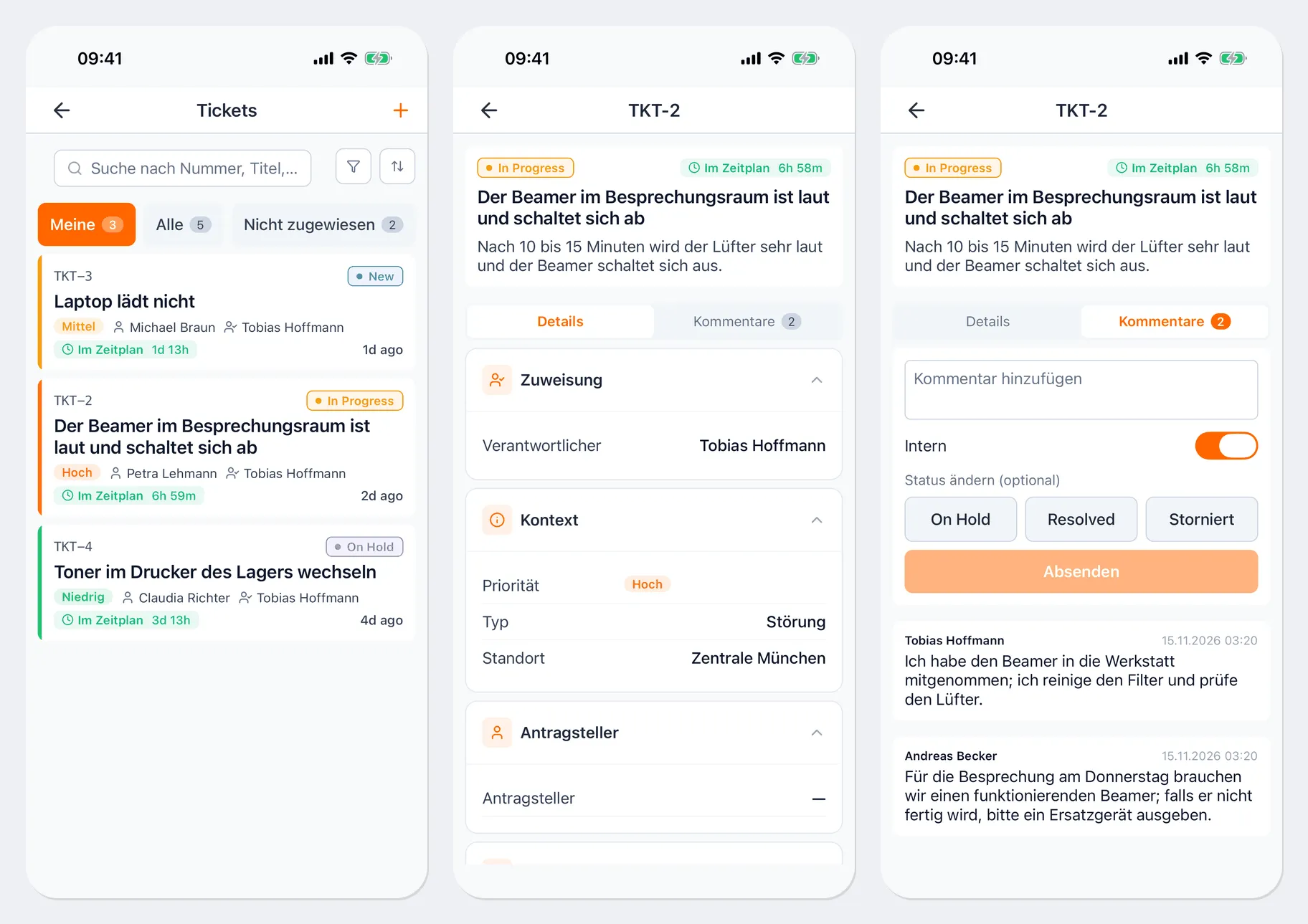
Oben in der Liste stehen die Registerkarten Meine, Alle, Nicht zugewiesen, Überfällig und Geschlossen mit der Anzahl der Einträge, die Suche nach Nummer und Betreff, der Filter und die Sortierung. Jede Zeile zeigt Nummer, Status, Priorität, Antragsteller oder Wartungsart, Verantwortlichen und Fälligkeit.
Tickets
Abschnitt betitelt „Tickets“Tippen Sie auf eine Zeile, um die Karte des Tickets zu öffnen. Die Registerkarte Details zeigt Beschreibung, Verantwortlichen, Priorität, Typ, Antragsteller, Fristen, Verlauf und verknüpfte Arbeitsaufträge. Die Registerkarte Kommentare enthält den Austausch.
Antworten und Status ändern
Abschnitt betitelt „Antworten und Status ändern“- Öffnen Sie die Registerkarte Kommentare.
- Schreiben Sie Ihren Text in das Feld Kommentar hinzufügen.
- Der Schalter Intern verbirgt den Kommentar vor dem Antragsteller: Nur Mitarbeiter sehen ihn. Prüfen Sie, ob er ein- oder ausgeschaltet ist.
- Tippen Sie bei Bedarf im Block Status ändern (optional) auf den neuen Status. Bei manchen Status fragt die App nach einem Statusgrund.
- Tippen Sie auf Absenden.
Den Status können Sie auch in der Liste ändern: Halten Sie das Ticket gedrückt.
Ticket erstellen
Abschnitt betitelt „Ticket erstellen“- Tippen Sie in der Liste Tickets auf + oder auf der Asset-Karte auf Aktionen → Ticket erstellen.
- Beschreiben Sie das Problem und geben Sie Antragsteller und Priorität an. Ein Asset können Sie per Scan mit Asset-QR scannen hinzufügen.
- Speichern Sie das Ticket.
Zum Erstellen eines Tickets ist eine Verbindung nötig. Den Text können Sie ändern, solange das Ticket den Status „Neu“ hat.
Arbeitsaufträge
Abschnitt betitelt „Arbeitsaufträge“Oben auf der Karte des Arbeitsauftrags stehen Status, Fälligkeit, Priorität und die aufgewendete Zeit, die Statusleiste Offen → In Bearbeitung → Abgeschlossen → Geschlossen und die Schaltflächen für den nächsten Schritt:
- Starten: den Arbeitsauftrag übernehmen; die Zeiterfassung beginnt;
- Pausieren und Fortsetzen;
- Abschließen: Die Arbeit ist erledigt. Wenn der Arbeitsauftrag ein Asset betrifft, fragt die App nach dem Asset-Zustand;
- Schließen.
Darunter liegen die Registerkarten Details, Aufgaben, Kommentare, Verbrauchsmaterial und Verlauf.
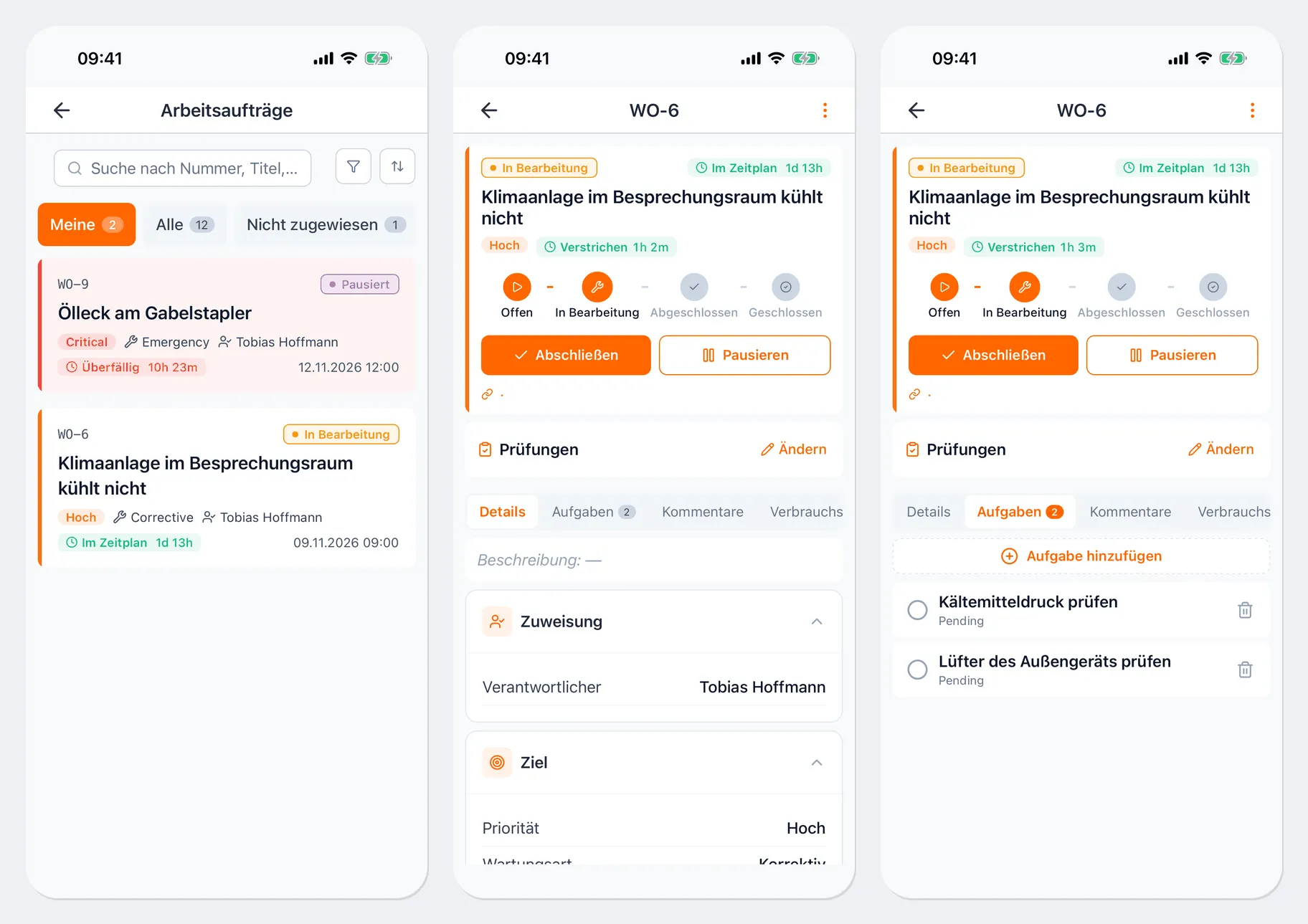
- Aufgaben: Tippen Sie auf den Kreis einer Aufgabe, sobald sie erledigt ist; Aufgabe hinzufügen legt eine neue an.
- Verbrauchsmaterial: Mit Materialien erfassen wählen Sie Artikel, Standort und Menge, um festzuhalten, wie viel Verbrauchsmaterial für den Arbeitsauftrag entnommen oder zurückgegeben wurde. Angezeigt wird auch der Wert Verfügbar: die Menge, die im Lager vorhanden ist.
- Kommentare: der Austausch zum Arbeitsauftrag.
- Fotos und Dateien hängen Sie mit der Schaltfläche Anhängen an: Kamera, Galerie oder Datei.
Wenn der Arbeitsauftrag Prüfungen „vor der Arbeit“ enthält, lässt er sich erst danach starten, und abschließen lässt er sich erst nach den Prüfungen „nach der Arbeit“. Sie führen sie im Block Prüfungen auf der Karte des Arbeitsauftrags durch: siehe Prüfungen.
Arbeitsauftrag erstellen
Abschnitt betitelt „Arbeitsauftrag erstellen“Tippen Sie in der Liste der Arbeitsaufträge auf + oder auf der Asset-Karte auf Aktionen → Arbeitsauftrag erstellen, füllen Sie Titel, Wartungsart, Priorität und Verantwortlichen aus und speichern Sie. Das Asset können Sie per Scan mit Asset-QR scannen wählen.
Ohne Verbindung
Abschnitt betitelt „Ohne Verbindung“Kommentare und Statusänderungen von Tickets und Arbeitsaufträgen sind auch ohne Verbindung möglich: Sie werden auf dem Telefon gespeichert und gesendet, sobald wieder Netz da ist. Solange eine Änderung nicht gesendet ist, trägt sie den Vermerk „Wartet auf Synchronisierung“ oder „Wartet auf Senden“. Wenn der Server eine Statusänderung eines Arbeitsauftrags ablehnt, bietet die App Erneut versuchen oder Übergänge abbrechen an. Mehr dazu unter Offline arbeiten.
Nützliche Links
Abschnitt betitelt „Nützliche Links“- Tickets — wie Tickets funktionieren
- Arbeitsaufträge — wie Arbeitsaufträge funktionieren
- Prüfungen — Prüfungen im Arbeitsauftrag