

Etiketten einrichten
Diese Aufgaben führt der Administrator aus.
Alle Etiketteneinstellungen befinden sich im Bereich Einstellungen → Etiketten. Für den Zugriff ist die Berechtigung zum Bearbeiten der Einstellungen nötig.
Etiketteneinstellungen öffnen
Abschnitt betitelt „Etiketteneinstellungen öffnen“- Öffnen Sie im Hauptmenü links den Bereich Einstellungen.
- Wählen Sie die Seite Etiketten.
- Die Seite enthält den Block Allgemein (oben) und zwei Registerkarten: Fundbüro und Vorlagen.
Allgemeine Einstellungen
Abschnitt betitelt „Allgemeine Einstellungen“Der Block Allgemein oben auf der Seite legt die Standardvorlage fest.
- Öffnen Sie auf der Seite Einstellungen → Etiketten im Block Allgemein die Liste der Vorlagen.
- Wählen Sie die Vorlage, die in den Druckfenstern zuerst angeboten werden soll.
- Die Auswahl wird sofort gespeichert: Die Benachrichtigung „Standard-Etikettenvorlage gespeichert“ erscheint.
Unter der Liste der Vorlagen befindet sich das Kontrollkästchen Identifikationsetiketten von anderen Anbietern akzeptieren. Ist es aktiviert, lassen sich Barcodes und QR-Codes, die von einem anderen System gedruckt wurden, mit Assets, Lizenzen, Mitarbeitern und Standorten verbinden: Im Etikettenmenü der Karte erscheint dann der Eintrag Identifikationsetiketten. So lassen sich aus einem anderen System übernommene Datensätze scannen, ohne neue Aufkleber anzubringen.
Vorlage erstellen
Abschnitt betitelt „Vorlage erstellen“Die Vorlage legt die Gestaltung des Aufklebers fest und ist mit einer Voreinstellung verbunden.
- Öffnen Sie Einstellungen → Etiketten und wechseln Sie zur Registerkarte Vorlagen.
- Klicken Sie auf Neue Etikettenvorlage.
- Füllen Sie das Feld Name aus.
- Wählen Sie im Feld Voreinstellung das physische Format des Aufklebers. Die Voreinstellungen sind nach Region gruppiert (USA und Intl), und ihre Größe steht neben dem Namen.
- Speichern Sie: Der Etikettenvorlagen-Designer öffnet sich mit der neuen Vorlage (in der Mitte ist bereits ein QR-Code platziert).
Vorlage im Etikettenvorlagen-Designer gestalten
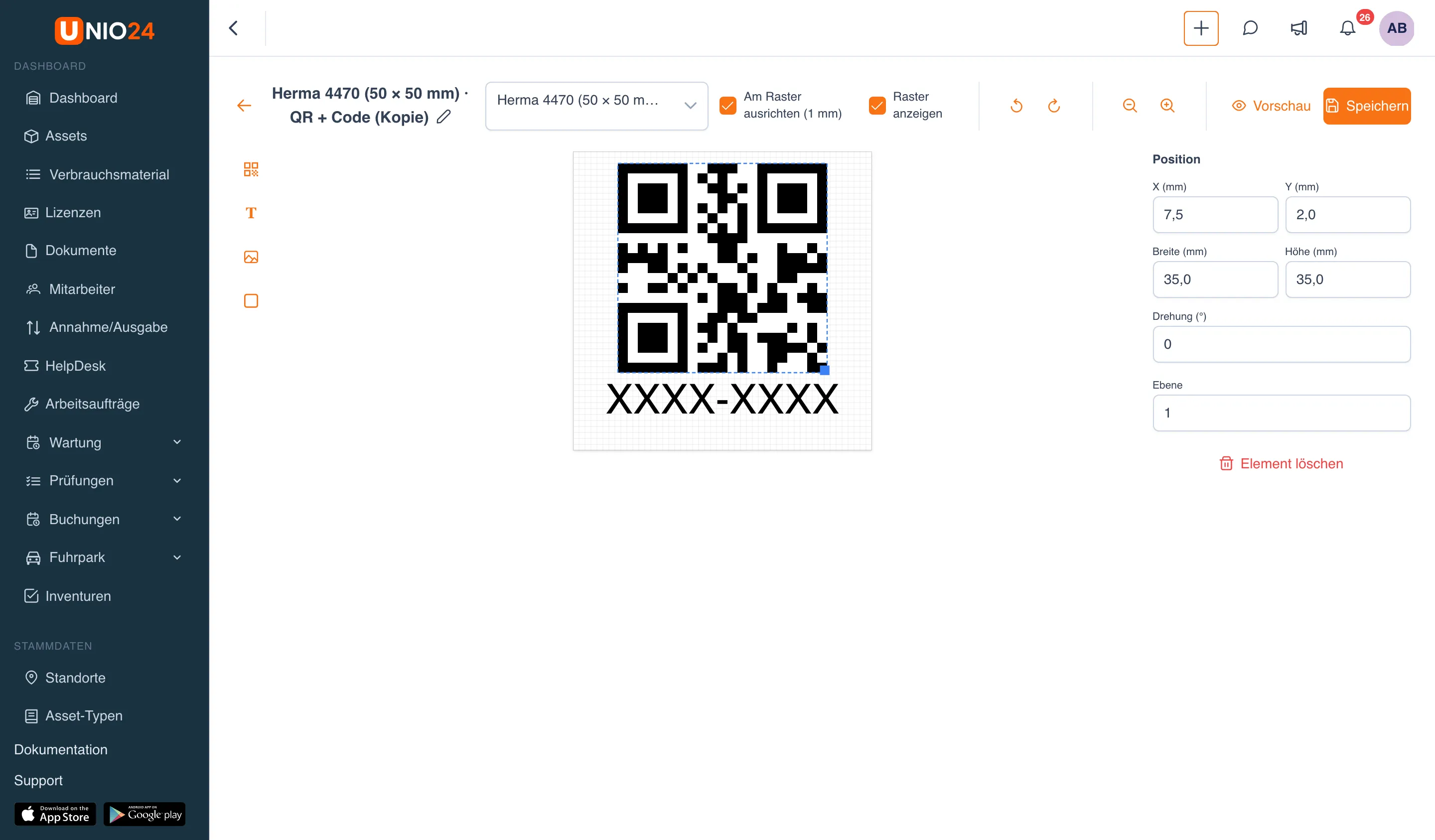
Abschnitt betitelt „Vorlage im Etikettenvorlagen-Designer gestalten“Der Designer öffnet sich beim Erstellen einer Vorlage oder über die Schaltfläche Bearbeiten einer benutzerdefinierten Vorlage auf der Registerkarte Vorlagen. Links befindet sich die Werkzeugleiste, in der Mitte der Aufkleber, rechts die Eigenschaften des gewählten Elements.
Element hinzufügen
Abschnitt betitelt „Element hinzufügen“- Wählen Sie in der Werkzeugleiste links die Art des Elements: QR-Code, Text, Logo oder Form. Das Element erscheint auf dem Aufkleber.
- Ziehen Sie das Element mit der Maus an die gewünschte Stelle und ändern Sie seine Größe an den Rändern. Die Optionen Am Raster ausrichten (Schrittweite 1 mm) und Raster anzeigen helfen beim Ausrichten der Elemente.
- Genaue Werte geben Sie im Eigenschaftenbereich rechts ein: Position (X, Y), Breite und Höhe (in Millimetern), Drehung und Ebene (Stapelreihenfolge).
Textelement einrichten
Abschnitt betitelt „Textelement einrichten“- Wählen Sie das Textelement auf dem Aufkleber aus.
- Wählen Sie im Eigenschaftenbereich rechts im Feld Bindung, was beim Drucken eingesetzt wird:
- Statischer Text: Geben Sie dann den festen Text im Feld Statischer Text ein.
- oder eine der Bindungen: Etikettencode, Code (roh), Etiketten-URL, Unternehmensname, Objektname, AssetID, Asset-Nummer, Mitarbeiternummer, Seriennummer, Modell. Die Bindung Asset-Nummer liefert trotz ihres Namens die Nummer eines Verbrauchsartikels; für die Nummer eines Assets wählen Sie AssetID. Ist das Wartungsmodul aktiviert, werden außerdem Kalibrierungsbindungen angeboten: Kalibrierungsstatus, Letztes Kalibrierungsdatum, Nächster Kalibrierungstermin, Beschriftung „Kalibriert“, Beschriftung „Nächster Termin“.
- Stellen Sie Schriftgröße (pt), Schriftstärke, Ausrichtung und Farbe ein.
Form einrichten
Abschnitt betitelt „Form einrichten“- Wählen Sie das Formelement aus.
- Wählen Sie im Feld Formtyp Linie oder Rechteck.
- Legen Sie Farbe und Strichstärke (mm) fest.
Speichern
Abschnitt betitelt „Speichern“- Wechseln Sie bei Bedarf die Voreinstellung in der Liste oben im Designer (die Elemente passen sich automatisch an die neuen Maße an).
- Klicken Sie auf Vorschau, um den Aufkleber mit Beispieldaten zu sehen.
- Klicken Sie auf Speichern. Die Schaltflächen Rückgängig und Wiederholen nehmen Änderungen zurück und stellen sie wieder her.
Überschreitet das Layout die Seite, zeigt das System den Fehler „Das Layout überschreitet die Seitengrenzen“: Verkleinern Sie die Elemente oder wechseln Sie die Voreinstellung.
Voreinstellungen
Abschnitt betitelt „Voreinstellungen“Die Voreinstellung legt das physische Format des Aufklebers fest (Rolle oder Blatt, Maße und bei einem Blatt Zeilen, Spalten, Ränder und Abstände). Das System bietet einsatzbereite Systemvoreinstellungen, nach Region gruppiert, und Sie wählen eine davon beim Erstellen einer Vorlage.
Fundbüro
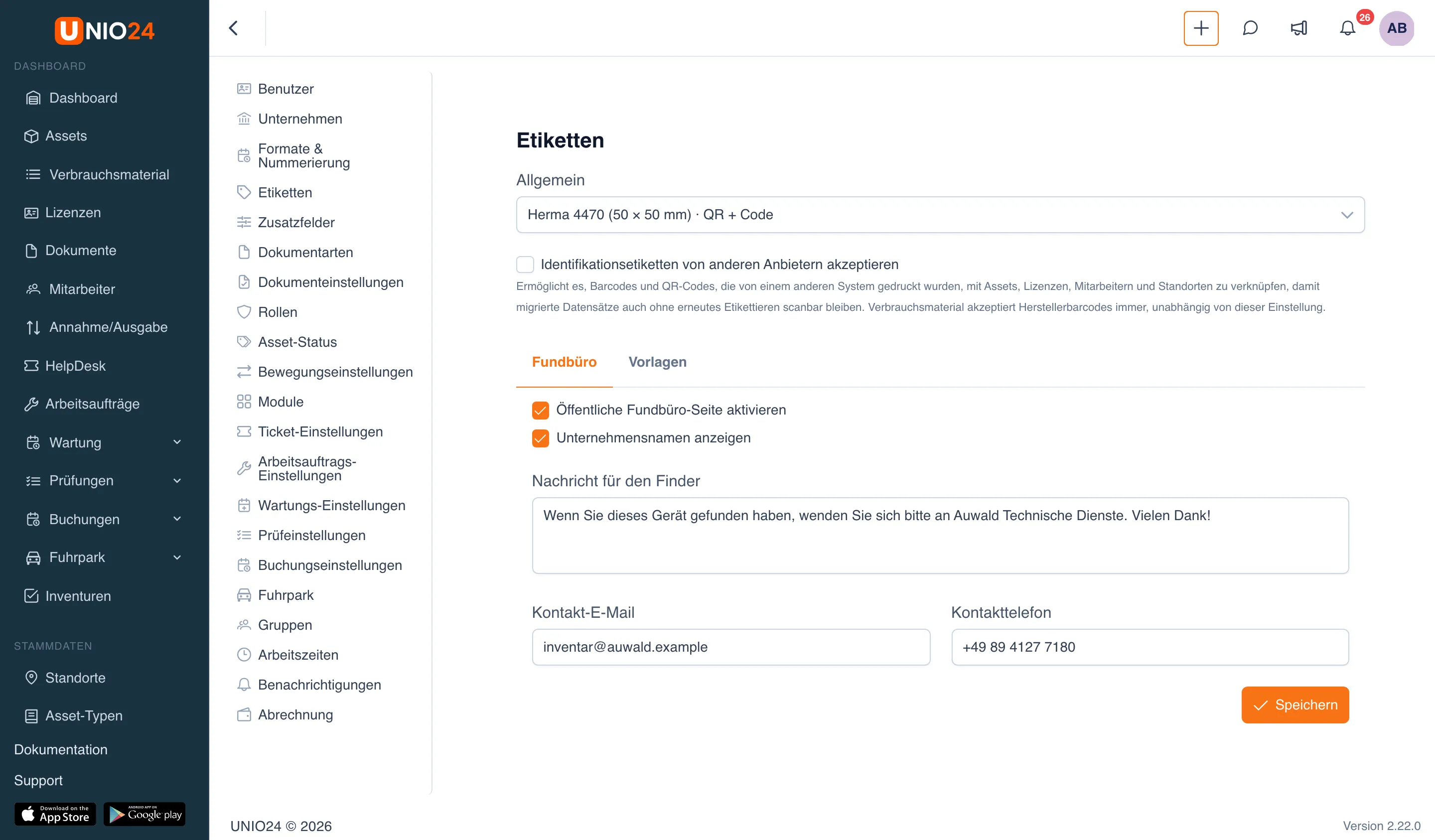
Abschnitt betitelt „Fundbüro“Die Fundbüro-Seite sieht eine Person ohne Zugriff, die den Code gescannt hat (siehe Wie der Code zum Datensatz führt). Sie wird auf der Registerkarte Fundbüro eingerichtet.
- Öffnen Sie Einstellungen → Etiketten und wechseln Sie zur Registerkarte Fundbüro.
- Aktivieren Sie Öffentliche Fundbüro-Seite aktivieren, damit die Seite dem Finder angezeigt wird. Andernfalls zeigt der Code einer Person ohne Zugriff nur eine allgemeine Nachricht ohne Kontaktdaten.
- Aktivieren Sie Unternehmensnamen anzeigen, damit die Seite den Eigentümer nennt.
- Geben Sie im Feld Nachricht für den Finder den Text ein, den der Finder sieht.
- Füllen Sie Kontakt-E-Mail und Kontakttelefon aus: Sie werden zu Kontaktschaltflächen auf der Seite.
- Klicken Sie auf Speichern. Die Benachrichtigung „Fundbüro-Einstellungen gespeichert“ erscheint.
Nützliche Links
Abschnitt betitelt „Nützliche Links“- Etiketten — Code, Vorlage, Voreinstellung und Fundbüro-Seite
- Referenz: Etiketten — vollständige Liste der Felder und Einstellungen