

Wartung einrichten
Diese Aufgaben erledigt der Administrator oder ein Mitarbeiter mit der Berechtigung Pläne verwalten.
Modul aktivieren
Abschnitt betitelt „Modul aktivieren“- Öffnen Sie im Hauptmenü links den Bereich Einstellungen.
- Wählen Sie die Seite Module.
- Suchen Sie die Karte Wartung und schalten Sie den Schalter ein.
Im Menü erscheint dann die Gruppe Wartung mit den Einträgen Kalibrierungen, Zeitpläne, Wartungspläne, Arbeitspläne und Analyse, und in den Einstellungen die Seite Wartungs-Einstellungen.
Damit Pläne Arbeitsaufträge anlegen, muss auch das Modul Arbeitsaufträge aktiviert sein. Wenn Sie die Arbeitsaufträge deaktivieren, zeigt das System, wie viele offene Arbeitsaufträge und Pläne betroffen sind: Offene Arbeitsaufträge aus Plänen bleiben unverändert, die Zeitpläne lösen sich jedoch von ihnen, und Pläne mit Arbeitsaufträgen führen nur noch das Protokoll. Sobald die Arbeitsaufträge wieder aktiviert sind, legen die Pläne wieder Arbeitsaufträge an.
Reihenfolge der Einrichtung
Abschnitt betitelt „Reihenfolge der Einrichtung“- Legen Sie einen Arbeitsplan an: was bei der Wartung zu tun ist.
- Legen Sie einen Wartungsplan an: für welche Assets und wie oft.
- Berechnet der Plan den Termin nach der Nutzung, prüfen Sie, ob die Assets Zähler haben (siehe Zähler eines Assets führen).
- Prüfen Sie die entstandenen Zeitpläne auf der Seite Wartung → Zeitpläne.
Arbeitsplan anlegen
Abschnitt betitelt „Arbeitsplan anlegen“- Öffnen Sie Wartung → Arbeitspläne.
- Klicken Sie auf Neuer Arbeitsplan.
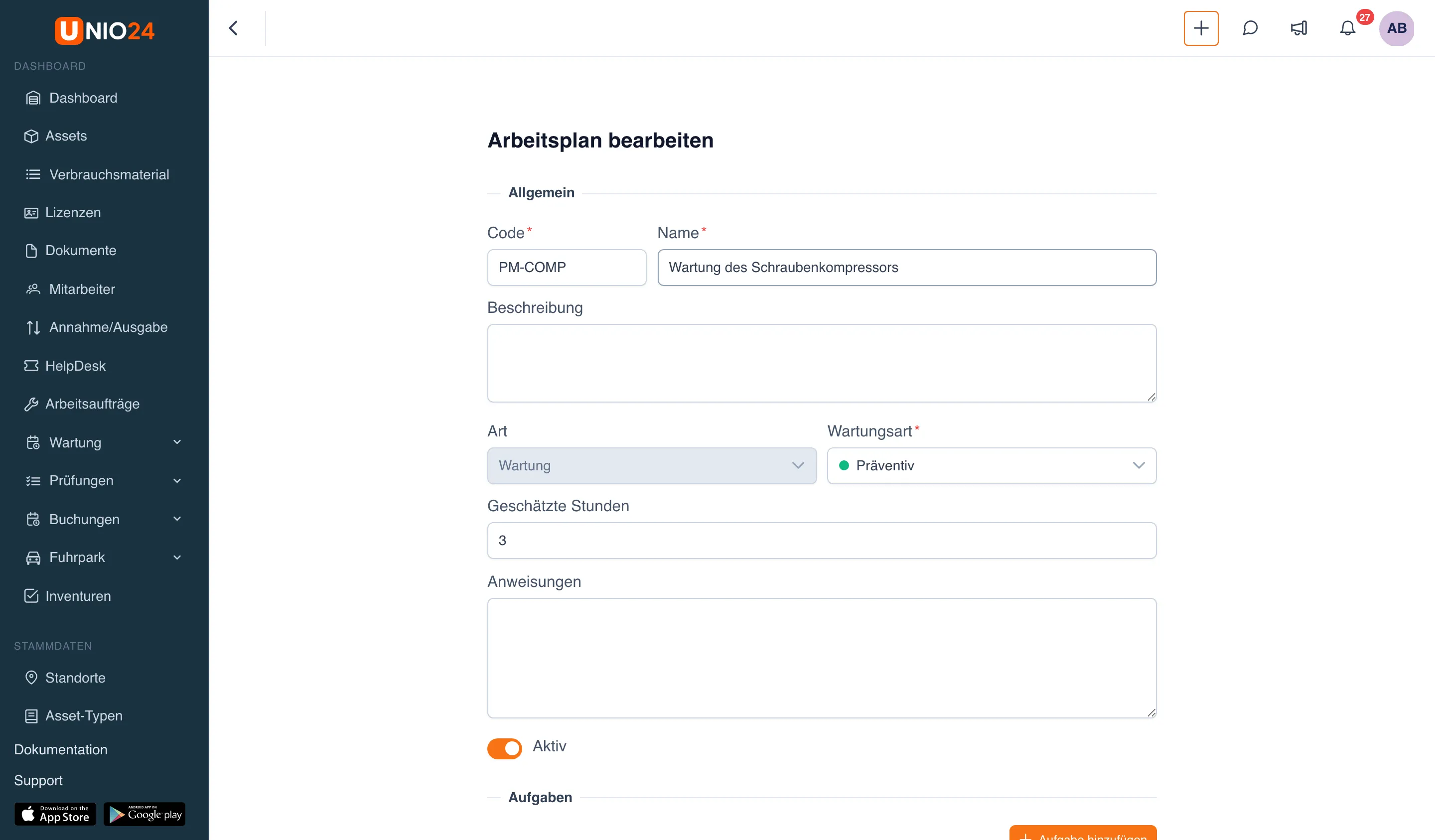
- Füllen Sie im Block Allgemein aus:
- Code: ein kurzer Code für den Arbeitsplan, zum Beispiel
PM-COMP. Pflichtfeld; - Name: zum Beispiel „Wartung des Schraubenkompressors“. Pflichtfeld;
- Beschreibung: bei Bedarf;
- Art: Wartung oder Kalibrierung. Der Arbeitsplan für die Kalibrierung ist unter Kalibrierung beschrieben;
- Wartungsart: die Art, die die Arbeitsaufträge erhalten. Pflichtfeld;
- Geschätzte Stunden: die Dauer der Arbeit;
- Anweisungen: allgemeine Hinweise für den Verantwortlichen.
- Code: ein kurzer Code für den Arbeitsplan, zum Beispiel
- Lassen Sie den Schalter Aktiv eingeschaltet. Ein inaktiver Arbeitsplan lässt sich in einem neuen Wartungsplan nicht auswählen.
- Klicken Sie im Block Aufgaben auf Aufgabe hinzufügen und geben Sie den Aufgabentitel ein. Aktivieren Sie Verpflichtend für Aufgaben, ohne die der Arbeitsauftrag nicht abgeschlossen werden kann. Die Schaltfläche Löschen in der Zeile einer Aufgabe entfernt sie.
- Klicken Sie im Block Verbrauchsmaterial auf Material hinzufügen, wählen Sie das Material aus dem Verbrauchsmaterial und geben Sie die Menge an.
- Klicken Sie auf Speichern.
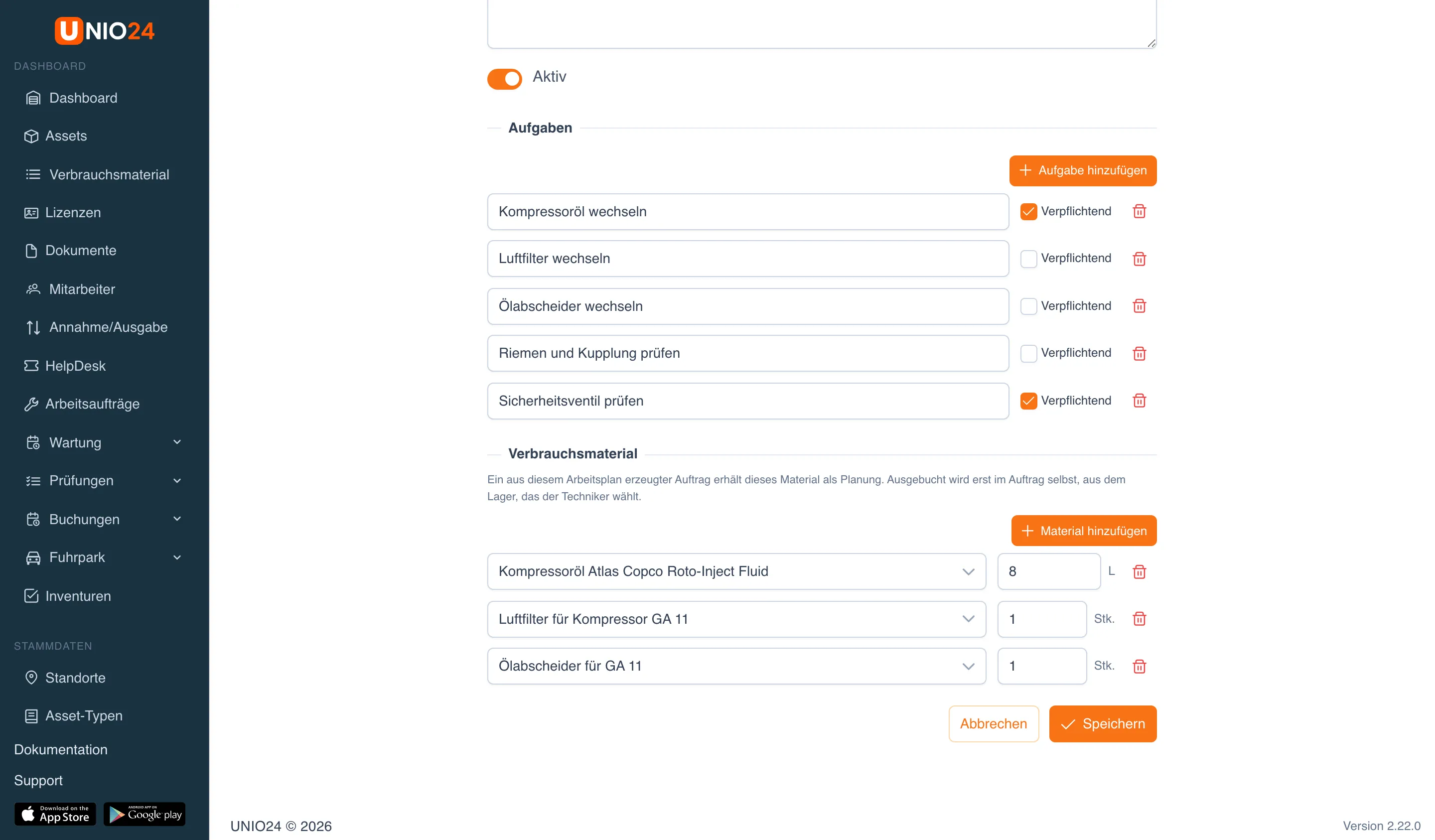
Das Verbrauchsmaterial des Arbeitsplans gelangt als geplantes Material in den Arbeitsauftrag: Vom Bestand abgezogen wird es erst, wenn der Verantwortliche es im Arbeitsauftrag ausgibt. Um das Material eines Arbeitsplans zu ändern, brauchen Sie die Berechtigung, Verbrauchsmaterial anzusehen.
In der Zeile eines Arbeitsplans in der Liste stehen die Aktionen Arbeitsplan ansehen und Bearbeiten, im Drei-Punkte-Menü Duplizieren (legt eine Kopie mit dem Zusatz „(Kopie)“ an) und Löschen. Ein Arbeitsplan, der in einem Wartungsplan verwendet wird, lässt sich nicht löschen: Der Eintrag wird als In Verwendung angezeigt.
Wartungsplan anlegen
Abschnitt betitelt „Wartungsplan anlegen“- Öffnen Sie Wartung → Wartungspläne.
- Klicken Sie auf Neuer Wartungsplan.
- Füllen Sie im Block Allgemein aus:
- Name: zum Beispiel „Wartung des Druckluftkompressors“. Pflichtfeld;
- Arbeitsplan: was zu tun ist. Pflichtfeld;
- Beschreibung: bei Bedarf.
- Wählen Sie im Feld Geltungsbereich:
- Asset-Typ: ein Plan für alle Assets des Typs, den Sie im Feld Asset-Typ wählen. Zusätzlich können Sie einen Standort wählen: Der Plan erfasst dann nur die Assets dieses Standorts und der darin enthaltenen Standorte;
- Asset: ein Plan für ein einzelnes, bestimmtes Asset.
- Legen Sie die Auslöser fest (siehe Häufigkeit).
- Wählen Sie den Anker und den Beginn der Zählung (siehe Anker und Beginn der Zählung).
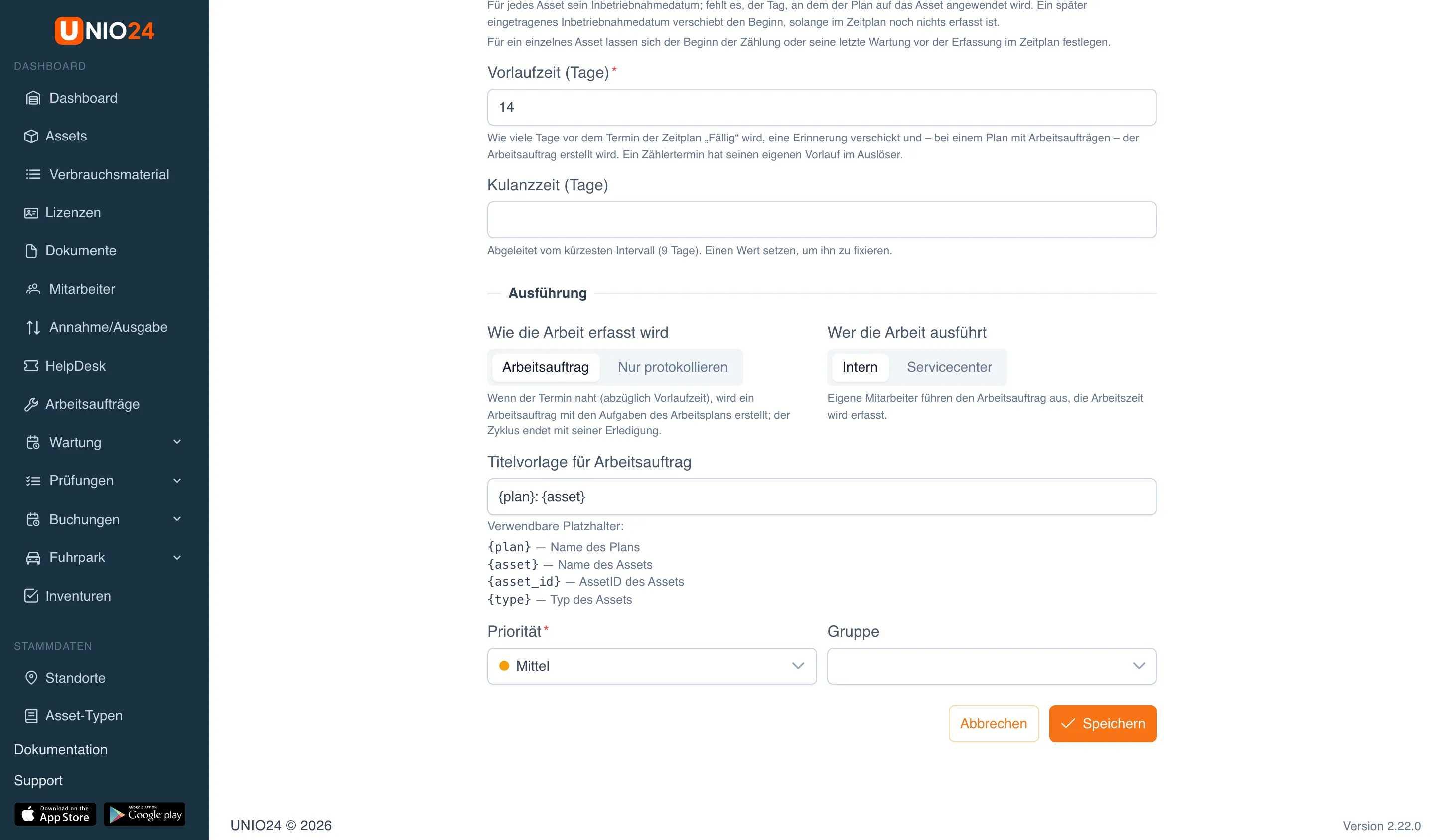
- Geben Sie im Feld Vorlaufzeit (Tage) an, wie viele Tage vor dem Termin der Zeitplan auf „Fällig“ wechselt, eine Erinnerung verschickt wird und bei einem Plan mit Arbeitsaufträgen der Arbeitsauftrag angelegt wird. Standard: 7 Tage.
- Geben Sie bei Bedarf die Kulanzzeit (Tage) an: die Zahl der Tage nach dem Termin, in denen eine Durchführung noch als pünktlich gilt. Bleibt das Feld leer, beträgt die Kulanzzeit 10 % des kürzesten Intervalls, mindestens aber einen Tag.
- Richten Sie die Ausführung ein (siehe Ausführung).
- Klicken Sie auf Speichern.
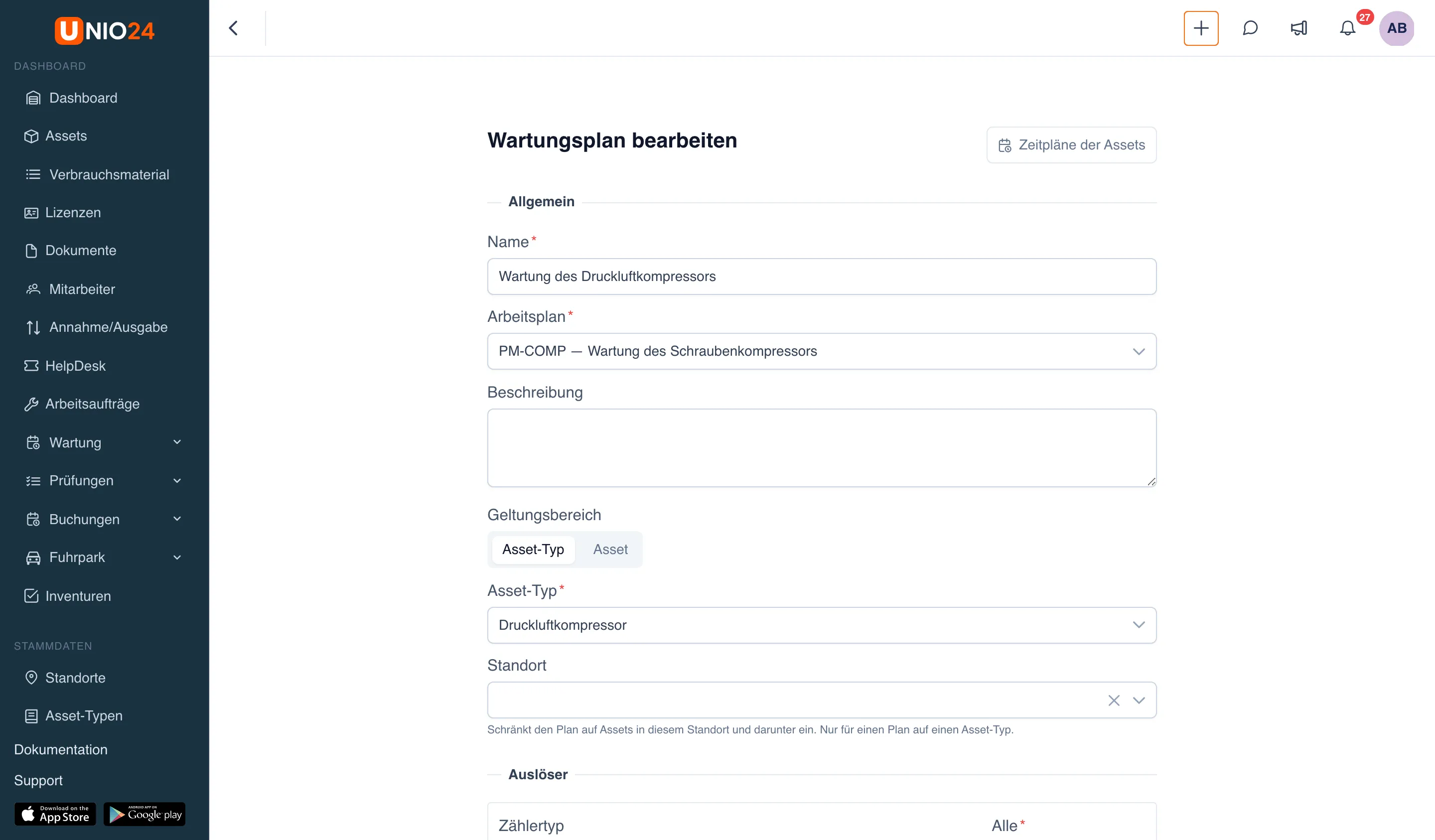
Nach dem Speichern legt das System die Zeitpläne aller betroffenen Assets an. Ihre Liste öffnen Sie mit der Schaltfläche Zeitpläne der Assets im Formular des Plans oder mit der Zahl in der Spalte Wartungszeitpläne der Planliste.
Häufigkeit
Abschnitt betitelt „Häufigkeit“Fügen Sie im Block Auslöser einen Auslöser oder beide hinzu:
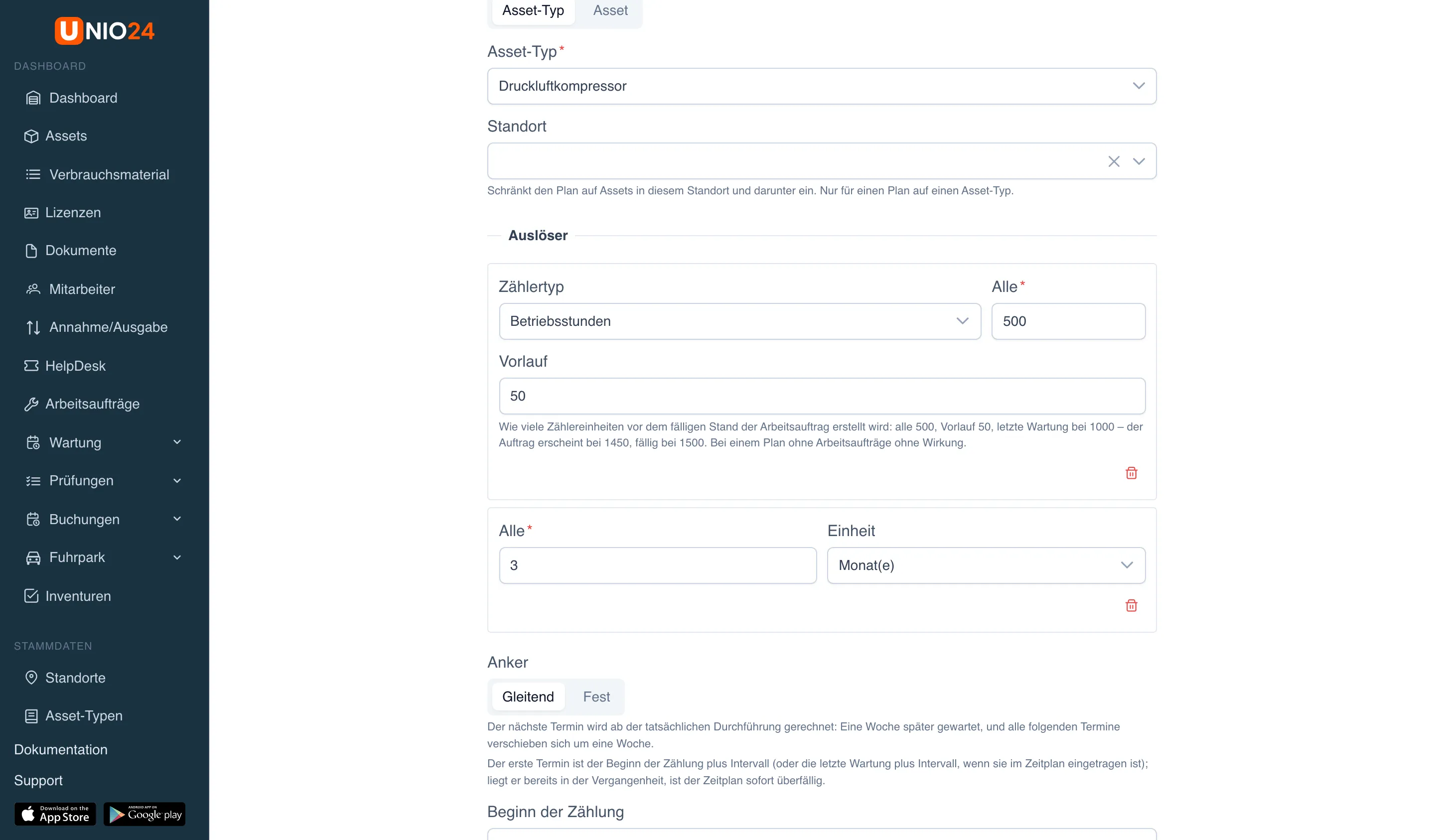
- Zeitauslöser hinzufügen: Geben Sie Alle und die Einheit an: Tage, Wochen, Monate oder Jahre;
- Zählerauslöser hinzufügen: Wählen Sie den Zählertyp (Betriebsstunden, Kilometerstand, Zyklen oder benutzerdefiniert) und geben Sie Alle und den Vorlauf an, also wie viele Zählereinheiten vor dem Termin der Arbeitsauftrag angelegt wird. Beispiel: alle 500 Betriebsstunden mit einem Vorlauf von 50: letzte Wartung bei 1000, der Arbeitsauftrag erscheint bei 1450, fällig bei 1500.
Sind beide Auslöser festgelegt, wird der Termin nach dem fällig, der zuerst eintritt. Haben einige Assets keinen Zähler des benötigten Typs, weist das Formular darauf hin: Für sie wird der Termin nach Zähler nie fällig.
Anker und Beginn der Zählung
Abschnitt betitelt „Anker und Beginn der Zählung“Anker:
- Gleitend: Der nächste Termin wird ab dem tatsächlichen Datum der Durchführung gezählt. Eine Wartung, die eine Woche zu spät erfolgt, verschiebt die folgenden Termine um eine Woche;
- Fest: Die Termine folgen einem Kalenderraster ab dem Beginn der Zählung, und eine Verspätung verschiebt es nicht. Wählen Sie bei einem festen Anker zusätzlich die Erste Wartung: Am Beginn der Zählung oder Ein Intervall nach dem Beginn.
Beginn der Zählung: ab welchem Datum der erste Termin berechnet wird, solange noch keine Wartung stattgefunden hat:
- Inbetriebnahmedatum des Assets: für jedes Asset sein Inbetriebnahmedatum; fehlt es, der Tag, an dem der Plan für das Asset wirksam wurde;
- Datum der Anwendung des Plans auf das Asset: der Tag, an dem das Asset in den Plan aufgenommen wurde;
- Festes Datum: ein gemeinsames Datum für alle Assets des Plans, eingetragen im Feld Startdatum.
Für ein einzelnes Asset legen Sie den Beginn der Zählung oder das Datum der letzten Wartung vor der Erfassung in seinem Zeitplan fest (siehe Beginn der Zählung für ein Asset ändern).
Ausführung
Abschnitt betitelt „Ausführung“- Wählen Sie im Feld Wie die Arbeit erfasst wird:
- Arbeitsauftrag: Wenn der Termin näher rückt, wird ein Arbeitsauftrag mit den Aufgaben des Arbeitsplans angelegt; der Zyklus endet, wenn der Arbeitsauftrag abgeschlossen ist;
- Nur protokollieren: Es wird kein Arbeitsauftrag angelegt; die Durchführung wird von Hand im Zeitplan erfasst.
- Wählen Sie im Feld Wer die Arbeit ausführt entweder Intern oder Servicecenter und geben Sie bei Bedarf das Servicecenter an. Ein Arbeitsauftrag, der einem Servicecenter übertragen wird, wird koordiniert statt ausgeführt: Wird der Arbeitsauftrag in Arbeit genommen, wird das Asset zur Reparatur geschickt.
- Füllen Sie bei einem Plan mit Arbeitsaufträgen aus:
- Titelvorlage für Arbeitsauftrag: standardmäßig
{plan}: {asset}. Sie können{plan}(Name des Plans),{asset}(Name des Assets),{asset_id}(Asset-Nummer) und{type}(Asset-Typ) verwenden; - Priorität: die Priorität der Arbeitsaufträge. Pflichtfeld;
- Gruppe: wem die Arbeitsaufträge zugewiesen und an wen die Erinnerungen geschickt werden.
- Titelvorlage für Arbeitsauftrag: standardmäßig
Plan pausieren, ändern oder löschen
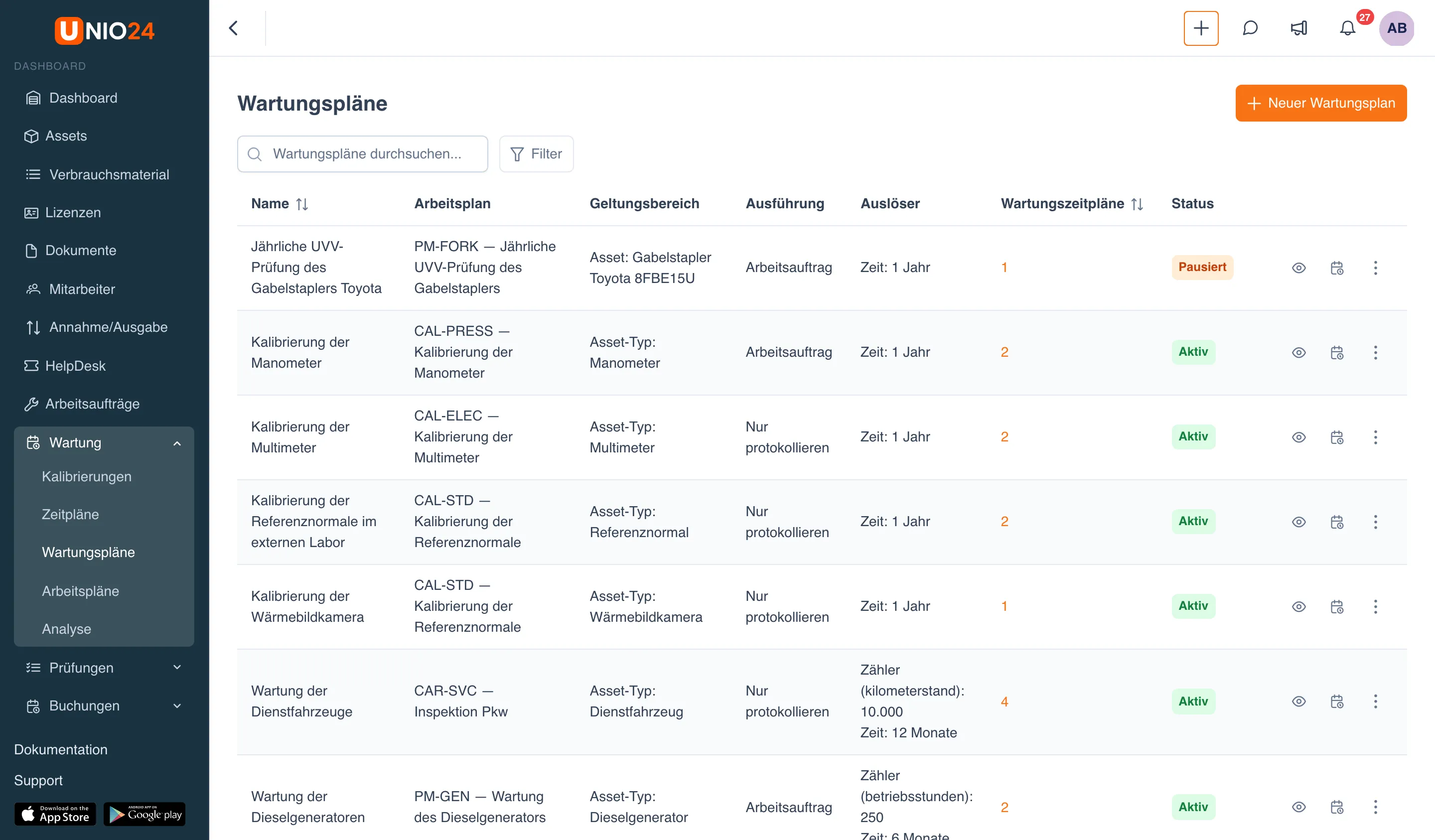
Abschnitt betitelt „Plan pausieren, ändern oder löschen“- Öffnen Sie Wartung → Wartungspläne.
- In der Zeile des Plans:
- Plan ansehen: den Plan schreibgeschützt öffnen;
- Zeitpläne der Assets: die Zeitpläne dieses Plans öffnen;
- im Drei-Punkte-Menü: Pausieren, Bearbeiten und Löschen. Pausieren hält den Plan vorübergehend an: keine Erinnerungen und keine Arbeitsaufträge, die Termine bleiben erhalten. Einen pausierten Plan setzen Sie mit der Aktion Fortsetzen im selben Menü wieder in Gang.
Beim Löschen eines Plans werden seine offenen Arbeitsaufträge nicht gelöscht: Sie werden zu gewöhnlichen Arbeitsaufträgen. Der Verlauf der Durchführungen bleibt auf den Asset-Karten erhalten.
Wartungseinstellungen
Abschnitt betitelt „Wartungseinstellungen“- Öffnen Sie Einstellungen → Wartungs-Einstellungen.
- Hier legen Sie die Regeln für Kalibrierung und Unterschriften fest: Kalibrierungsdurchsetzung, Vor fälliger Kalibrierung warnen (Tage), Elektronische Signaturen erforderlich. Sie sind unter Kalibrierung: Protokolle und Unterschriften beschrieben.
- Klicken Sie auf Speichern.
Nützliche Links
Abschnitt betitelt „Nützliche Links“- Wartung — Berechnung der Termine und Rolle des Plans
- Referenz: Wartung — alle Felder und ihre Werte