

Kalibrierung: Protokolle und Unterschriften
Auf dieser Seite sind die Aufgaben des Messtechnikers und der für die Kalibrierung Verantwortlichen zusammengefasst.
Arbeitsplan für die Kalibrierung vorbereiten
Abschnitt betitelt „Arbeitsplan für die Kalibrierung vorbereiten“- Öffnen Sie Wartung → Arbeitspläne und klicken Sie auf Neuer Arbeitsplan.
- Füllen Sie Code, Name und Wartungsart aus, wie unter Arbeitsplan anlegen beschrieben.
- Wählen Sie im Feld Art den Wert Kalibrierung.
- Wählen Sie im Feld Erforderliche Unterschriften, wer die Protokolle nach diesem Arbeitsplan unterschreibt: Techniker, Prüfer, Freigeber. Wählen Sie niemanden, müssen die Protokolle nicht unterschrieben werden.
- Klicken Sie im Block Kalibrierpunkte auf Punkt hinzufügen und geben Sie für jeden Punkt den Sollwert, die Einheit, die Untere Toleranz und die Obere Toleranz an, also die zulässige Abweichung unter und über dem Sollwert.
- Fügen Sie Aufgaben hinzu, wenn der Arbeitsauftrag welche braucht, und klicken Sie auf Speichern.
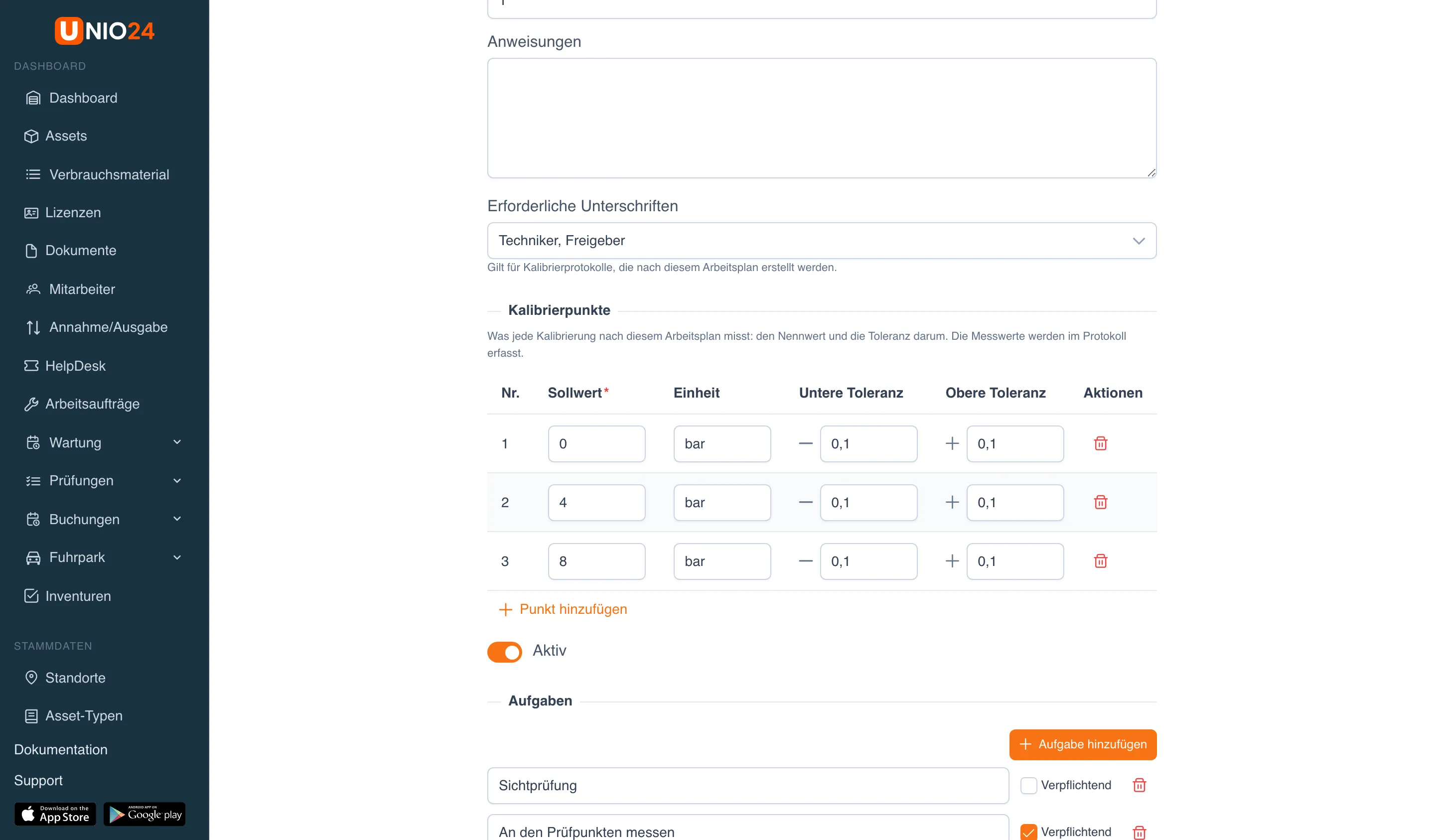
Legen Sie danach einen Wartungsplan mit diesem Arbeitsplan für den gewünschten Typ von Messmitteln an. Die Punkte des Arbeitsplans werden in jedes neue Kalibrierprotokoll des Plans übernommen.
Kalibrierprotokoll erfassen
Abschnitt betitelt „Kalibrierprotokoll erfassen“Ein Protokoll lässt sich auf drei Wegen beginnen:
- Wartung → Kalibrierungen → Neues Protokoll;
- Wartung → Zeitpläne → in der Zeile des Messmittels Kalibrierprotokoll erfassen;
- im Arbeitsauftrag zur Kalibrierung mit der Schaltfläche Jetzt Kalibrierung erfassen.
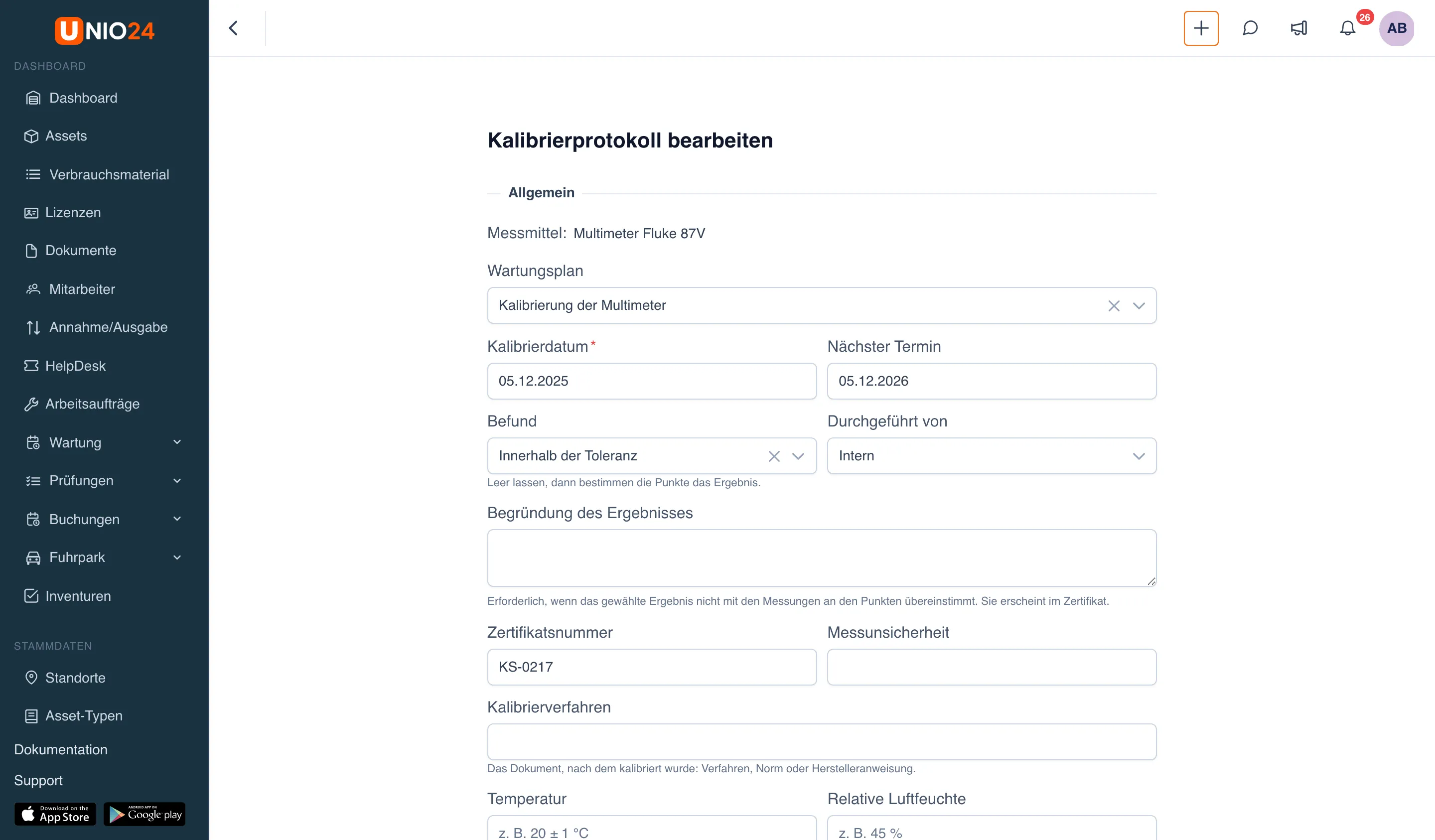
Füllen Sie das Formular aus:
- Messmittel: das kalibrierte Messmittel. Wurde das Protokoll aus einem Zeitplan oder einem Arbeitsauftrag heraus begonnen, ist das Messmittel bereits ausgewählt.
- Wartungsplan: der Kalibrierplan des Messmittels. Das Protokoll schließt den Zyklus dieses Plans ab und übernimmt dessen Punkte.
- Kalibrierdatum: Pflichtfeld, höchstens das heutige Datum.
- Nächster Termin: wann erneut kalibriert werden muss. Darf nicht vor dem Kalibrierdatum liegen.
- Befund: Lassen Sie das Feld leer, damit das System ihn aus den Messungen ermittelt, oder wählen Sie ihn von Hand. Passt der gewählte Befund nicht zu den Messungen, füllen Sie die Begründung des Ergebnisses aus: Sie erscheint auf dem Kalibrierschein.
- Durchgeführt von: Intern oder Extern. Geben Sie bei einem externen Dienstleister das Servicecenter an. Bei einem akkreditierten Labor markieren Sie Akkreditierte Kalibrierung (ISO/IEC 17025) und geben die Akkreditierungsnummer an.
- Zertifikatsnummer, Messunsicherheit, Kalibrierverfahren: bei Bedarf.
- Temperatur und Relative Luftfeuchte: die Bedingungen der Kalibrierung, zum Beispiel „20 ± 1 °C“ und „45 %“.
- Kosten: bei Bedarf.
- Referenznormale: Suchen und wählen Sie die Messmittel, mit denen geprüft wurde. Ist mit einem Referenznormal etwas nicht in Ordnung, zeigt das Formular eine Warnung.
- Geben Sie im Block Messpunkte für jeden Punkt den Ausgangswert ein und, falls das Messmittel justiert wurde, den Endwert. Neben jedem Wert erscheint das Badge Im Toleranzband oder Außerhalb des Toleranzbands. Die Werte haben höchstens 4 Nachkommastellen.
- Ist der Befund Eingeschränkte Nutzung, füllen Sie den Hinweis zur eingeschränkten Nutzung aus. Ist er Außerhalb der Toleranz, füllen Sie die Auswirkungsbewertung aus und wählen Sie die Entscheidung.
- Klicken Sie auf Speichern.
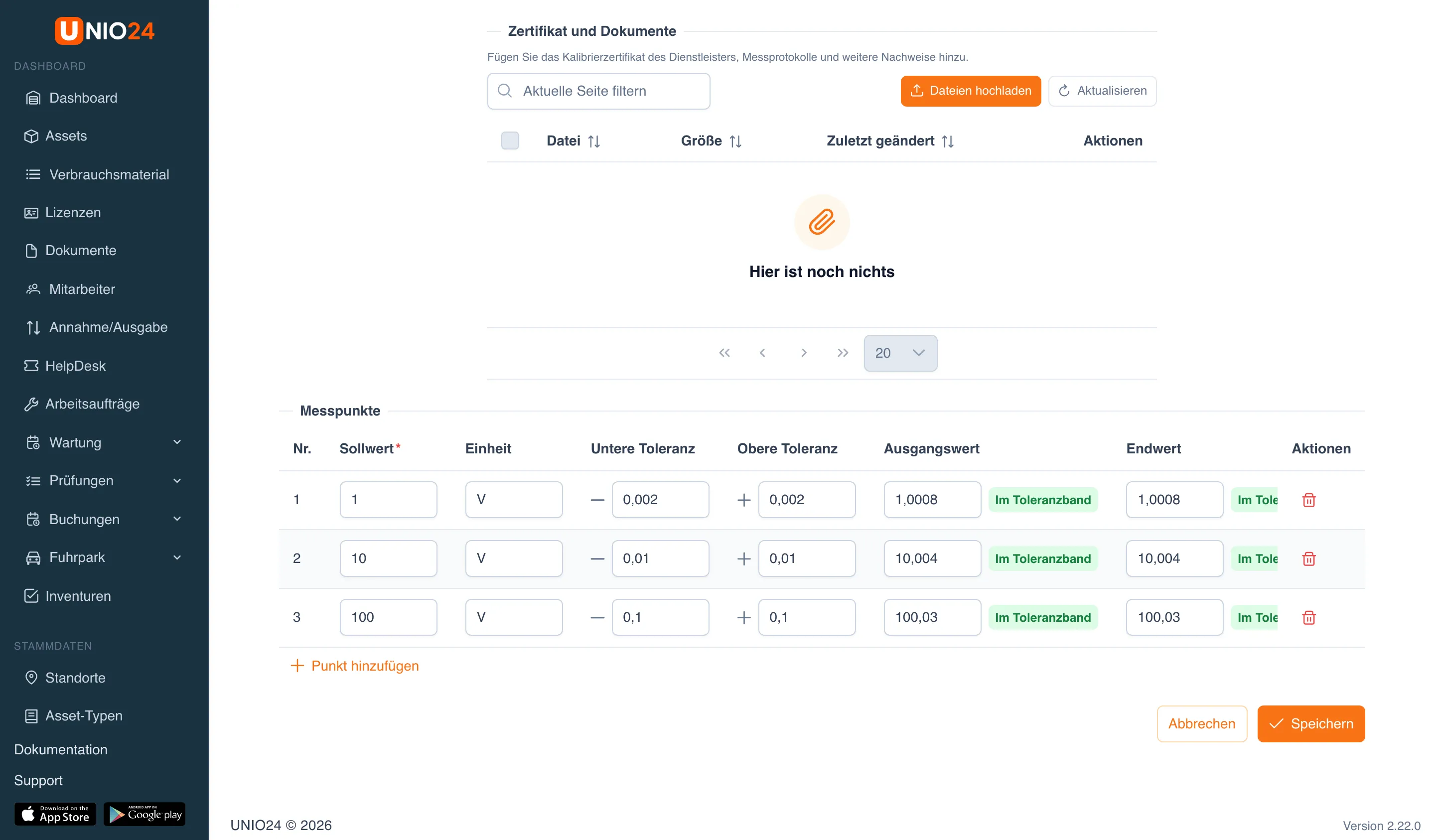
Den Kalibrierschein des Labors und Messprotokolle können Sie dem Protokoll im Block Zertifikat und Dokumente auf seiner Karte mit der Schaltfläche Dateien hochladen beifügen.
Verlangt das Protokoll Unterschriften, wird es nach der letzten Unterschrift wirksam. Sind keine Unterschriften erforderlich, werden der Status des Messmittels und der Termin des Zeitplans sofort aktualisiert.
Letzte Kalibrierung eines Messmittels eintragen
Abschnitt betitelt „Letzte Kalibrierung eines Messmittels eintragen“Wurde das Messmittel kalibriert, bevor es in UNIO24 erfasst wurde, tragen Sie seine letzte Kalibrierung nach dem Kalibrierschein ein, damit es einen Status und einen Termin erhält.
- Öffnen Sie Wartung → Kalibrierungen und wechseln Sie zur Registerkarte Ohne Kalibrierung. Er listet die Messmittel auf, die einen Kalibrierplan, aber kein Protokoll haben.
- Klicken Sie in der Zeile des Messmittels auf Letzte Kalibrierung eintragen.
- Füllen Sie das Formular Letzte Kalibrierung nach den Angaben des Kalibrierscheins aus und klicken Sie auf Speichern.
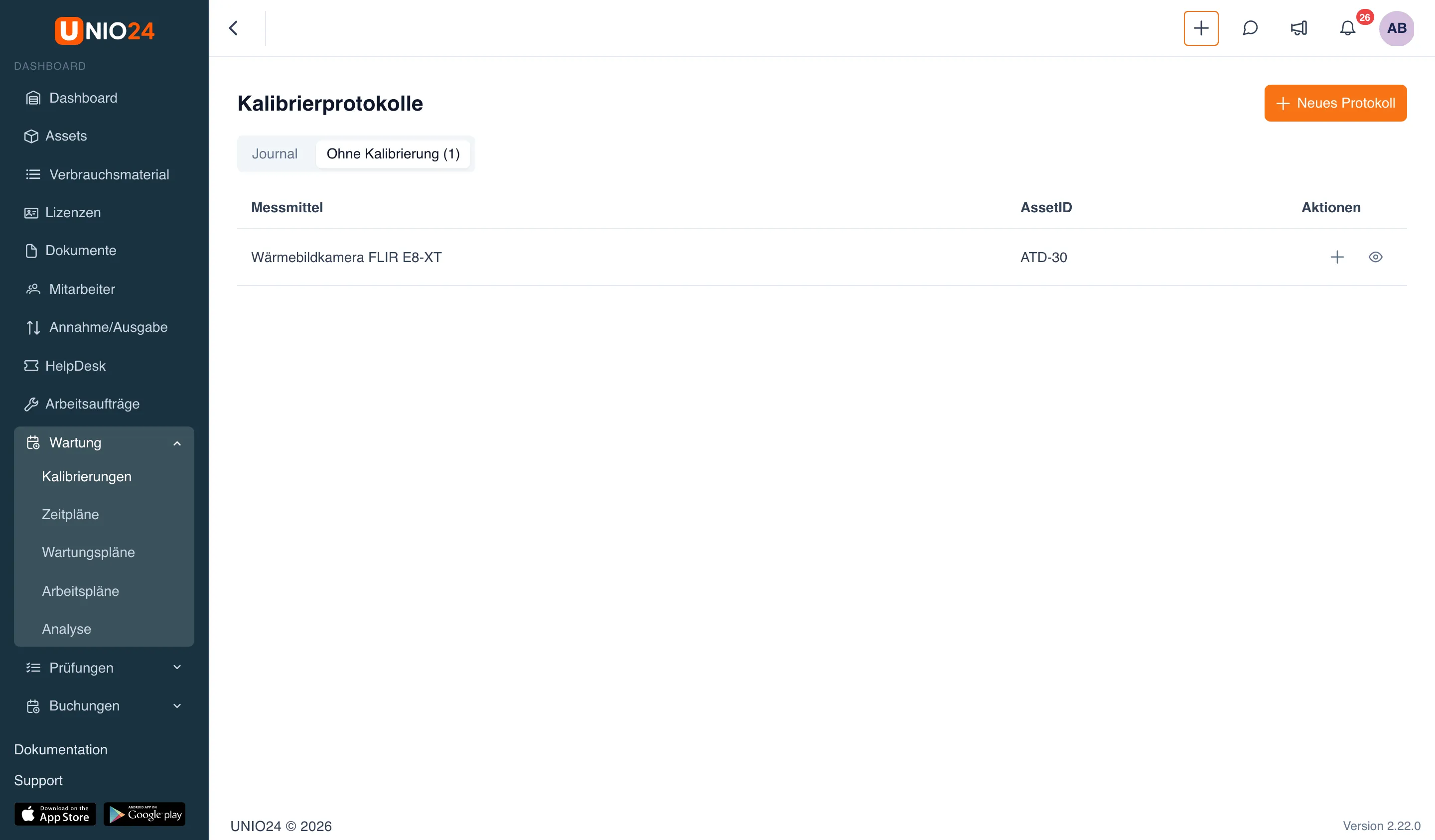
Dasselbe ist von der Karte des Messmittels aus möglich: Registerkarte Wartung → Schaltfläche Letzte Kalibrierung eintragen im Banner „Keine Kalibrierung erfasst“.
Kalibrierprotokoll unterschreiben
Abschnitt betitelt „Kalibrierprotokoll unterschreiben“Unterschreiben kann nur ein Mitarbeiter mit dem Recht Kalibrierprotokolle unterschreiben, und nur, wenn seine Rolle an der Reihe ist.
- Öffnen Sie das Protokoll: Wartung → Kalibrierungen → Öffnen in der Zeile des Protokolls. Protokolle, die auf eine Unterschrift warten, tragen in der Spalte Unterschriften den Vermerk „Warten auf …“.
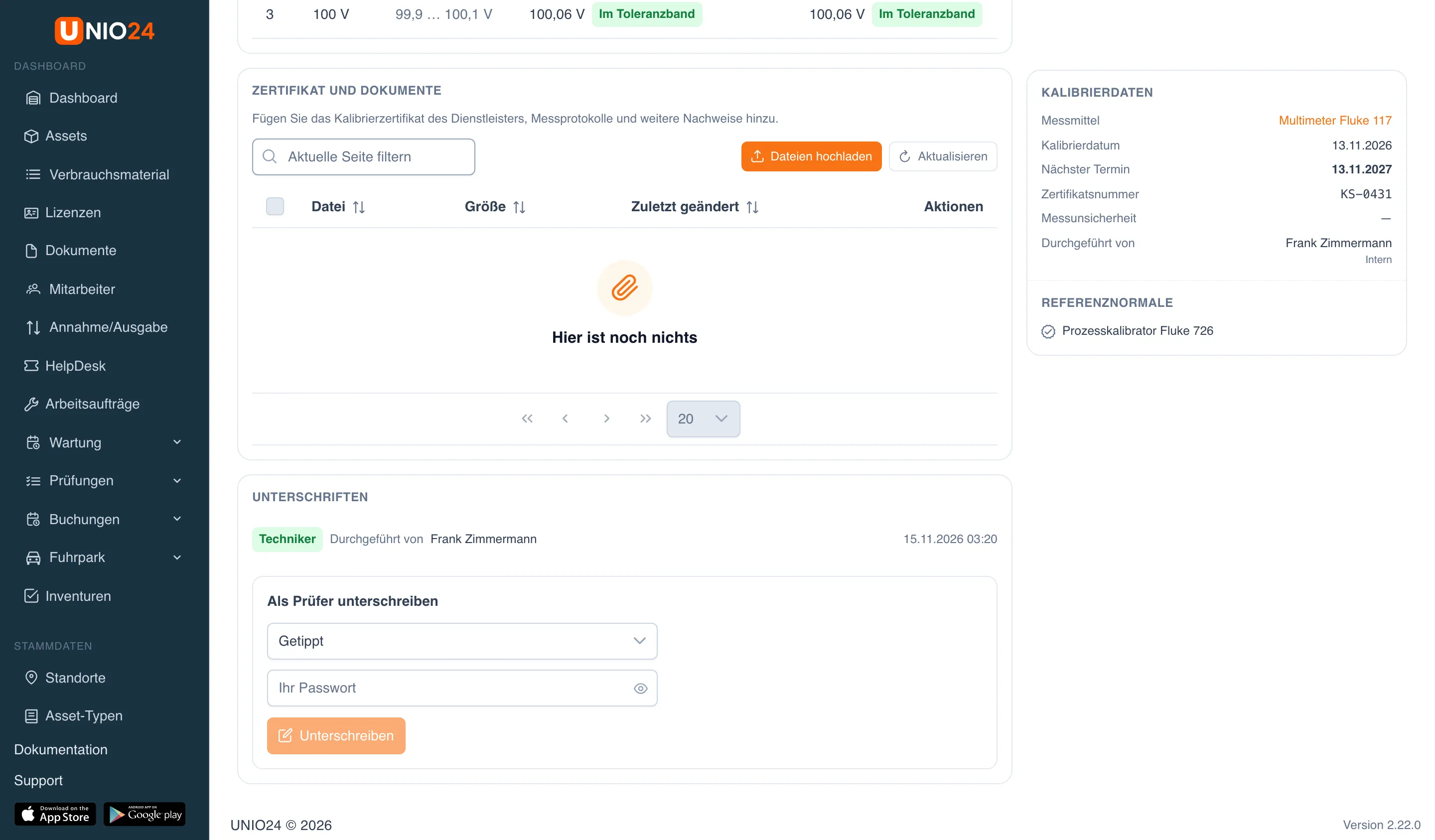
- Scrollen Sie auf der Karte zum Block Unterschriften. Er zeigt die bereits geleisteten Unterschriften: Rolle, Name, „Durchgeführt von“, „Geprüft von“ oder „Freigegeben von“ und Uhrzeit.
- Wählen Sie im Formular Als … unterschreiben die Unterschriftsart:
- Getippt: Die Unterschrift wird im Namen Ihres Kontos geleistet;
- Gezeichnet: Unterschreiben Sie im Feld mit der Maus oder dem Finger.
- Verlangen die Einstellungen eine erneute Authentifizierung, geben Sie Ihr Passwort ein.
- Klicken Sie auf Unterschreiben.
Nach mehreren falschen Passwörtern hintereinander wird das Unterschreiben für eine gewisse Zeit gesperrt.
Kalibrierschein herunterladen
Abschnitt betitelt „Kalibrierschein herunterladen“- Öffnen Sie die Karte des Kalibrierprotokolls.
- Klicken Sie oben rechts auf Kalibrierschein (PDF).
Der Kalibrierschein eines Protokolls, das noch auf Unterschriften wartet, trägt den Vermerk „Unterschriften ausstehend — dieses Zertifikat ist noch nicht gültig“.
Protokoll ändern oder löschen
Abschnitt betitelt „Protokoll ändern oder löschen“Protokolle ändern und löschen kann nur ein Mitarbeiter mit dem Recht Kalibrierprotokolle bearbeiten.
- Um ein Protokoll zu ändern, öffnen Sie seine Karte und klicken Sie auf Bearbeiten. Ist das Protokoll bereits unterschrieben, macht jede Änderung seines Inhalts die Unterschriften ungültig: Es muss dann erneut unterschrieben werden.
- Um ein Protokoll zu löschen, klicken Sie in seiner Zeile auf der Seite Kalibrierungen auf Löschen und bestätigen Sie. Die Unterschriften werden mit dem Protokoll gelöscht.
Kalibriereinstellungen
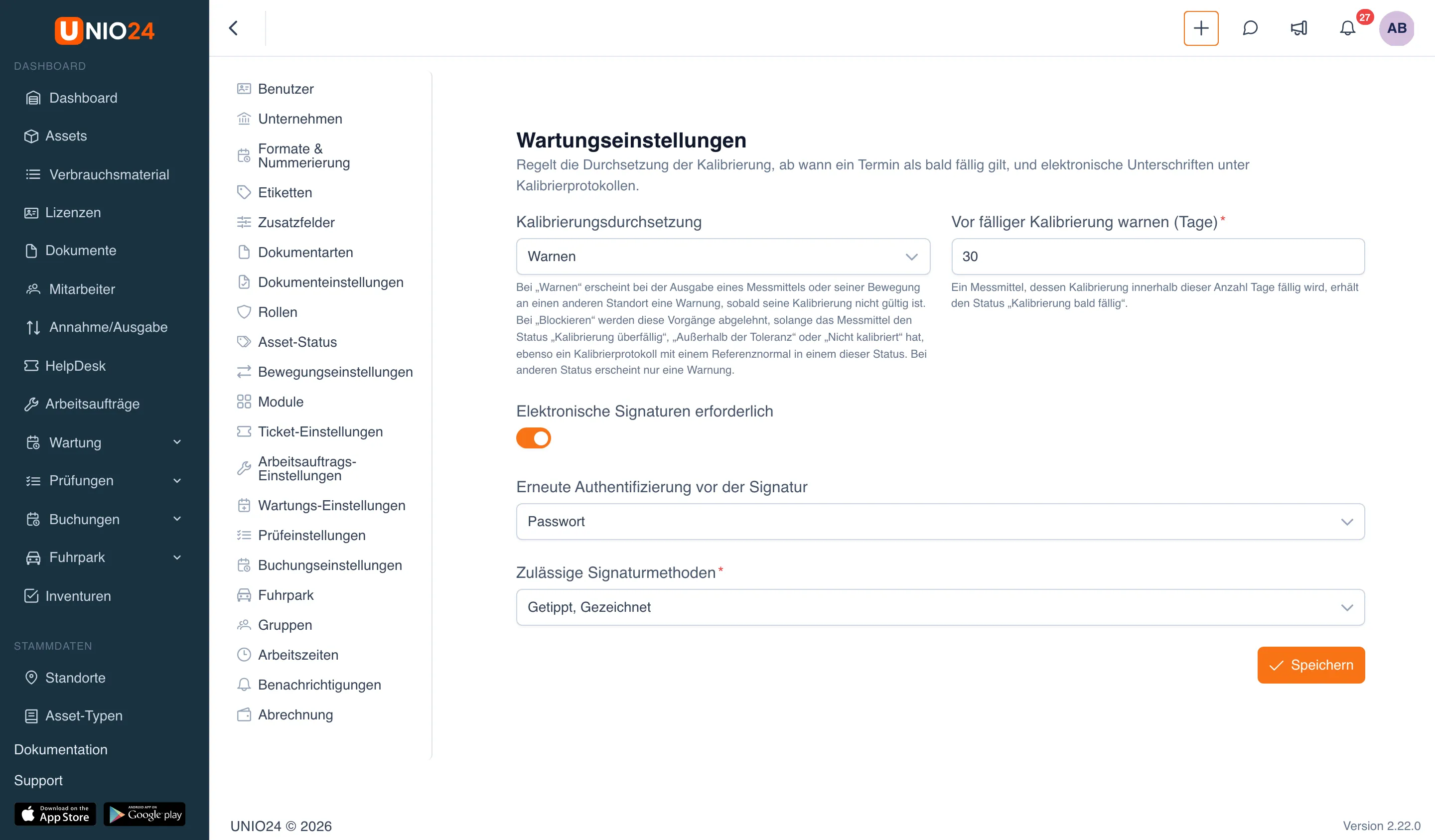
Abschnitt betitelt „Kalibriereinstellungen“- Öffnen Sie Einstellungen → Wartungs-Einstellungen.
- Wählen Sie im Feld Kalibrierungsdurchsetzung Warnen oder Blockieren: was bei der Ausgabe und Bewegung eines Messmittels geschieht, dessen Kalibrierung überfällig ist, außerhalb der Toleranz liegt oder fehlt.
- Geben Sie im Feld Vor fälliger Kalibrierung warnen (Tage) an, wie viele Tage vor dem Termin das Messmittel den Status „Kalibrierung bald fällig“ erhält.
- Schalten Sie Elektronische Signaturen erforderlich ein, wenn die Protokolle unterschrieben werden müssen. Dann erscheinen:
- Erneute Authentifizierung vor der Signatur: Nicht erforderlich oder Passwort;
- Zulässige Signaturmethoden: Getippt und/oder Gezeichnet.
- Klicken Sie auf Speichern.
Schalten Sie die Unterschriften aus, während Protokolle auf Unterschriften warten, bietet das System an, diese ohne die fehlenden Unterschriften abzuschließen. Die Karte solcher Protokolle zeigt, wann und von wem die Unterschriften ausgeschaltet wurden.
Nützliche Links
Abschnitt betitelt „Nützliche Links“- Kalibrierung — wie Befund, Status des Messmittels und Unterschriften funktionieren