

Zusatzfelder
Mit Zusatzfeldern ergänzen Sie die Karten um eigene Daten, die in den Standardformularen fehlen, ohne Entwicklungsaufwand. Sie lassen sich für Assets, Mitarbeiter und Verbrauchsmaterial anlegen: zum Beispiel eine „Garantienummer“ für ein Asset oder ein „Lagerschrank“ für einen Verbrauchsartikel. Der Administrator legt die Felder unter Einstellungen → Zusatzfelder fest; ausgefüllt werden sie beim Anlegen und Bearbeiten der Karten selbst, und die eingegebenen Werte erscheinen auch in diesen Karten.
Unterstützte Objekte
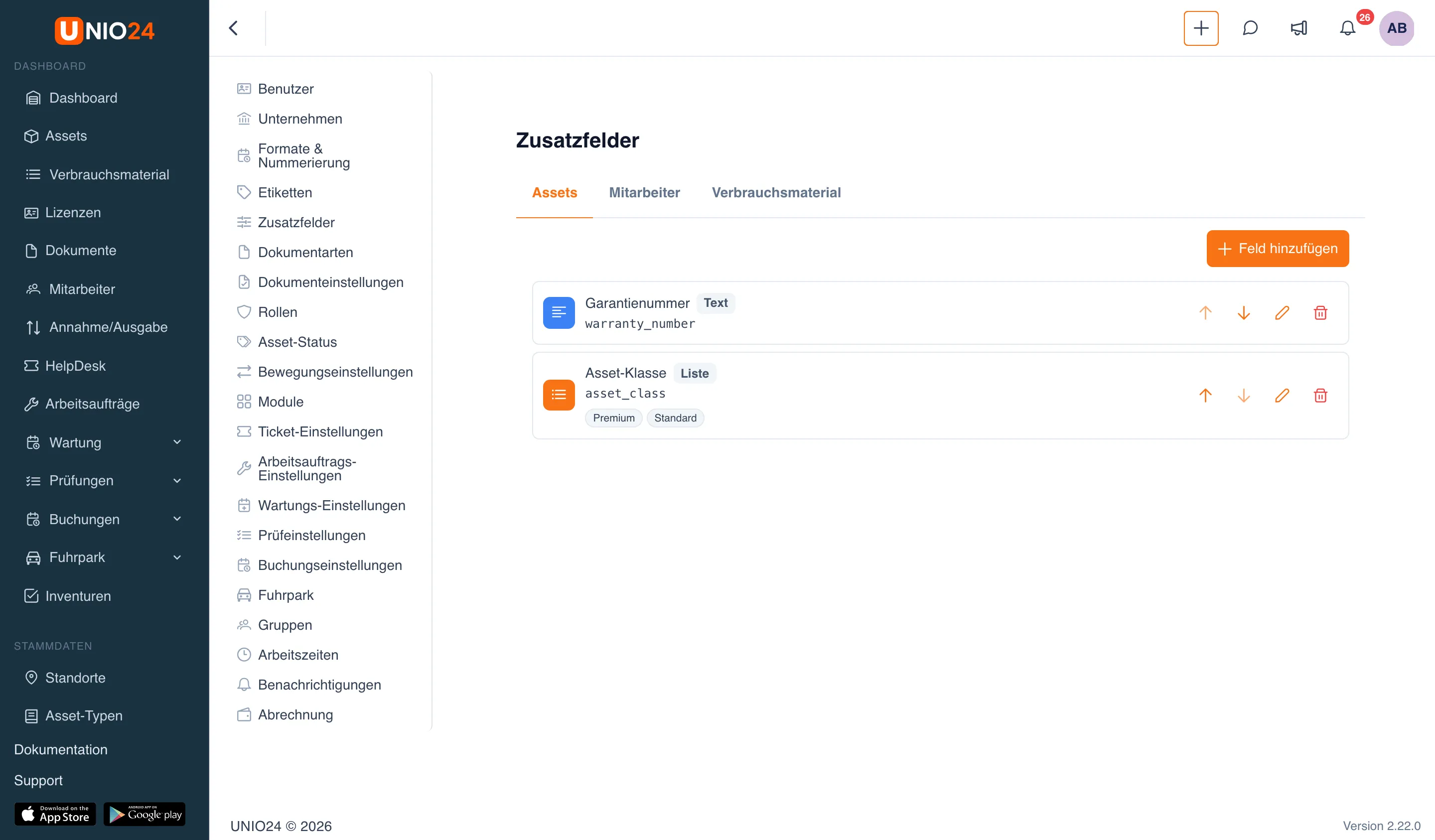
Abschnitt betitelt „Unterstützte Objekte“Zusatzfelder werden für jede Objektart getrennt festgelegt. Auf der Einstellungsseite sind sie auf Registerkarten verteilt:
- Assets
- Mitarbeiter
- Verbrauchsmaterial
Ein Feld, das auf einer Registerkarte angelegt wird, betrifft nur dieses Objekt. Ein Feld der Registerkarte Mitarbeiter erscheint zum Beispiel in den Formularen der Mitarbeiter und wirkt sich nicht auf Assets aus.
Eingrenzung nach Asset-Typ
Abschnitt betitelt „Eingrenzung nach Asset-Typ“Ein Feld für Assets lässt sich mit der Einstellung Nach Asset-Typ eingrenzen auf einen einzigen Asset-Typ beschränken, ein Feld für Verbrauchsmaterial mit der Einstellung Auf Kategorie beschränken auf eine einzige Kategorie. Bleibt die Einstellung leer, gilt das Feld für alle Typen bzw. alle Kategorien.
So können verschiedene Asset-Typen eigene Feldsätze haben: zum Beispiel das Feld „Garantienummer“ nur für Notebooks. Felder des Objekts Mitarbeiter haben diese Eingrenzung nicht und gelten immer für alle Mitarbeiter.
Schlüssel und Typ sind unveränderlich
Abschnitt betitelt „Schlüssel und Typ sind unveränderlich“Jedes Feld hat einen Feldschlüssel (interner Name): die Kennung, unter der die Werte im System gespeichert werden. Schlüssel und Feldtyp werden beim Anlegen festgelegt: Nach dem Speichern des Feldes lassen sie sich nicht mehr ändern, und die entsprechenden Felder im Fenster sind gesperrt. Die übrigen Eigenschaften (Bezeichnung, Pflichtfeld, Aktivierung, Optionen der Liste) lassen sich jederzeit ändern.
So bleiben bereits gespeicherte Werte mit der Definition des Feldes stimmig. Muss der Schlüssel oder der Typ geändert werden, wird das Feld gelöscht und neu angelegt.
Pflichtfelder und inaktive Felder
Abschnitt betitelt „Pflichtfelder und inaktive Felder“Ein Feld kann mit dem Kontrollkästchen Erforderlich als Pflichtfeld markiert werden: Die Karte lässt sich dann erst speichern, wenn das Feld ausgefüllt ist. Im Formular steht neben der Bezeichnung dieses Feldes ein Sternchen.
Ein Feld lässt sich inaktiv setzen, indem Sie Aktiv deaktivieren. Ein inaktives Feld wird in den Formularen ausgeblendet, die bereits eingegebenen Werte bleiben aber erhalten: So blenden Sie ein Feld aus, ohne es zu löschen und ohne Daten zu verlieren.
Anzeige der eingegebenen Werte
Abschnitt betitelt „Anzeige der eingegebenen Werte“Ausgefüllte Zusatzfelder erscheinen in einem eigenen Block in der Karte des Assets, des Mitarbeiters oder des Verbrauchsartikels. Leere Felder erscheinen nicht in der Karte. Der Wert wird je nach Feldtyp formatiert:
- Datum und Datum und Uhrzeit: im Datums- und Uhrzeitformat Ihres Unternehmens.
- Ja / Nein: mit dem Symbol ✓ (ja) oder ✗ (nein).
- Liste: mit der Bezeichnung der gewählten Option (nicht mit ihrem internen Wert).
- Text und Zahl: wie eingegeben.
Die Einzelheiten zu den Typen und ihrem Verhalten stehen in der Referenz: Zusatzfelder.
Nützliche Links
Abschnitt betitelt „Nützliche Links“- Zusatzfelder verwalten — Schritt-für-Schritt-Anleitungen
- Referenz: Zusatzfelder — vollständige Liste der Typen, der Felder im Fenster und der Regeln