

Dokumente
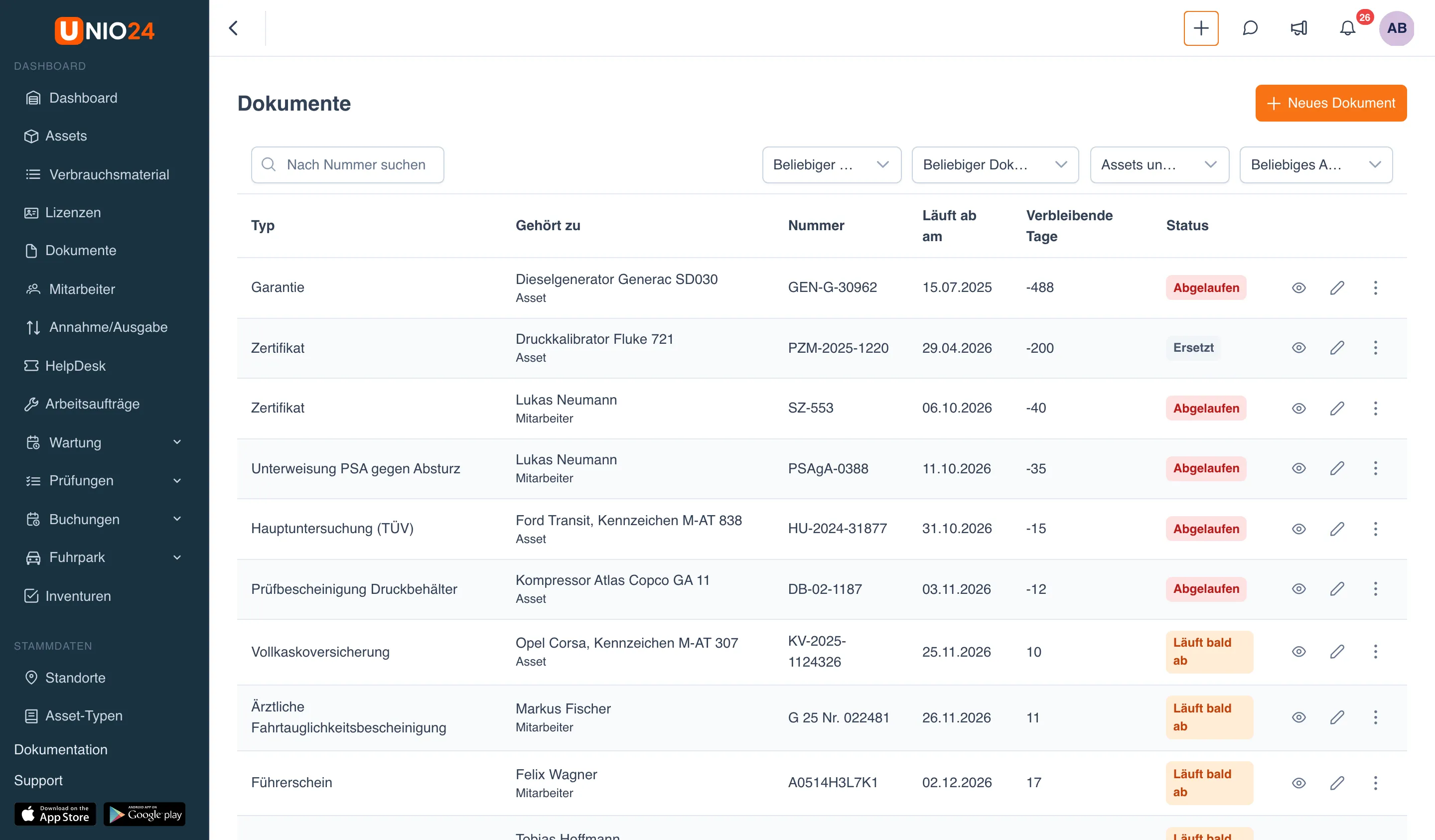
Dokumente sind Unterlagen mit Ablaufdatum, die zu einem Asset oder zu einem Mitarbeiter gehören: die Garantie eines Stromerzeugers, die Betriebserlaubnis eines Kompressors, der Wartungsvertrag für die Klimageräte, das Zertifikat eines Normals, ein Arbeitsvertrag, der Nachweis einer Arbeitsschutzunterweisung, die Berechtigung für Arbeiten in der Höhe. UNIO24 überwacht die Ablaufdaten, erinnert rechtzeitig daran und warnt, wenn ein Asset mit einem abgelaufenen Dokument ausgegeben wird.
Der Bereich steht in allen Unternehmen zur Verfügung und muss nicht aktiviert werden.
Dokumente und Anhänge
Abschnitt betitelt „Dokumente und Anhänge“Ein Asset und ein Mitarbeiter haben zwei getrennte Bereiche für Dateien:
- Dokumente: Unterlagen mit Ablaufdatum. Ein Dokument hat einen Typ, eine Nummer, ein Ausstellungsdatum und ein Ablaufdatum; das System überwacht dieses Datum.
- Anhänge: beliebige Dateien ohne Ablaufdatum (Fotos, Anleitungen, Lieferscheine).
In der Asset-Karte und in der Mitarbeiterkarte liegen beide auf derselben Registerkarte Dokumente mit dem Umschalter Dokumente | Anhänge.
Dokumenttyp
Abschnitt betitelt „Dokumenttyp“Jedes Dokument gehört zu einem Typ: „Garantie“, „Vertrag“, „Zertifikat“ für Assets; „Arbeitsvertrag“, „Zertifikat“, „Geheimhaltungsvereinbarung“ für Mitarbeiter. Diese sechs Typen sind in jedem Unternehmen von Anfang an vorhanden. Wenn das Modul Fuhrpark aktiviert ist, kommen Systemtypen für Fahrzeuge und Fahrer hinzu: „Kfz-Haftpflichtversicherung“, „Hauptuntersuchung (TÜV)“, „Führerschein“ und weitere. Eigene Typen des Unternehmens, zum Beispiel „Wiederkehrende Prüfung eines Druckbehälters“ oder „Berechtigung für Arbeiten in der Höhe“, legt der Administrator unter Einstellungen → Dokumentarten an.
Der Typ legt die Regeln für alle seine Dokumente fest:
- So viele Tage vorher erinnern: zum Beispiel 30, 7 und 1 Tag vor dem Ablauf;
- Nutzung blockieren: ein abgelaufenes Dokument dieses Typs löst bei der Ausgabe des Assets eine Warnung oder eine Sperre aus;
- Datei erforderlich: das Dokument lässt sich nur mit einem Scan oder Foto speichern.
Status eines Dokuments
Abschnitt betitelt „Status eines Dokuments“Der Status ergibt sich automatisch aus dem Ablaufdatum und den Erinnerungstagen des Typs:
- Gültig: der Ablauf ist noch weit entfernt;
- Läuft bald ab: der erste Erinnerungstag ist erreicht (zum Beispiel bleiben weniger als 30 Tage);
- Abgelaufen: das Ablaufdatum ist überschritten;
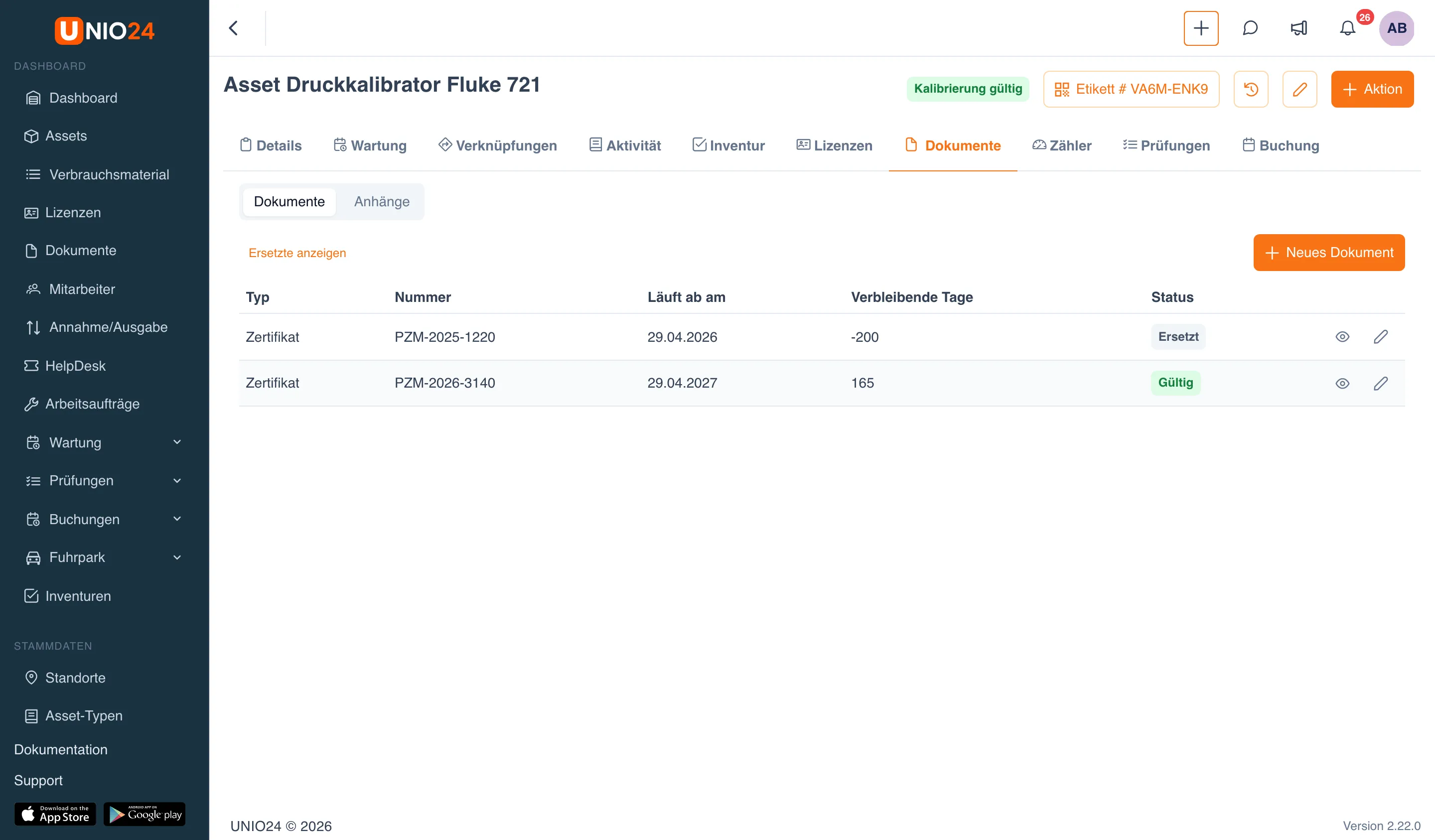
- Ersetzt: an seiner Stelle wurde bereits ein neues Dokument desselben Typs hinzugefügt.
Ein Dokument ersetzen
Abschnitt betitelt „Ein Dokument ersetzen“Wird ein Dokument erneuert (neue Garantie, neuer Nachweis), fügen Sie in UNIO24 für dasselbe Asset oder denselben Mitarbeiter ein neues Dokument desselben Typs hinzu. Das alte Dokument wird nicht gelöscht: Es erhält den Status Ersetzt und bleibt im Verlauf erhalten. Auf der Registerkarte Dokumente der Karte steht das ersetzte Dokument neben dem neuen mit dem Status Ersetzt. Der Link Ersetzte anzeigen lässt in der Tabelle nur die ersetzten Dokumente stehen, der Link Ersetzte ausblenden stellt die vollständige Liste wieder her.
Typ und Zugehörigkeit eines bereits angelegten Dokuments lassen sich nicht ändern. Bei einem Fehler löschen Sie das Dokument und legen es neu an.
Erinnerungen
Abschnitt betitelt „Erinnerungen“Vor dem Ablauf sendet das System Erinnerungen genau an den Tagen, die im Dokumenttyp festgelegt sind. Bei den Tagen 30, 7 und 1 kommen zum Beispiel drei Erinnerungen: 30 Tage, 7 Tage und 1 Tag vor dem Ablauf. Am Tag nach dem Ablauf kommt eine Erinnerung an das abgelaufene Dokument; sie wird einmal pro Woche wiederholt, bis das Dokument durch ein neues ersetzt oder gelöscht wird.
In den Benachrichtigungseinstellungen sind das vier Ereignisse der Kategorie Dokumente: Dokument läuft ab und Dokument abgelaufen für Dokumente von Assets, Persönliches Dokument läuft ab und Persönliches Dokument abgelaufen für Dokumente von Mitarbeitern. Standardmäßig erhält sie nur der Inhaber des Unternehmens. Damit weitere Mitarbeiter oder Gruppen die Erinnerungen erhalten (zum Beispiel die Personalabteilung für persönliche Dokumente), fügen Sie sie unter Einstellungen → Benachrichtigungen → Weiterleitung hinzu. Ob sofort per E-Mail oder in der täglichen Zusammenfassung, legt jeder Benutzer selbst fest, siehe Benachrichtigungen.
Ausgabe eines Assets mit abgelaufenem Dokument
Abschnitt betitelt „Ausgabe eines Assets mit abgelaufenem Dokument“Hat ein Asset ein abgelaufenes Dokument eines Typs mit der Option Nutzung blockieren, zeigt das Formular bei der Ausgabe des Assets und bei einer Bewegung an einen anderen Standort eine Warnung, zum Beispiel: „Abgelaufene Dokumente bei Kompressor Atlas Copco GA 11: Prüfbescheinigung Druckbehälter“. Die Dokumente des Mitarbeiters, an den das Asset ausgegeben wird, werden auf dieselbe Weise geprüft.
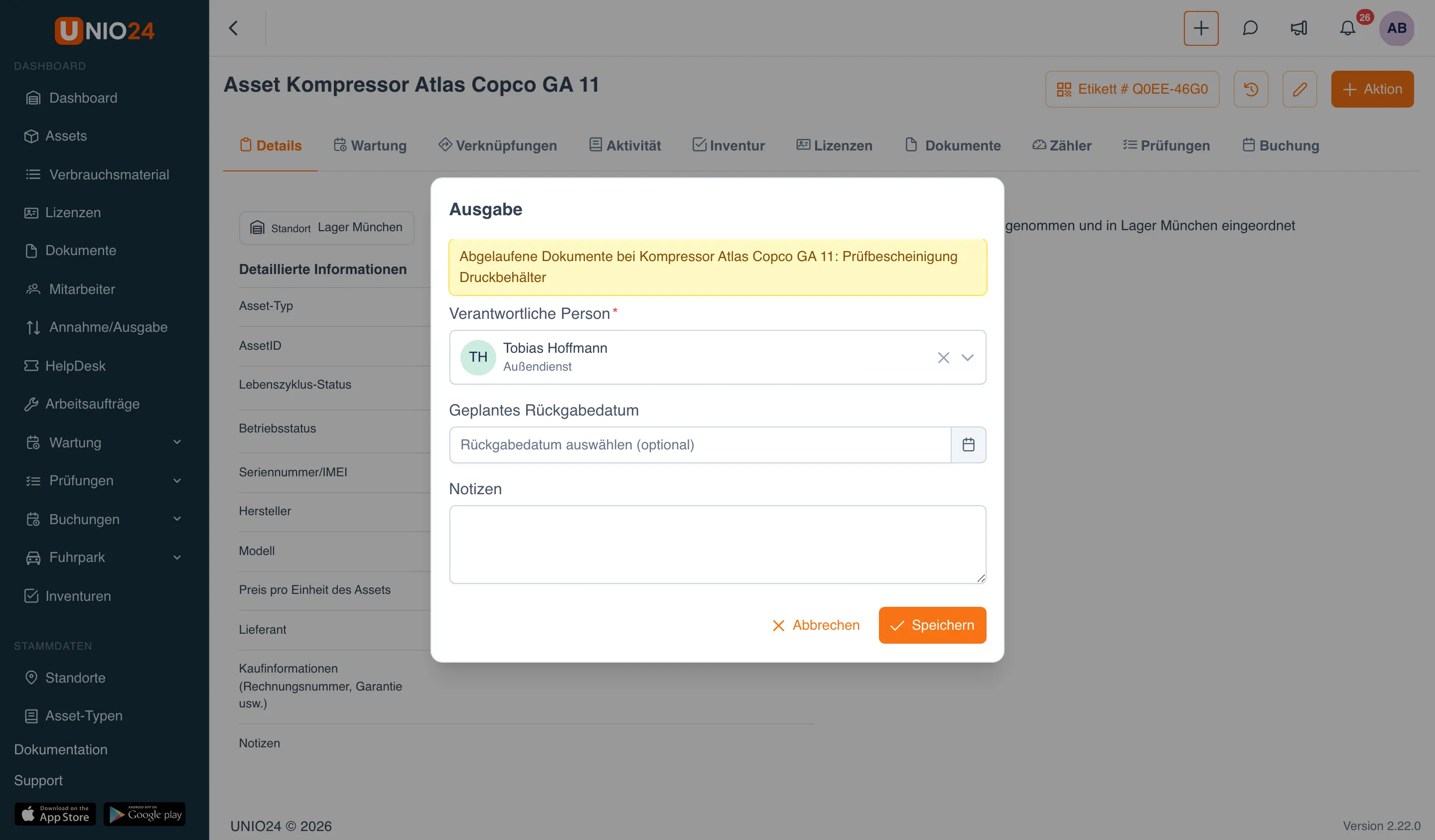
Standardmäßig ist das nur eine Warnung: Beim Speichern fragt das System „Trotzdem ausgeben?“ (bei einer Bewegung „Trotzdem bewegen?“), und das Asset kann ausgegeben werden. Das Unternehmen kann den Sperrmodus aktivieren: Dann werden Ausgabe und Bewegung nicht gespeichert, bis das Dokument durch ein neues ersetzt ist. Den Modus wählt der Administrator unter Einstellungen → Dokumenteinstellungen im Feld Abgelaufenes Dokument einer blockierenden Art: Warnen oder Blockieren.
Nützliche Links
Abschnitt betitelt „Nützliche Links“- Dokumente verwalten — Schritt-für-Schritt-Anleitungen
- Referenz: Dokumente — Felder, Status und Berechtigungen