

Dokumente verwalten
Diese Seite fasst die häufigsten Aufgaben rund um Dokumente zusammen.
Dokument hinzufügen
Abschnitt betitelt „Dokument hinzufügen“- Öffnen Sie im Hauptmenü links Dokumente.
- Klicken Sie auf Neues Dokument.
- Wählen Sie im Feld Gehört zu Asset oder Mitarbeiter.
- Für ein Asset klicken Sie auf Asset auswählen, suchen das Asset und bestätigen die Auswahl. Für einen Mitarbeiter wählen Sie ihn in der Liste Mitarbeiter auswählen.
- Wählen Sie den Typ des Dokuments. Die Liste enthält die Typen, die zur gewählten Zugehörigkeit passen: Typen für Assets bei einem Asset, Typen für Mitarbeiter bei einem Mitarbeiter.
- Füllen Sie Nummer und Ausgestellt von aus.
- Geben Sie die Daten Ausgestellt und Läuft ab am an. Das Ablaufdatum ist ein Pflichtfeld und darf nicht vor dem Ausstellungsdatum liegen.
- Geben Sie bei Bedarf die Kosten (zum Beispiel den Betrag des Vertrags oder der Versicherung) und eine Notiz an.
- Klicken Sie im Block Anhänge auf Dateien hochladen und wählen Sie den Scan oder das Foto des Dokuments. Wenn der Typ eine Datei verlangt, lässt sich das Dokument ohne Datei nicht speichern.
- Klicken Sie auf Speichern.
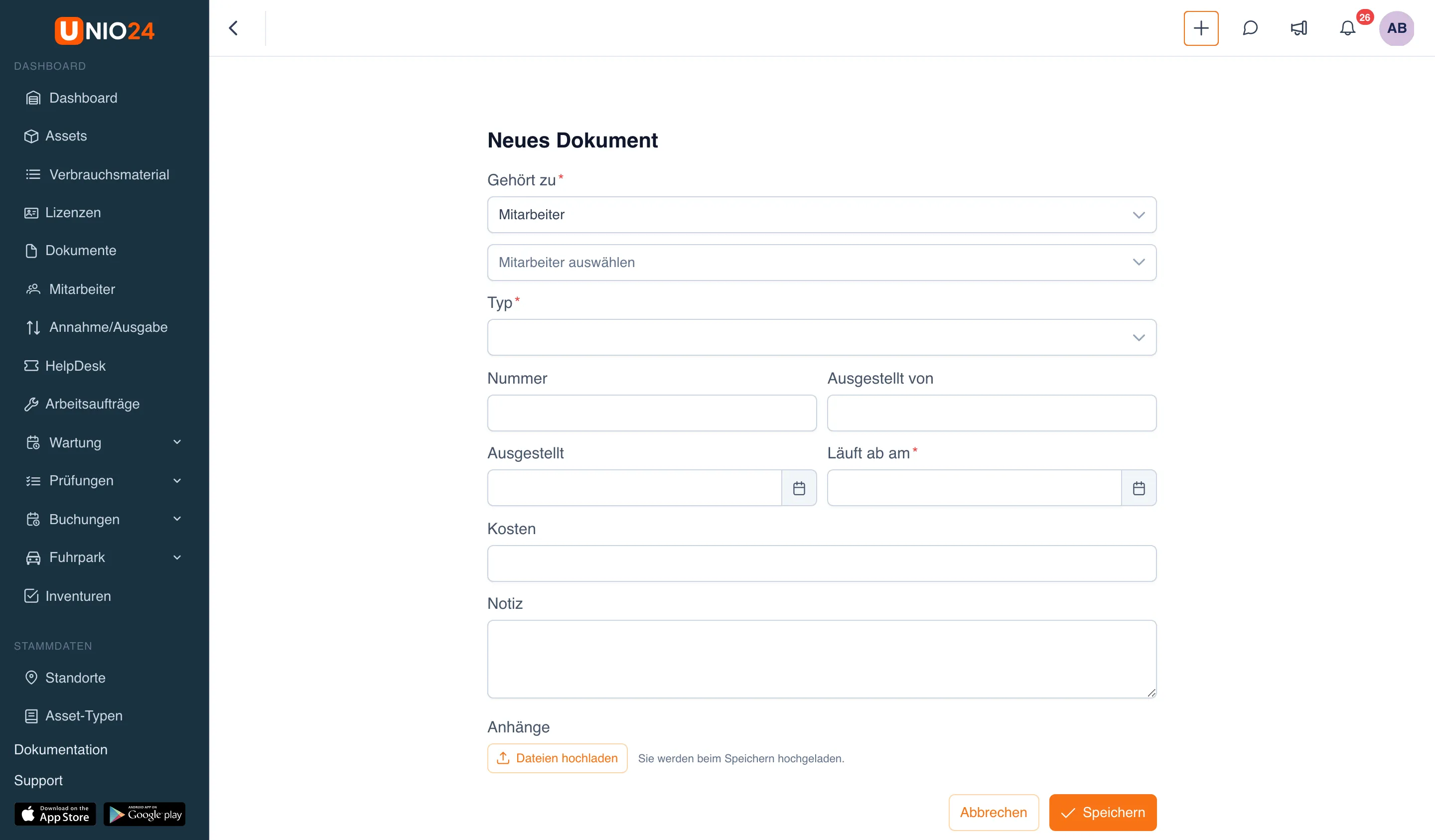
Ein Dokument lässt sich auch direkt in der Karte hinzufügen: Öffnen Sie das Asset oder den Mitarbeiter, wechseln Sie zur Registerkarte Dokumente und klicken Sie auf Neues Dokument; die Zugehörigkeit ist dann bereits ausgewählt.
Dokument erneuern
Abschnitt betitelt „Dokument erneuern“Ein Dokument wird nicht erneuert, indem man sein Datum ändert. Stattdessen fügen Sie ein neues hinzu, damit beide im Verlauf erhalten bleiben.
- Öffnen Sie die Karte des Assets oder des Mitarbeiters und wechseln Sie zur Registerkarte Dokumente.
- Klicken Sie auf Neues Dokument.
- Wählen Sie denselben Typ wie beim ablaufenden Dokument und geben Sie die Daten des neuen Dokuments ein: Nummer, Daten, Datei.
- Klicken Sie auf Speichern.
Das neue Dokument wird zum aktuellen Dokument, das alte erhält den Status Ersetzt. Um auf der Registerkarte nur die ersetzten Dokumente anzuzeigen, klicken Sie auf Ersetzte anzeigen; Ersetzte ausblenden stellt die vollständige Liste wieder her.
Ablaufende und abgelaufene Dokumente finden
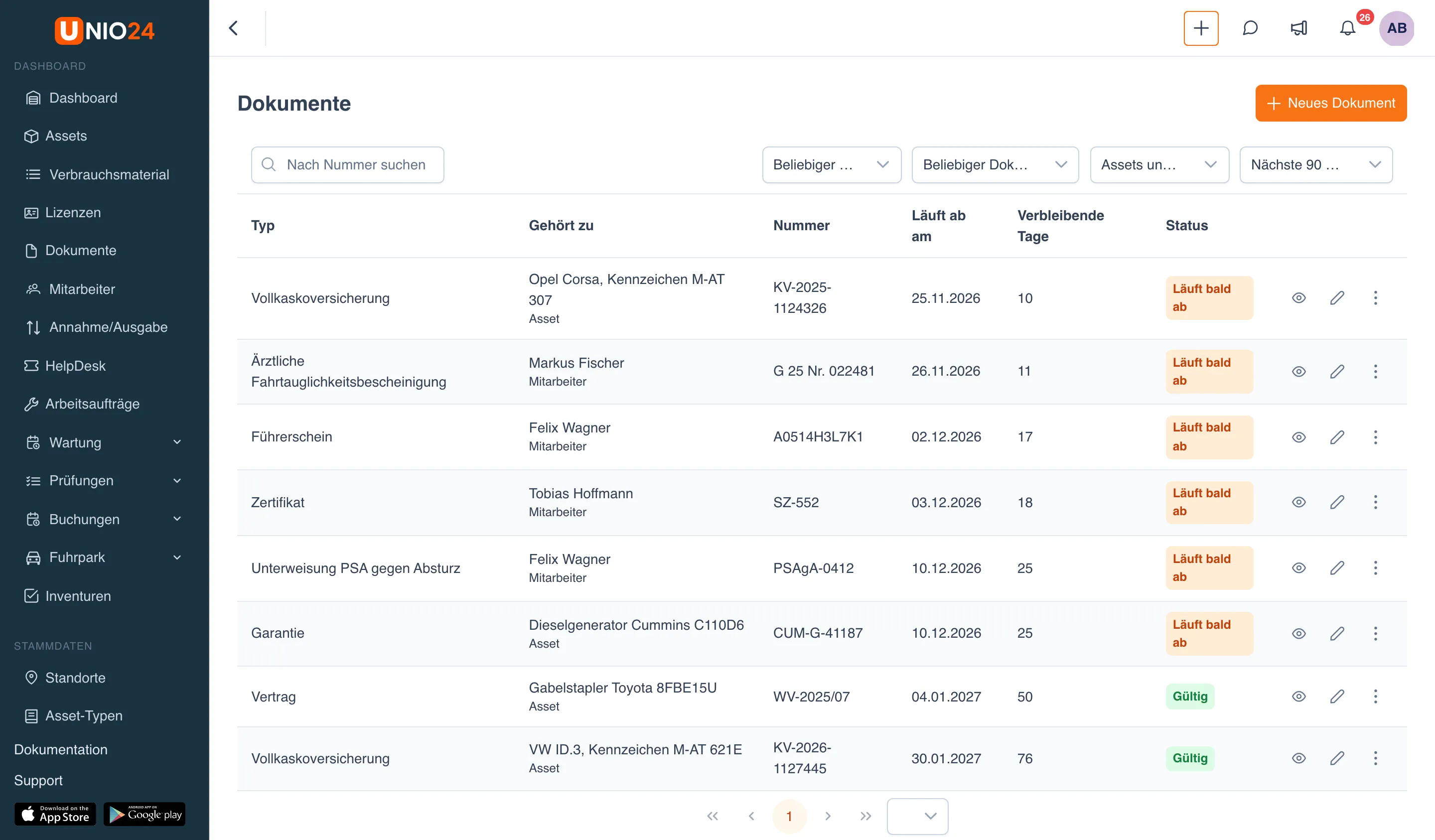
Abschnitt betitelt „Ablaufende und abgelaufene Dokumente finden“- Öffnen Sie Dokumente.
- Verwenden Sie die Filter über der Tabelle (von links nach rechts):
- Status: Gültig, Läuft bald ab, Abgelaufen, Ersetzt;
- Dokumenttyp;
- Zugehörigkeit: Assets oder Mitarbeiter;
- Fälligkeit: Nächste 7 Tage, Nächste 30 Tage oder Nächste 90 Tage. Bereits abgelaufene Dokumente fallen nicht in diese Zeiträume: Sie erscheinen mit dem Statusfilter Abgelaufen. Die Dokumente sind immer nach Ablaufdatum sortiert, die am frühesten ablaufenden zuerst. Die Spalte Verbleibende Tage zeigt die Anzahl der Tage bis zum Ablauf; bei abgelaufenen Dokumenten ist die Zahl negativ.
Dokumente eines Assets oder eines Mitarbeiters ansehen
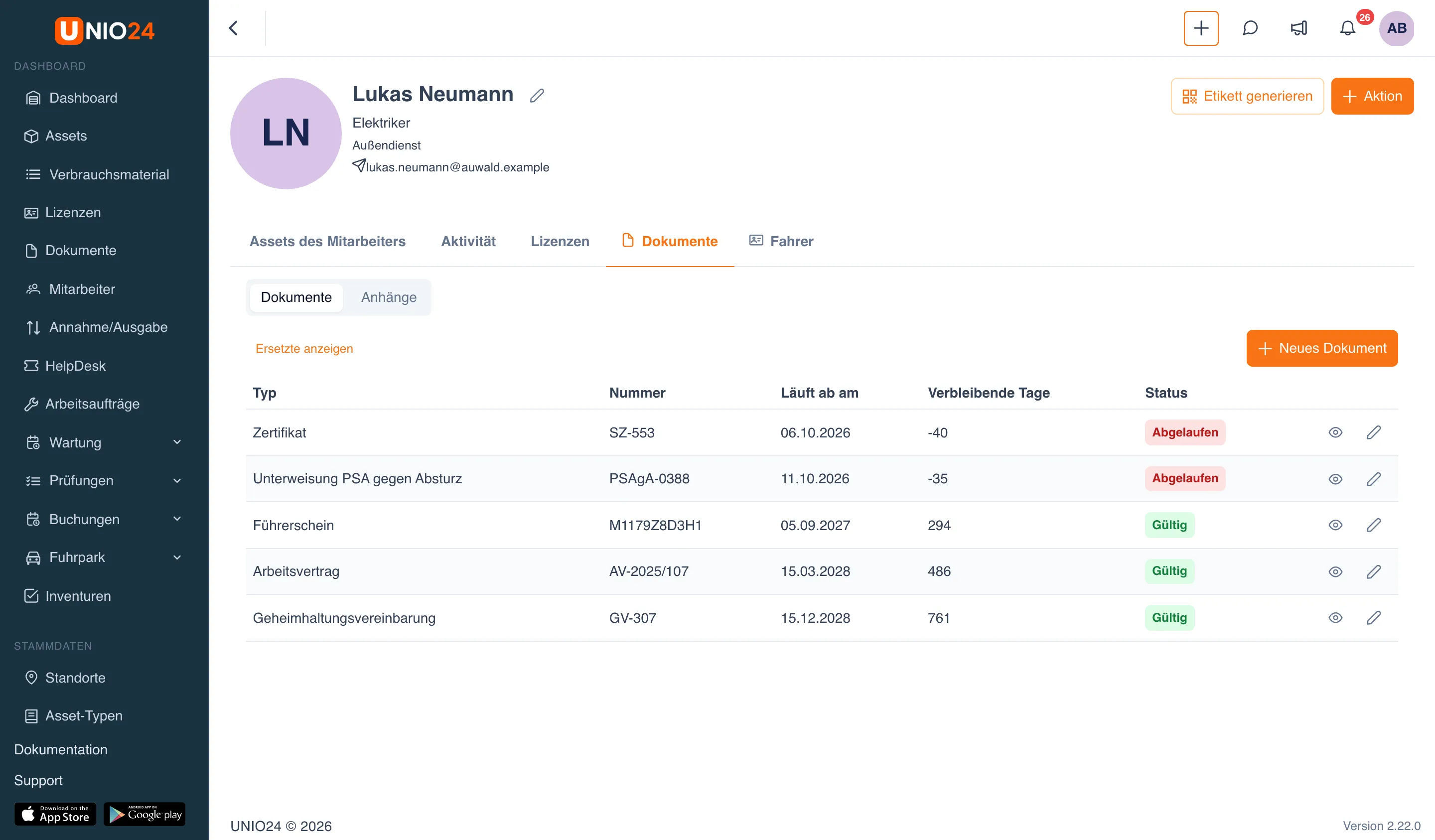
Abschnitt betitelt „Dokumente eines Assets oder eines Mitarbeiters ansehen“- Öffnen Sie die Karte des Assets (Assets → das Asset) oder des Mitarbeiters (Mitarbeiter → der Mitarbeiter).
- Wechseln Sie zur Registerkarte Dokumente.
- Wählen Sie im Umschalter oben auf der Registerkarte Dokumente für Dokumente mit Ablaufdatum oder Anhänge für alle anderen Dateien.
- Um ein Dokument anzusehen, klicken Sie auf seine Zeile oder auf Dokument öffnen: Es öffnet sich ein Fenster mit den Daten des Dokuments und seinen Dateien. Die Schaltfläche Bearbeiten im Fenster und in der Zeile öffnet das Bearbeitungsformular.
Dokument bearbeiten oder löschen
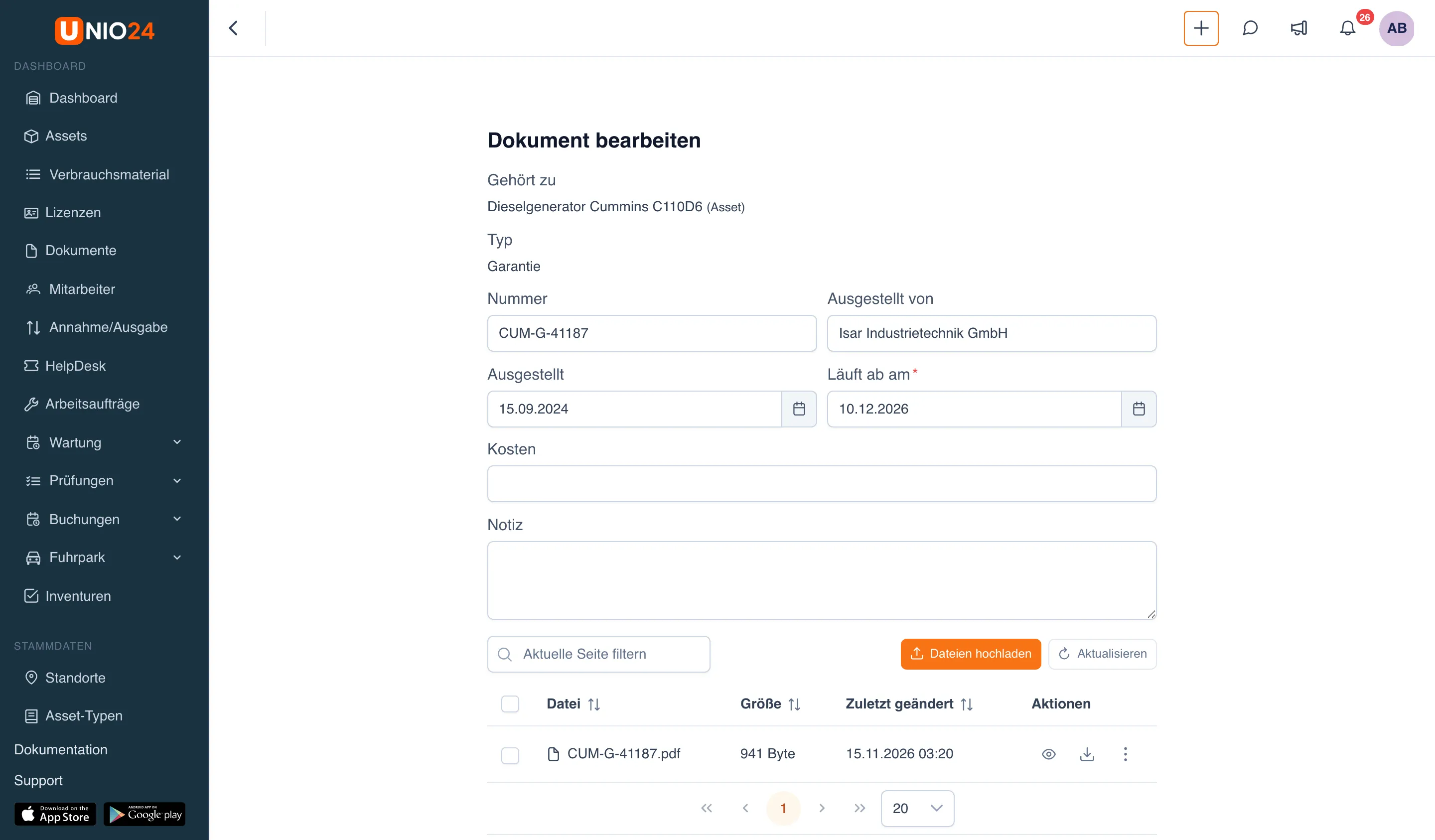
Abschnitt betitelt „Dokument bearbeiten oder löschen“- Öffnen Sie Dokumente.
- Klicken Sie in der Zeile des Dokuments auf Bearbeiten. Um das Dokument zu löschen, öffnen Sie das Menü ⋮ der Zeile und wählen Sie Löschen.
Im Bearbeitungsformular lassen sich Nummer, Aussteller, Daten, Kosten, Notiz und Dateien korrigieren. Gehört zu und Typ können nicht geändert werden: Bei einem Fehler löschen Sie das Dokument und legen es neu an.
Dokumentarten einrichten
Abschnitt betitelt „Dokumentarten einrichten“Dokumentarten richtet der Administrator ein.
- Öffnen Sie Einstellungen → Dokumentarten. Die Schaltflächen Alle, Assets, Mitarbeiter über der Tabelle filtern die Typen nach Zugehörigkeit.
- Klicken Sie auf Neue Art.
- Füllen Sie Name und Code aus: eine kurze Kennung in lateinischen Buchstaben, zum Beispiel
height_work_permit. - Wählen Sie im Feld Zugehörigkeit, worauf sich die Dokumente beziehen: Assets oder Mitarbeiter.
- Geben Sie im Feld So viele Tage vorher erinnern eine Anzahl Tage ein und drücken Sie die Eingabetaste: Der Wert wird zu einem eigenen Chip. Fügen Sie so alle gewünschten Tage hinzu, zum Beispiel 60, 30 und 7. Die größte Zahl bestimmt, ab welchem Tag das Dokument den Status Läuft bald ab erhält.
- Aktivieren Sie Nutzung blockieren, wenn ein abgelaufenes Dokument dieses Typs bei der Ausgabe des Assets eine Warnung (oder eine Sperre) auslösen soll.
- Lassen Sie Datei erforderlich aktiviert, wenn ein Dokument dieses Typs nicht ohne Scan oder Foto gespeichert werden darf.
- Klicken Sie auf Speichern.
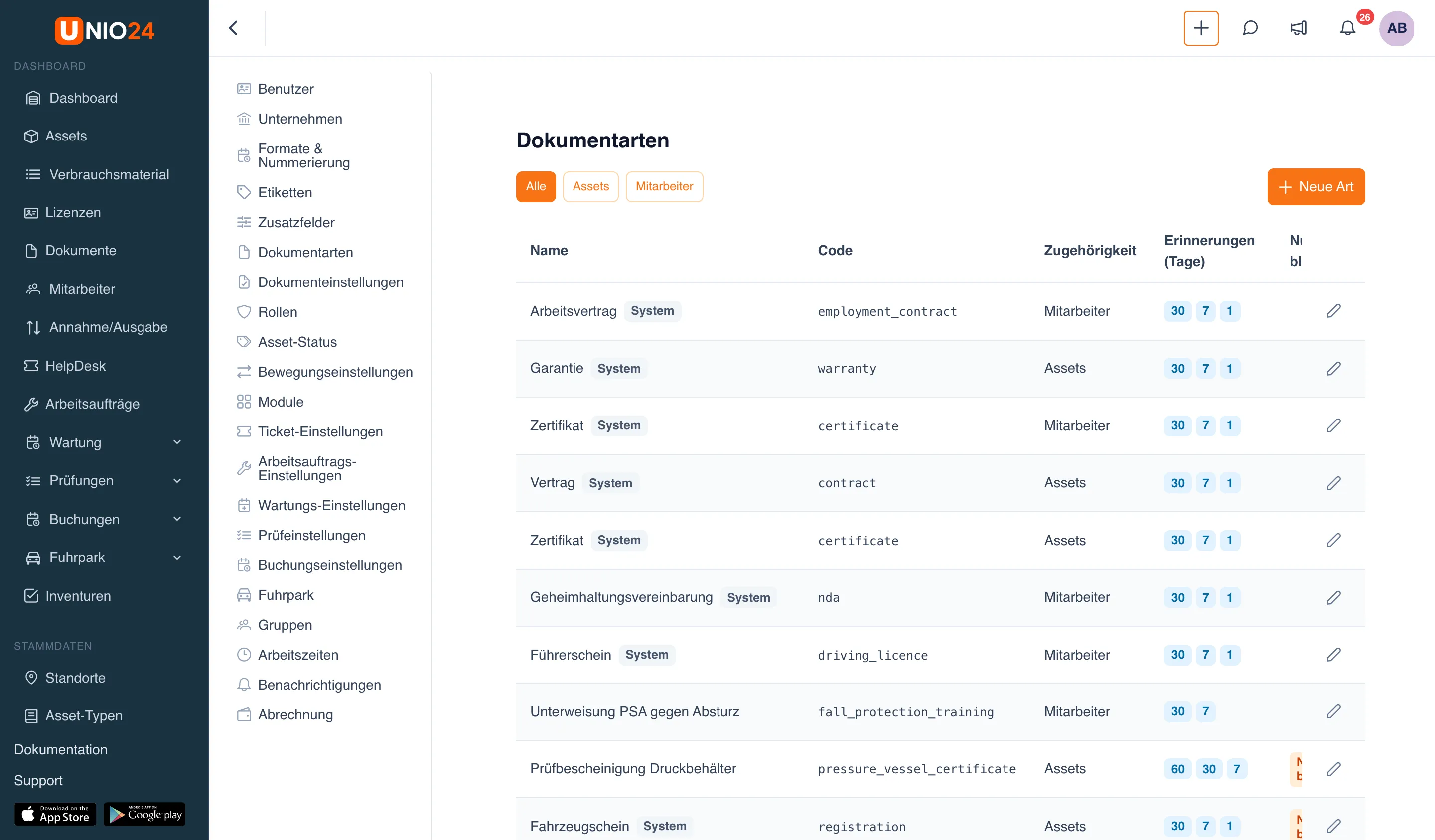
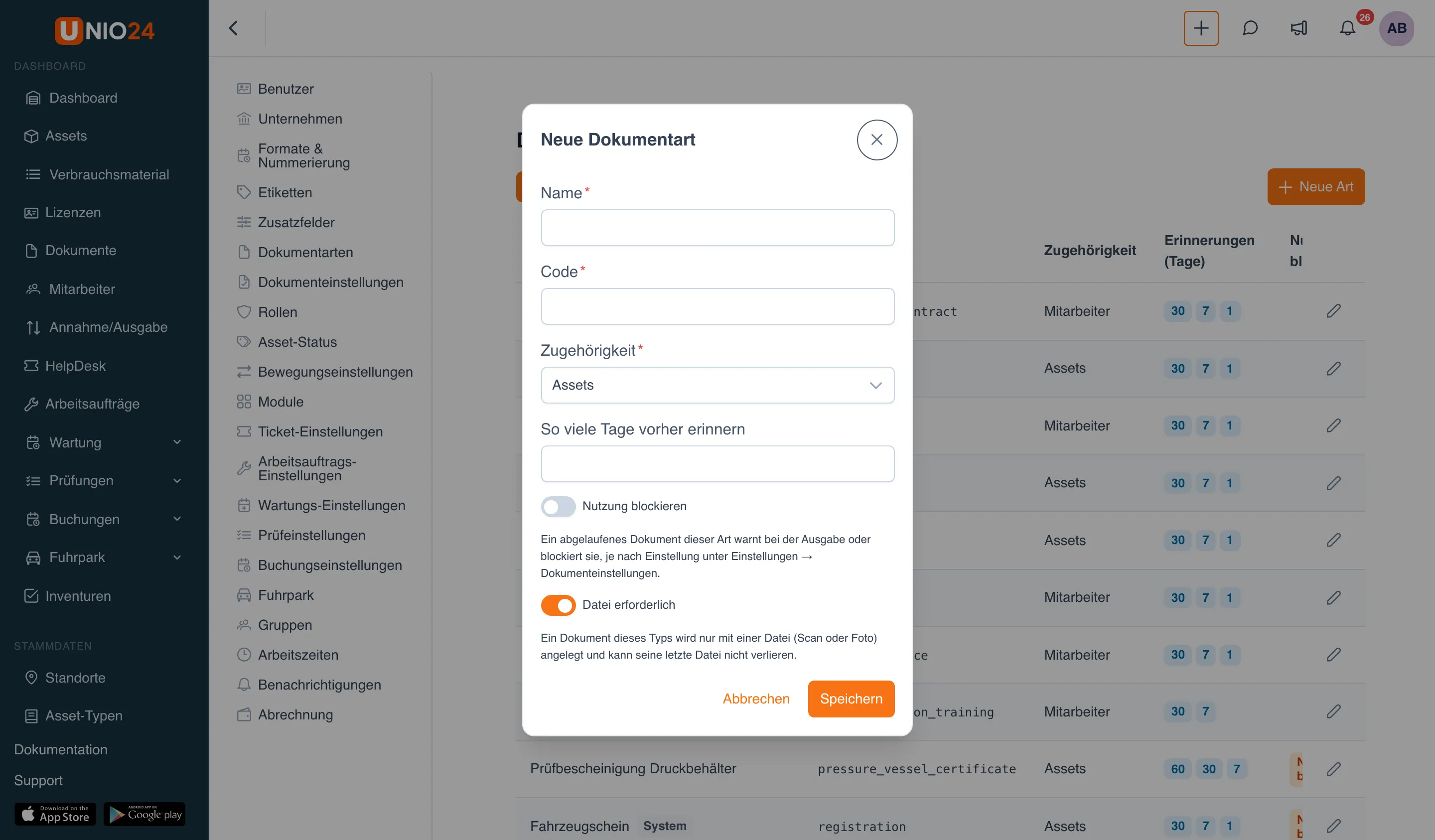
In der Zeile eines Typs können Sie:
- Bearbeiten: den Typ zum Bearbeiten öffnen. Bei Systemtypen (Kennzeichnung System) lassen sich Code und Zugehörigkeit nicht ändern, alles andere schon;
- Löschen: nur ein eigener Typ des Unternehmens, zu dem es noch kein Dokument gibt. Die Spalte Dokumente zeigt, wie viele Dokumente diesen Typ haben.
In jedem Unternehmen gibt es sechs Systemtypen, jeweils mit Erinnerungen 30, 7 und 1 Tag vorher: für Assets „Garantie“, „Vertrag“, „Zertifikat“, für Mitarbeiter „Arbeitsvertrag“, „Zertifikat“, „Geheimhaltungsvereinbarung“. Wenn das Modul Fuhrpark aktiviert ist, kommen Systemtypen für Fahrzeuge und Fahrer hinzu: Die Liste steht in der Referenz: Dokumente.
Nützliche Links
Abschnitt betitelt „Nützliche Links“- Dokumente — wie Typen, Status und das Ersetzen funktionieren
- Referenz: Dokumente — alle Felder