

Stammdaten und Status
Diese Aufgaben erledigt der Administrator.
Die Stammdaten Asset-Typen, Hersteller und Servicecenter befinden sich nicht im Einstellungsbereich, sondern in der Gruppe Stammdaten des Hauptmenüs links. Die Seite Asset-Status gehört zum Bereich Einstellungen.
In allen Stammdaten können Sie Einträge ansehen, hinzufügen, bearbeiten (Schaltfläche Bearbeiten) und löschen. Ein Eintrag lässt sich nicht löschen, solange Assets mit ihm verknüpft sind: Die Spalte Anzahl der Einheiten des Assets zeigt, wie viele.
Asset-Typen
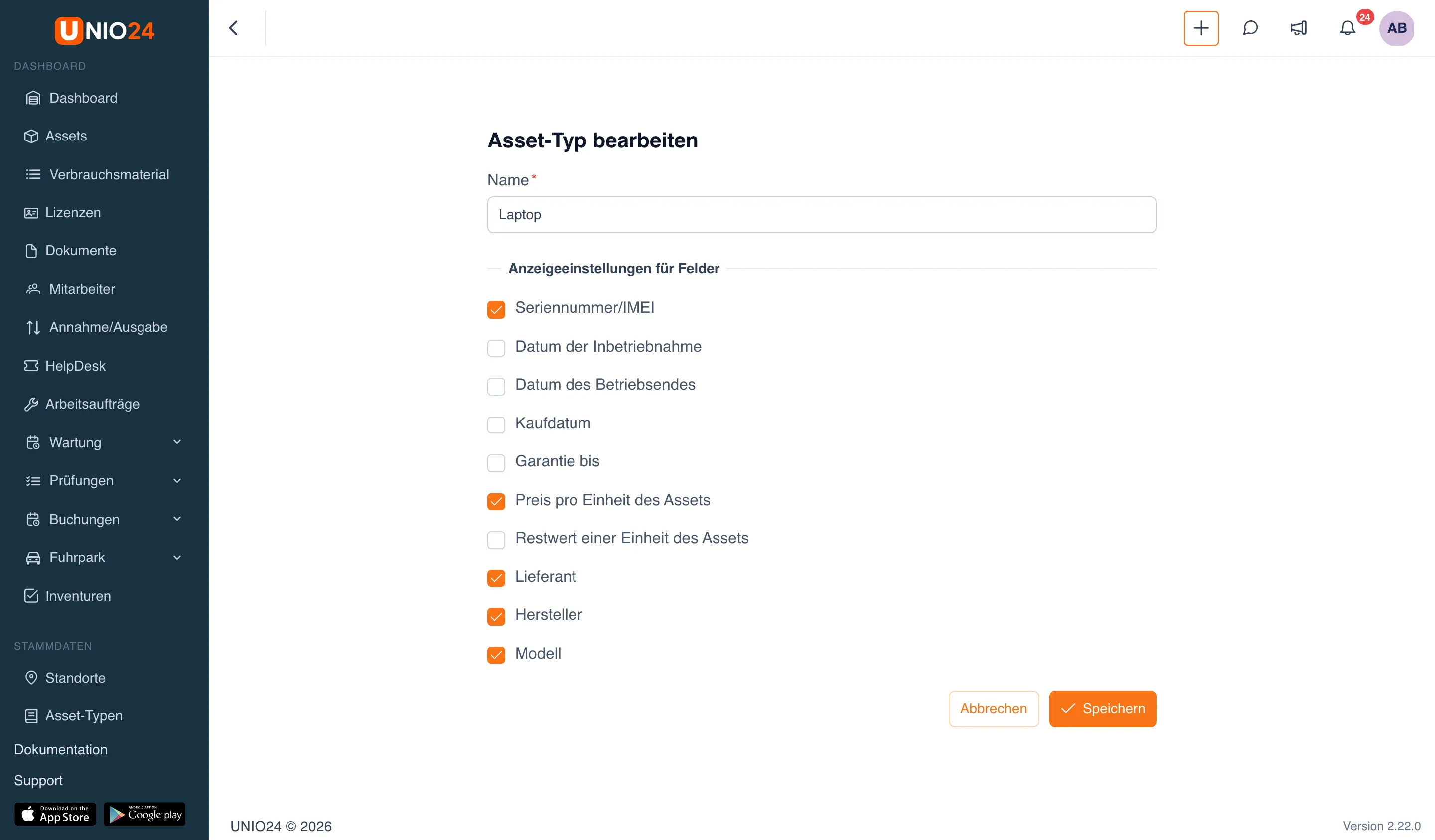
Abschnitt betitelt „Asset-Typen“Asset-Typen ordnen die Assets ein (zum Beispiel Möbel, IT-Ausstattung, Werkzeuge). Jeder Typ hat Anzeigeeinstellungen für Felder: Sie legen fest, welche Felder beim Anlegen und Bearbeiten eines Assets dieses Typs angezeigt werden. Es handelt sich um einen festen Satz von Feldern, der die häufigsten Merkmale abdeckt (Seriennummer, Daten, Preis, Lieferant, Hersteller, Modell usw.). Für jeden Typ aktivieren Sie die benötigten Felder; Felder, die nicht in diesem Satz enthalten sind, legen Sie als Zusatzfelder an.
- Öffnen Sie im Hauptmenü links die Gruppe Stammdaten → Asset-Typen.
- Klicken Sie auf Neuen Typ hinzufügen.
- Geben Sie im Feld Name den Namen des Typs ein.
- Aktivieren Sie im Block Anzeigeeinstellungen für Felder die für diesen Typ benötigten Felder:
- Seriennummer/IMEI
- Datum der Inbetriebnahme
- Datum des Betriebsendes
- Kaufdatum
- Garantie bis
- Preis pro Einheit des Assets
- Restwert einer Einheit des Assets
- Lieferant
- Hersteller
- Modell
- Klicken Sie auf Speichern.
Um einen Typ zu ändern, klicken Sie in seiner Zeile auf Bearbeiten: Das Formular Asset-Typ bearbeiten öffnet sich mit denselben Feldern.
Wenn Sie ein Feld ausblenden, werden bereits erfasste Daten nicht gelöscht: Das Feld wird nur nicht mehr angezeigt. Wenn Sie das Feld später wieder aktivieren, erscheinen die bisherigen Werte wieder.
Hersteller
Abschnitt betitelt „Hersteller“Hersteller sind die Produzenten und Anbieter der Assets.
- Öffnen Sie im Hauptmenü links die Gruppe Stammdaten → Hersteller.
- Klicken Sie auf Hinzufügen.
- Füllen Sie die Felder aus:
- Name
- Beschreibung
- Adresse
- Speichern Sie den Eintrag.
Servicecenter
Abschnitt betitelt „Servicecenter“Servicecenter sind Organisationen, die Wartung sowie Reparaturen mit und ohne Garantie durchführen.
- Öffnen Sie im Hauptmenü links die Gruppe Stammdaten → Servicecenter.
- Klicken Sie auf Neues Servicecenter hinzufügen.
- Füllen Sie Name des Servicecenters, Beschreibung und Adresse aus.
- Speichern Sie den Eintrag.
Auch Servicecenter lassen sich ohne Umweg über die Stammdaten anlegen: Sie können ein neues Servicecenter hinzufügen, während Sie ein Asset zur Reparatur senden.
Status und Zustände von Assets
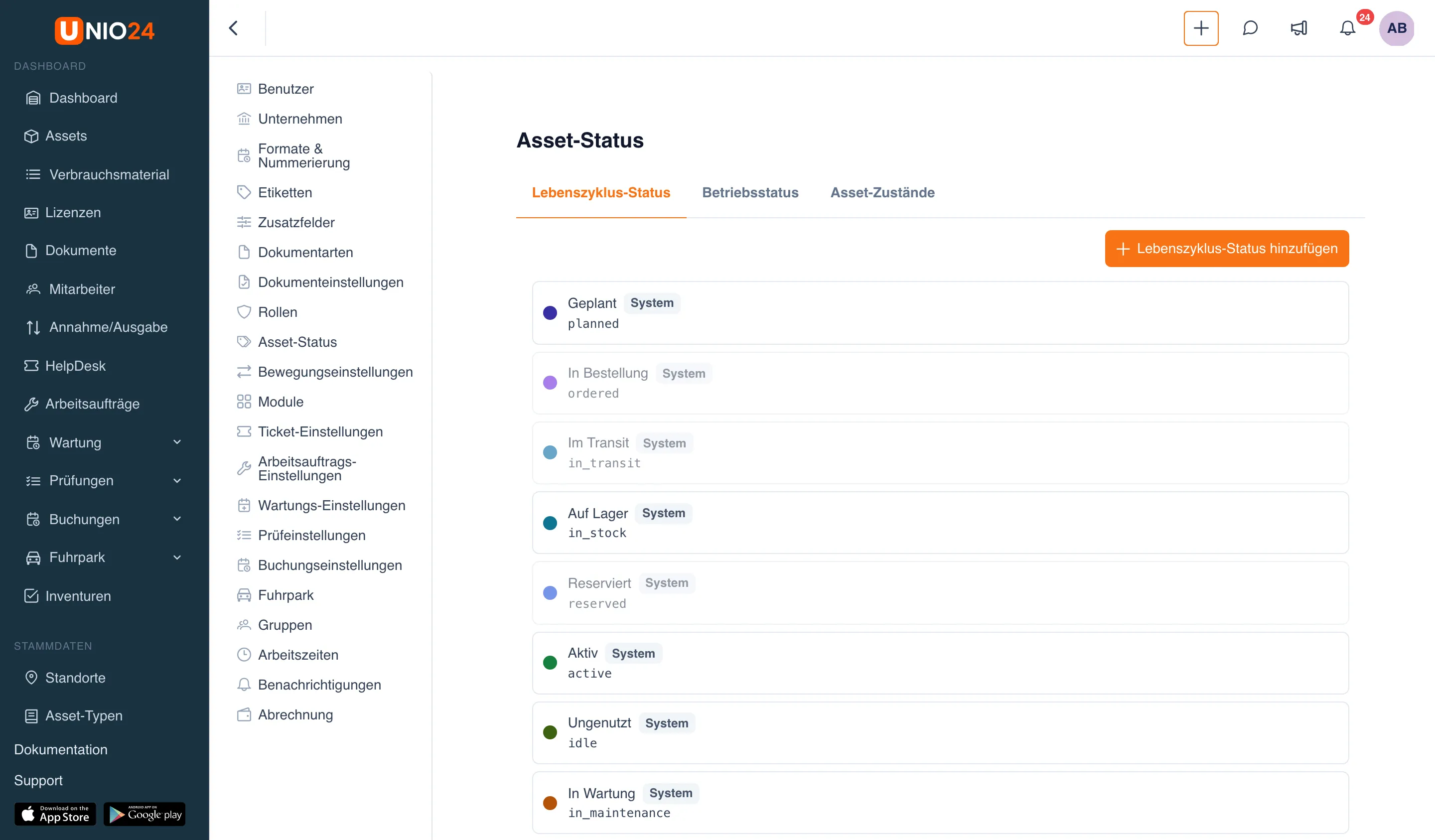
Abschnitt betitelt „Status und Zustände von Assets“Auf der Seite Asset-Status richten Sie die Werte ein, die Status und Zustand der Assets beschreiben. Sie hat drei Registerkarten: Lebenszyklus-Status, Betriebsstatus und Asset-Zustände.
- Öffnen Sie im Hauptmenü links den Bereich Einstellungen.
- Wählen Sie die Seite Asset-Status.
- Wechseln Sie oben zwischen den Registerkarten: Lebenszyklus-Status, Betriebsstatus und Asset-Zustände.
Die Einträge sind mit System oder Benutzerdefiniert gekennzeichnet. Systemeinträge sind schreibgeschützt: Sie lassen sich weder bearbeiten noch löschen. Eigene Einträge können Sie hinzufügen, bearbeiten und löschen.
Lebenszyklus
Abschnitt betitelt „Lebenszyklus“Die Registerkarte Lebenszyklus-Status legt die Lebensphase des Assets fest. Systemwerte ab Werk: Geplant, In Bestellung, Im Transit, Auf Lager, Reserviert, Aktiv, Ungenutzt, In Wartung, Inventur ausstehend, Gemietet, Verloren, Gestohlen, Entsorgung ausstehend, Ausgemustert, Entsorgt.
Um einen eigenen Status hinzuzufügen, klicken Sie auf Lebenszyklus-Status hinzufügen und füllen Sie Name, Code und Farbe aus. Der Block Vorschau zeigt, wie das Badge in Listen aussieht.
Betriebsstatus
Abschnitt betitelt „Betriebsstatus“Die Registerkarte Betriebsstatus präzisiert den Status innerhalb einer Lebenszyklusphase (zum Beispiel für den Status „In Wartung“: Geplante Wartung, Ungeplante Reparatur, Wartet auf Ersatzteile). Wählen Sie zuerst links einen Lebenszyklus-Status und fügen Sie ihm dann mit der Schaltfläche Betriebsstatus hinzufügen Betriebsstatus hinzu. Die Felder sind dieselben: Name, Code und Farbe.
Asset-Zustände
Abschnitt betitelt „Asset-Zustände“Die Registerkarte Asset-Zustände legt die Werte für den physischen Zustand fest, die bei der Annahme und bei Inventuren erfasst werden. Systemwerte ab Werk: Neu, Gut, Zufriedenstellend, Schlecht, Beschädigt, Funktionsunfähig.
Um einen eigenen Zustand hinzuzufügen, klicken Sie auf Zustand hinzufügen und füllen Sie Name, Code und Farbe aus.
Nützliche Links
Abschnitt betitelt „Nützliche Links“- Einstellungen — Überblick über den gesamten Einstellungsbereich
- Referenz: Einstellungen — vollständige Liste der Seiten mit ihren Zugriffsbedingungen